ClipCanva
Creación visual a partir de indicaciones

Texto a imagen

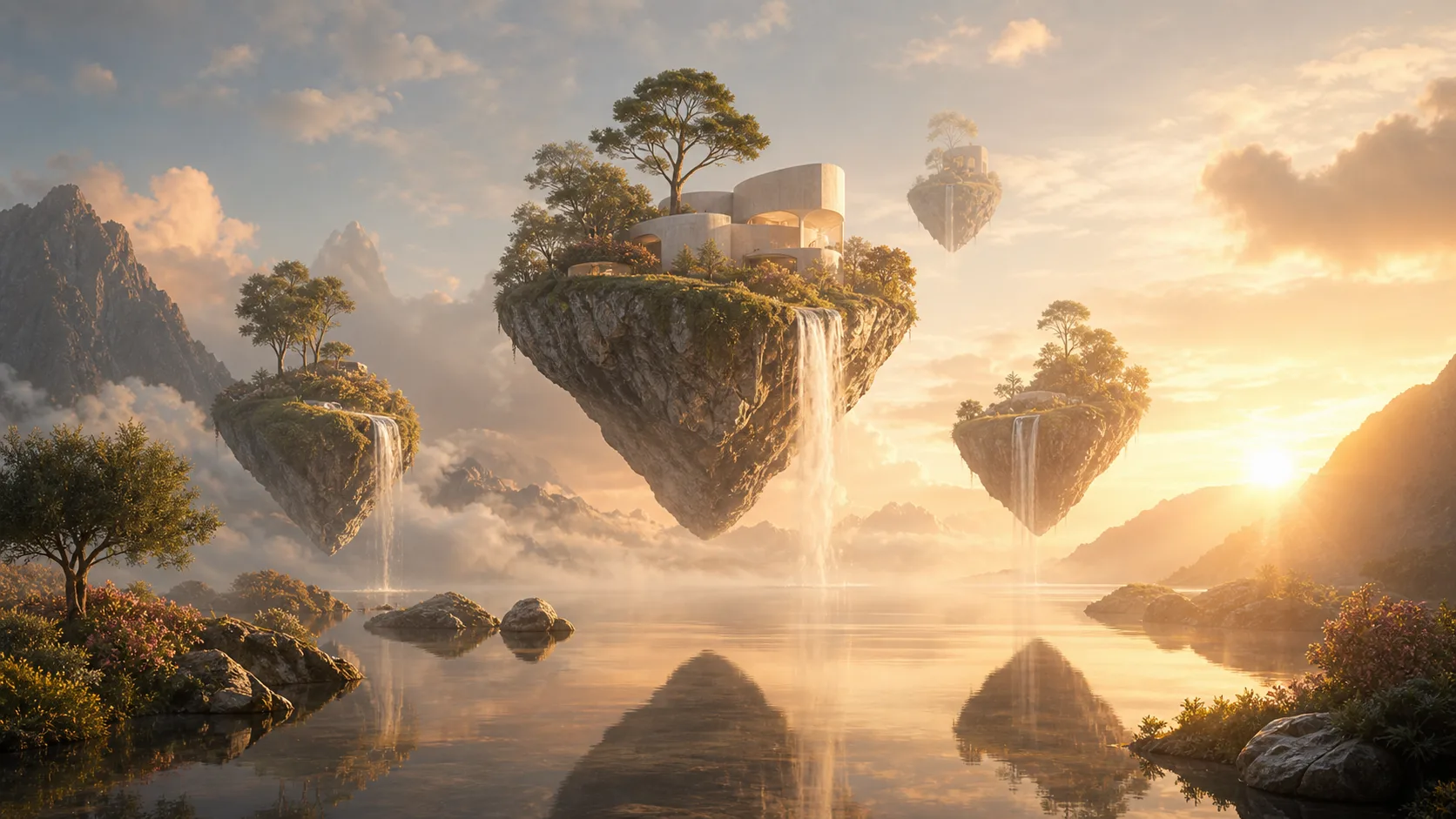
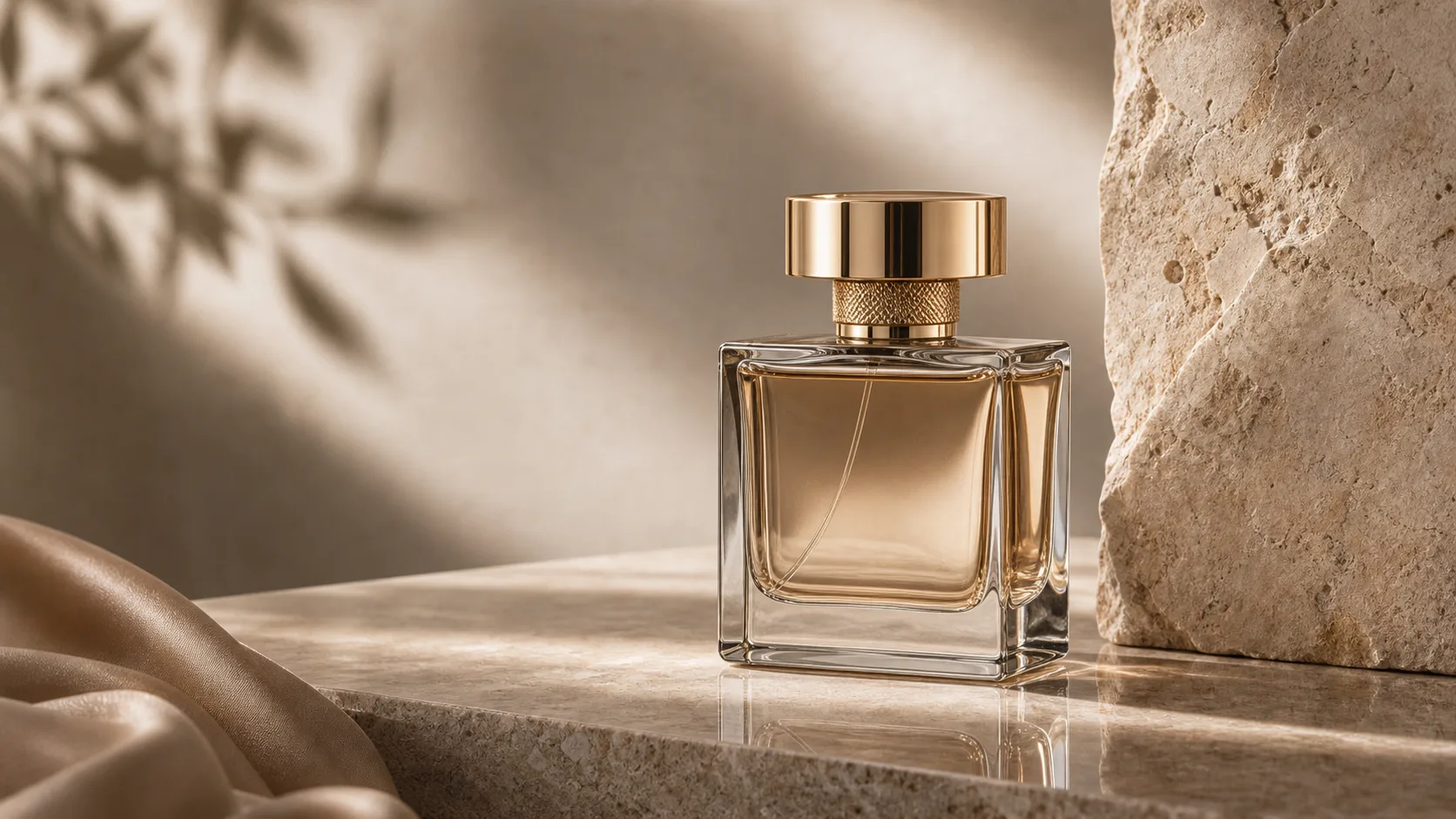
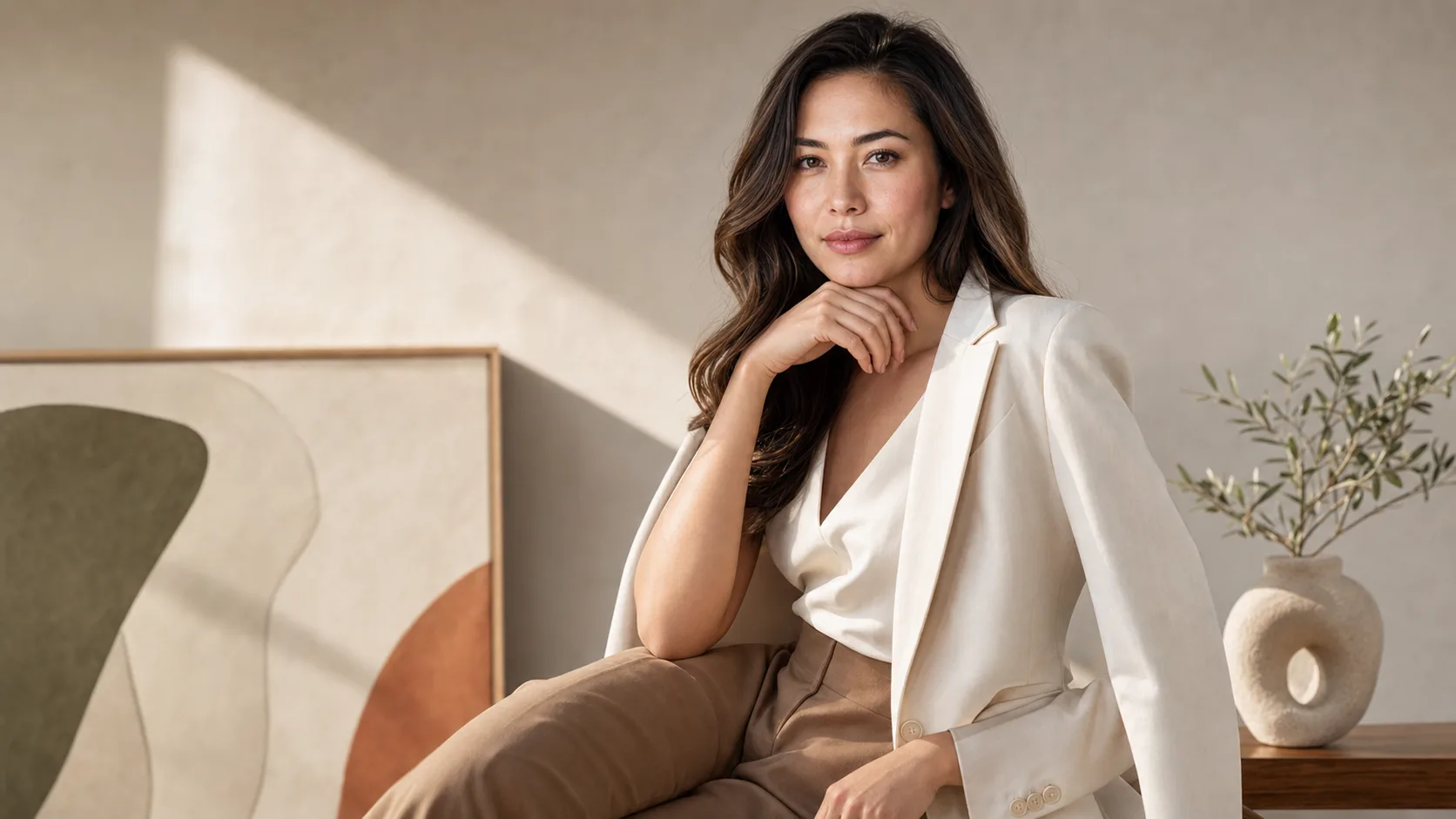
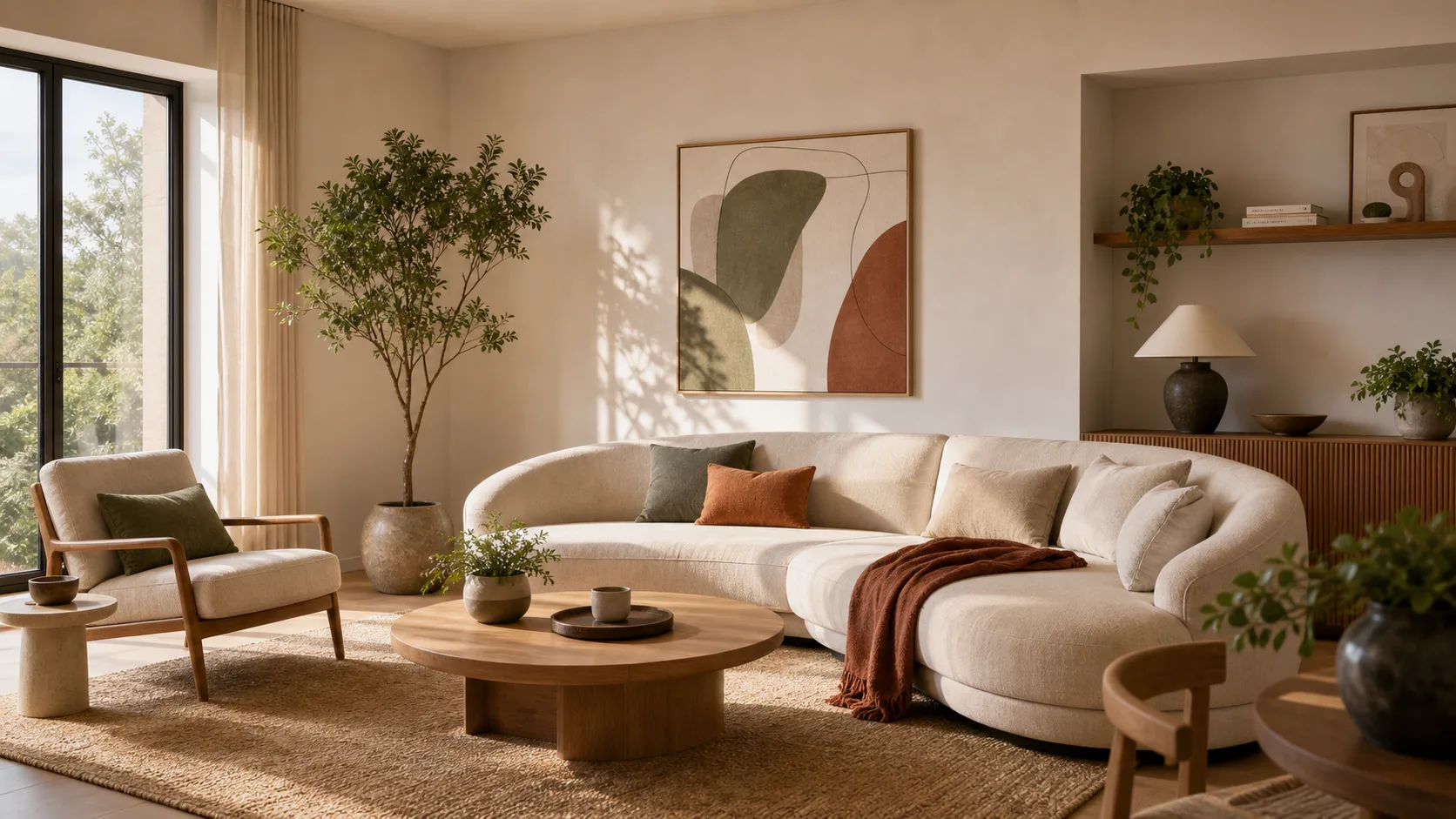
Crea con Texto a imagen a partir de una indicación precisa y compara variantes de imágenes generadas según el sujeto, el entorno y el formato de destino que necesita tu proyecto.

0 / 2000
  • Empieza con una indicación de texto
  • Guía el sujeto, el entorno y el estilo
  • Genera variantes de imágenes
Definición

¿Qué es Texto a imagen?

Texto a imagen convierte una indicación escrita en variantes visuales generadas. Es útil cuando conoces el sujeto, el entorno o el estilo que quieres y necesitas un resultado inicial que revisar antes de usarlo en un proyecto.

Entrada
Indicación de texto
Salida
Variantes de imágenes generadas
Ideal para
Elementos visuales precisos para proyectos
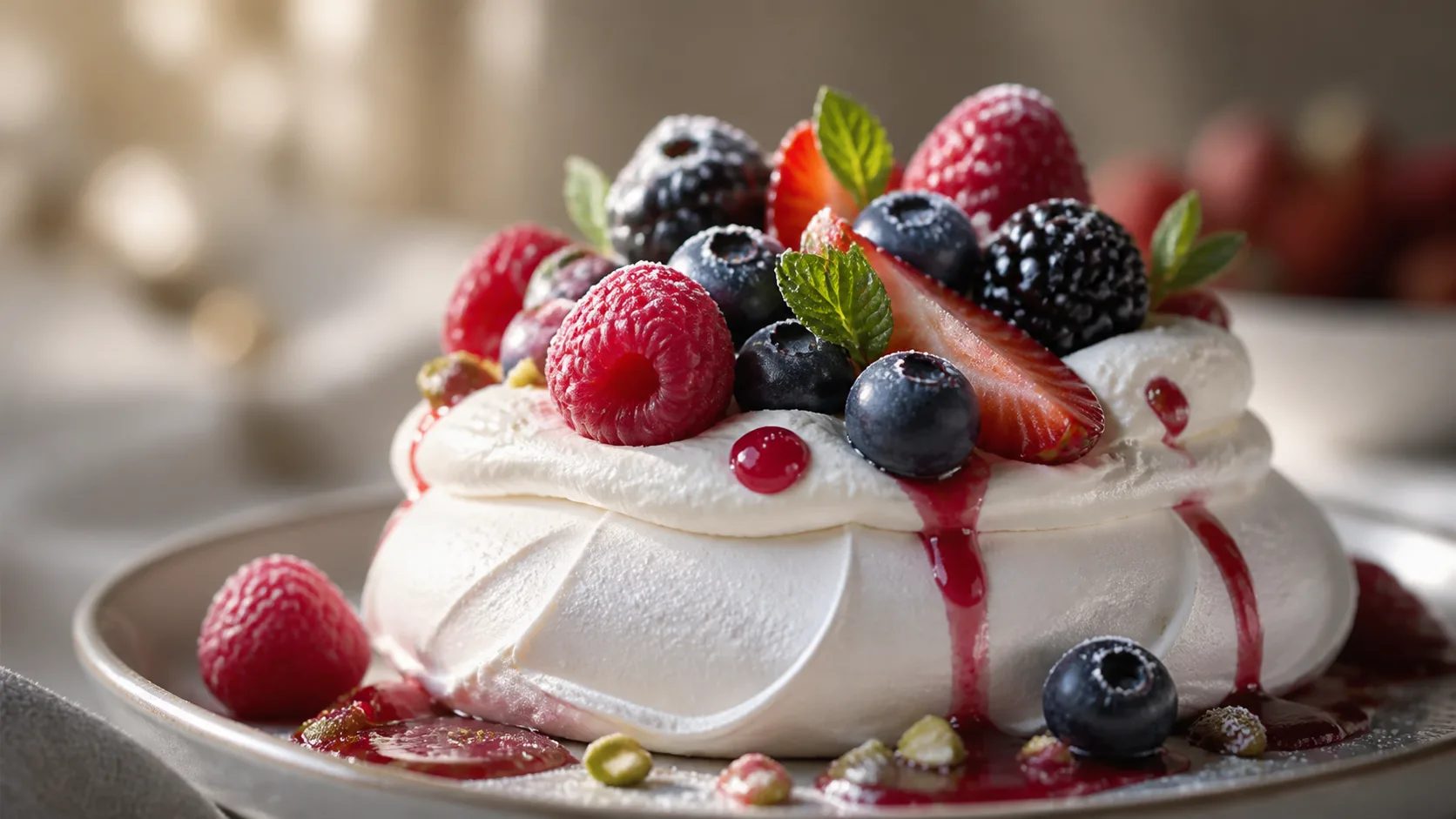
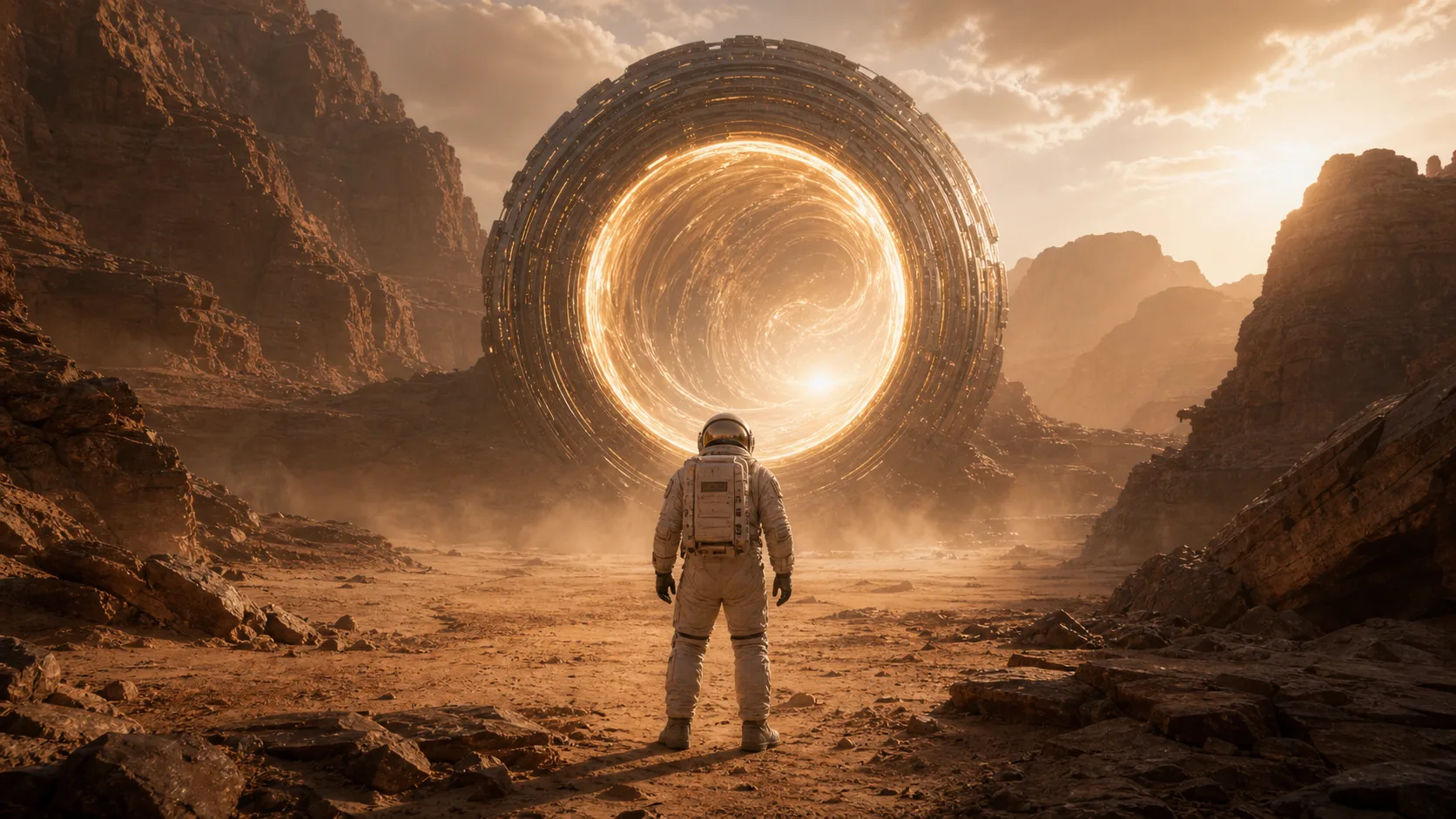
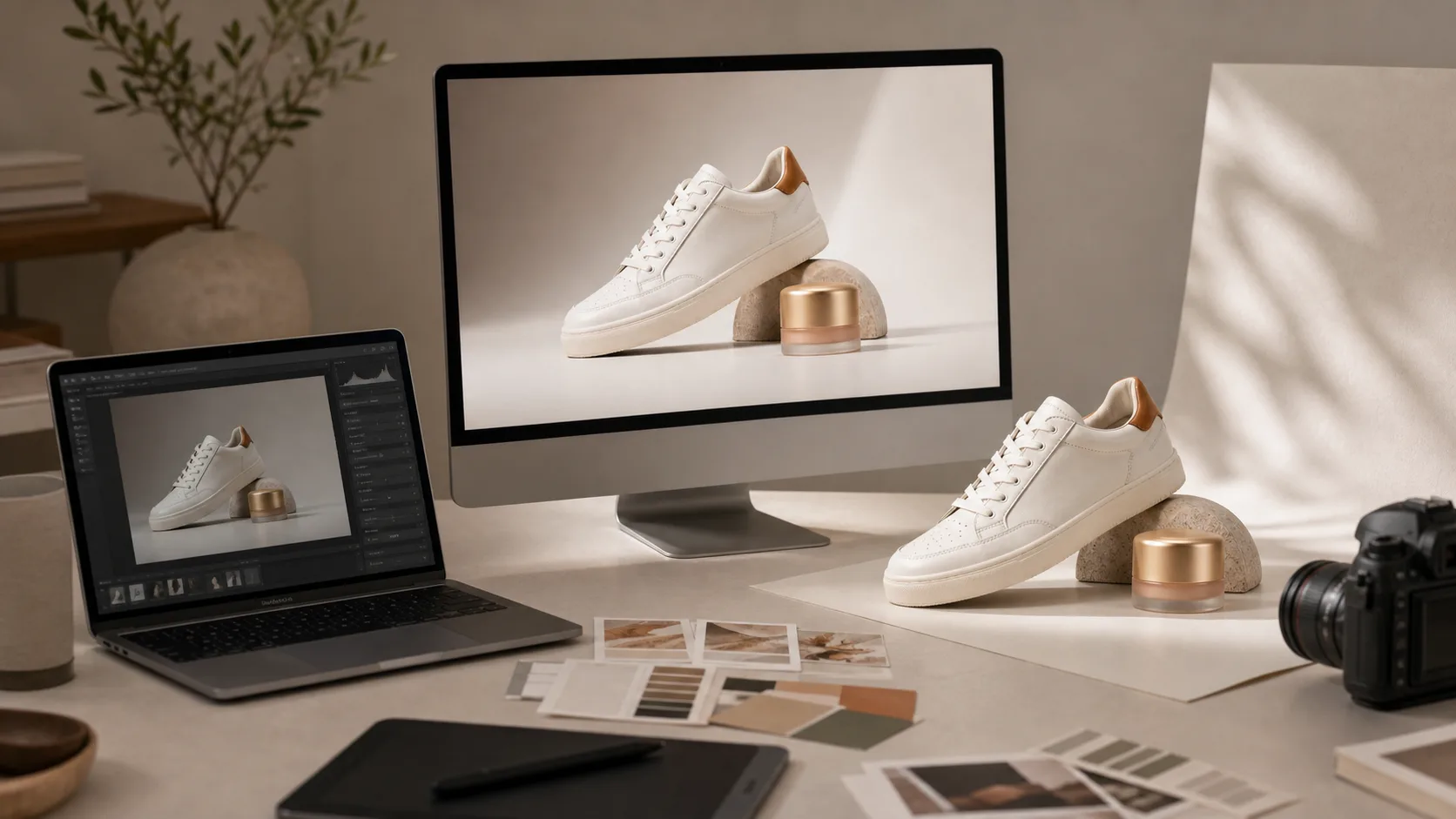
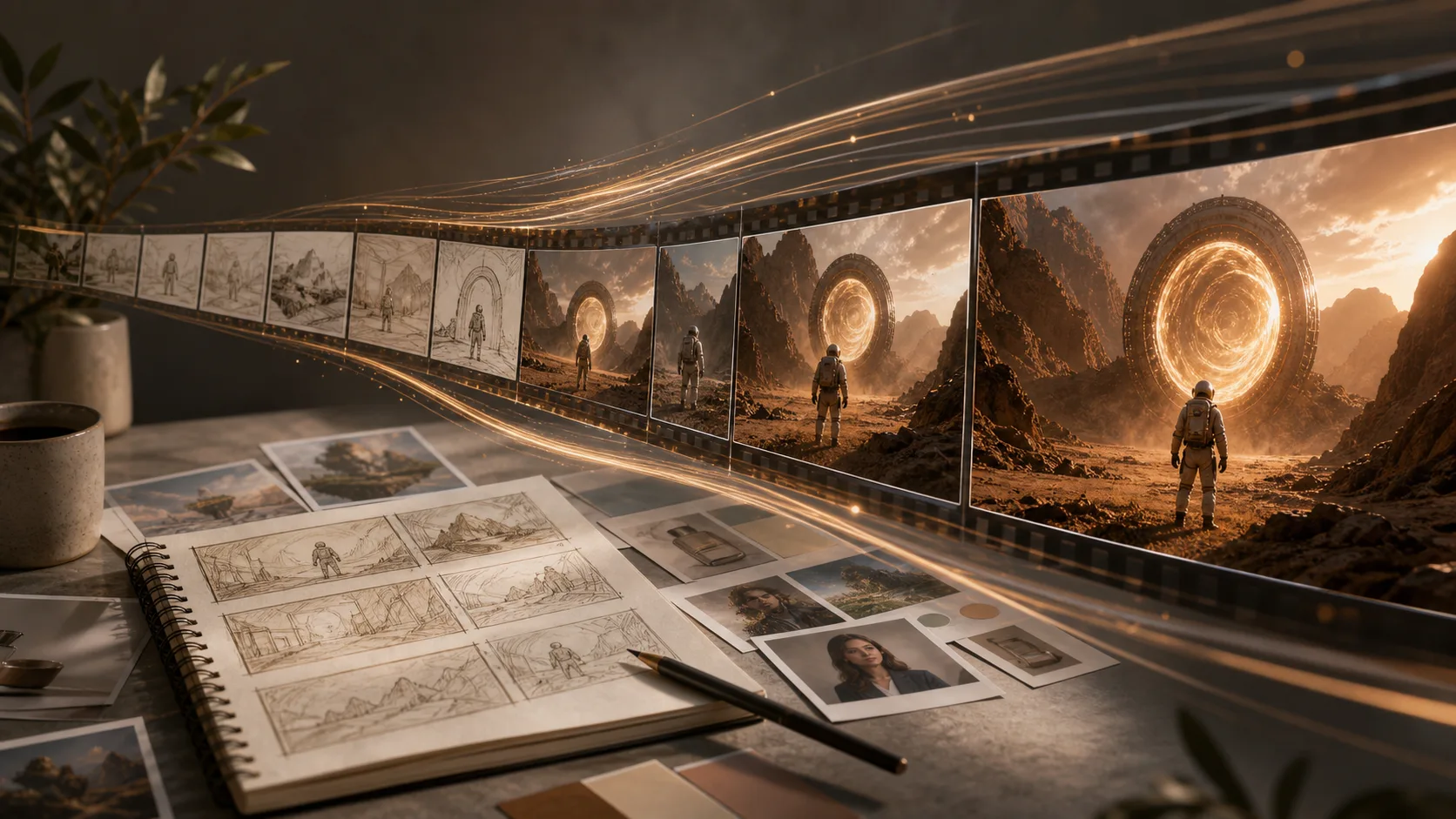
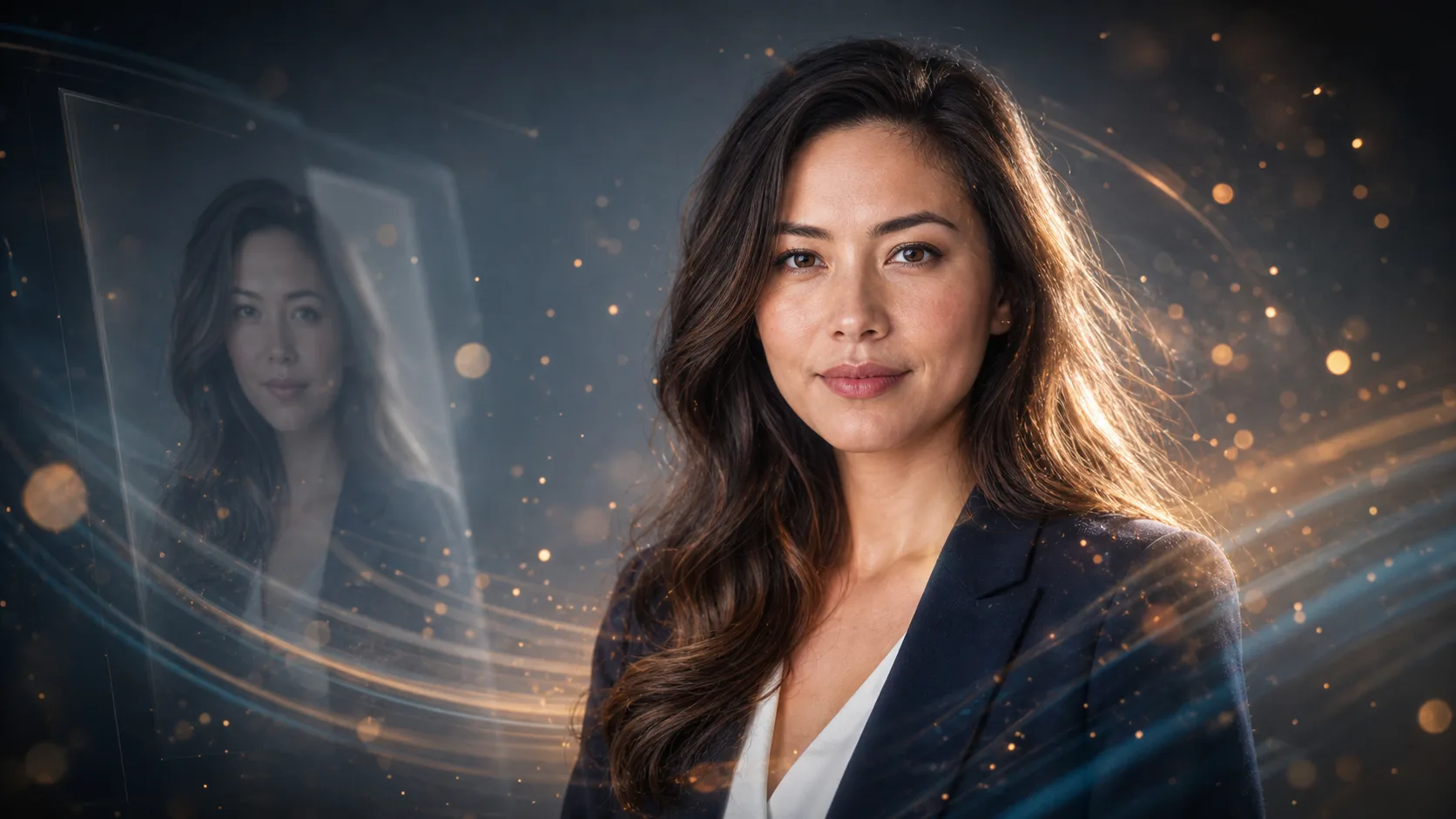
Ejemplo planificado de definición de texto a imagen
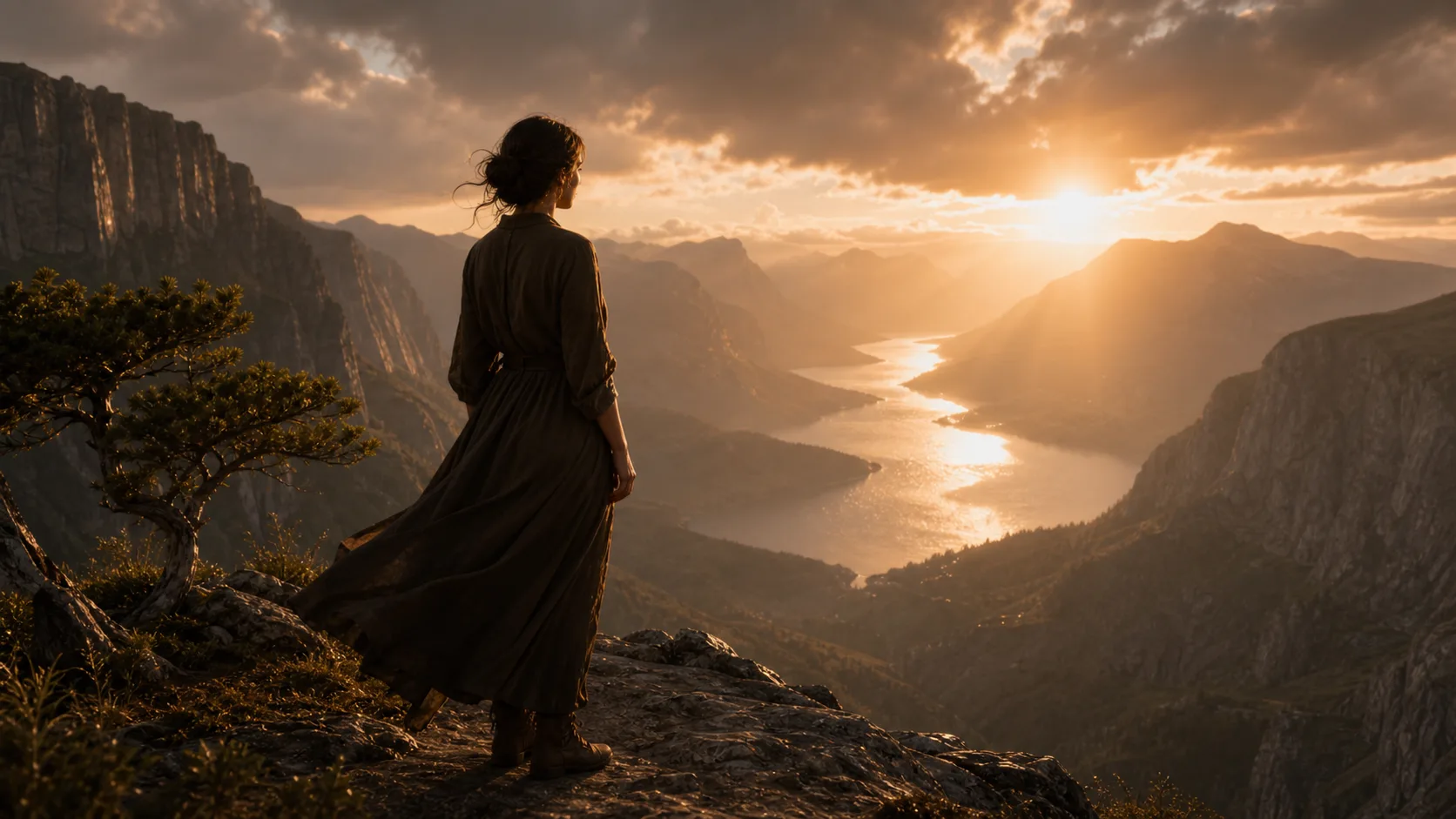
Ejemplo de resultado

Cómo usar Texto a imagen

Empieza con una indicación, añade las restricciones relevantes del proyecto y compara las variantes generadas antes de elegir una para tu destino.

1

Escribe una indicación precisa

Describe el sujeto, la escena, el estilo visual y los detalles importantes que debe incluir el resultado.

2

Define la dirección creativa

Añade indicaciones sobre el ambiente, el entorno, la composición y el formato de destino para que el resultado sea más fácil de evaluar.

3

Elige la mejor variante

Revisa las variantes generadas, compáralas con tu briefing y continúa con la opción que mejor encaje.

Controles de Texto a imagen

Usa el generador de IA de texto a imagen para dar forma a una imagen con una intención creativa clara, en lugar de partir de un lienzo en blanco.

Ejemplo planificado de entrada de la función de texto a imagen

Control del detalle de la indicación

Describe el sujeto principal, el entorno, el ambiente y la dirección visual para que el generador tenga un objetivo claro que seguir.

Ejemplo planificado de dirección de la función de texto a imagen

Ayuda para la dirección visual

Define el aspecto para necesidades de marketing, editoriales, de producto o de estilo de vida al indicar el estilo y el entorno que quieres.

Ejemplo planificado de resultado de la función de texto a imagen

Resultados adaptados al formato

Elige un formato de destino para que cada variante generada sea más fácil de valorar según el lugar donde se usará.

Lo que puedes crear con Texto a imagen

Crea resultados visuales para campañas, exploración de conceptos y borradores de contenido cuando necesites una dirección específica a partir de una indicación.

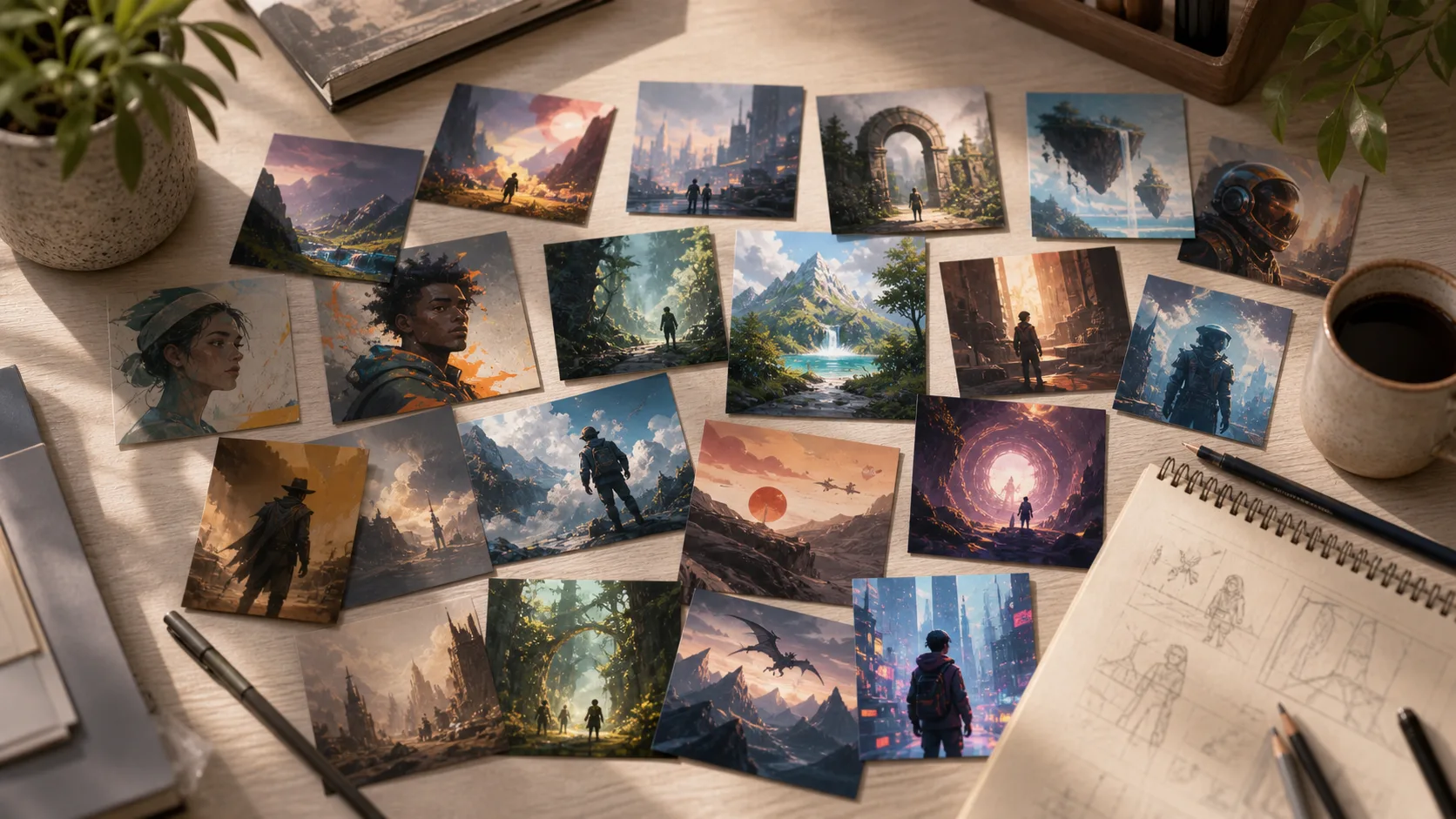
Ejemplo planificado del primer caso de uso de texto a imagen

Elementos visuales de marketing

Desarrolla conceptos de campaña, imágenes publicitarias, publicaciones para redes sociales e imágenes para páginas de destino dirigidas a un público u oferta definidos.

Ejemplo planificado del segundo caso de uso de texto a imagen

Tomas de producto y estilo de vida

Explora escenas de producto, entornos de estilo de vida y tomas contextuales antes de comprometerte con una producción creativa más amplia.

Ejemplo planificado del tercer caso de uso de texto a imagen

Control de estilo

Usa la iteración de indicación a imagen para probar el ambiente, la composición, la dirección de color y el tratamiento del sujeto en varias variantes.

Revisa los resultados de Texto a imagen antes de usarlos

Antes de elegir un resultado final, revisa las variantes según el briefing y las necesidades prácticas del destino.

Ejemplo planificado de revisión de texto a imagen

Ajuste al briefing

Comprueba si el elemento visual generado coincide con el briefing original, el público, el mensaje y la ubicación prevista.

Detalles importantes

Revisa detalles importantes, como las características del sujeto, las señales del entorno, los elementos sensibles para la marca y los artefactos visibles.

Recorte y formato

Compara cómo se adapta la variante elegida al recorte, la relación de aspecto y el formato de destino que planeas usar.

Limitaciones de Texto a imagen

Los resultados generados pueden variar, por lo que conviene tratar cada resultado como un borrador creativo que quizá requiera comparación y refinamiento.

Resultados variables

La misma idea puede producir composiciones, estilos o énfasis diferentes entre las variantes generadas.

Límites de detalle en los resultados generados

Los objetos pequeños, los elementos similares a texto, las manos, los logotipos o rasgos específicos de producto pueden requerir una revisión minuciosa antes de usarlos.

Preguntas frecuentes sobre Texto a imagen

Respuestas a preguntas frecuentes sobre Texto a imagen, las indicaciones, los controles y los resultados esperados.

¿Qué crea Texto a imagen?
Texto a imagen parte de una indicación escrita y devuelve variantes de imágenes generadas según el sujeto, el entorno y la dirección visual que proporciones.
¿Puedo pasar de una indicación a una imagen?
Sí. Puedes usar un flujo de trabajo de indicación a imagen describiendo qué debe aparecer, qué sensación debe transmitir y dónde debe encajar el resultado.
¿Qué debo incluir en mi indicación?
Añade el sujeto principal, los detalles importantes, el entorno, el ambiente, las referencias de estilo y los requisitos de formato de destino relevantes para tu proyecto.
¿Texto a imagen es gratuito?
La disponibilidad gratuita puede cambiar según el plan de producto o las condiciones de acceso. Consulta la experiencia actual de ClipCanva para conocer las condiciones más recientes antes de empezar.

Crea con Texto a imagen

Crea con Texto a imagen usando una indicación clara, revisa las variantes y elige el resultado que mejor se adapte a tu proyecto.