01
Elige una imagen clara
Sube una imagen nítida con el sujeto visible y suficiente espacio alrededor. Esta página admite una imagen de referencia; prepara la composición antes de generar.
Empieza con una foto de producto, un retrato o una ilustración. Describe un pequeño movimiento del sujeto o la cámara, elige los ajustes disponibles y compara el clip con tu imagen.
El generador empieza con HappyHorse. Consulta el selector actual para conocer los modelos, ajustes y costes en créditos disponibles. Una guía no garantiza disponibilidad ni un resultado concreto.
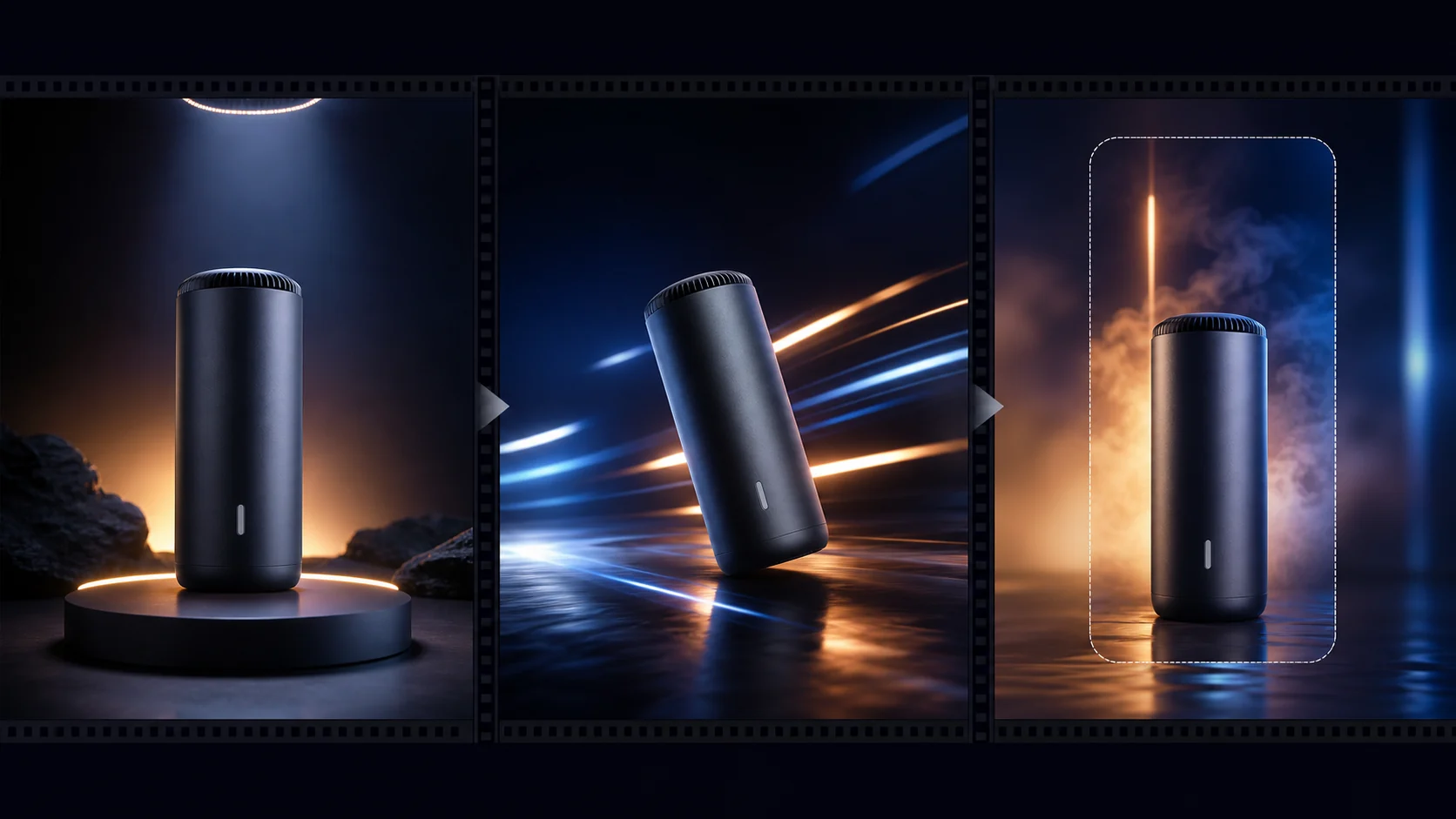
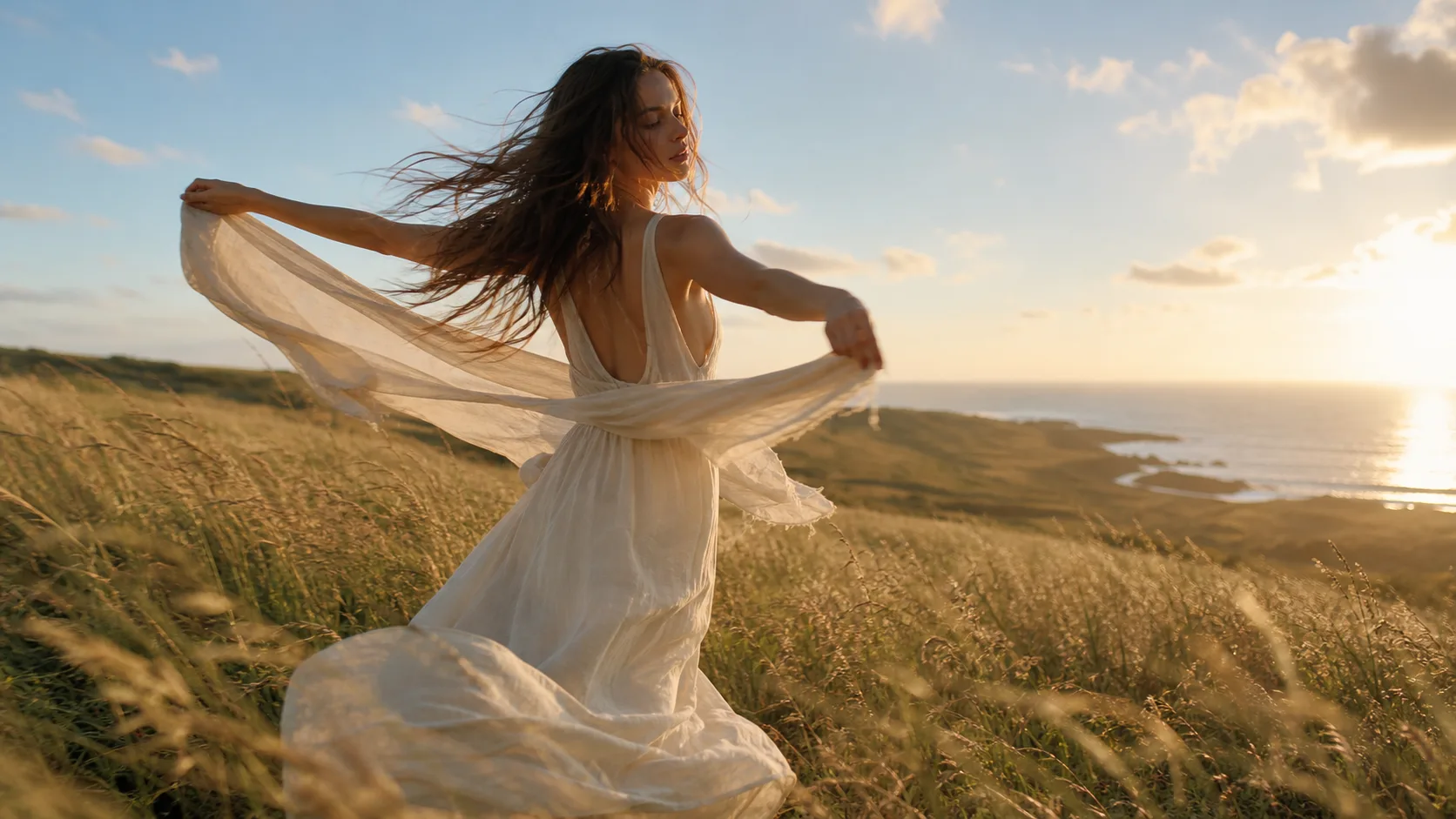
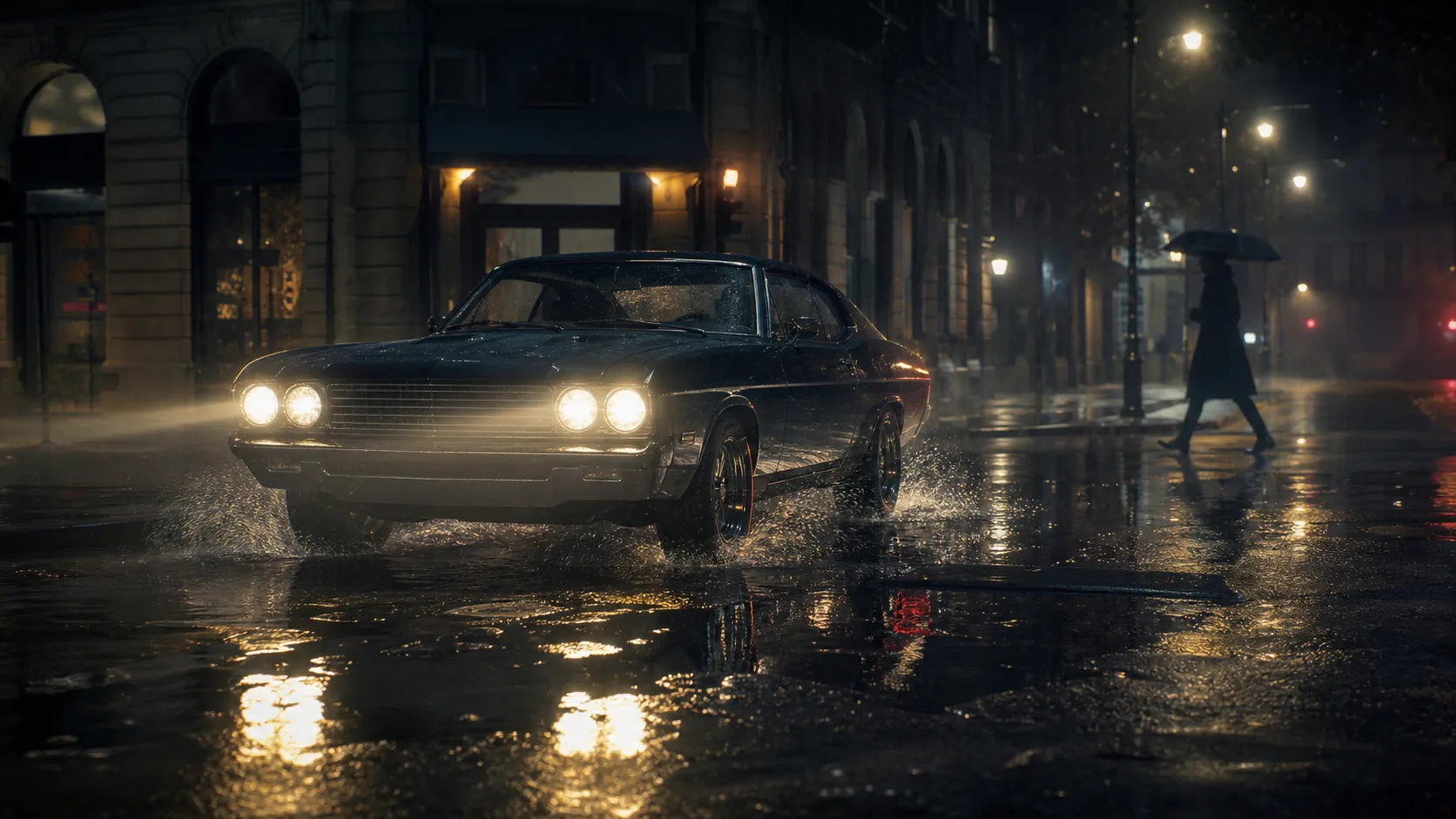
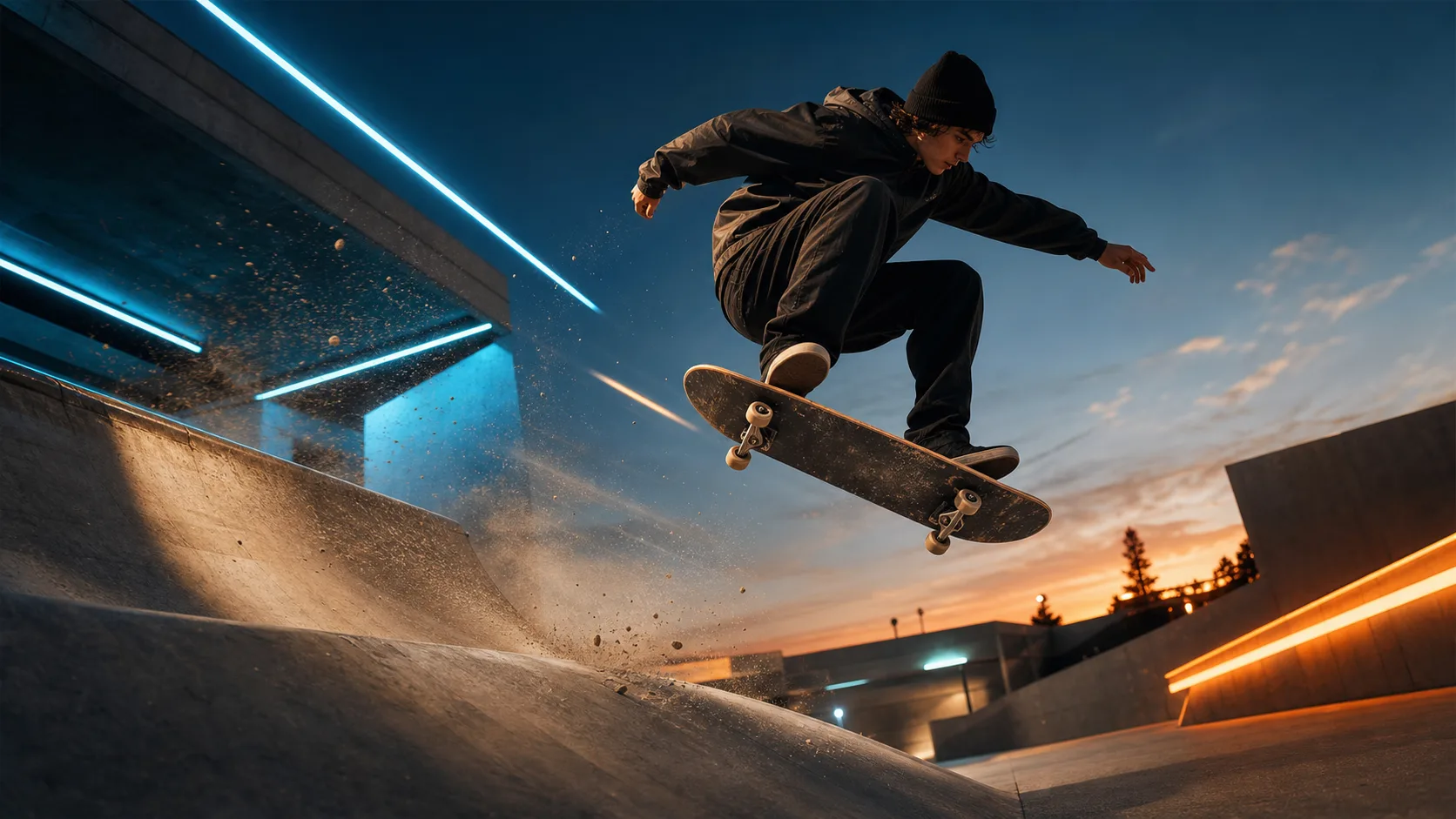
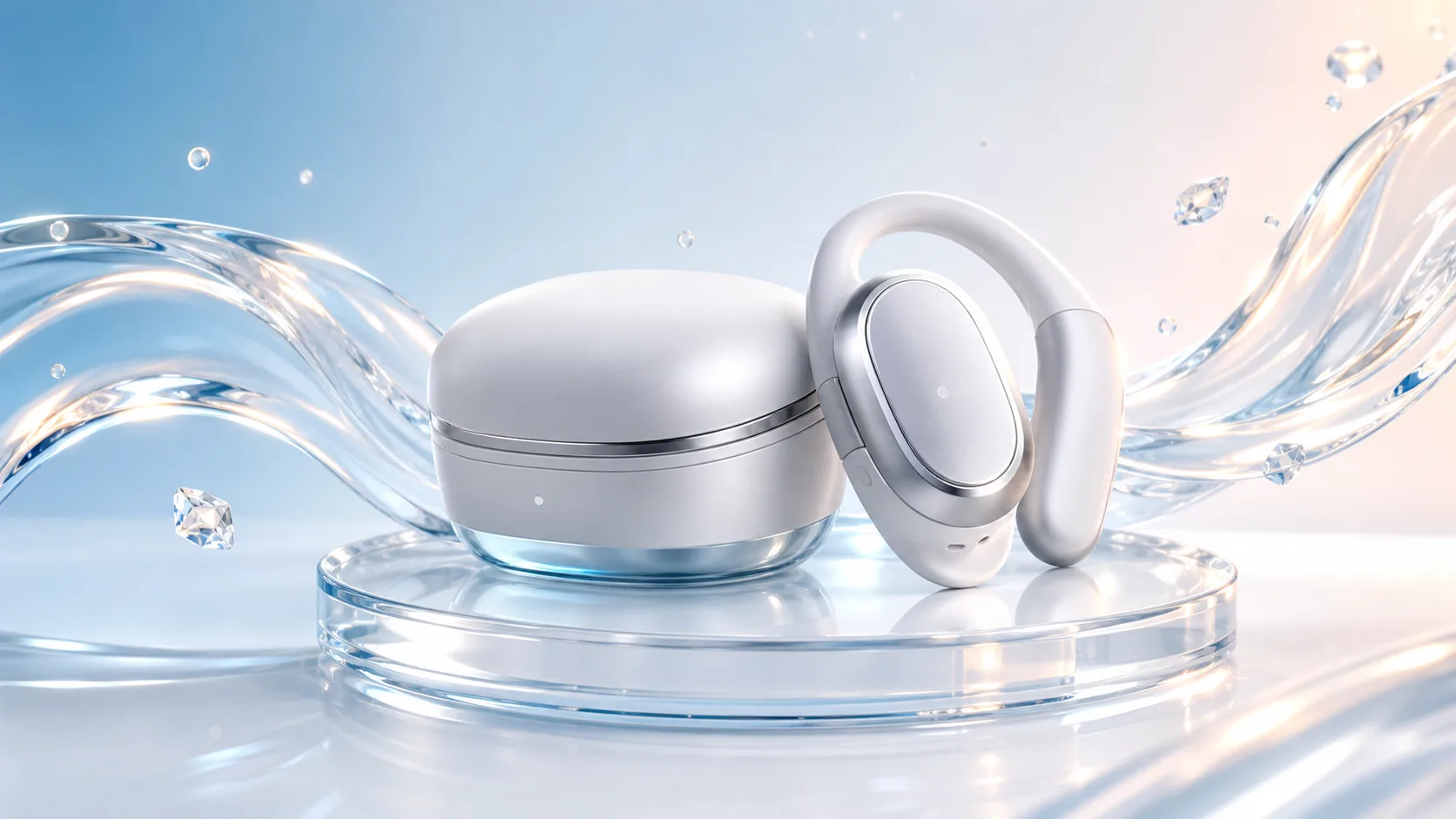
Estas imágenes fijas ilustran ideas de planificación, no resultados grabados de generación. Sube primero tu propia referencia, usa una instrucción y examina el resultado.
La imagen es el punto de partida visual y la instrucción indica el movimiento. No se garantiza que los detalles solicitados permanezcan intactos.
Sube una imagen nítida con el sujeto visible y suficiente espacio alrededor. Esta página admite una imagen de referencia; prepara la composición antes de generar.
Indica una pequeña acción del sujeto o un movimiento de cámara. Explica qué detalles del producto, la cara o el fondo importan; evita pedir varios cambios de escena.
HappyHorse es la selección inicial. Elige un modelo disponible y revisa la duración, relación de aspecto, resolución y coste en créditos que muestra antes de generar.
Compara el resultado con tu imagen fotograma a fotograma. Si cambian las etiquetas, caras o bordes, simplifica el movimiento o usa una imagen más clara antes de reintentar.
Usa una foto de producto, retrato, ilustración o escena. Las imágenes de referencia adicionales quedan fuera del proceso de una sola imagen de esta página.
Describe una acción y un movimiento de cámara. Es una indicación para la generación, no un control preciso de edición.
Usa las opciones que se muestran para el modelo elegido. Los ajustes admitidos y el coste pueden variar según el modelo.
Genera un plano centrado en un detalle de producto, una publicación social o una prueba creativa. Monta una historia más larga por separado.
Revisa caras, formas del producto, etiquetas, manos y bordes del fondo antes de usar el clip. Una referencia no garantiza coherencia perfecta.
Pasa de la generación de imágenes fijas a la edición de referencias y la creación de vídeo.
Las imágenes gratuitas incluyen marca de agua. Mejora tu plan para obtener salidas limpias, generación más rápida y uso comercial.
Paquete inicial
Un paquete único de créditos para probar generación de imágenes, música y videos cortos.
Creador
Para crear imágenes, música y videos cortos ligeros.
GPT Image 2 Unlimited
Introduce el código FOUNDING6 en Stripe Checkout: $19/mes durante los primeros 6 meses y después $29/mes.
profesional
Para resultados limpios y más rápidos
estudio
Para producción de video regular y trabajo creativo de alto volumen.
Pago seguro · Las suscripciones se renuevan automáticamente · Ver condiciones de reembolso
equipo
Para flujos de producción compartidos y equipos con mayor volumen.
Preguntas frecuentes antes de animar una imagen fija.
Sube una imagen, prueba un movimiento concreto y compara el clip antes de usarlo.