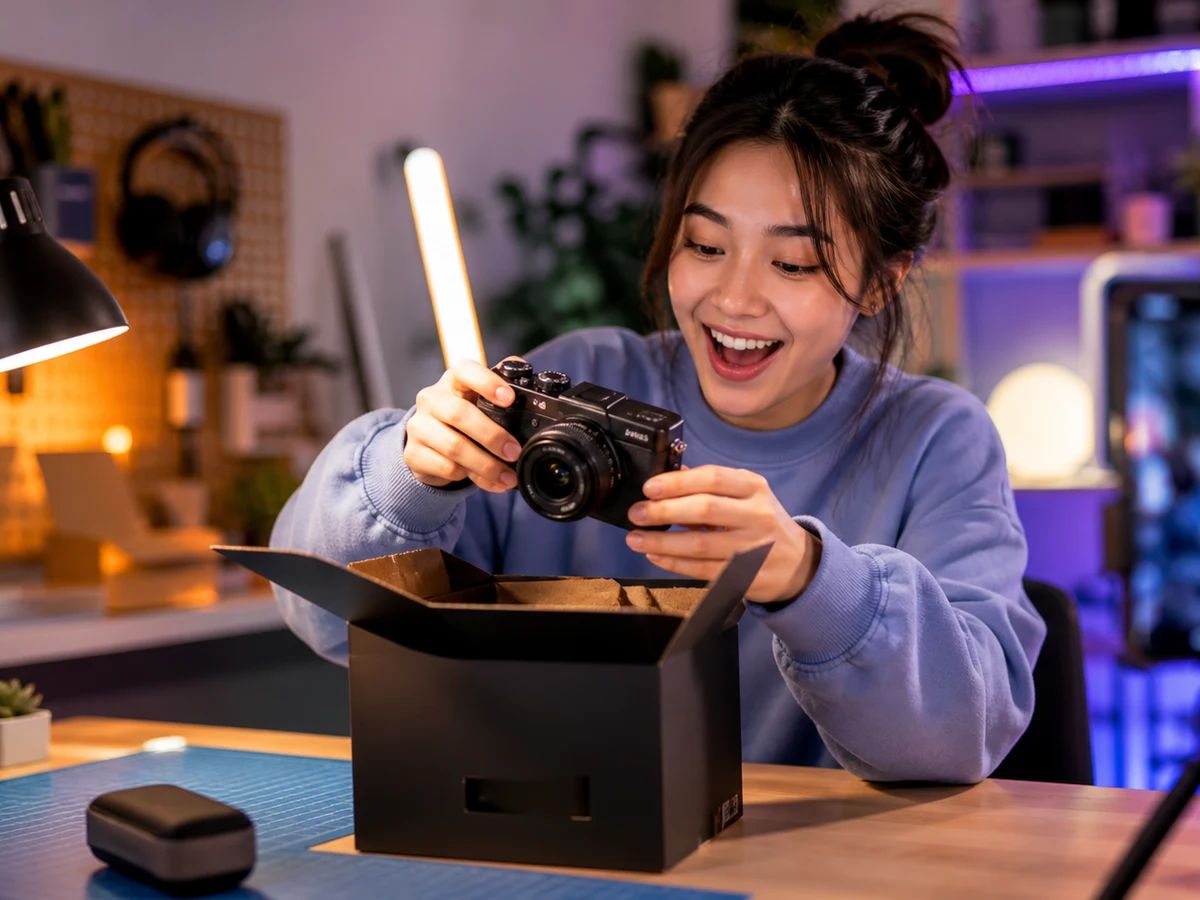
01
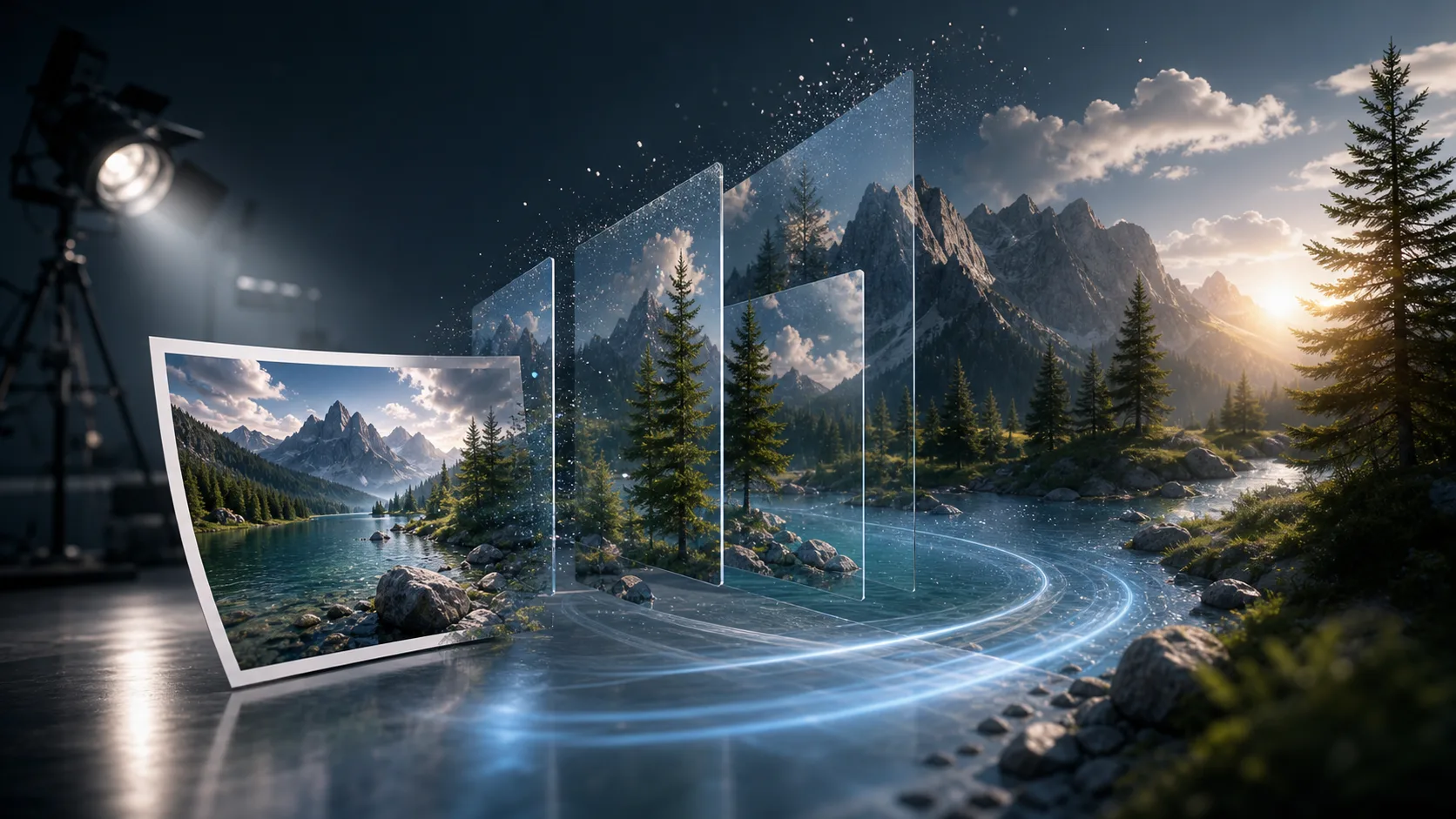
Describe la escena
Escribe un prompt detallado con el sujeto, el entorno, la acción, el movimiento de cámara y el estilo visual.
Describe una escena, elige un modelo disponible y crea un borrador con movimiento de cámara, acción del sujeto y una composición adaptada al canal.
Usa Seedance para movimiento natural, Veo para escenas cinematográficas, Kling para acción enérgica, Video Pro para producto o HappyHorse para partir de texto o imagen.
Utiliza estos ejemplos como punto de partida y añade la acción, la cámara, la luz, la proporción y el ritmo de tu escena.
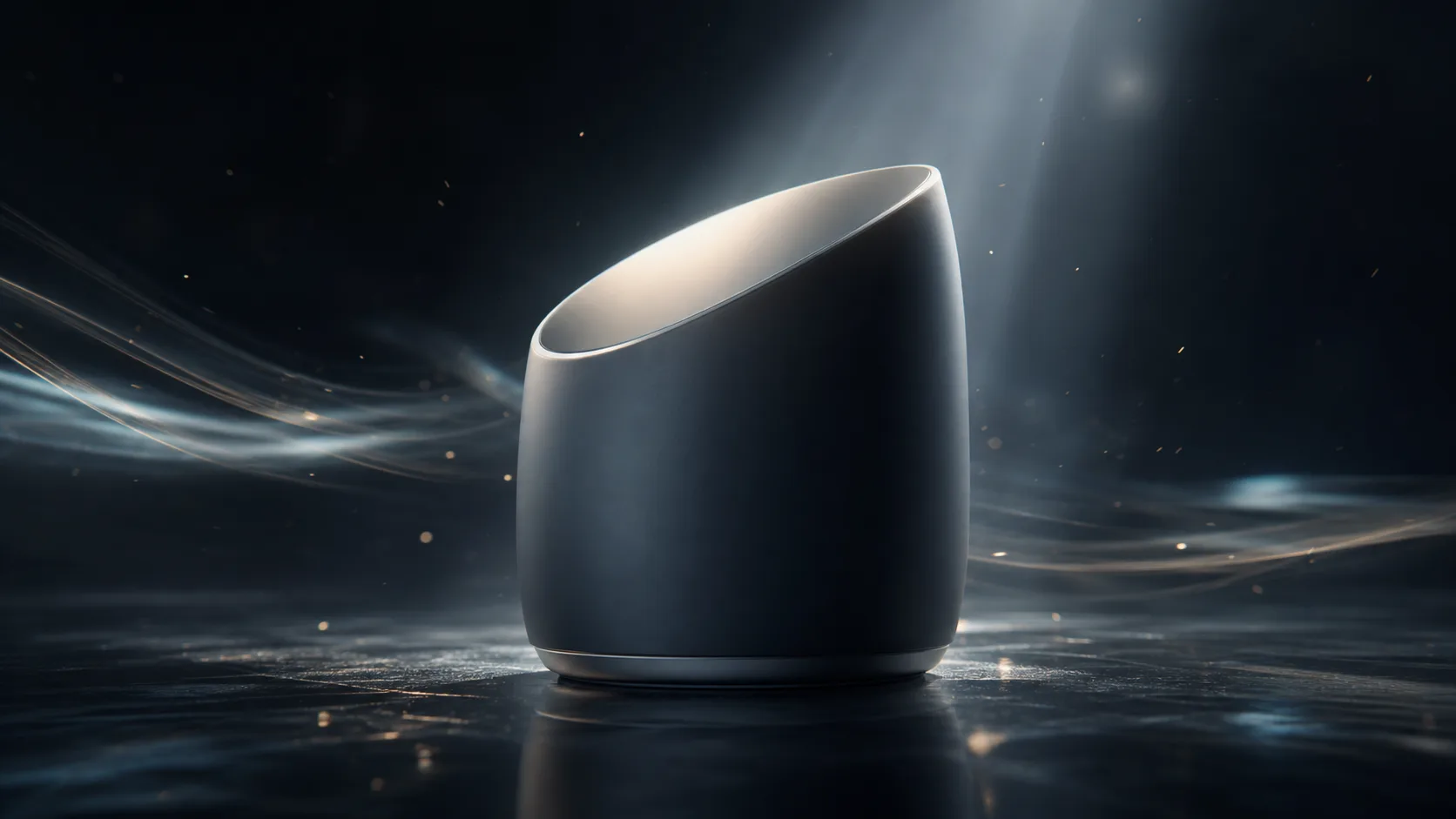
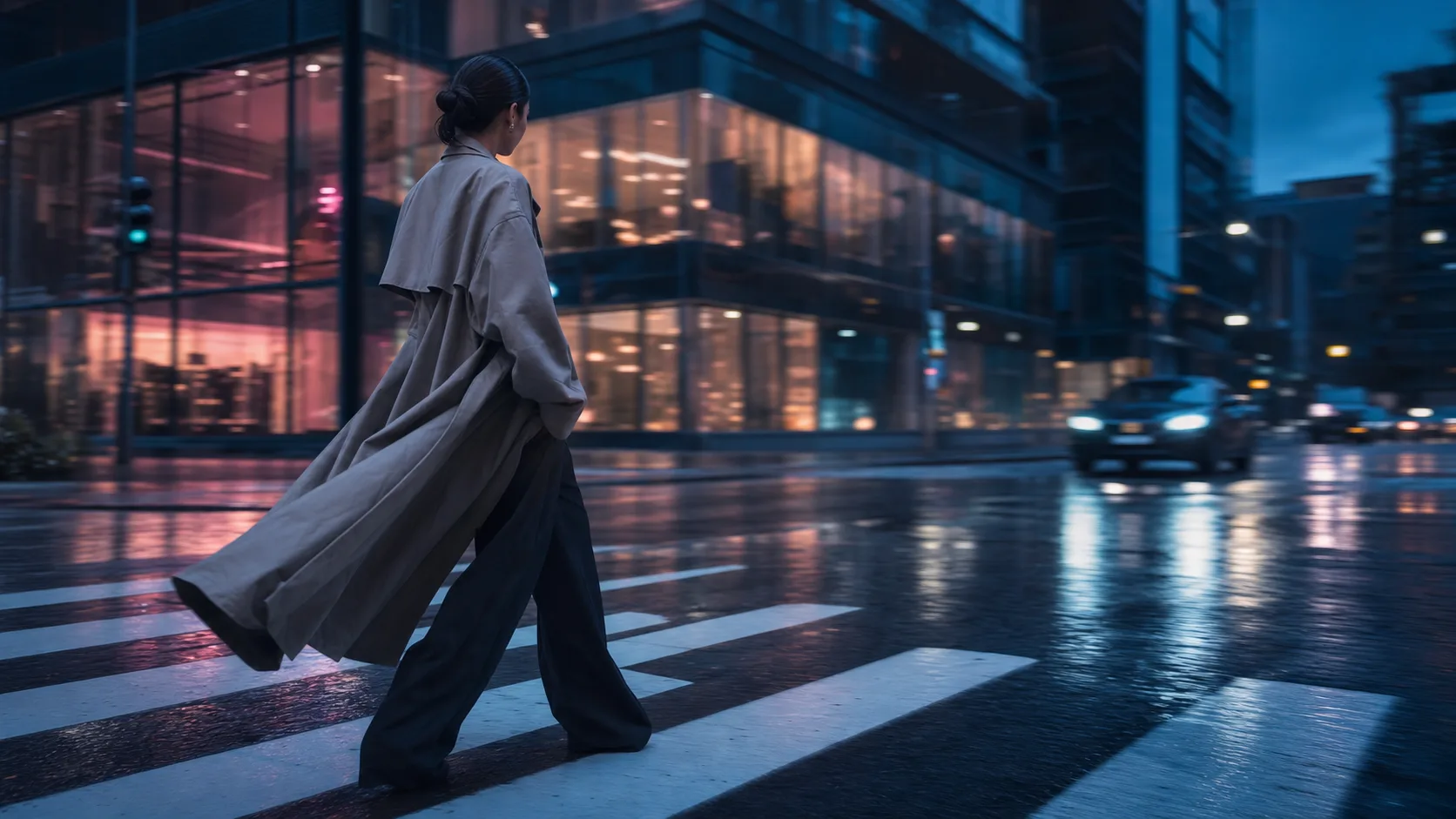
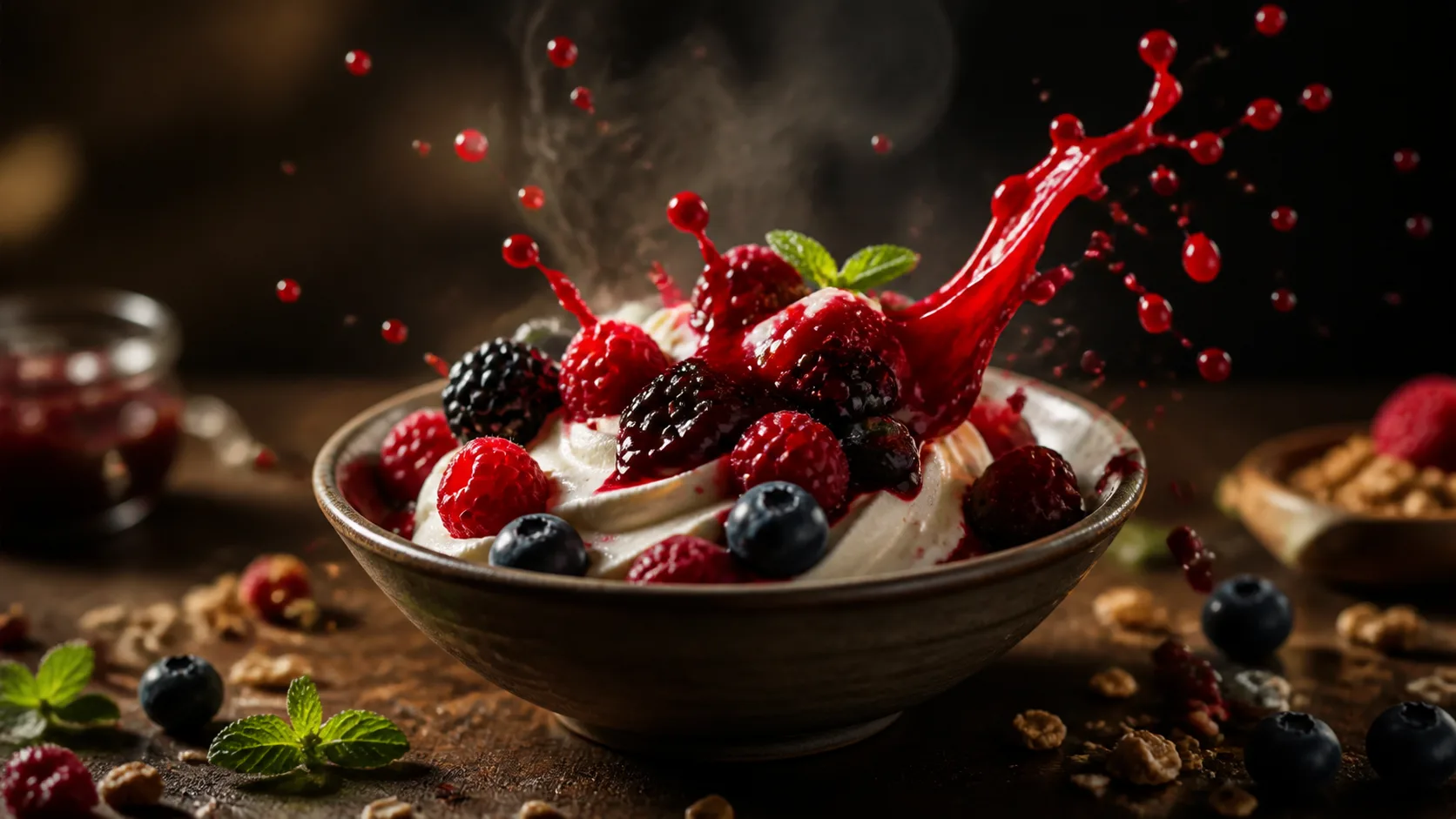
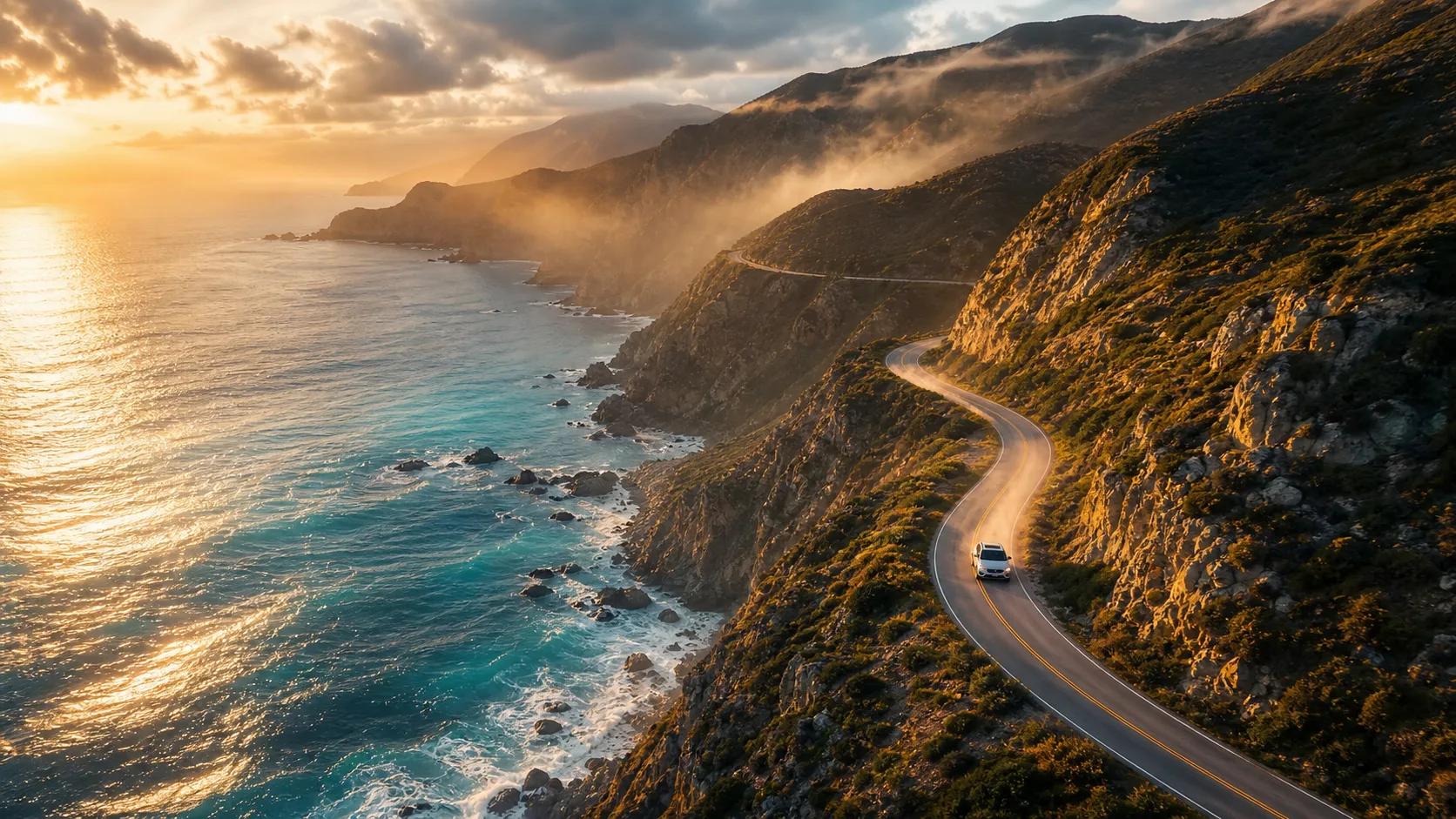
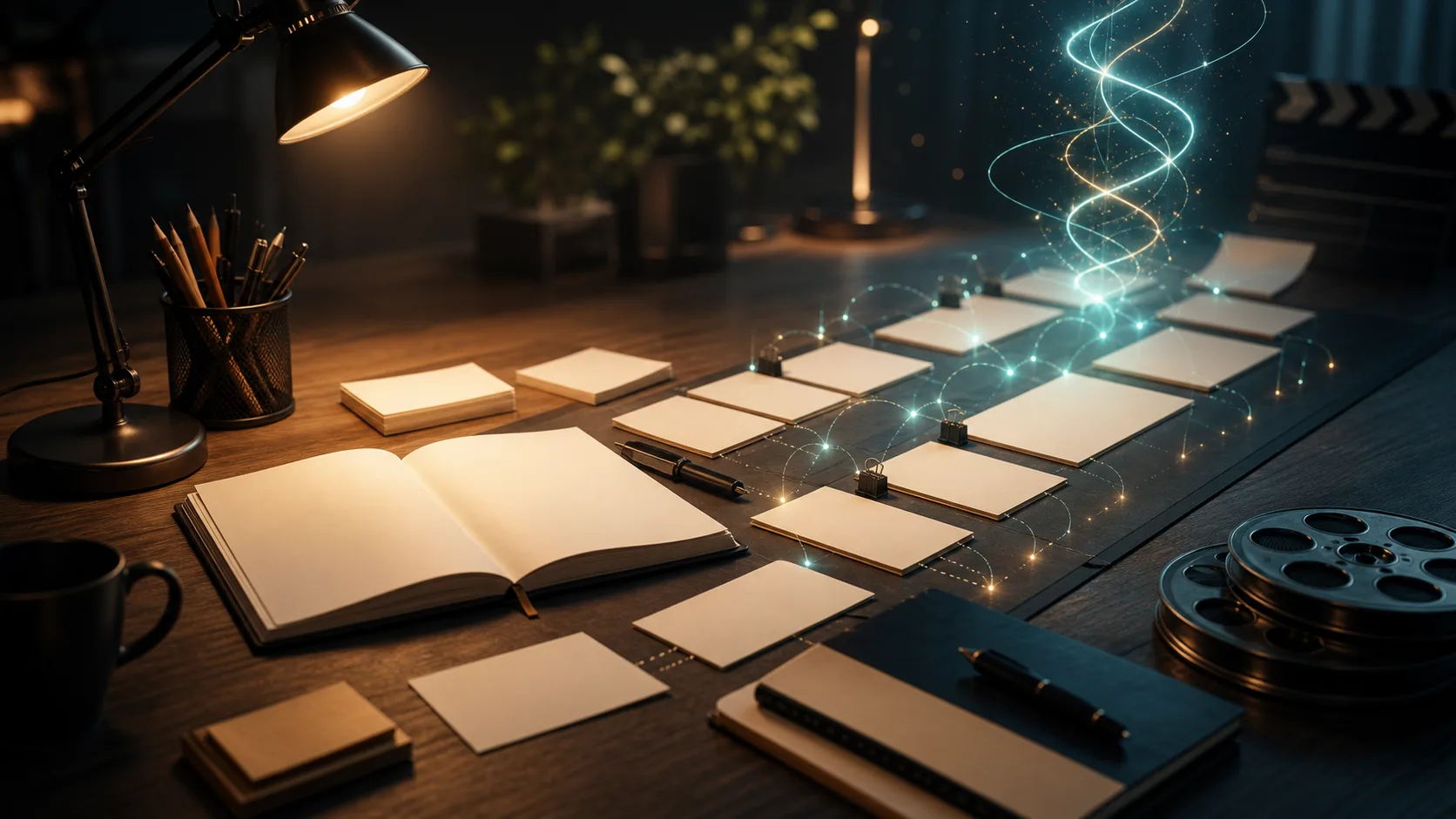
Pasa de una descripción escrita a un borrador que puedas revisar:
Escribe un prompt detallado con el sujeto, el entorno, la acción, el movimiento de cámara y el estilo visual.
Selecciona Seedance, Veo, Kling, Video Pro o HappyHorse según el tipo de movimiento, la dirección de cámara y el uso previsto.
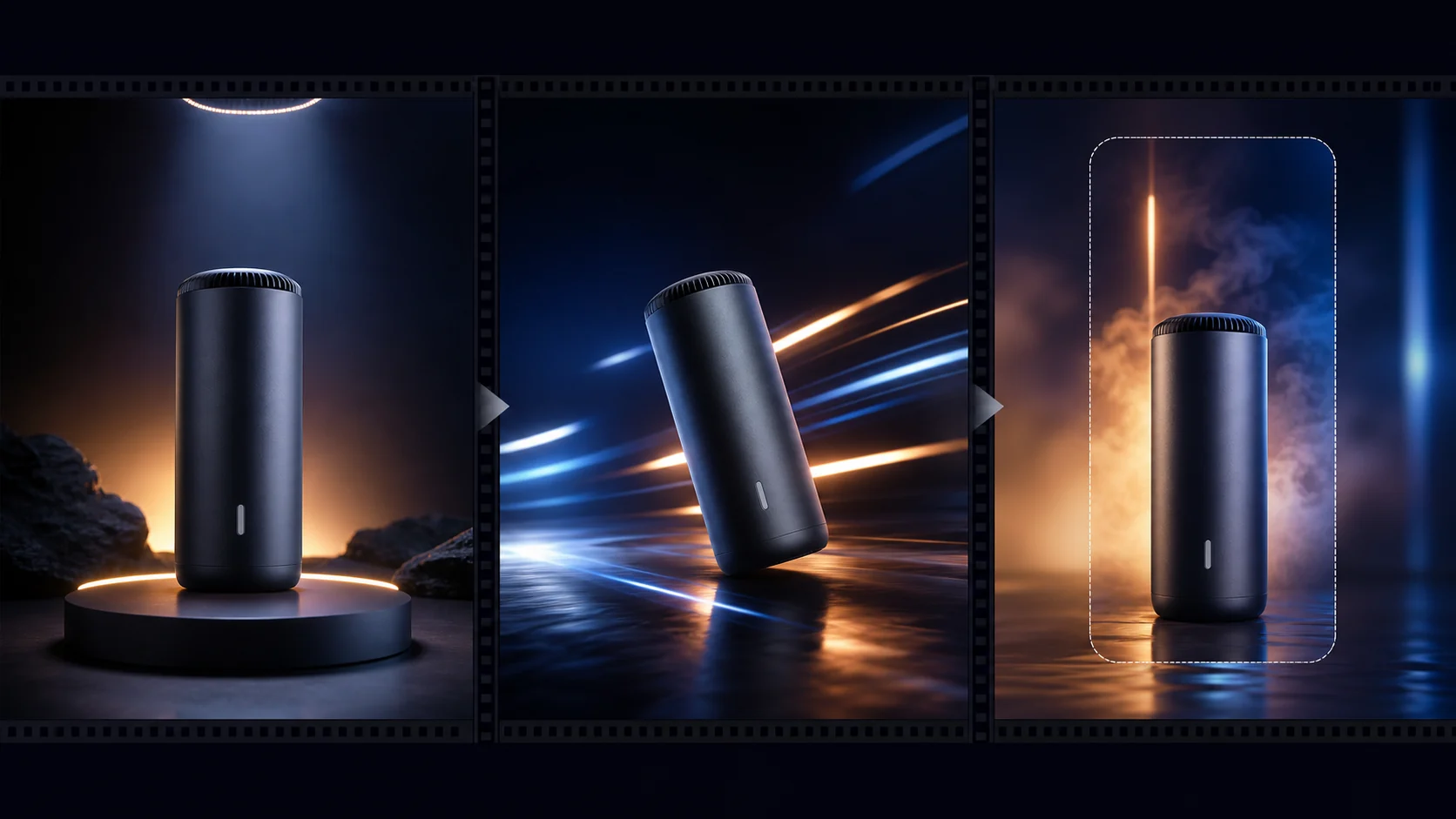
Inicia la tarea y comprueba movimiento, continuidad, composición, texto y artefactos antes de editar o publicar el resultado.
Escribe instrucciones claras sin sintaxis técnica. Añade detalles concretos cuando necesites más control sobre la escena.
Describe gravedad, líquidos, iluminación y materiales, y revisa la coherencia física del resultado antes de utilizarlo.
Indica movimientos, ángulos y planos como vista aérea, primer plano, seguimiento, acercamiento o paneo.
Define una estética documental, ciencia ficción, anime, película vintage u otra línea visual coherente.
Relaciona el modelo con la tarea: Veo para cámara cinematográfica, Kling para energía, Seedance para fluidez, Video Pro para producto y HappyHorse para entradas flexibles.
Continúa tu flujo con otras herramientas de IA
Las imágenes gratuitas incluyen marca de agua. Mejora tu plan para obtener salidas limpias, generación más rápida y uso comercial.
Paquete inicial
Un paquete único de créditos para probar generación de imágenes, música y videos cortos.
Creador
Para crear imágenes, música y videos cortos ligeros.
GPT Image 2 Unlimited
Introduce el código FOUNDING6 en Stripe Checkout: $19/mes durante los primeros 6 meses y después $29/mes.
profesional
Para resultados limpios y más rápidos
estudio
Para producción de video regular y trabajo creativo de alto volumen.
Pago seguro · Las suscripciones se renuevan automáticamente · Ver condiciones de reembolso
equipo
Para flujos de producción compartidos y equipos con mayor volumen.
Respuestas sobre cómo convertir texto en un borrador de vídeo
Escribe un prompt, elige un modelo disponible y revisa el borrador generado antes de continuar con la edición.