Eliminar el fondo de una imagen

Usa la herramienta para eliminar el fondo de una imagen y procesar un PNG; revisa el recorte antes de guardar el resultado. Está diseñada para una tarea clara: separar el sujeto de su fondo y generar un resultado transparente que puedes revisar.

Sube una imagen PNG para crear un recorte de una sola imagen.Revisa los bordes del resultado procesado antes de guardarlo.Exporta un recorte PNG con fondo transparente cuando el resultado esté listo.

Modo predeterminado

Subir y generar

Antes
Después

Listo para subir

Previsualiza, compara y descarga

¿Qué es eliminar el fondo de una imagen?

Eliminar el fondo de una imagen consiste en procesar una imagen de origen para separar el sujeto visible del fondo que lo rodea. Esta utilidad se centra en un único PNG cada vez y devuelve un resultado con fondo transparente para revisarlo y guardarlo.

Ejemplo previsto de definición de eliminación de fondo

Cómo usar la herramienta para eliminar el fondo de una imagen

Un flujo de trabajo sencillo lleva tu imagen desde la carga hasta un recorte PNG con fondo transparente, con un paso de revisión antes de guardarlo.

1

Sube el PNG

Elige una imagen PNG que tenga un sujeto claro y suficiente contraste con el fondo.

2

Procesa el recorte

Inicia el eliminador de fondo para que la herramienta pueda separar el sujeto del área circundante.

3

Revisa los bordes

Comprueba el resultado alrededor de los bordes importantes, especialmente los detalles finos y las zonas con colores similares en el primer plano y el fondo.

Entrada, salida y controles para eliminar el fondo de una imagen

La utilidad acepta una imagen compatible, la procesa y proporciona un resultado que puedes revisar antes de guardarlo.

Entrada

Se admite la entrada de imágenes PNG. Usa un archivo por cada tarea de procesamiento.

Salida

El resultado es una imagen procesada diseñada para usarse con fondo transparente, con un archivo de salida descargable disponible tras el procesamiento.

Controles

Los controles disponibles abarcan el procesamiento de recortes de una sola imagen, la revisión de bordes y la descarga del archivo terminado con fondo transparente.

Ejemplo previsto de especificación para eliminar el fondo

Funciones para eliminar el fondo de una imagen

Los controles específicos te ayudan a completar la tarea de recorte sin cambiar entre herramientas no relacionadas.

Recorte de una sola imagen

Procesa un PNG cada vez para que el eliminador de fondo se centre en un único sujeto y produzca un resultado claro para revisar.

Revisión de bordes

Revisa el resultado procesado alrededor del cabello, los bordes de productos, las sombras y los detalles finos antes de decidir si guardarlo.

Descarga con fondo transparente

Guarda la imagen procesada como un recorte PNG con fondo transparente para usarlo en diseños, presentaciones, miniaturas y otros trabajos visuales.

Recorte PNG con fondo transparente

El flujo de trabajo en el navegador mantiene la tarea directa: sube, procesa, revisa y guarda el resultado desde la misma página.

Cuándo usar la herramienta para eliminar el fondo de una imagen

Usa el eliminador de fondo cuando una sola imagen necesite un recorte limpio del sujeto y un resultado transparente.

Ejemplo previsto del primer caso de uso para eliminar el fondo

Imágenes de productos

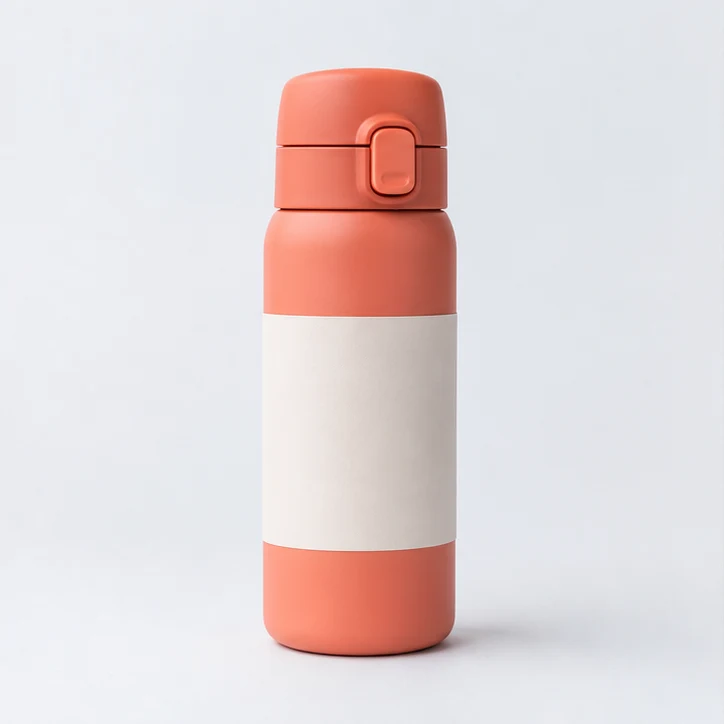
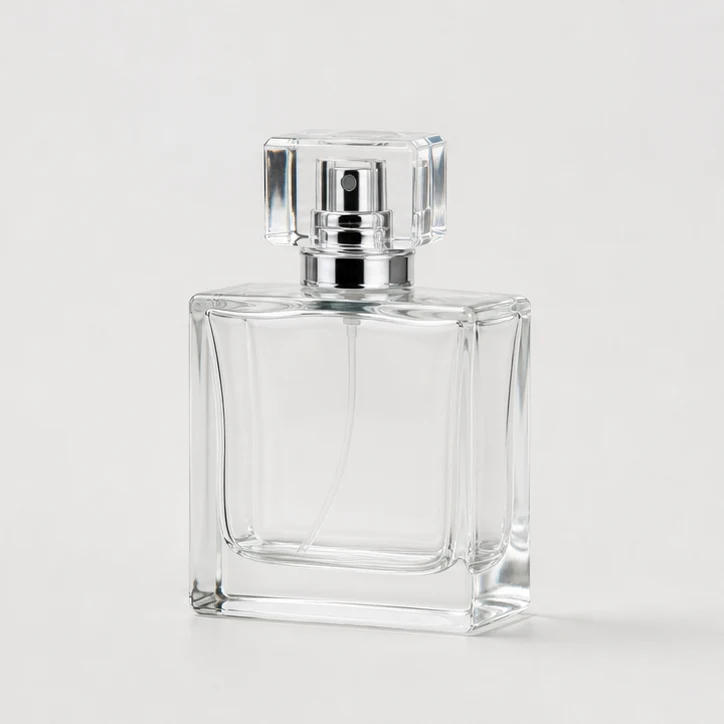
Prepara una imagen de producto eliminando el fondo circundante antes de colocarla en el diseño de un catálogo, una diapositiva o un gráfico promocional.

Ejemplo previsto del segundo caso de uso para eliminar el fondo

Recursos para creadores

Crea un recorte PNG con fondo transparente de una persona, un logotipo o un objeto para miniaturas, banners, recursos de perfil o publicaciones en redes sociales.

Ejemplo previsto del tercer caso de uso para eliminar el fondo

Recortes listos para revisión

Revisa los bordes de la imagen después del procesamiento para que los equipos puedan decidir si el resultado está listo para su flujo de trabajo de diseño.

Limitaciones al eliminar el fondo de una imagen

El recorte final depende de la imagen de origen y de la claridad con la que el sujeto pueda separarse del fondo.

La calidad de origen importa

El bajo contraste, las escenas recargadas, el desenfoque de movimiento, el enfoque suave y las zonas transparentes o reflectantes pueden afectar al resultado procesado.

Flujo de trabajo de una sola imagen

La utilidad procesa un PNG cada vez; las colas por lotes y los flujos de trabajo con varios archivos no forman parte de esta tarea.

Se recomienda revisión manual

La revisión de bordes sigue siendo importante para detalles finos como cabello, pelo, textura de tela, sombras y objetos semitransparentes.

Preguntas frecuentes sobre eliminar el fondo de una imagen

Preguntas frecuentes sobre el uso de la herramienta para eliminar el fondo de una imagen y comprender su resultado.

¿Qué hace esta herramienta?
La herramienta está diseñada para eliminar el fondo de archivos de imagen en formato PNG. Sube una imagen, deja que el procesador cree el recorte y revisa el resultado antes de guardarlo.
¿Qué formato de imagen se admite?
Acepta archivos PNG. Si tu archivo está en otro formato, conviértelo a PNG antes de usar este eliminador de fondo.
¿El resultado tendrá fondo transparente?
Sí. El resultado está pensado como un recorte PNG con fondo transparente, por lo que el área eliminada se vuelve transparente cuando el procesamiento funciona bien con la imagen de origen.
¿Por qué algunos bordes necesitan revisión?
La calidad del procesamiento depende de la imagen de origen. Los bordes claros del sujeto y un buen contraste suelen facilitar la revisión de bordes, mientras que los fondos complejos o los límites suaves pueden requerir una revisión más detallada.

Usa la herramienta para eliminar el fondo de una imagen

Añade tu PNG, revisa el recorte y guarda el resultado transparente cuando esté listo.