
Sube la imagen de referencia
Elige la imagen que tienes permiso para editar y comprueba que el sujeto, el encuadre y el área que requiere cambios sean claros.
Sube una imagen, elige la imagen completa o un área seleccionada y describe el cambio local mientras revisas el resto de la imagen.
Nano Banana Inpaint es un flujo de trabajo de ClipCanva para cambiar un área seleccionada de una imagen de referencia subida mediante una instrucción escrita. Úsalo cuando la composición ya funciona, pero un objeto, área del fondo, superficie o detalle visual necesita una versión nueva y específica.
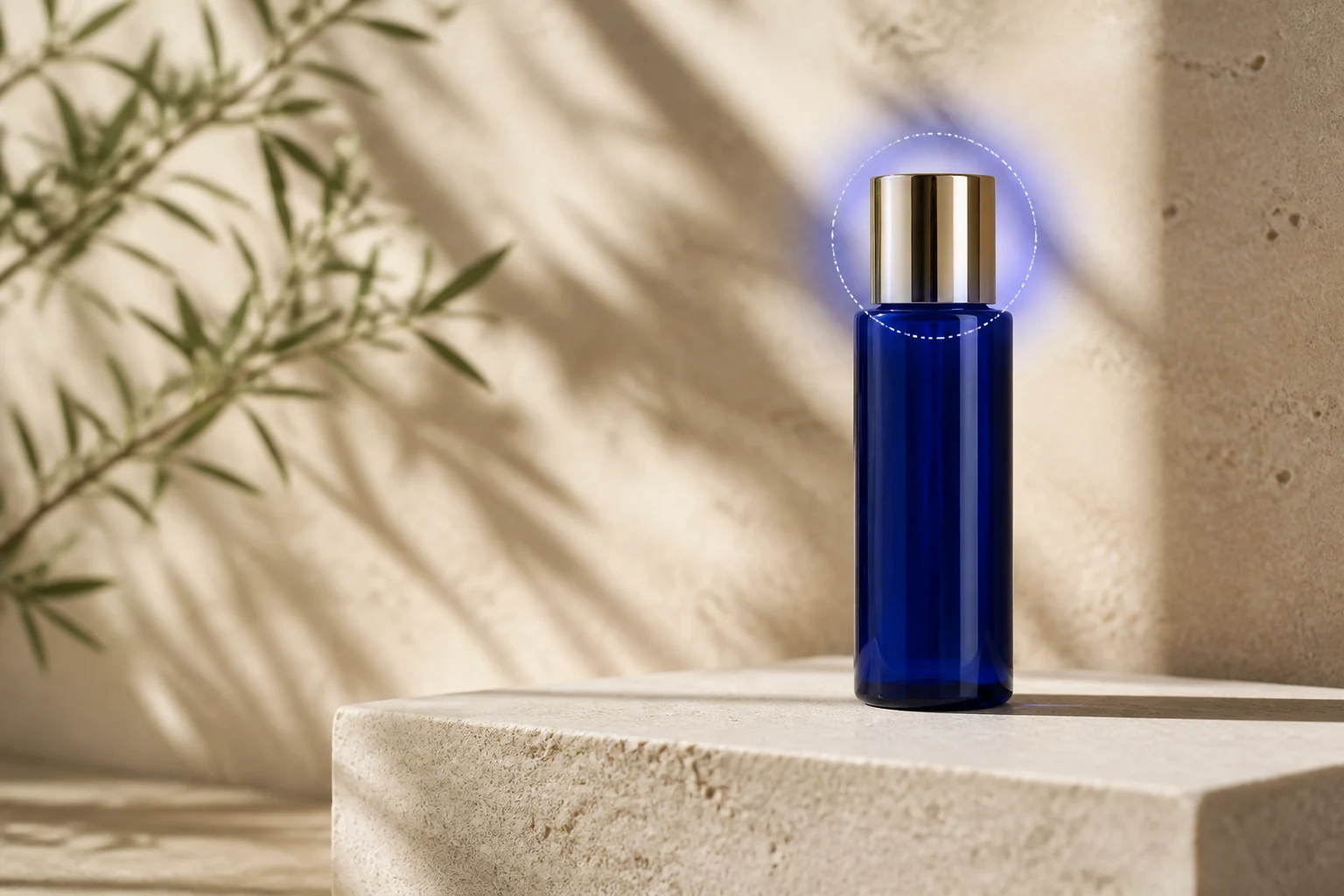
Mantén el cambio solicitado acotado para que sea más fácil evaluar cómo se integra el área editada con la imagen original.
Elige la imagen que tienes permiso para editar y comprueba que el sujeto, el encuadre y el área que requiere cambios sean claros.
Selecciona la edición de imagen completa para un cambio amplio o marca un área seleccionada cuando solo deba cambiar un objeto, superficie o sección del fondo.
Escribe una instrucción que indique qué debe eliminarse, sustituirse, repararse o añadirse, incluido el material, la iluminación, el color y el contexto circundante cuando sea relevante.
Compara el resultado con la imagen original y ajusta la instrucción o la selección si el borde, el sujeto o la iluminación necesitan otra pasada.
El editor de imágenes reúne la referencia, la selección de área, la instrucción de edición y los controles de salida para un cambio específico.
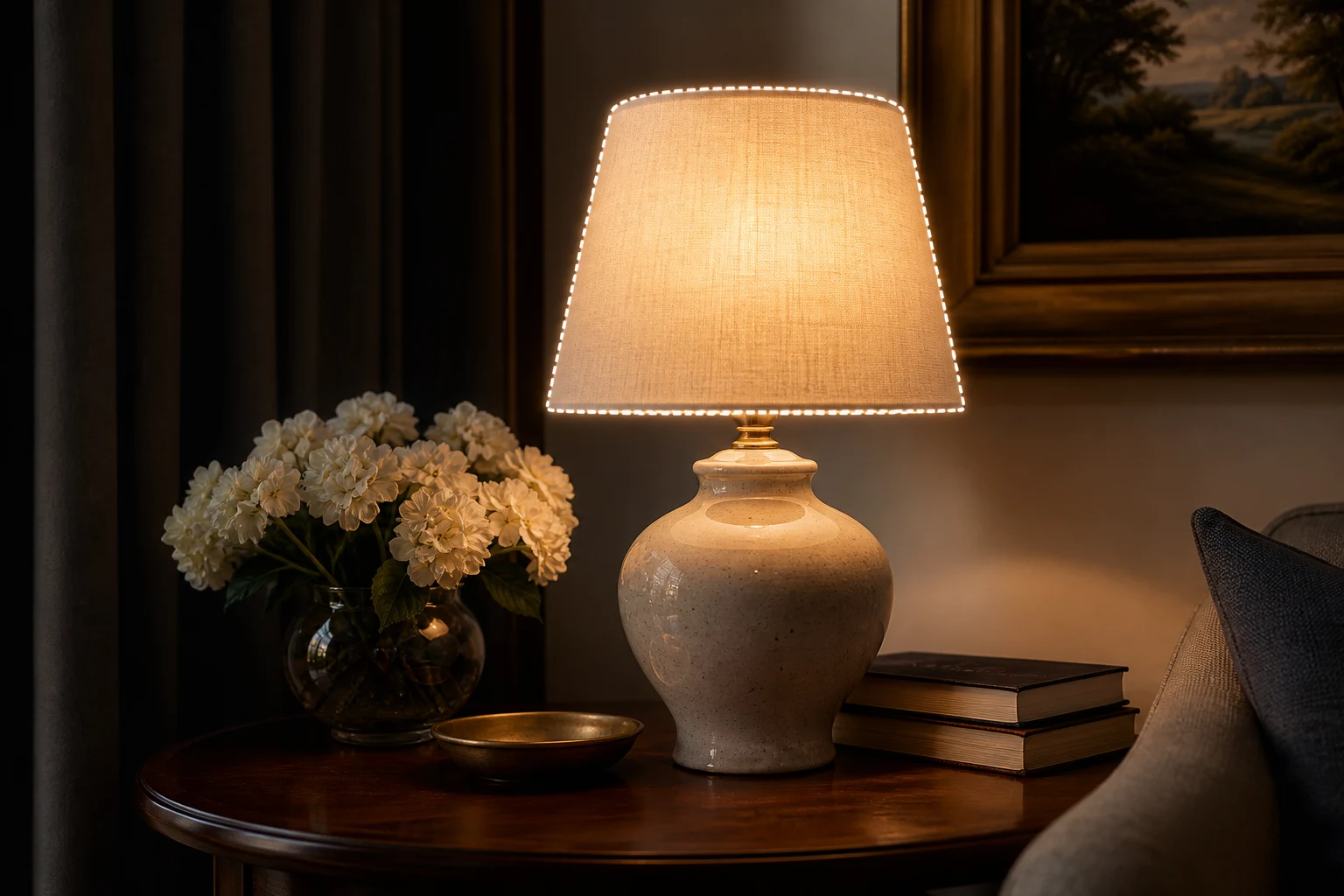
Marca la parte de la imagen que quieres cambiar cuando necesites una edición local en lugar de pedir al sistema que reinterprete toda la composición.
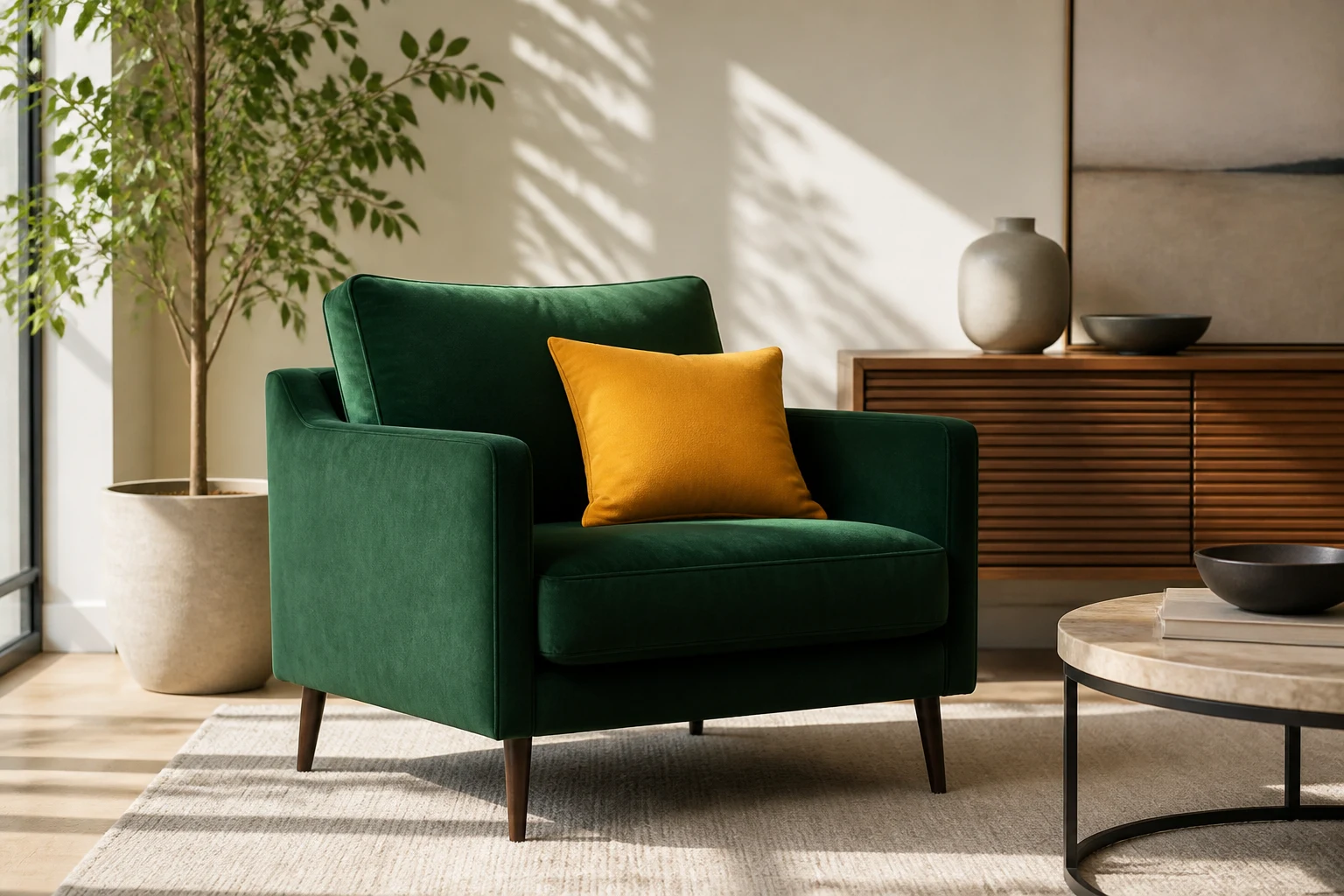
Describe el objeto o detalle, el cambio solicitado, el material, la iluminación y el contexto del fondo para orientar de forma práctica el área editada.
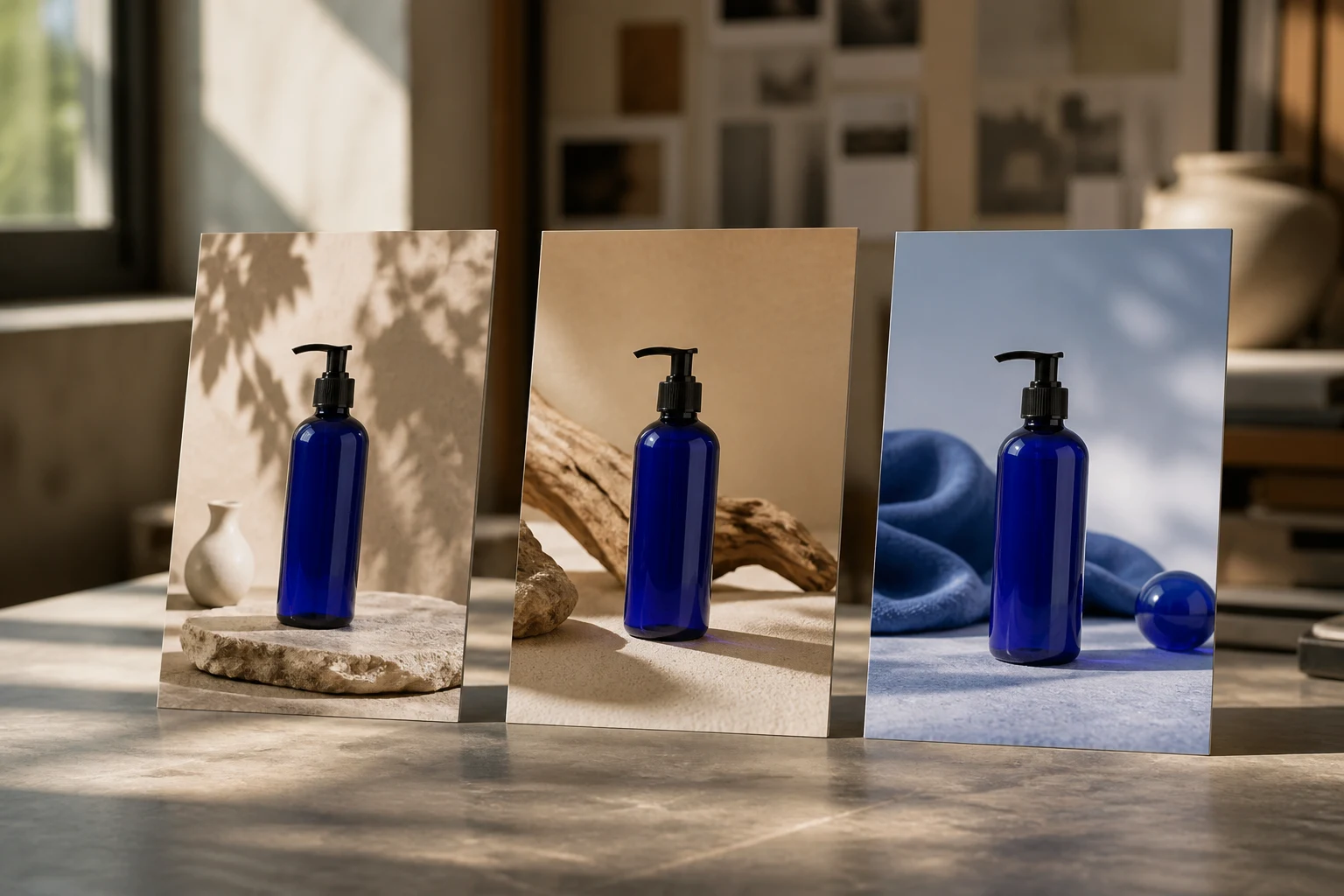
Usa los ajustes de imagen disponibles para la relación de aspecto, la resolución, la cantidad de resultados y la calidad cuando la imagen actualizada tenga un destino específico.
Usa una edición local específica cuando la imagen original sea útil, pero una sección necesite una nueva dirección visual.
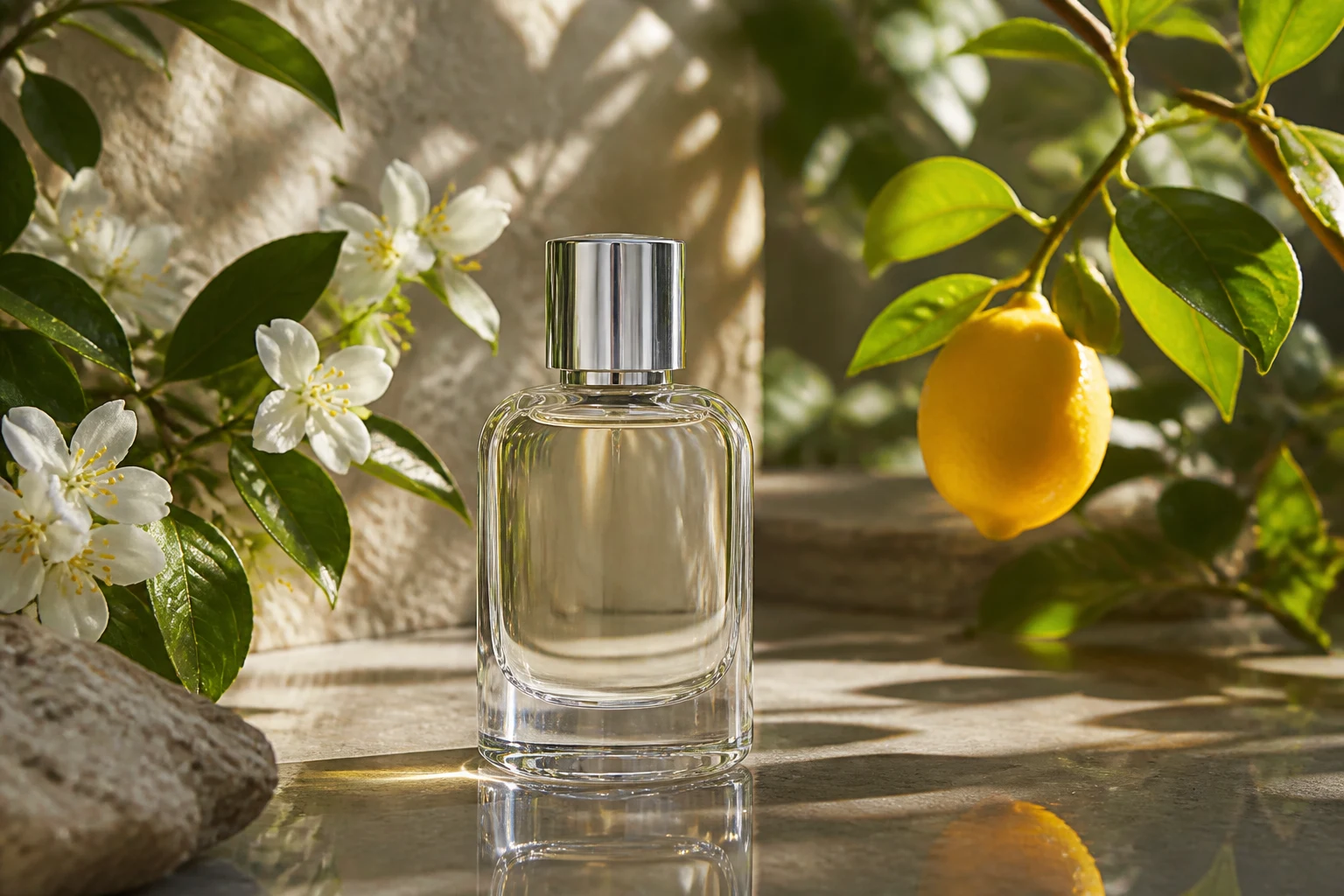
Sustituye un accesorio, una superficie, un color, un área de etiqueta o una pequeña distracción del fondo manteniendo el encuadre de producto que ya funciona.

Perfecciona un objeto pequeño, una sección del fondo, un detalle de ropa o un borde en una imagen de retrato o estilo de vida antes de usarla en un borrador de concepto o campaña.
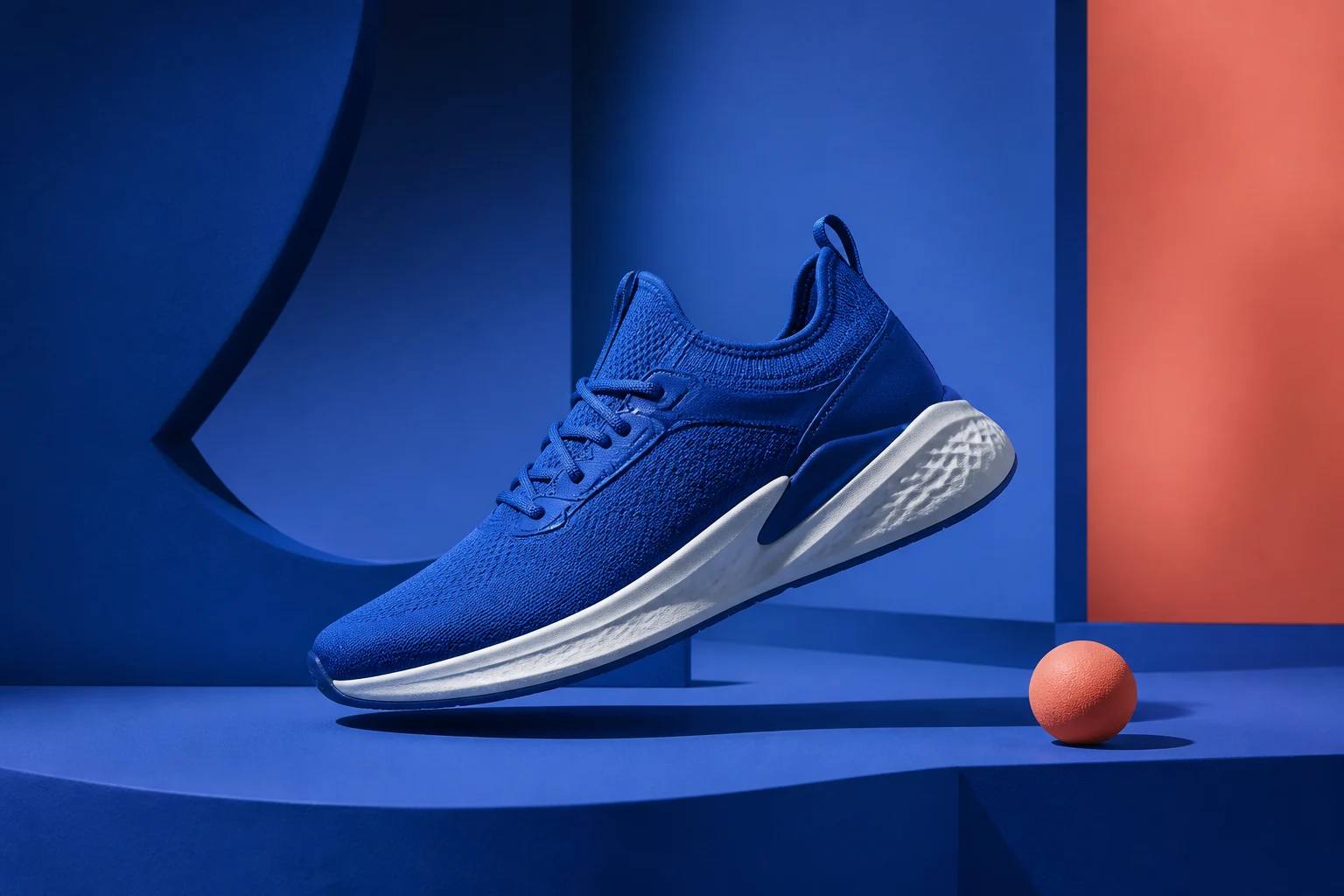
Crea una edición específica para una publicación, miniatura, banner o concepto publicitario en lugar de regenerar toda la imagen cuando solo cambie un elemento visual.
Inspecciona tanto el área modificada como el entorno sin cambios, ya que una edición local puede introducir problemas visibles de borde, iluminación o coherencia.
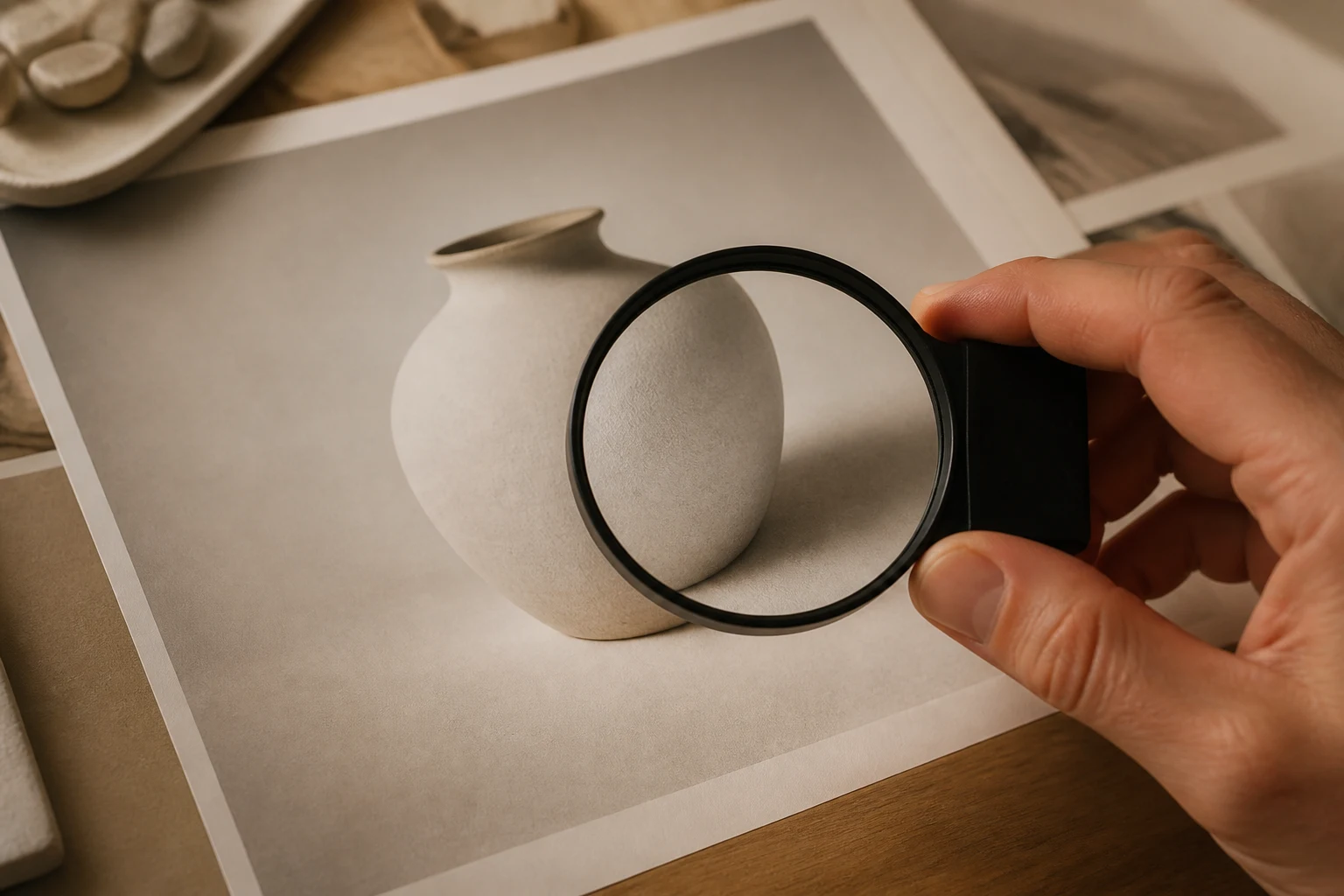
Revisa los bordes donde el área seleccionada se une a la imagen original para detectar uniones, halos, cambios bruscos de textura o detalles mal colocados.
Confirma que el sujeto principal, la pose, la forma del producto, la composición y los detalles importantes no seleccionados sigan siendo adecuados para el uso previsto.
Compara las sombras, los reflejos, la temperatura de color, el grano, la textura y la perspectiva entre la edición y la imagen circundante.
Verifica que la imagen actualizada tenga la relación de aspecto, resolución, recorte y área segura adecuados para el canal o la presentación de revisión.
La edición de una imagen por área seleccionada es una variación generada, por lo que puede no conservar exactamente cada píxel, textura o relación visual original.
Una edición puede cambiar sombras, reflejos, texturas o bordes cercanos, especialmente si el área seleccionada se superpone a un objeto o sujeto complejo.
Las manos, los rostros, los patrones repetidos, los materiales transparentes, el texto fino y la geometría compleja pueden requerir otra selección o corrección manual.
Sube solo imágenes que poseas o tengas permiso para editar, y revisa los derechos de marca, producto y terceros antes de publicar el resultado.
Respuestas sobre inpainting con IA, ediciones de áreas seleccionadas, instrucciones, resultados de imagen y lo que debes comprobar antes de usar una imagen actualizada.
Sube una imagen de referencia permitida, marca el área seleccionada, describe el cambio local y genera una edición que puedas revisar de cerca.