
Empieza con la imagen
Carga o proporciona la imagen de origen y especifica la dirección de la sombra que quieres que siga la edición.
Crea con Añadir sombra a una imagen proporcionando una imagen de origen y la dirección de la sombra. Da forma a un resultado bien integrado para imágenes de productos, recursos de campaña, imágenes de perfil o ediciones de escenas que necesitan una profundidad más clara.
Añadir sombra a una imagen es una herramienta de creación específica que transforma una imagen de origen y una dirección de sombra en una imagen con una sombra bien integrada. Ayuda a creadores y equipos a definir la posición de la luz, el contexto del sujeto y el formato de salida antes de generar un resultado visual.
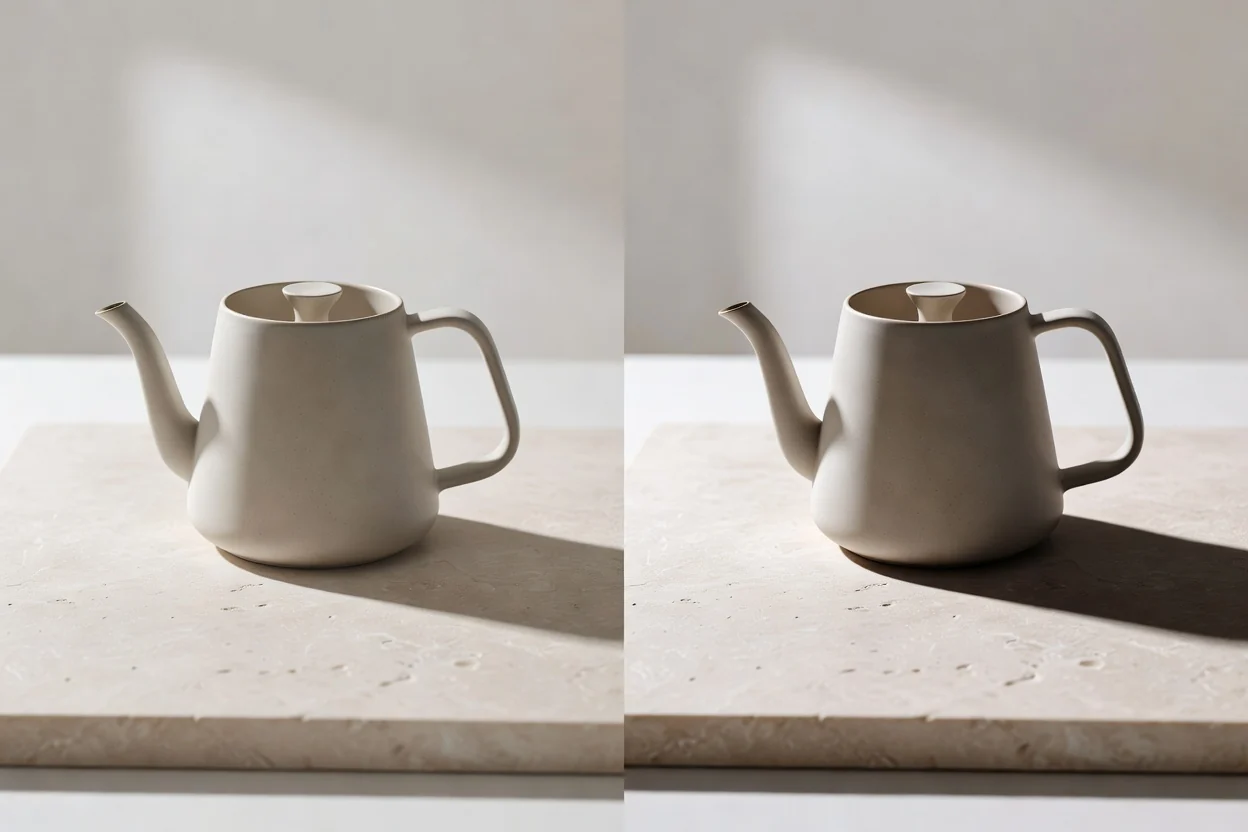
Crea la sombra de la imagen empezando por el recurso de origen y, después, define los requisitos de iluminación y salida antes de comprobar el resultado generado.
Carga o proporciona la imagen de origen y especifica la dirección de la sombra que quieres que siga la edición.
Añade detalles a la instrucción sobre el ángulo de iluminación, la suavidad, la intensidad, la posición del sujeto y el contexto de la escena cuando necesites añadir una sombra realista en ediciones fotográficas.
Elige el formato de destino e inspecciona el resultado para comprobar la integración de la sombra, el recorte y los detalles visuales importantes.
Controla el aspecto y la ubicación de la sombra, y prepara el recurso final para su destino.
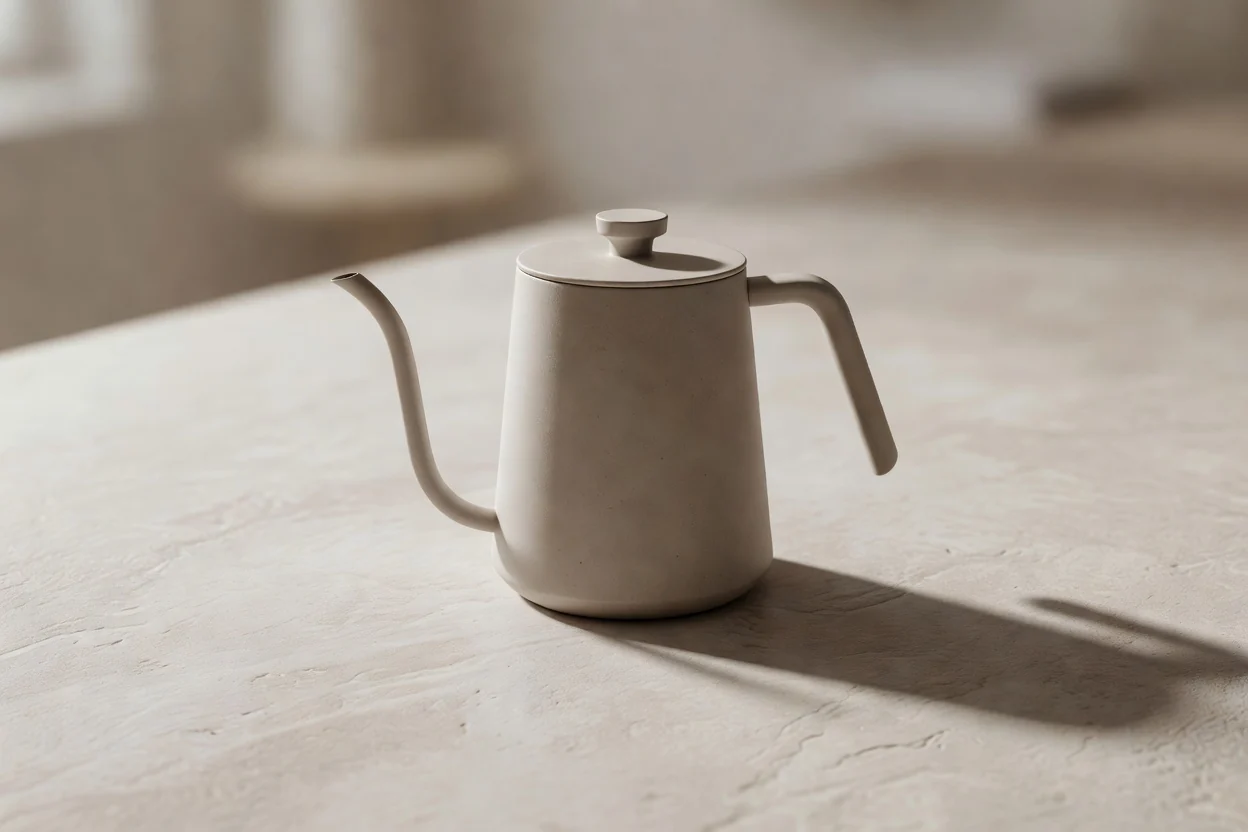
Describe si la sombra debe ser suave, definida, sutil, inclinada o de estilo estudio para que la edición siga la atmósfera de iluminación deseada.
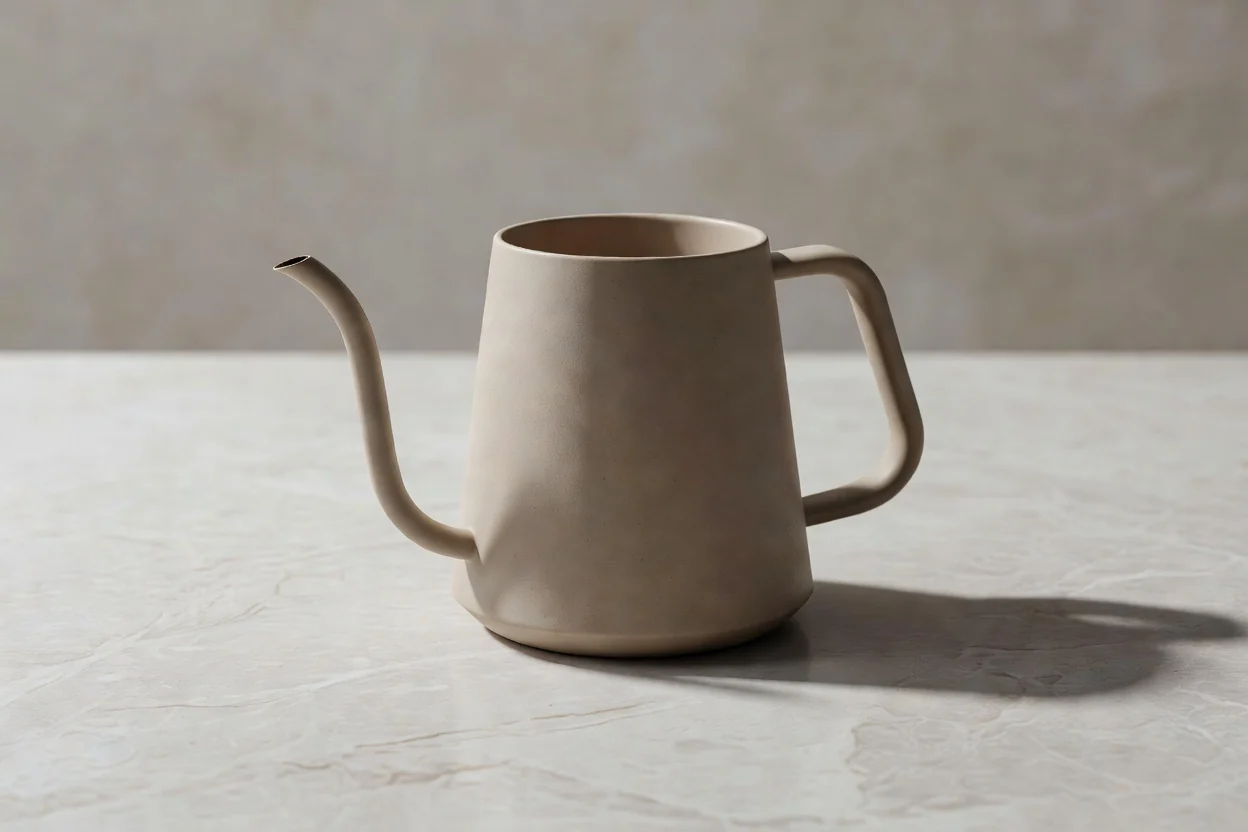
Usa el contexto del sujeto y del entorno para añadir una sombra realista en ediciones fotográficas sin perder la intención de la escena original.
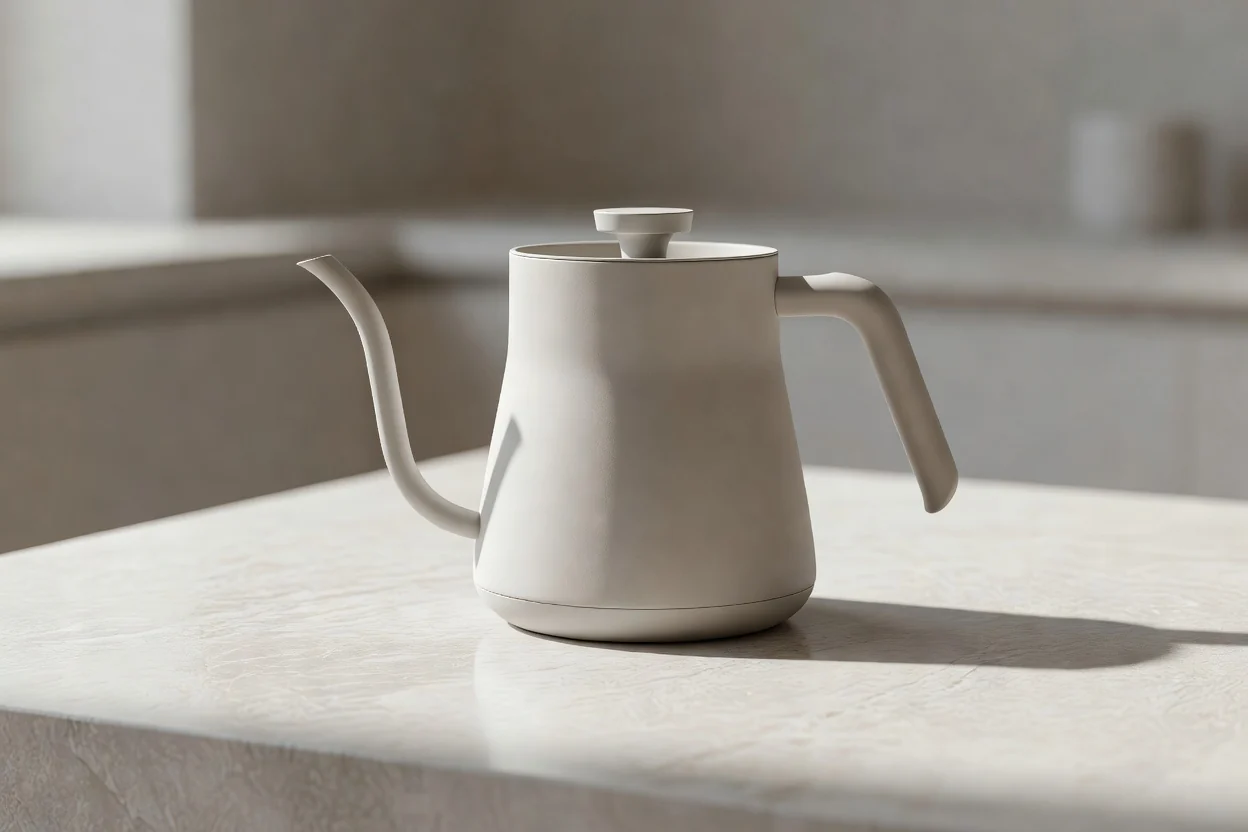
Prepara una sombra proyectada en imágenes de productos para catálogos, anuncios, páginas de destino o formatos para redes sociales donde importan la profundidad y la separación.
Crea un resultado para flujos de trabajo de imagen prácticos en los que una sombra mejora la profundidad, la integración en la escena o la separación del producto.
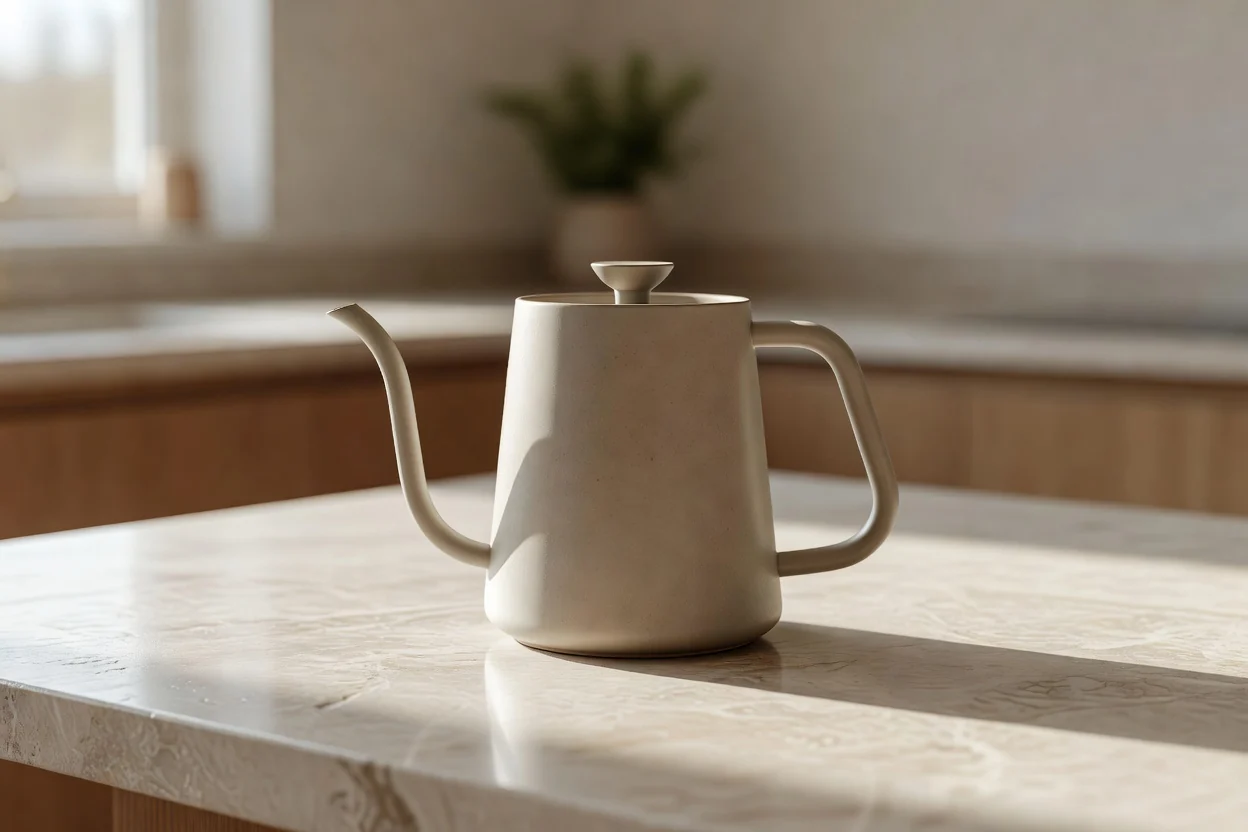
Haz coincidir la dirección de la sombra con la fuente de luz sugerida para que los retratos, objetos o fotos de estilo de vida se vean más naturales en la escena.
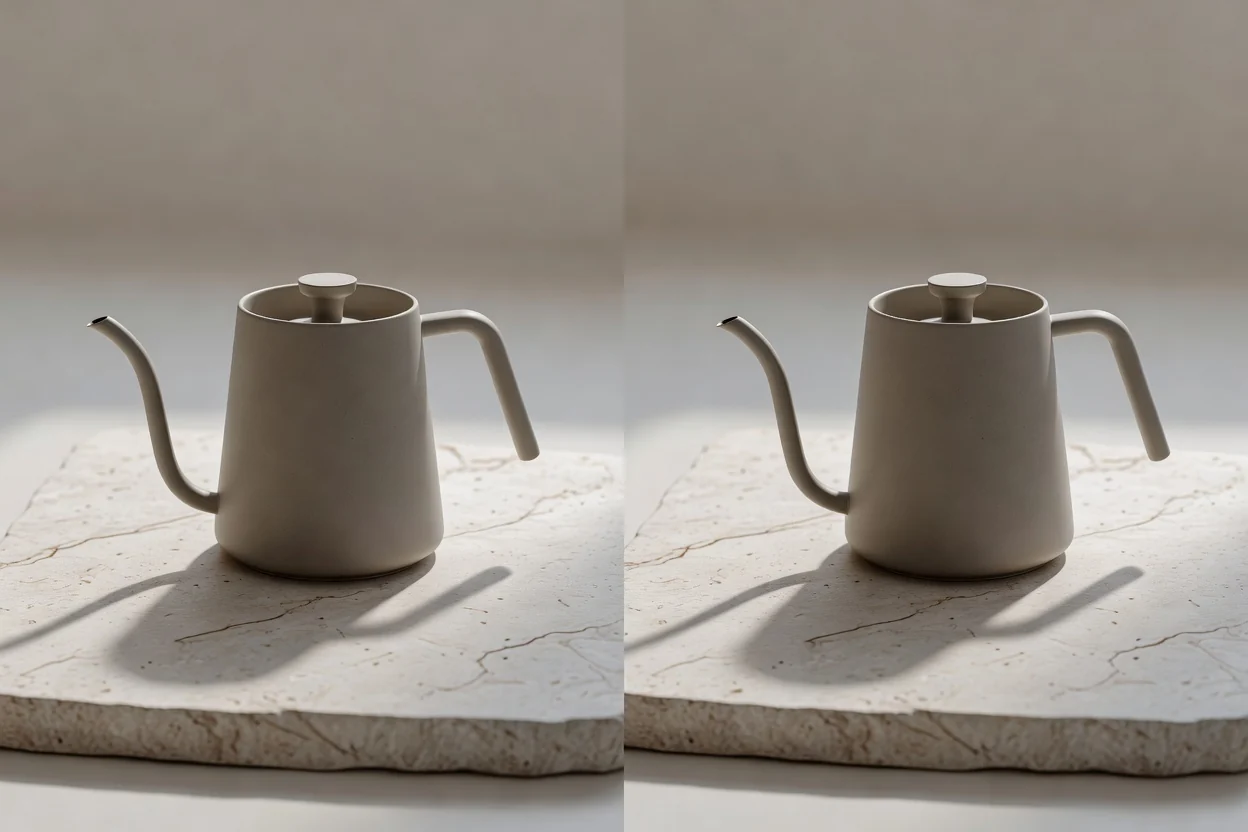
Orienta la suavidad y la intensidad para que el resultado encaje con estilos de estudio limpios, luz diurna suave o presentaciones más dramáticas.
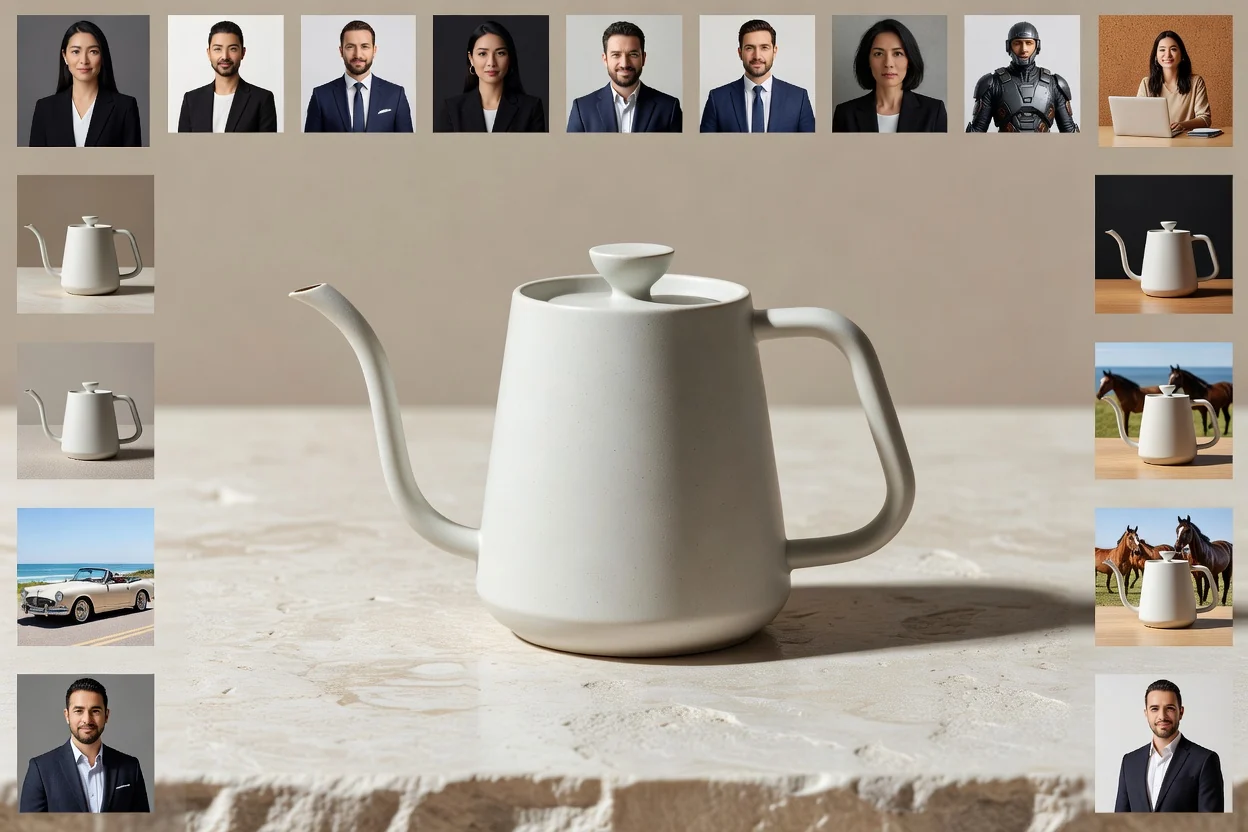
Añade una sombra proyectada en diseños de imágenes de productos para ayudar a que los artículos destaquen sobre fondos planos en imágenes de tienda, anuncios o comparativas.
Usa esta etapa de revisión de imagen para comprobar la edición generada antes de publicarla o entregarla. Céntrate en los detalles que afectan al realismo, la claridad y la adecuación al destino.
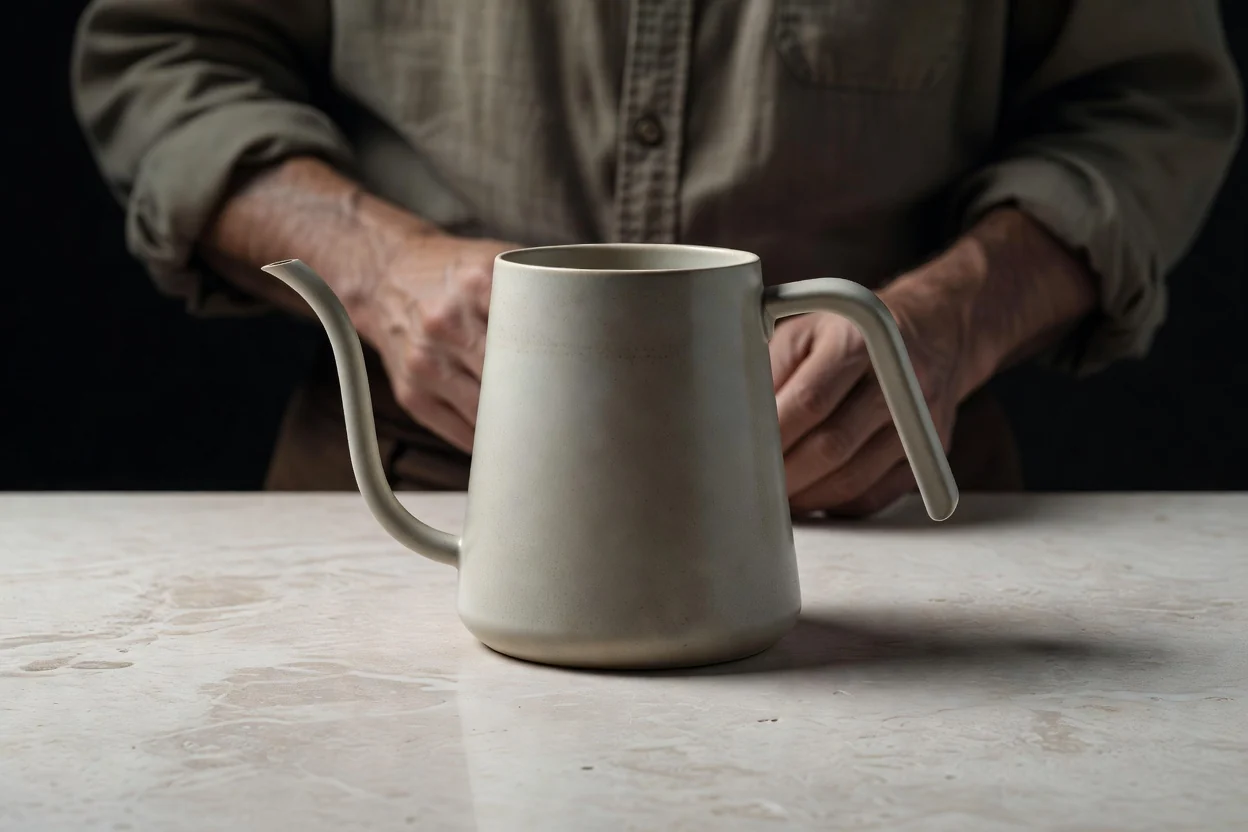
Compara el resultado con las indicaciones, incluida la dirección de la sombra, la posición del sujeto, la atmósfera y si la edición respalda el mensaje previsto.
Revisa los bordes, los puntos de contacto, los reflejos y los detalles pequeños para que la sombra parezca integrada en la escena y no flotante o separada.
Confirma el recorte, la relación de aspecto y el formato de destino antes de colocar la imagen en anuncios, tiendas, presentaciones o publicaciones en redes sociales.
Comprende las limitaciones de la imagen antes de depender de un recurso final. Los resultados generados pueden variar, y quizá sea necesario revisar los detalles importantes comparándolos con tus indicaciones.
La iluminación, la suavidad de los bordes y la posición exacta de la sombra pueden diferir entre intentos, especialmente si la escena de origen tiene superficies complejas o señales de luz poco claras.
Los logotipos pequeños, los bordes finos, los reflejos, los materiales transparentes y los puntos de contacto con el fondo pueden requerir una revisión minuciosa antes de usar el resultado en un diseño.
Preguntas habituales sobre Añadir sombra a una imagen, incluidas las entradas, los controles, la información sobre costes y cuándo revisar el resultado antes de usarlo.
Trae tu imagen de origen y la dirección de la sombra, y crea con Añadir sombra a una imagen un resultado visual bien integrado.