
添加您的文件
添加JPG、PNG、WEBP或AVIF图片文件。确保批次在支持的源图片数量限制内。
使用合并图片工具将支持的图片文件排列成一个可预览的结果。添加JPG、PNG、WEBP或AVIF文件,选择布局,调整间距和背景颜色,然后在浏览器中处理图片。
图片顺序
处理结果
合并后的图片或 PDF 会显示在这里。
合并图片是指将多个图片文件放置到同一个画布上,以便可以作为单个处理后的文件进行查看、分享或保存。此工具专为一项聚焦任务而构建:将独立的视觉内容组合在一起,控制它们的排列,并在使用前生成一个可预览的单一结果。
简短的基于浏览器的流程帮助您在线合并图片并在保存前预览结果。
添加JPG、PNG、WEBP或AVIF图片文件。确保批次在支持的源图片数量限制内。
选择一个可用布局,然后排列图片顺序以匹配您要创建的对比、序列或拼贴画。
设置项目之间的间距并选择背景颜色,使合并后的画布看起来整洁。
关于合并图片工具的输入文件、处理控件和输出的技术行为。
添加JPG、PNG、WEBP或AVIF图片文件。单次运行最多支持20张源图片。
工具会创建一个处理后的输出文件供预览。处理后,您可以保存可下载的输出文件。
可用控件包括三种实用布局、文件顺序、间距大小、背景颜色以及浏览器中的本地处理。
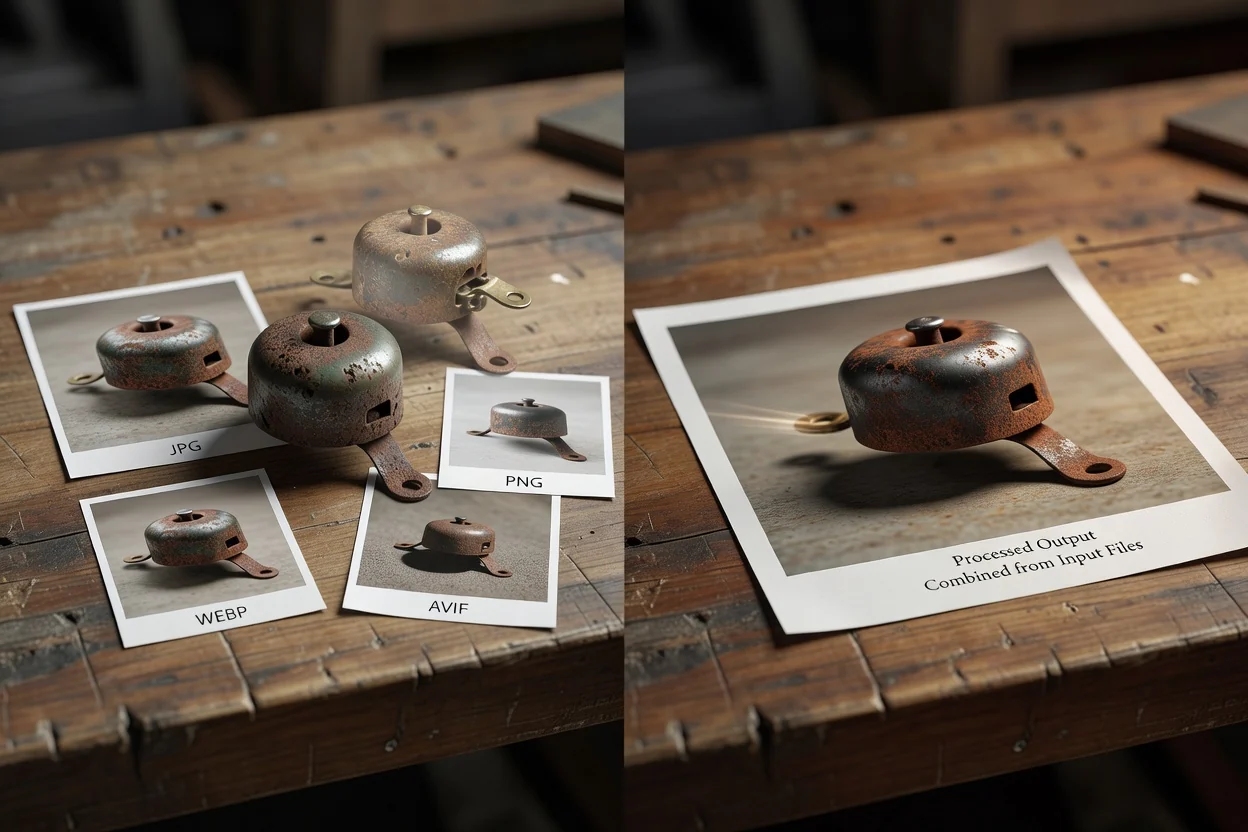
控件专注于从多个文件生成整洁、可预测的结果。
从三种实用布局中选择一种,以匹配您在线合并图片的方式,例如并排对比、堆叠视图或网格样式呈现。
重新排序源文件、设置图片之间的间距并选择背景颜色,使结果符合您所需的外观。
处理在浏览器本地进行,这使得工作流程对于支持的文件快速进行,并让您在保存前预览合并结果。
在确定最终文件前使用预览检查对齐、间距和背景,尤其是在您将图片拼接在一起进行对比或视觉总结时。
当多个视觉内容需要合成为一张图片而又不想打开大型编辑器时,请使用此工具。
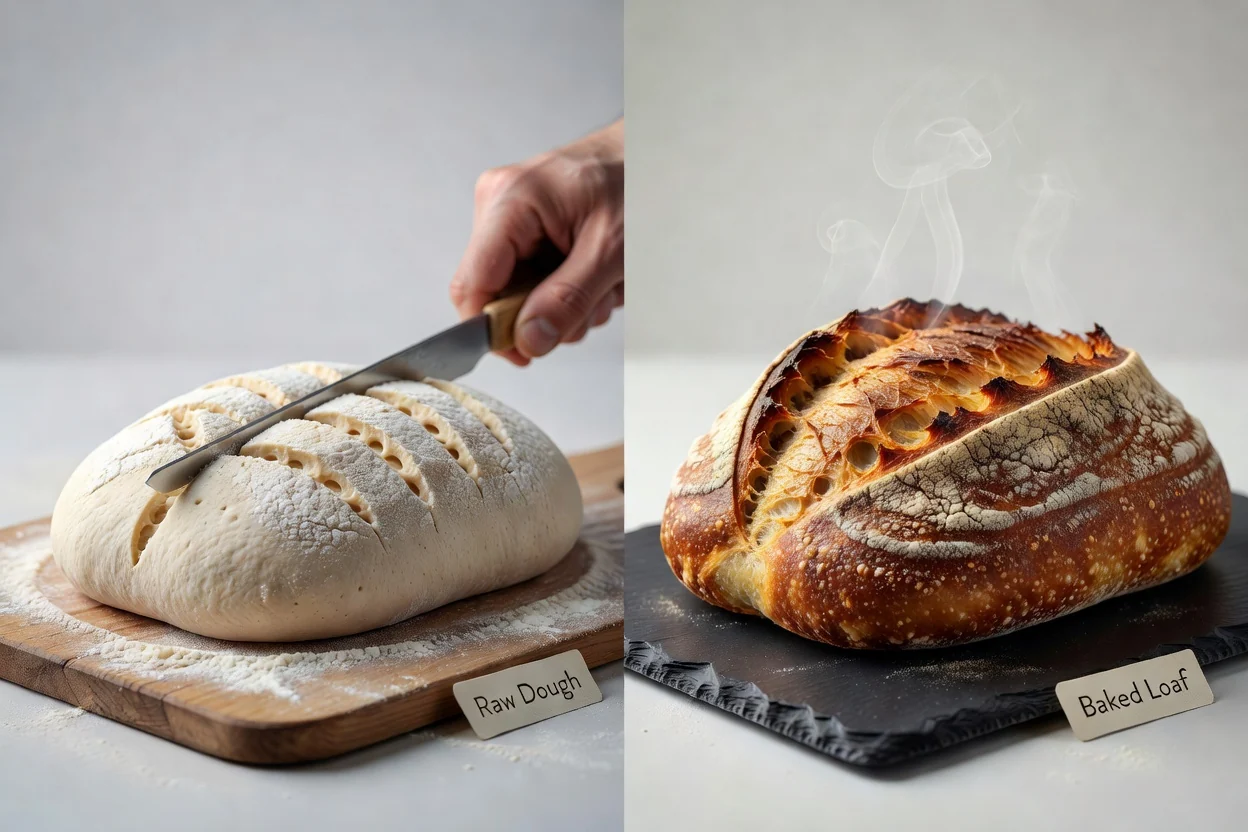
将产品、设计或活动视觉内容并排放置,让观众可以在一个合并的图片中比较差异。
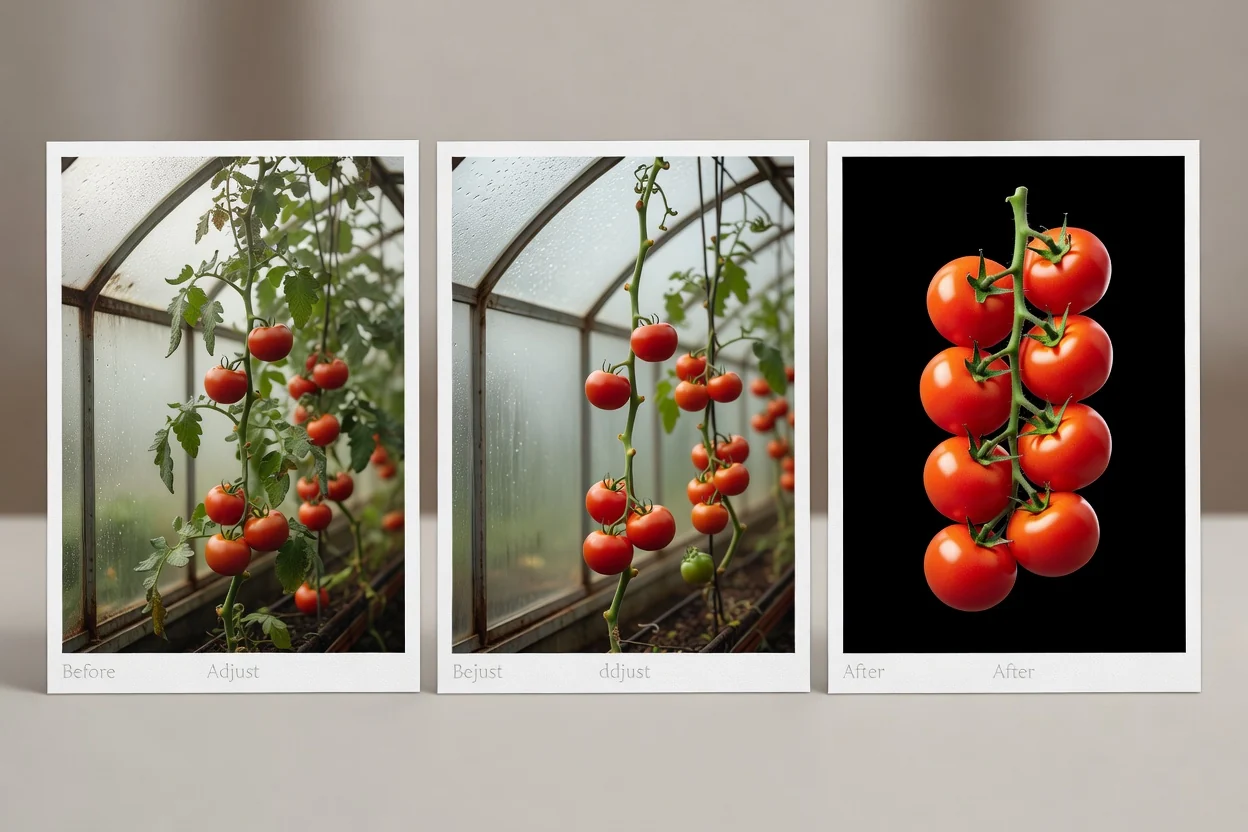
将图片拼接成一个简单的序列,用于前后对比视图、步骤说明或社交媒体内容草稿。
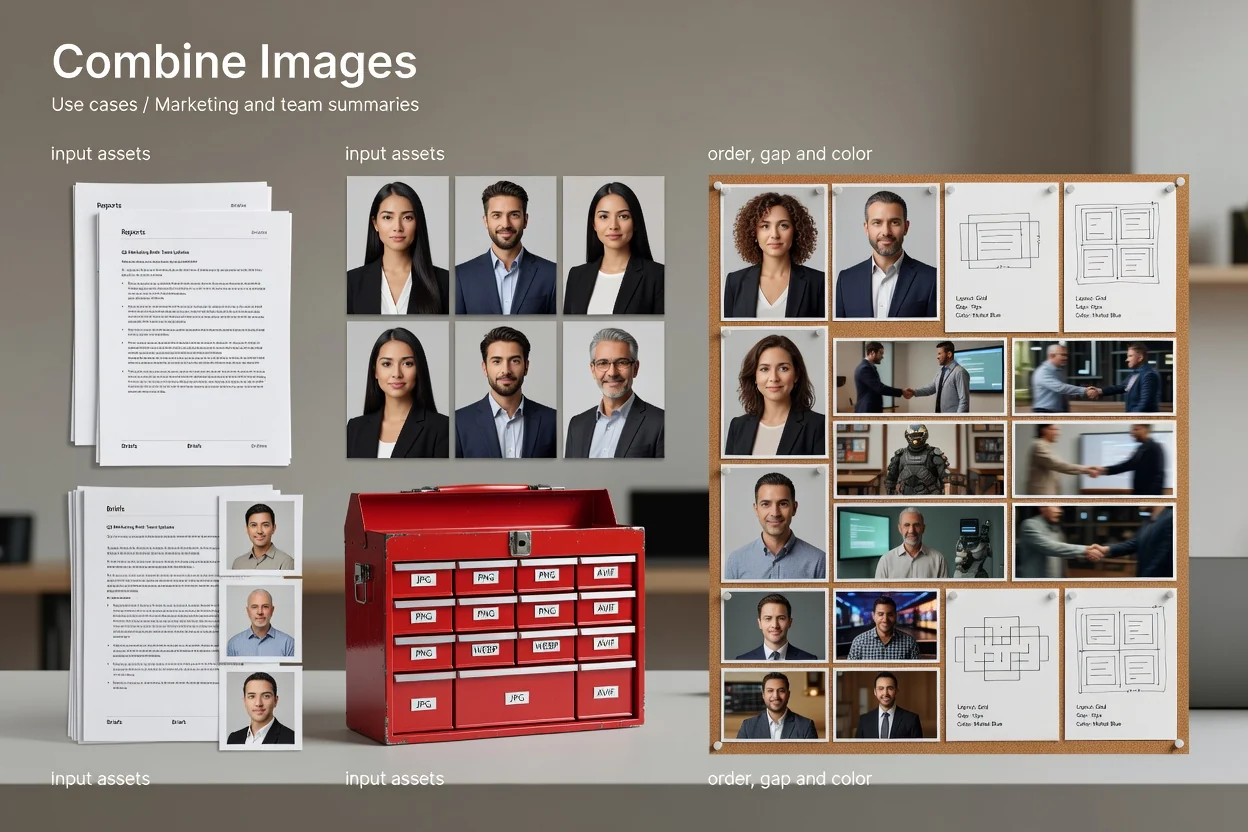
使用顺序、间距和颜色控件为报告、简报或团队更新准备整洁的图片摘要。
该工具专为一项聚焦的基于浏览器的图片合并任务而设计,其限制确保了处理的可管理性。
单次运行最多接受20张源图片。如需更多,请将工作拆分为更小的批次。
在超过浏览器像素限制之前,会阻止生成过大的合并画布,因此极大的源文件或多张高分辨率图片可能需要先调整大小。
该工具将文件合并为一个视觉输出;它不提供高级设计编辑、图层效果或手动修饰控件。
关于如何使用此工具合并图片的常见问题。
其他有助于在合并图片之前或之后准备图片的工具。