
选择图片
选择一张 JPG、PNG、WEBP、AVIF 或 JFIF 格式的图片进行缩放。
使用图片缩放工具,为版式设计、帖子发布、个人资料、缩略图或上传需求调整支持的图片。设置像素尺寸,在需要时保持比例,并在保存输出文件前检查处理后的结果。
原始图片
选择图片后即可预览原图。
处理结果
图片缩放工具用于改变图片的像素尺寸,其操作流程聚焦于核心任务:选择文件、设置尺寸、处理图片并检查结果。当设计版面、网站字段、商品列表或社交渠道需要特定的宽度和高度时,此工具非常有用。
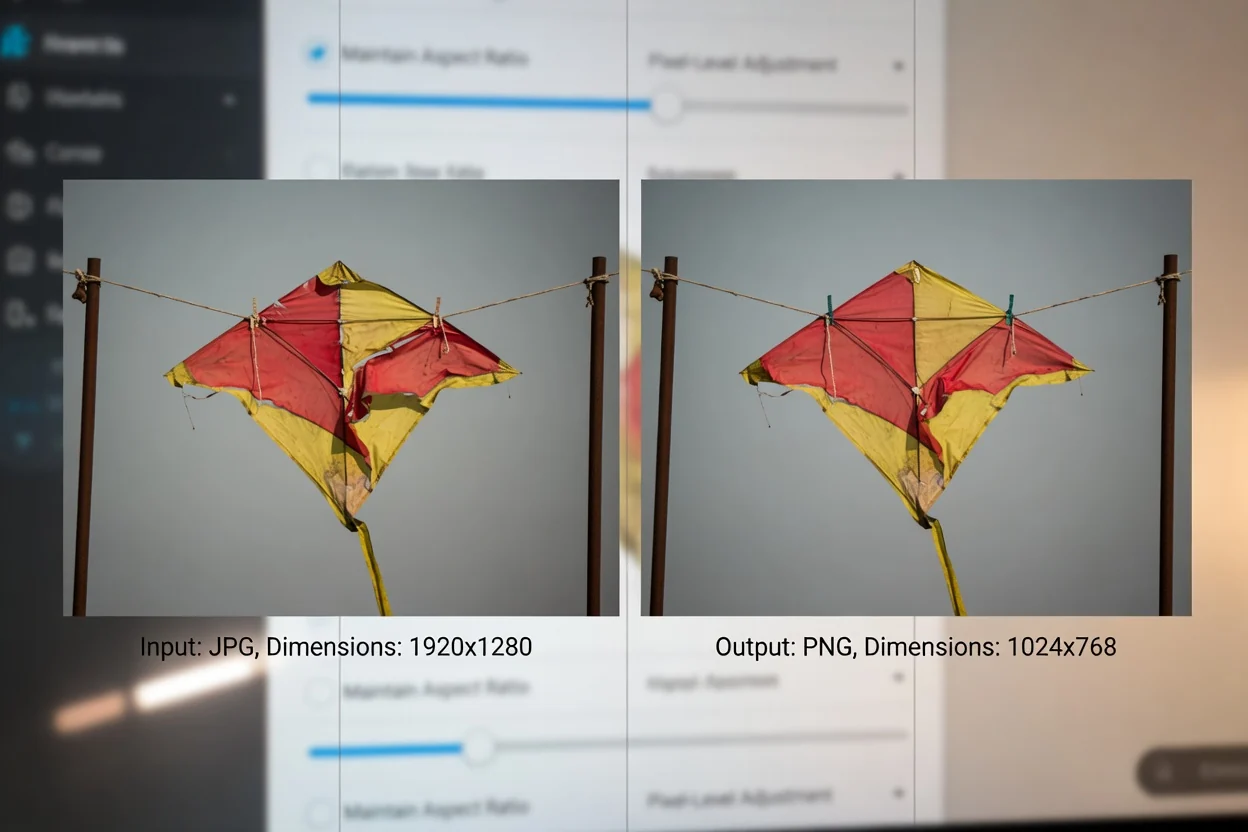
一种简单的基于浏览器的流程,用于在线缩放图片并检查结果。
选择一张 JPG、PNG、WEBP、AVIF 或 JFIF 格式的图片进行缩放。
输入目标像素宽度和高度。如果图片需要保持其原始宽高比,请保持比例锁定。
处理图片以生成缩放后的结果。
图片缩放任务由支持的输入格式、尺寸控件和可检查的输出结果定义。
接受 JPG、PNG、WEBP、AVIF 和 JFIF 格式的图片文件。
创建处理后的结果以供检查,并提供可下载的输出文件。
针对宽度和高度的像素级控制,用于保持宽高比的比例保护,以及无需上传图片、完全在浏览器中处理的流程。
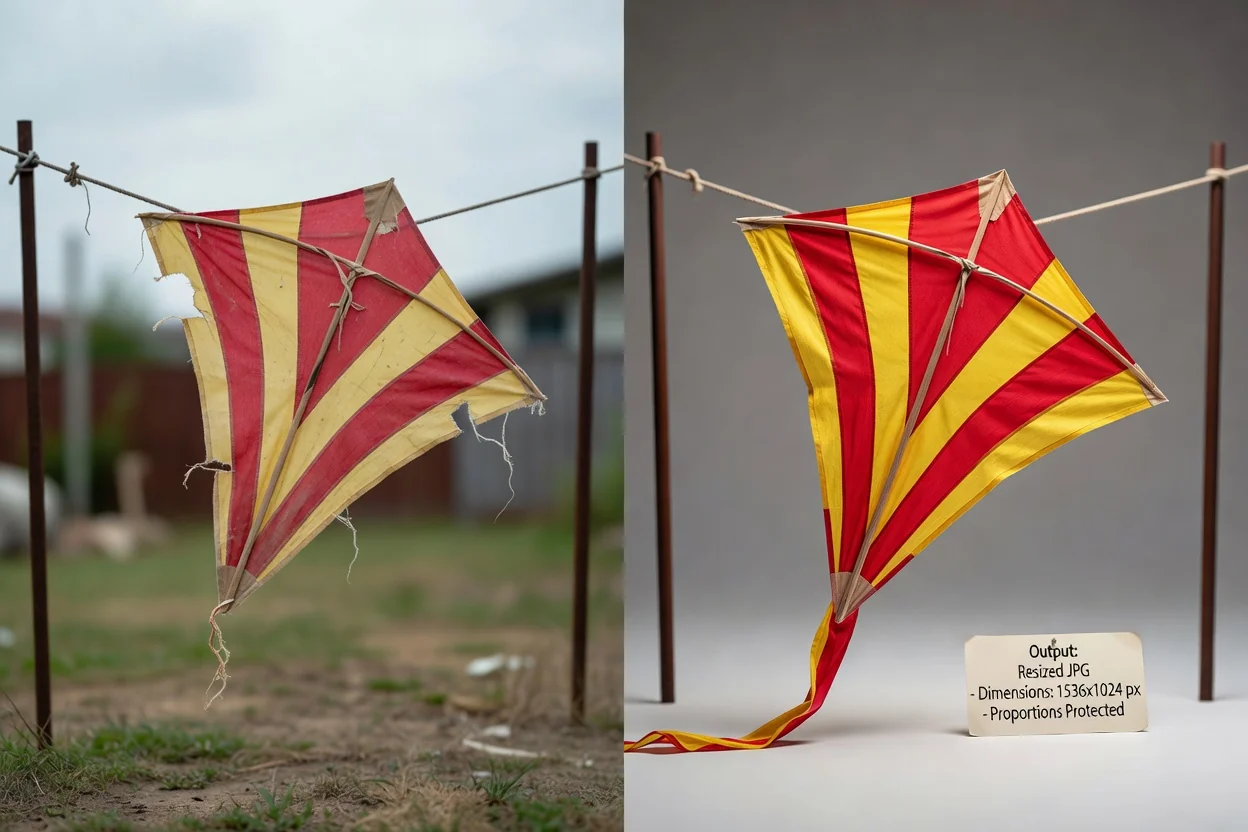
为精确缩放和可检查结果而构建的控件。
输入特定的像素值,使图片适应所需的画布、广告位、头像框、产品列表或内容模板。
锁定比例以在调整一个维度的同时保持原始宽高比,减少意外拉伸的可能性。
处理图片并在后续步骤中使用可下载的输出文件前,先检查结果。
在浏览器中在线缩放图片,无需添加额外的创意效果或无关的编辑步骤。
使用清晰的像素控制在线缩放图片的常见原因。
将图片设置为网站横幅、内容管理系统字段、电子邮件区块或设计交付物所需的确切宽度和高度。
在准备个人资料图片、缩略图、预览图和社交媒体视觉素材时,使用比例保护以保持图片自然。
为商品列表、应用截图、文档或团队模板中要求尺寸一致的图片进行精确到像素的缩放。
该工具会根据源图片和您选择的数值来改变图片尺寸。
增大宽度或高度会改变像素尺寸,但源图片并不会仅通过缩放就获得新的图像细节或额外的锐度。
如果您关闭比例保护并输入独立的宽度和高度值,图片可能会被有意拉伸或挤压。
此工具专注于图片缩放。它不会为源图片添加背景移除、润饰、颜色校正或创意生成功能。
关于使用图片缩放工具并检查缩放结果的常见问题解答。
ClipCanva 提供的其他工具,可帮助为发布流程准备图片和视觉素材。