01
选择一张清晰图片
上传主体可见、周围留有足够空间的清晰图片。本页接受一张参考图;生成前请先准备好构图。
从一张产品照片、人像或插画开始。描述主体或镜头的小幅动作,选择当前可用的视频设置,再对照原图检查生成的视频。
生成器默认使用 HappyHorse。请查看当前选择器中的可用模型、设置和积分消耗;模型指南不保证模型可用,也不保证特定效果。
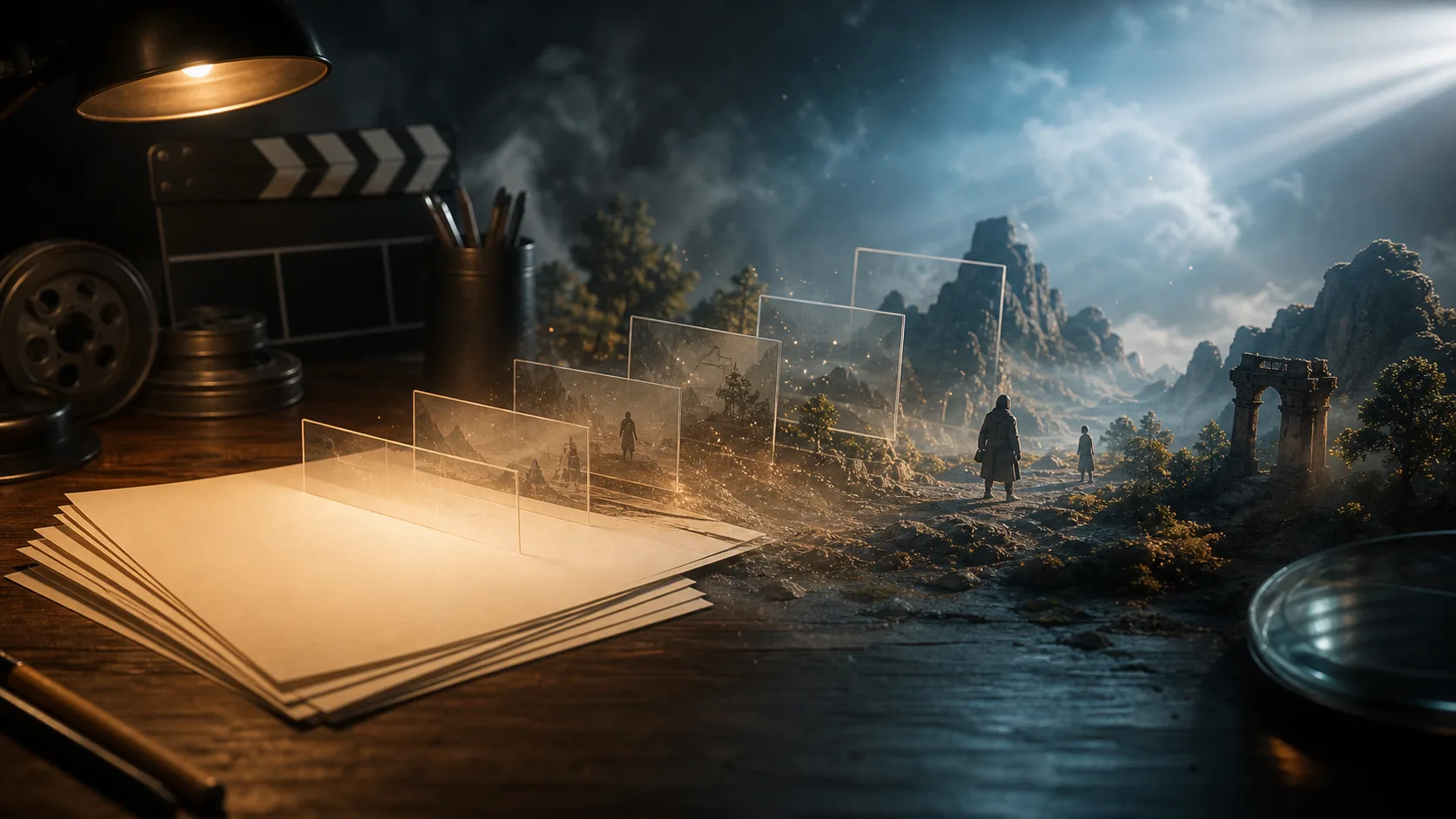
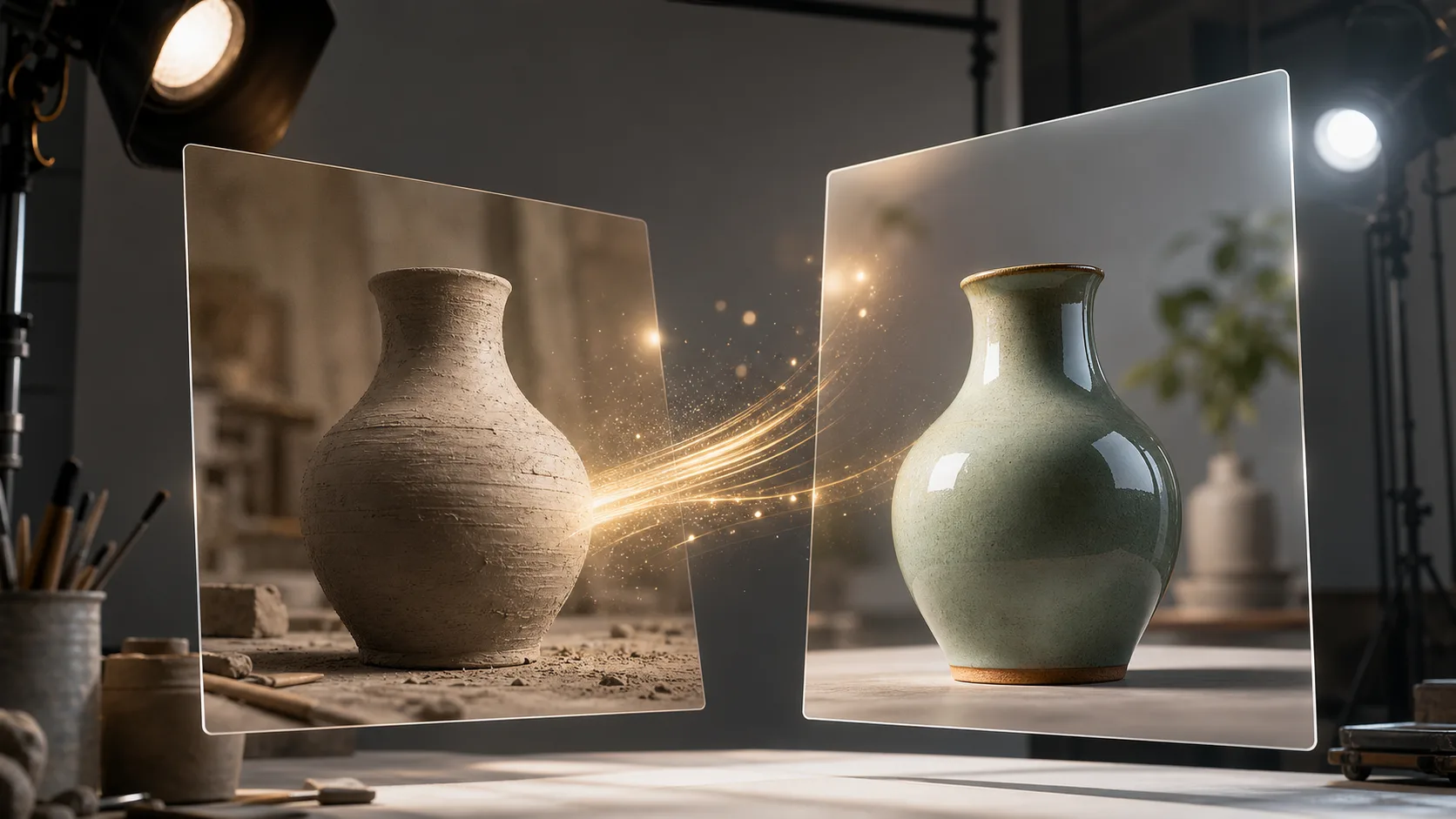
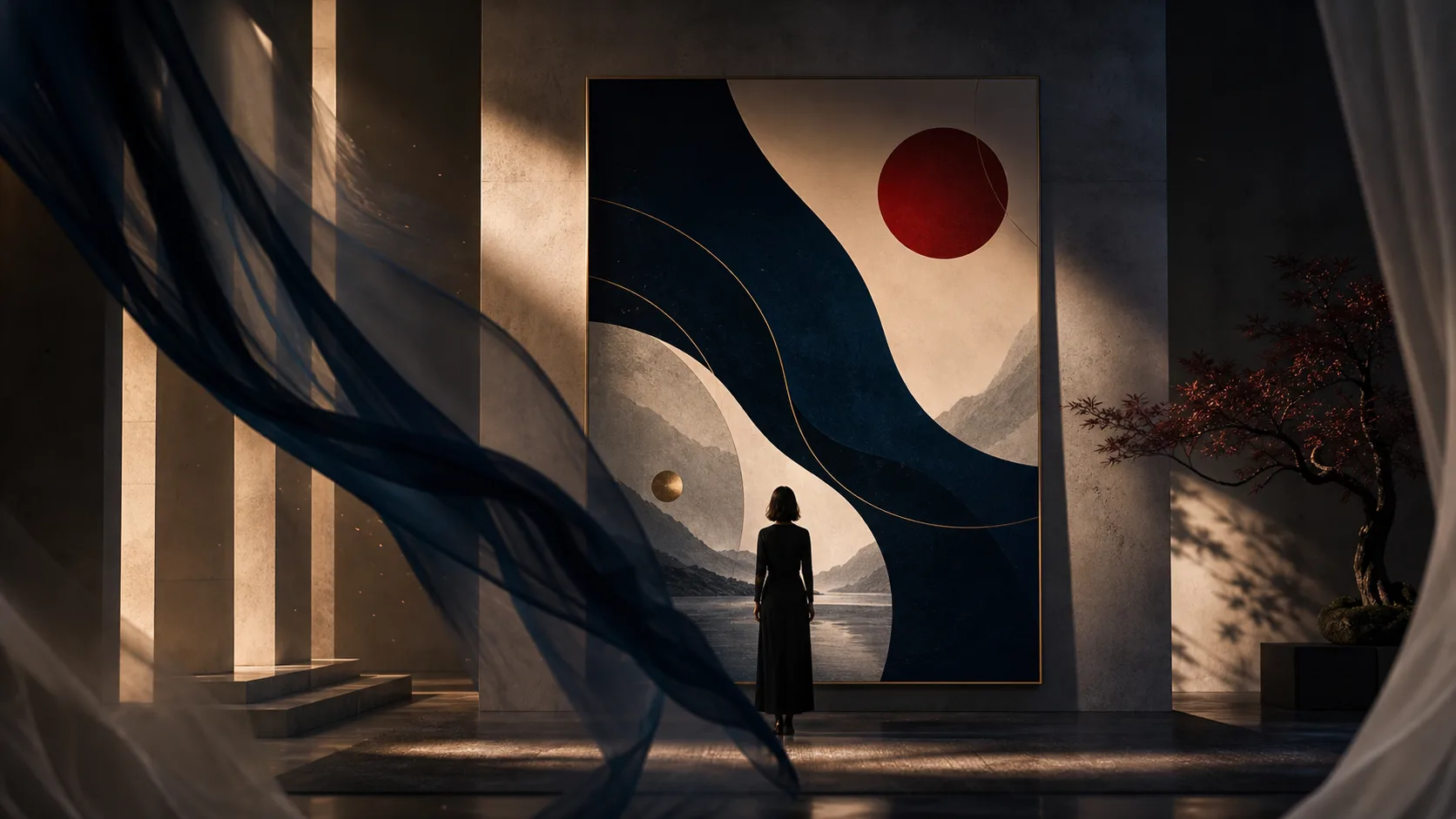
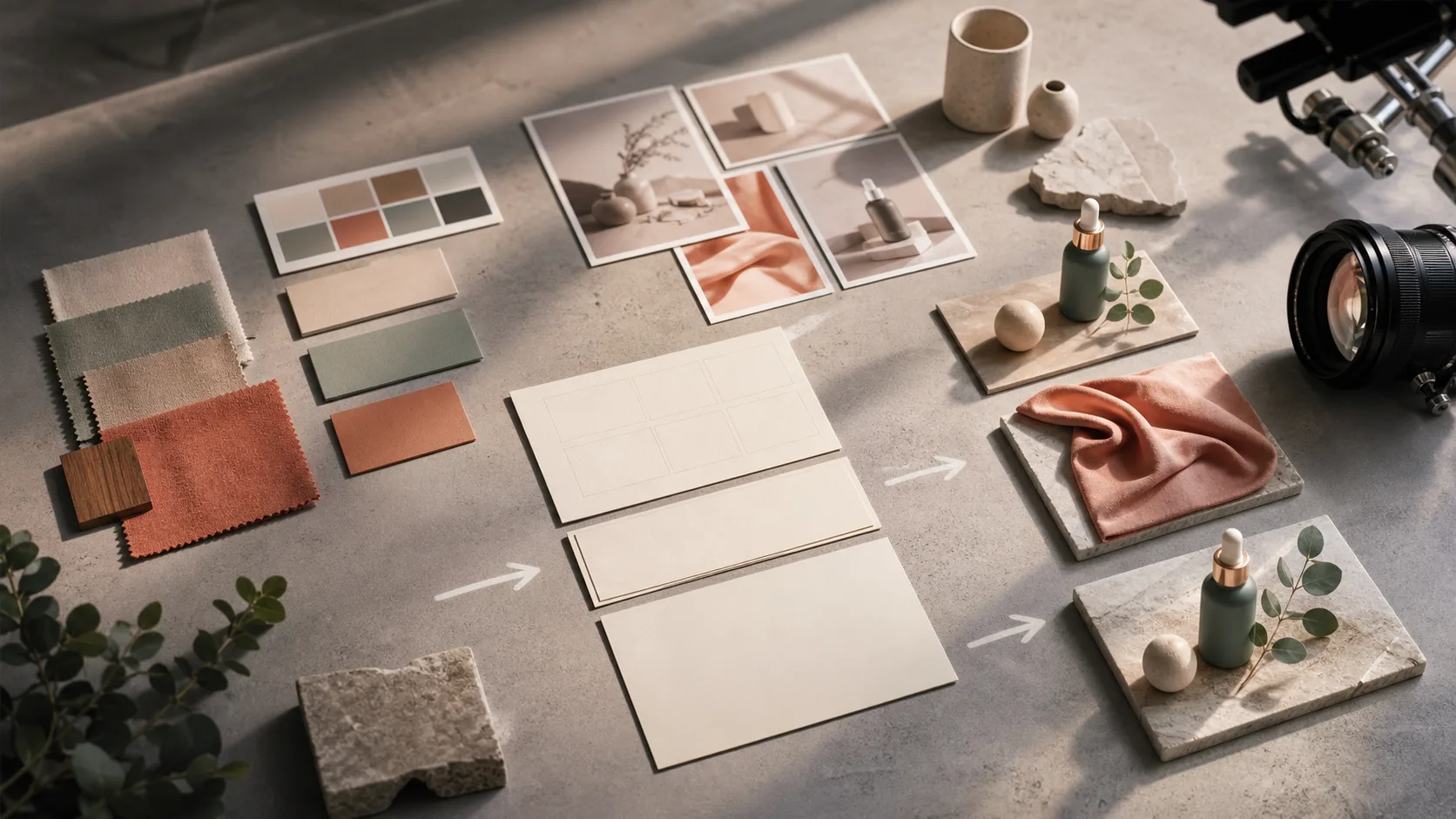
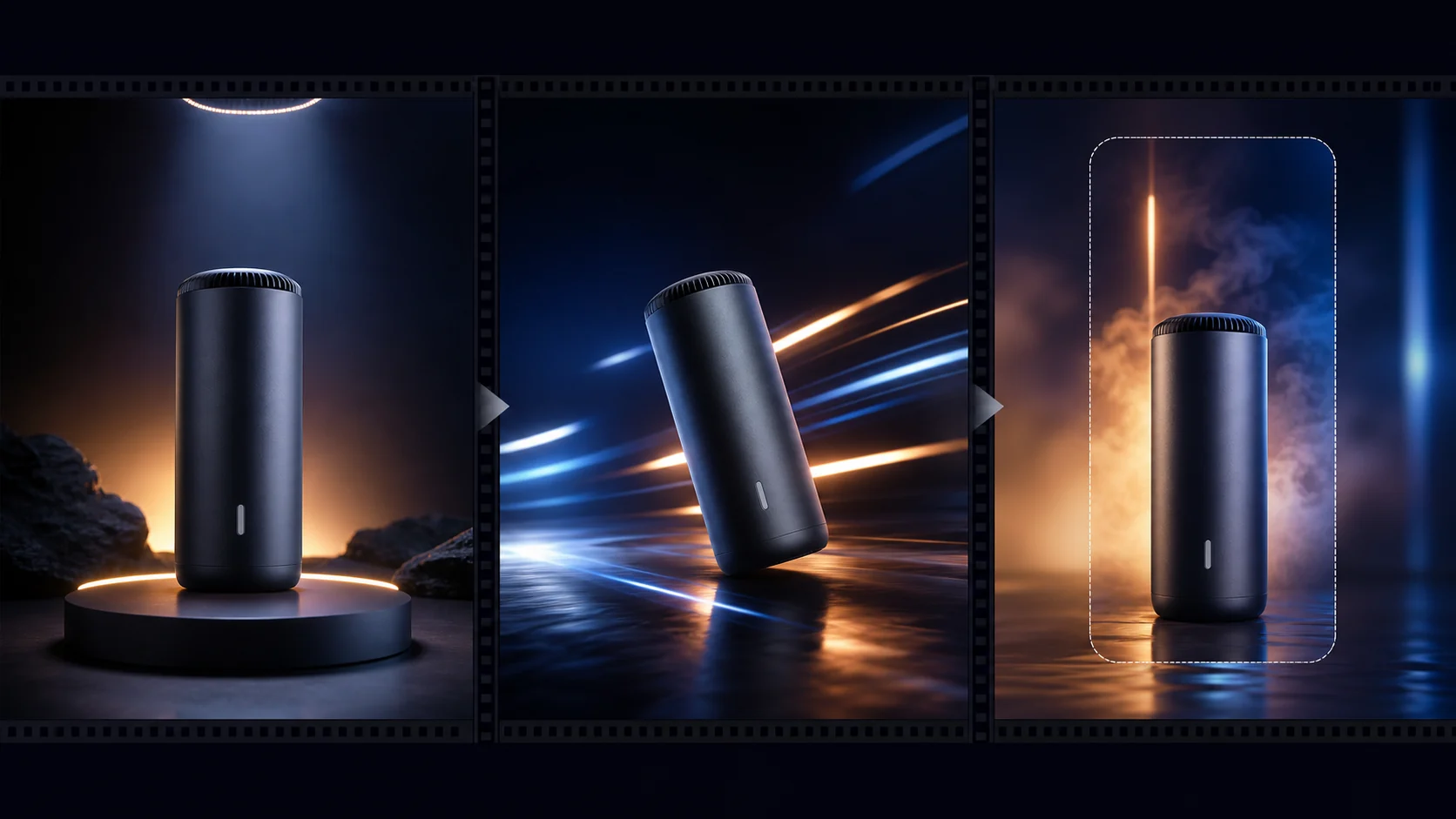
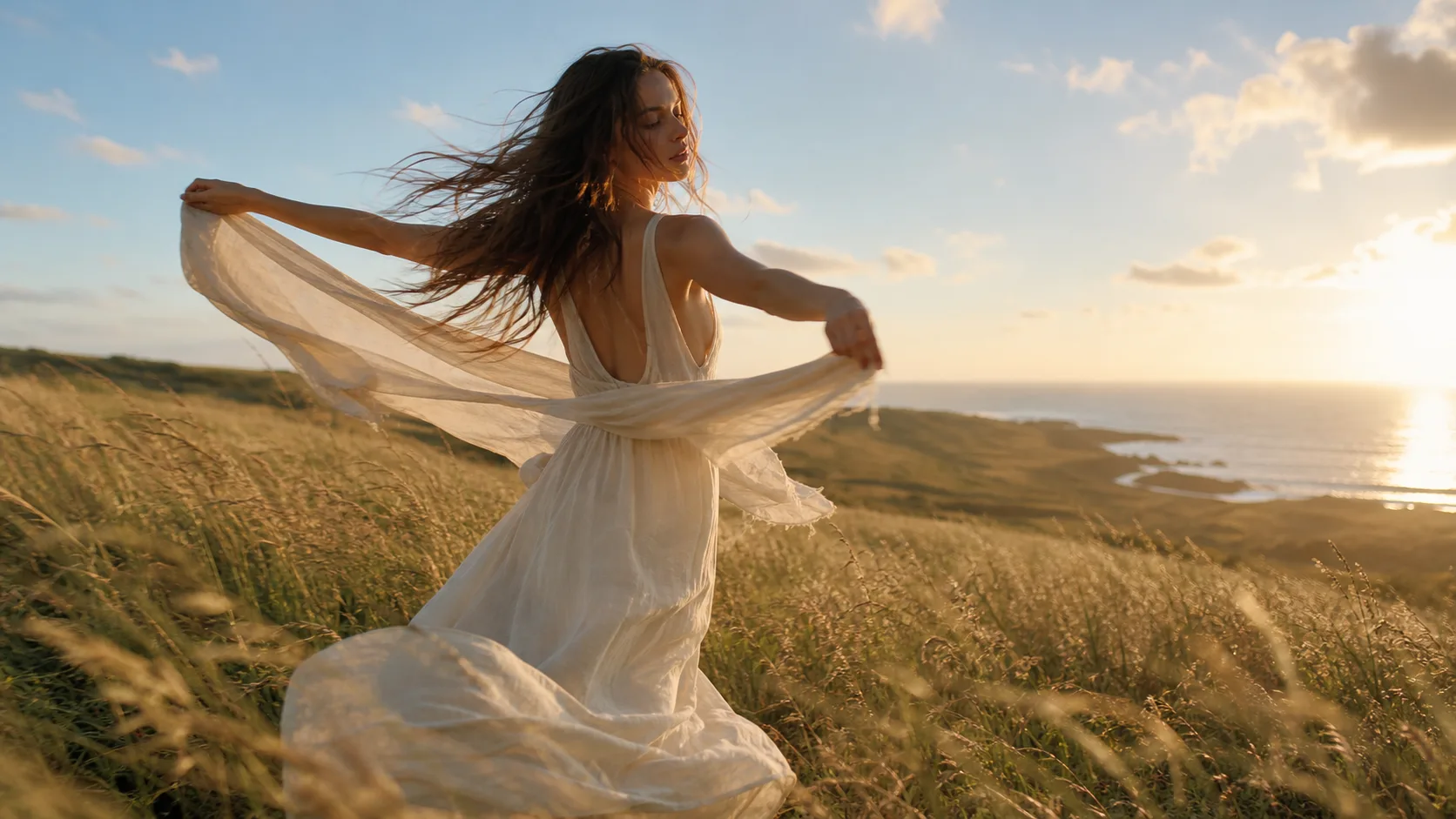
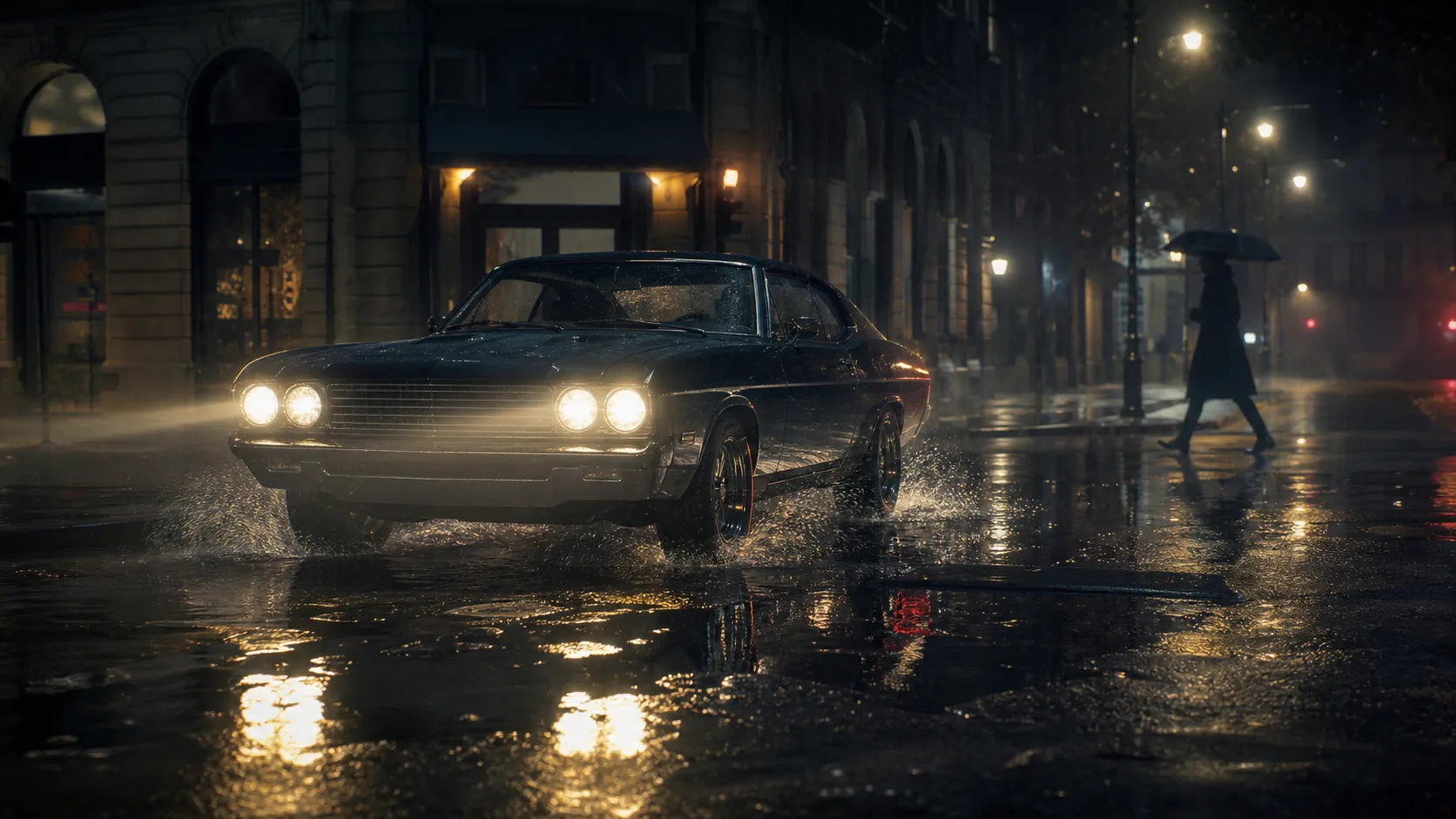
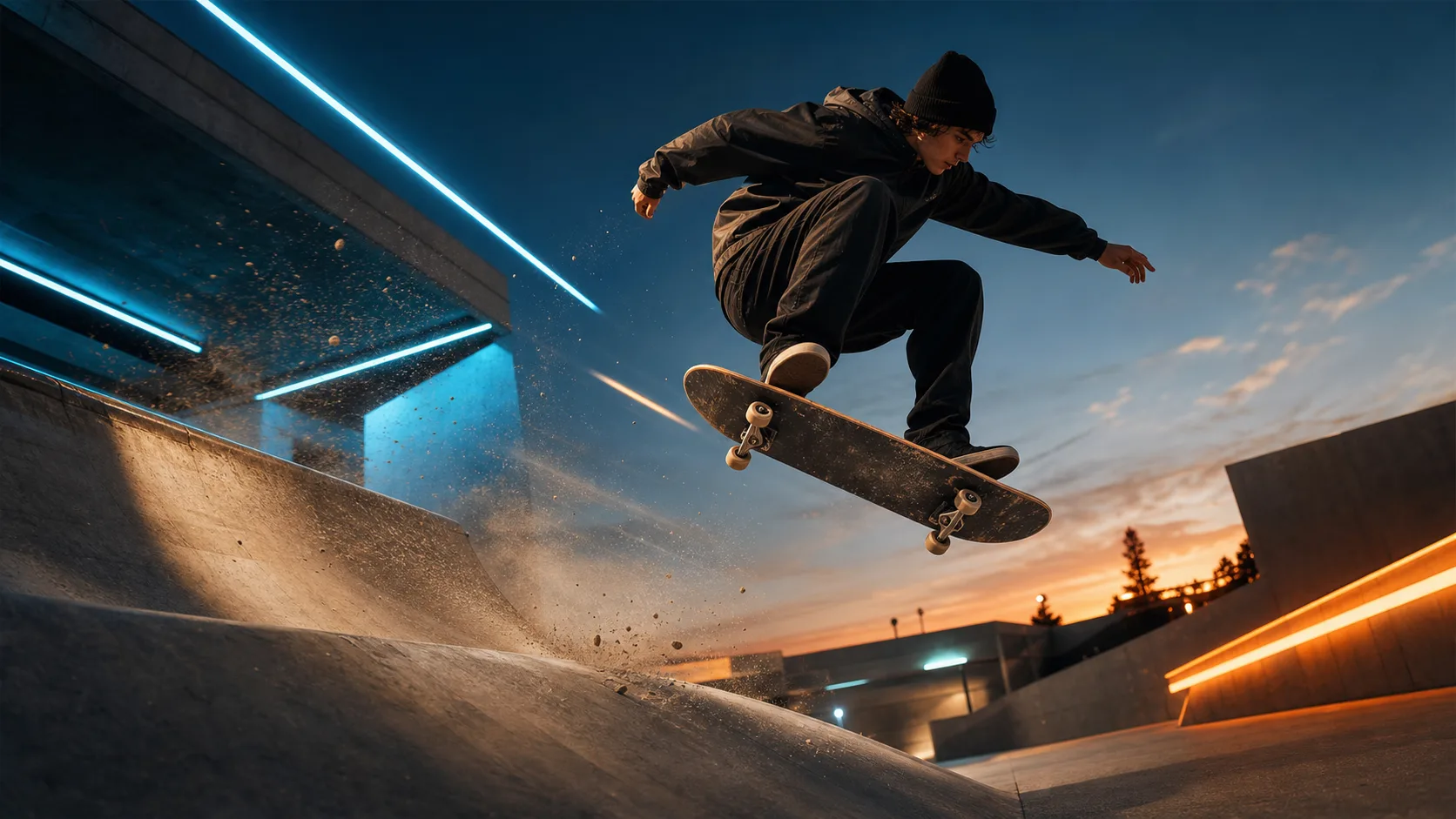
这些静态图片展示创作思路,并非已生成的视频记录。先上传自己的参考图,再使用一个提示词并检查输出。
将图片作为视觉起点,将提示词作为动作方向。不能保证要求保留的细节始终不变。
上传主体可见、周围留有足够空间的清晰图片。本页接受一张参考图;生成前请先准备好构图。
描述主体的小幅动作或一个镜头动作。说明哪些产品、人脸或背景细节重要;避免要求多次切换场景。
默认选择 HappyHorse。选择当前可用的模型,生成前检查显示的时长、画面比例、分辨率和积分消耗。
逐帧对照结果与原图。如果标签、人脸或边缘发生偏移,重试前先简化动作或改用更清晰的图片。
使用产品照片、人像、插画或场景图。额外参考图不属于本页的单图操作流程。
在提示词中描述主体动作和镜头运动。这是生成方向,并非精确的编辑控制。
使用当前所选模型显示的选项。不同模型支持的设置和费用可能不同。
为产品细节、社交内容或创意测试制作一个明确的镜头。较长的故事需另行组装。
使用视频前,检查人脸、产品形状、标签、手部和背景边缘。参考图不保证细节完全一致。
在静态图片生成、参考图编辑和视频制作之间切换。
免费图片包含水印。升级后可获得干净输出、更快生成和商业使用能力。
入门包
一次性积分包,适合先尝试图片、音乐和短视频生成。
创作者
月付方案 · 每月重置 1,500 积分
GPT Image 2 无限版
在 Stripe 结账页输入代码 FOUNDING6:前 6 个月每月 $19,之后每月 $29。
专业版
月付方案 · 每月重置 4,000 积分
工作室
月付方案 · 每月重置 12,000 积分
安全结账 · 订阅自动续费 · 查看退款资格
团队
适合代理商、内容团队和定制用量需求。
让静态图片动起来之前的常见问题。