图片背景移除

使用图片背景移除工具处理一张 PNG,并在保存输出前查看抠图效果。它专为一项明确任务打造:将主体与背景分离,生成可供检查的透明结果。

上传一张 PNG 图片,进行单图抠图。保存前检查处理结果的边缘。结果准备就绪后导出透明 PNG 抠图。

默认模式

上传并生成

原图
结果

可以上传

预览、对比,然后下载处理后的文件。

什么是图片背景移除?

图片背景移除是指处理源图片,将可见主体从周围背景中分离出来。此工具每次专注处理一张 PNG,返回透明背景结果,供你检查和保存。

计划中的图片背景移除定义示例

如何使用图片背景移除

简单的流程可让你的图片从上传变为透明 PNG 抠图,并在保存前提供检查步骤。

1

上传 PNG

选择一张主体清晰、且与背景有足够对比度的 PNG 图片。

2

处理抠图

启动背景移除功能,让工具将主体与周围区域分离。

3

检查边缘

检查重要边缘处的结果,尤其是精细细节以及前景与背景颜色相近的区域。

图片背景移除的输入、输出和控制功能

该工具接受受支持的图片,进行处理,并提供可在保存前检查的输出结果。

输入

支持 PNG 图片输入。每次处理任务请使用一个文件。

输出

输出为适用于透明背景的处理结果,处理完成后可下载输出文件。

控制功能

可用控制功能涵盖单图抠图处理、边缘检查以及已完成文件的透明下载。

计划中的图片背景移除规格示例

图片背景移除功能

聚焦的控制功能可帮助你完成抠图任务,无需在不相关的工具之间切换。

单图抠图

每次处理一张 PNG,让背景移除工具专注于单个主体,并生成清晰的结果供检查。

边缘检查

在决定是否保存前,检查处理结果中的头发、产品边缘、阴影和精细细节。

透明下载

将处理后的图片保存为透明 PNG 抠图,用于版式、演示文稿、缩略图及其他视觉创作。

透明 PNG 抠图

基于浏览器的流程让任务更直接:在同一页面上传、处理、检查并保存结果。

何时使用图片背景移除

当单张图片需要干净的主体抠图和透明结果时,可使用背景移除工具。

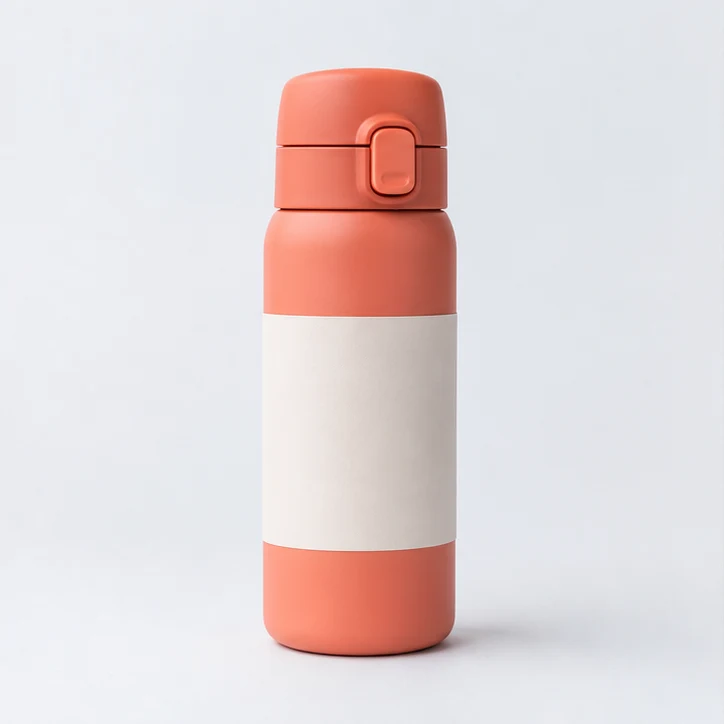
计划中的图片背景移除使用场景一示例

产品视觉素材

在将产品图片放入目录版式、幻灯片或推广图之前,先移除周围背景。

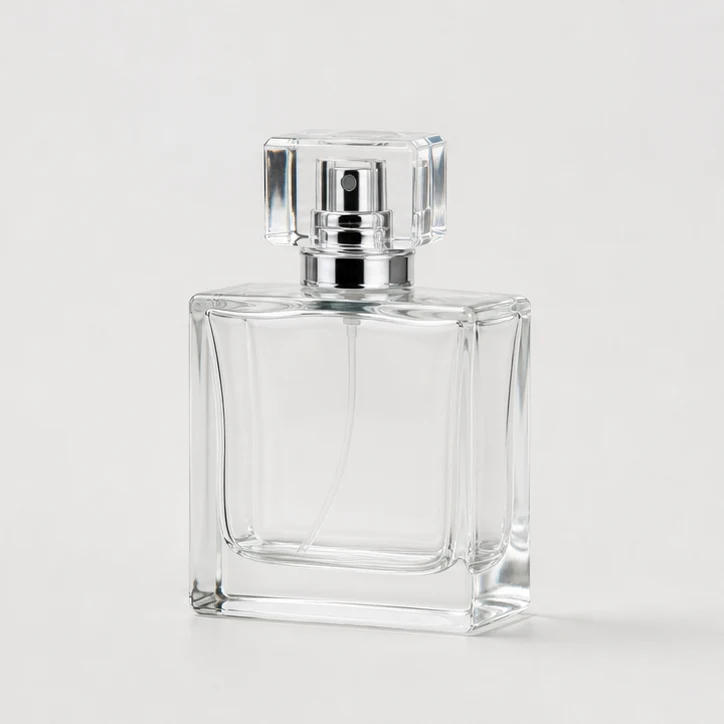
计划中的图片背景移除使用场景二示例

创作者素材

为缩略图、横幅、个人资料素材或社交帖子创建人物、徽标或物体的透明 PNG 抠图。

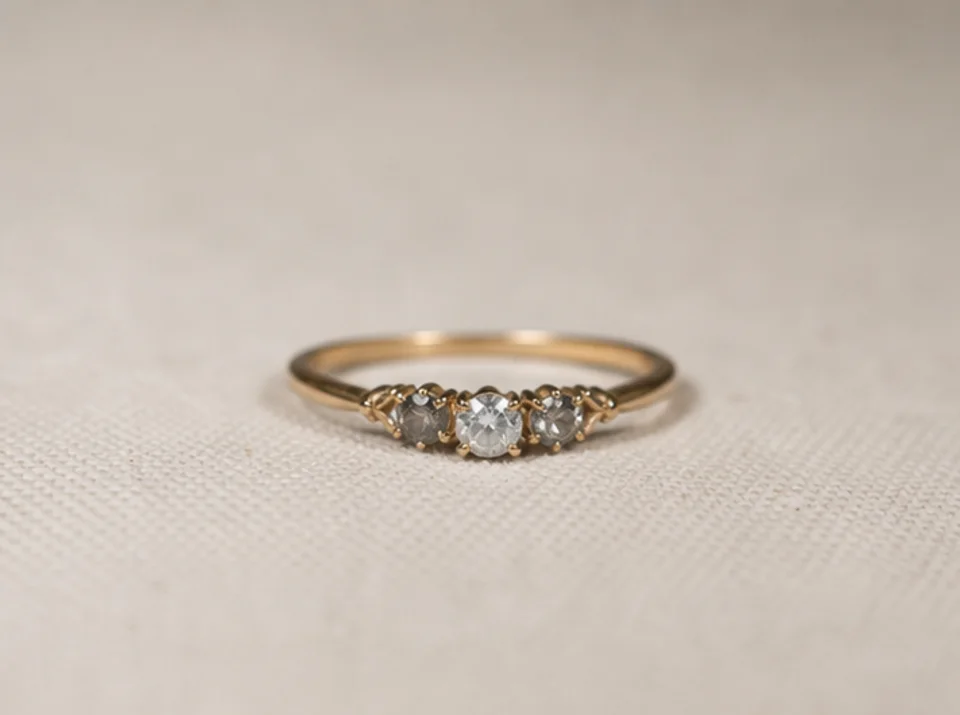
计划中的图片背景移除使用场景三示例

可供审核的抠图

处理后检查图片边缘,让团队决定结果是否已可用于其设计流程。

图片背景移除的限制

最终抠图效果取决于源图片,以及主体能否与背景清晰分离。

源图片质量很重要

低对比度、杂乱场景、运动模糊、虚焦以及透明或反光区域都可能影响处理结果。

单图处理流程

该工具每次处理一张 PNG;批量队列和多文件流程不属于此任务的一部分。

建议人工检查

对于头发、毛发、织物纹理、阴影和半透明物体等精细细节,边缘检查仍然很重要。

图片背景移除常见问题

关于使用图片背景移除工具及了解其输出结果的常见问题。

这个工具有什么作用?
该工具用于移除 PNG 格式图片文件的背景。上传一张图片,让处理器生成抠图,然后在保存前检查结果。
支持哪种图片格式?
它接受 PNG 输入。如果文件为其他格式,请先将其转换为 PNG,再使用此背景移除工具。
结果会有透明背景吗?
是的。输出旨在生成透明 PNG 抠图,因此当源图片适合处理时,被移除的区域将变为透明。
为什么有些边缘需要检查?
处理质量取决于源图片。清晰的主体边缘和良好的对比度通常能让边缘检查更容易,而复杂背景或柔和边界可能需要更仔细地检查。

使用图片背景移除

添加你的 PNG,检查抠图效果,并在结果准备就绪后保存透明结果。