ClipCanva
AI 画布扩展

AI 图像扩展工具

使用 AI 图像扩展工具,将源图像扩展为新的版式、裁剪或格式。上传图像,选择扩展方向,并通过提示词细节、视觉方向、主体与场景以及目标格式引导结果。

0 / 2000
  • 从源图像和扩展方向开始
  • 引导原始画框外应延续的内容
  • 为新的裁剪和格式创建扩展图像结果
定义

什么是 AI 图像扩展工具?

AI 图像扩展工具可将现有图像扩展到当前边界之外。它会使用您的源图像、扩展方向和文字指引,在兼顾原有视觉上下文的基础上创建更大的构图。

输入
图像加方向
输出
扩展图像结果
适用场景
重新构图项目视觉素材
计划中的取消裁剪定义示例
示例输出

如何使用 AI 图像扩展工具

通过在线流程,只需几个清晰步骤即可取消裁剪图像内容,从上传到引导扩展。

1

上传图像

添加要扩展的源图像,并选择画布应向哪个方向延展。

2

引导扩展

描述主体、场景和视觉方向,让新增区域延续预期场景。

3

检查输出

选择目标格式,并在项目中使用前检查扩展结果。

AI 图像扩展控制选项

控制图像的扩展方式,让新增区域贴合原有主体、场景和预期版式。

计划中的取消裁剪功能输入示例

提示词引导的图像扩展

描述应延续到原始画框外的主体、背景、氛围或场景细节。

计划中的取消裁剪功能方向示例

定向画布扩展

当您需要使用 AI 扩展图像画布以获得更宽、更高或重新调整格式的构图时,可选择新空间的扩展方向和视觉意图。

计划中的取消裁剪功能结果示例

适配格式的图像输出

设置目标格式,让输出适配您设想的展示位置。

使用 AI 图像扩展工具可以创建什么

创建图像结果,让现有视觉素材适应新版式,无需从头开始。

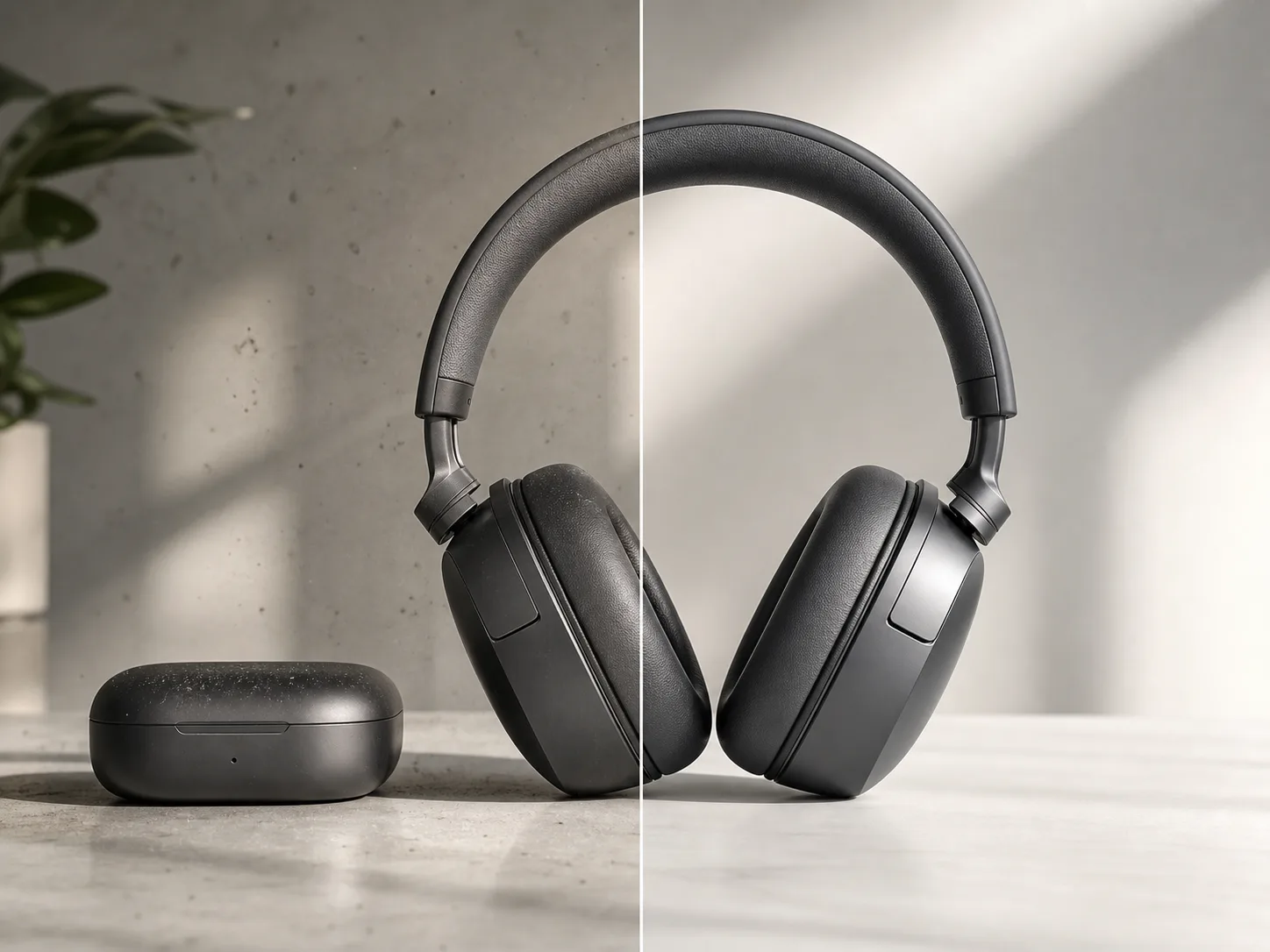
计划中的取消裁剪使用场景一示例

上传图像

上传想要扩展的图像,并利用扩展方向在当前画框周围腾出空间。

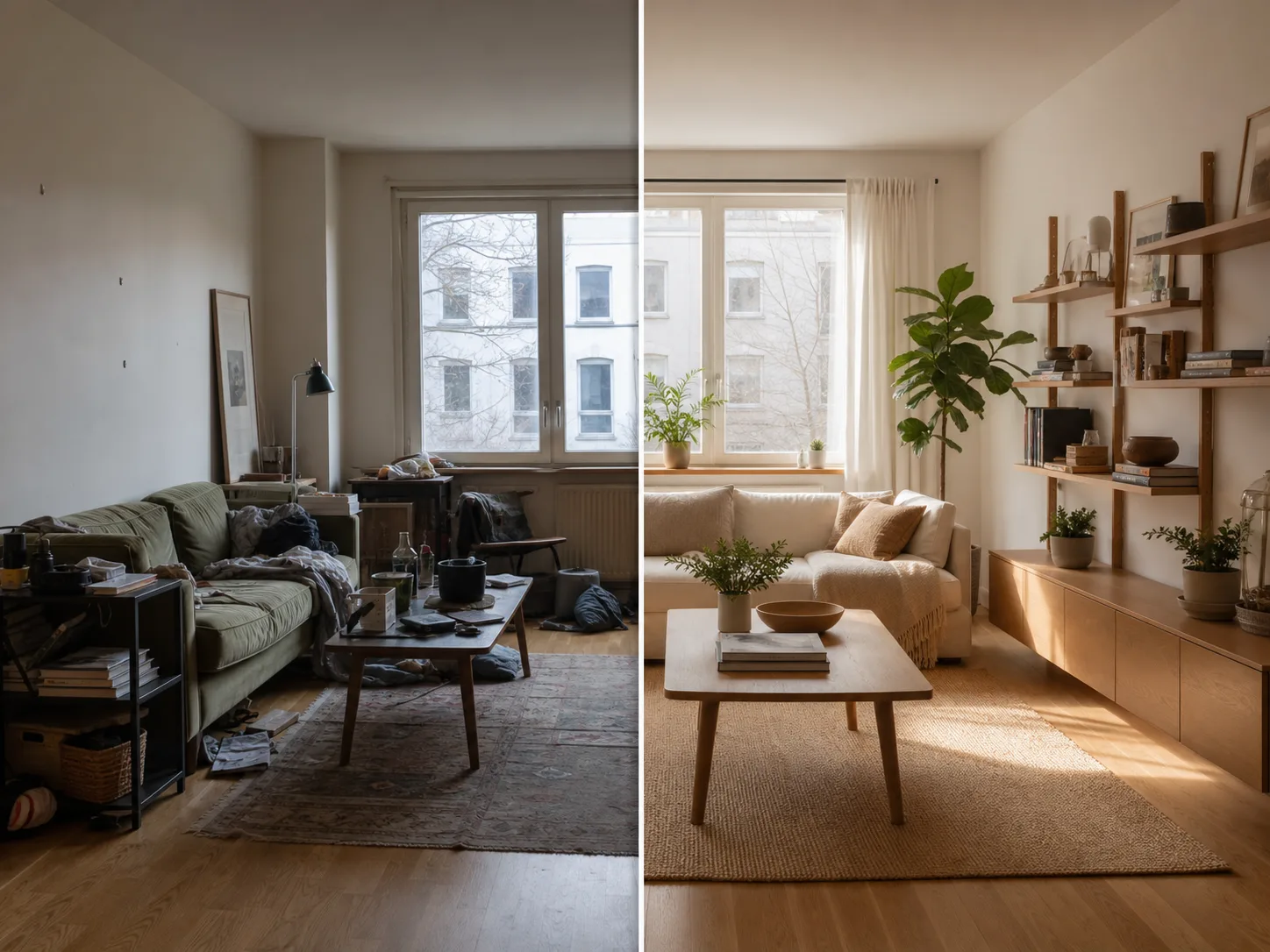
计划中的取消裁剪使用场景二示例

选择目标版式

为横幅、帖子、封面和演示空间准备更宽、更高或其他构图。

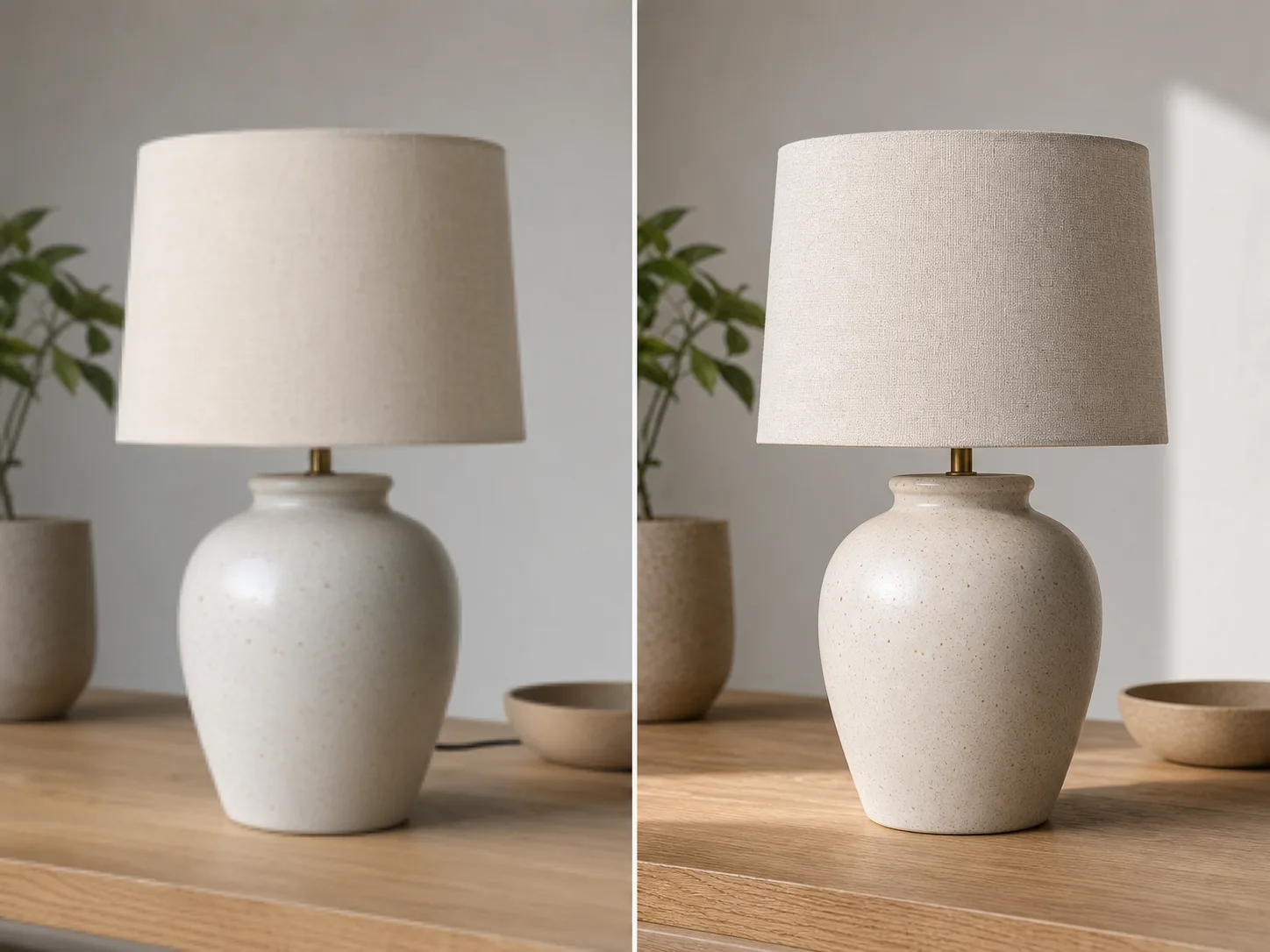
计划中的取消裁剪使用场景三示例

描述需要保留的内容

使用 AI 扩展图像画布时,告诉工具哪些内容需要保持一致,包括主体、场景、颜色和氛围。

使用前检查 AI 图像扩展结果

使用扩展图像前,请根据创作简要、原始主体和最终展示位置检查结果。

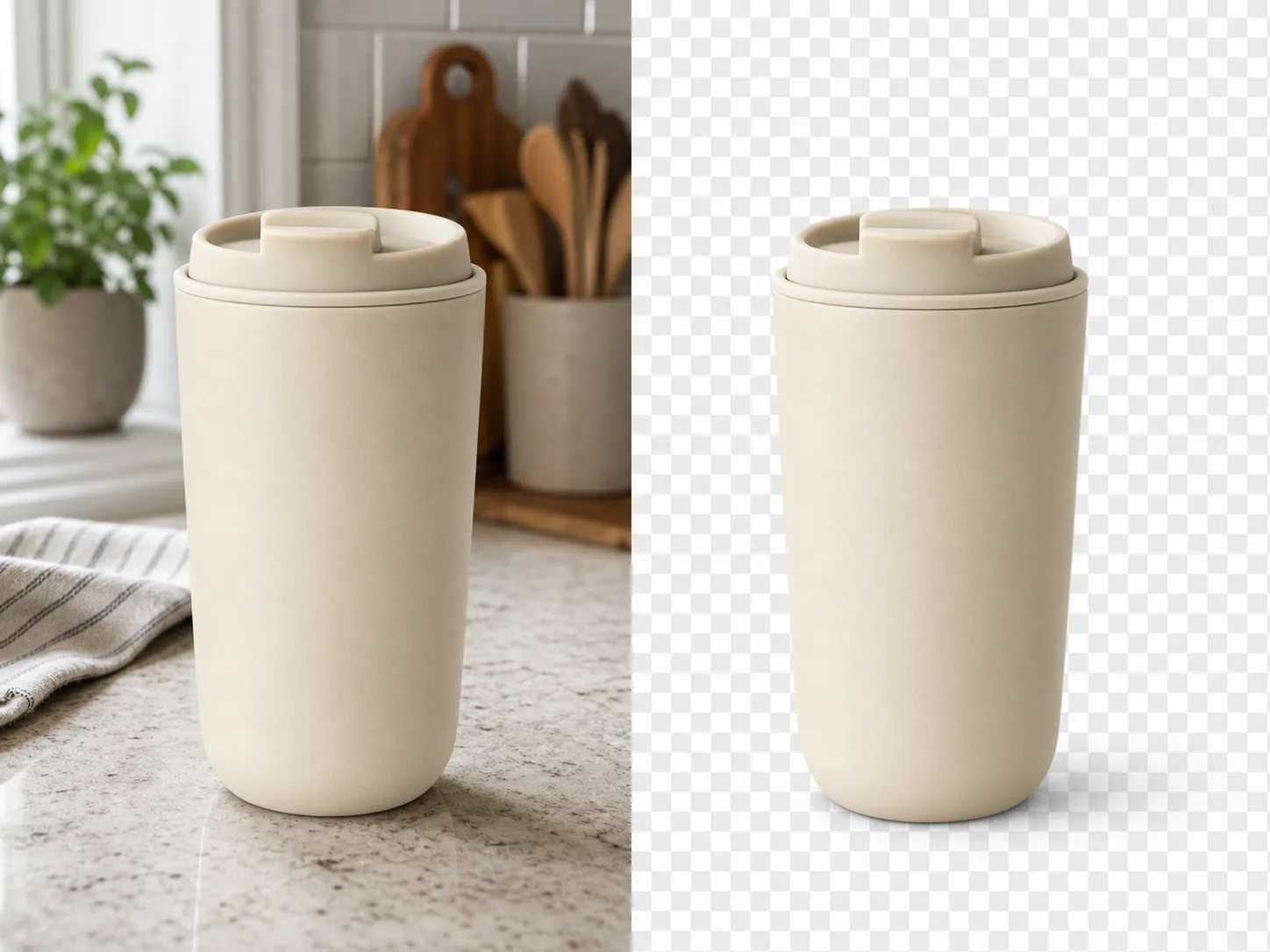
计划中的取消裁剪审核示例

符合简要需求

确认扩展后的构图仍符合项目目标、展示位置和受众。

重要细节

检查面部、手部、文字、产品形状和背景连续性等重要细节。

目标裁剪和格式

将最终裁剪和目标格式与图像将要使用的空间进行比较。

AI 图像扩展工具的限制

AI 图像扩展存在实际限制。结果可能有所不同,在选择最终输出前,重要视觉细节可能需要仔细检查。

图像结果存在差异

不同尝试生成的结果可能不同,尤其当源图裁剪为新增区域提供的上下文有限时。

对细节敏感的边界

小物体、面部、文字、产品边缘和对品牌敏感的区域,在扩展后可能需要额外检查。

AI 图像扩展工具常见问题

关于 AI 图像扩展工具输入、控制选项和预期结果的常见问题解答。

AI 图像扩展工具有什么作用?
AI 图像扩展工具旨在扩展现有图像,而非从空白画布开始。您提供源图像,选择画框应向何处扩展,并为场景添加指引。
何时应该取消裁剪图像内容?
您可以为新版式取消裁剪图像构图,扩宽产品场景,为社交媒体帖子增加垂直空间,或让视觉素材适配不同的目标格式。
扩展画布后应检查什么?
扩展或取消裁剪画布可以添加合理的周边空间,但在使用结果前,应检查面部、文字、标志、手部或产品边缘附近的精细细节。
如何引导扩展效果?
使用提示词细节字段,描述应保留的内容、新区域应包含的内容,以及主体和场景应如何延续。

使用 AI 图像扩展工具创作

上传源图像,选择扩展方向,使用 AI 图像扩展工具创建适合下一个版式的构图。