
上传图片
从您的设备中选择一张JPG、PNG、WEBP或AVIF格式的图片。
使用在线圆形裁剪图像工具,在浏览器中将支持的图片或图形转换为干净的圆形裁剪效果。上传JPG、PNG、WEBP或AVIF图像,调整构图,在保存处理后的文件前预览结果。
原始图片
选择图片后即可预览原图。
处理结果
圆形裁剪图像工具可将您选定的图像裁剪为固定的圆形。当您需要圆形头像、图标或视觉元素,但不想在设计中手动创建蒙版时,此工具非常实用。
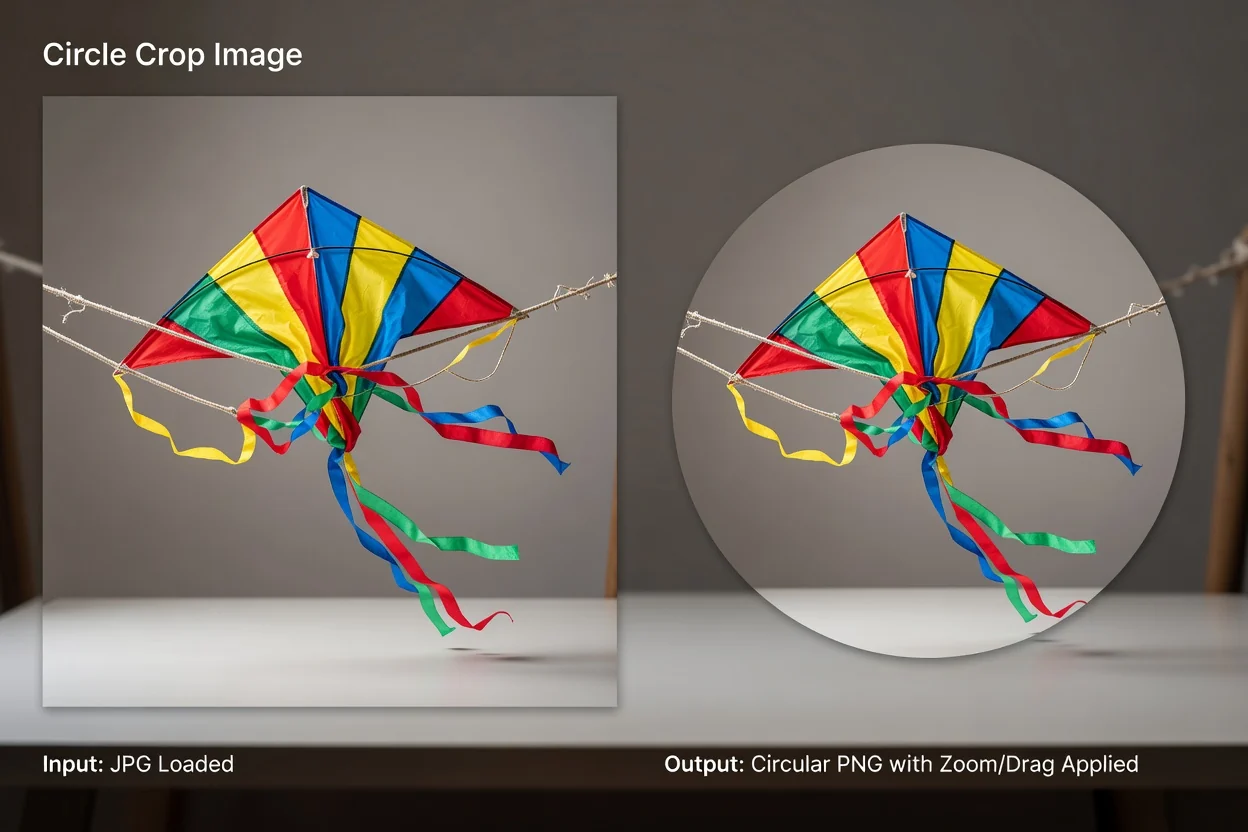
简单的在线圆形裁剪图像工作流程,帮助您完成上传、构图、预览和保存处理好的图片。
从您的设备中选择一张JPG、PNG、WEBP或AVIF格式的图片。
使用100%–400%缩放功能来设定图像在圆形区域内显示的范围。
拖拽图像或使用键盘定位功能,将主体精确放置到您想要的位置。
此处理器接受常见的网页图像格式,并生成一个圆形输出结果供您预览和保存。
支持的输入格式包括JPG、PNG、WEBP和AVIF。
输出结果为处理后的圆形效果,在保存为可下载的输出文件前,您可以预览此结果。
可用控制功能包括100%–400%缩放、拖拽定位、键盘定位和透明PNG输出。
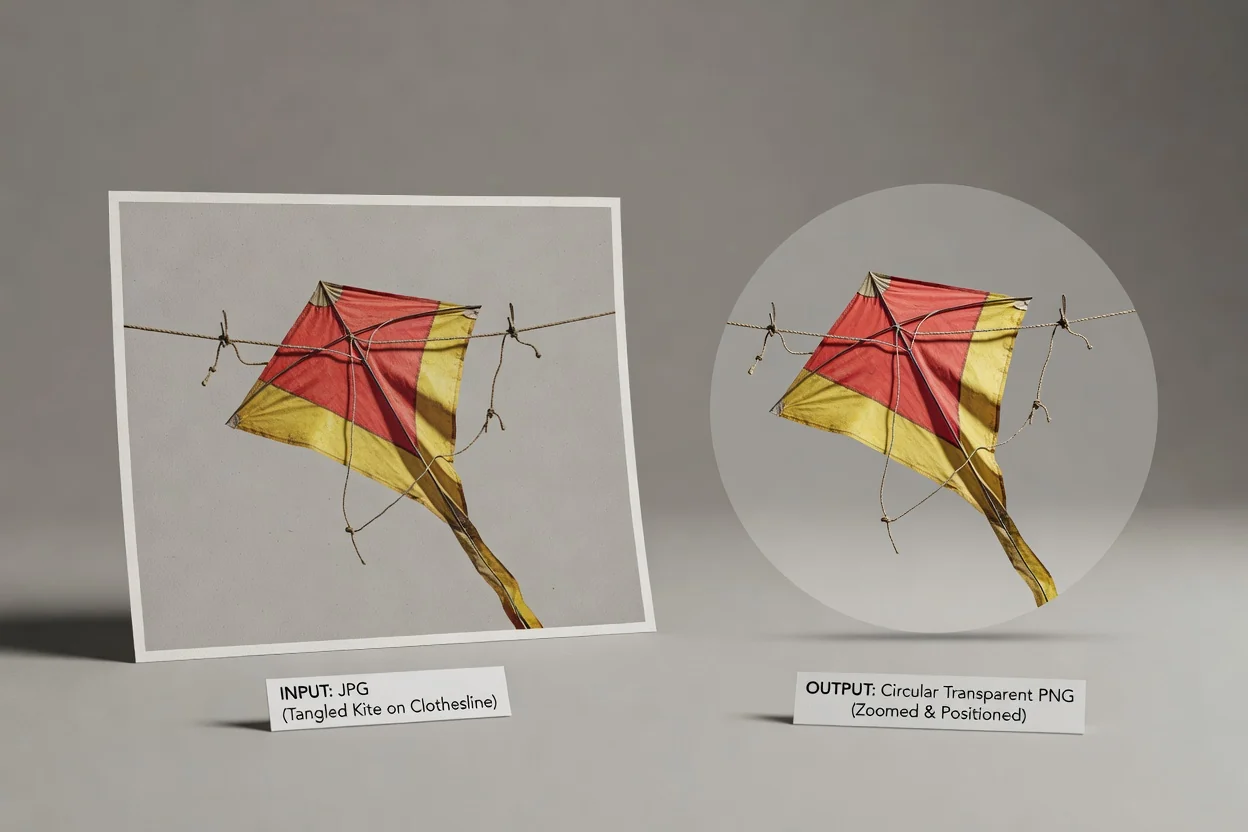
此工具专注于在保存结果前,提供清晰构图圆形裁剪效果所需的各种控制功能。
从100%到400%的缩放范围,可将主体拉近或在圆形内保留更多周围空间。
通过拖拽移动图像,或使用键盘定位进行更精细的构图调节。
当您需要带有透明边角的圆形素材用于头像、布局或设计稿时,可创建透明的PNG圆形裁剪。
预览处理后的结果,以便在确认构图满意后再保存最终文件。
当您需要为特定的视觉任务将图像干净地构图为圆形时,可使用此工具。
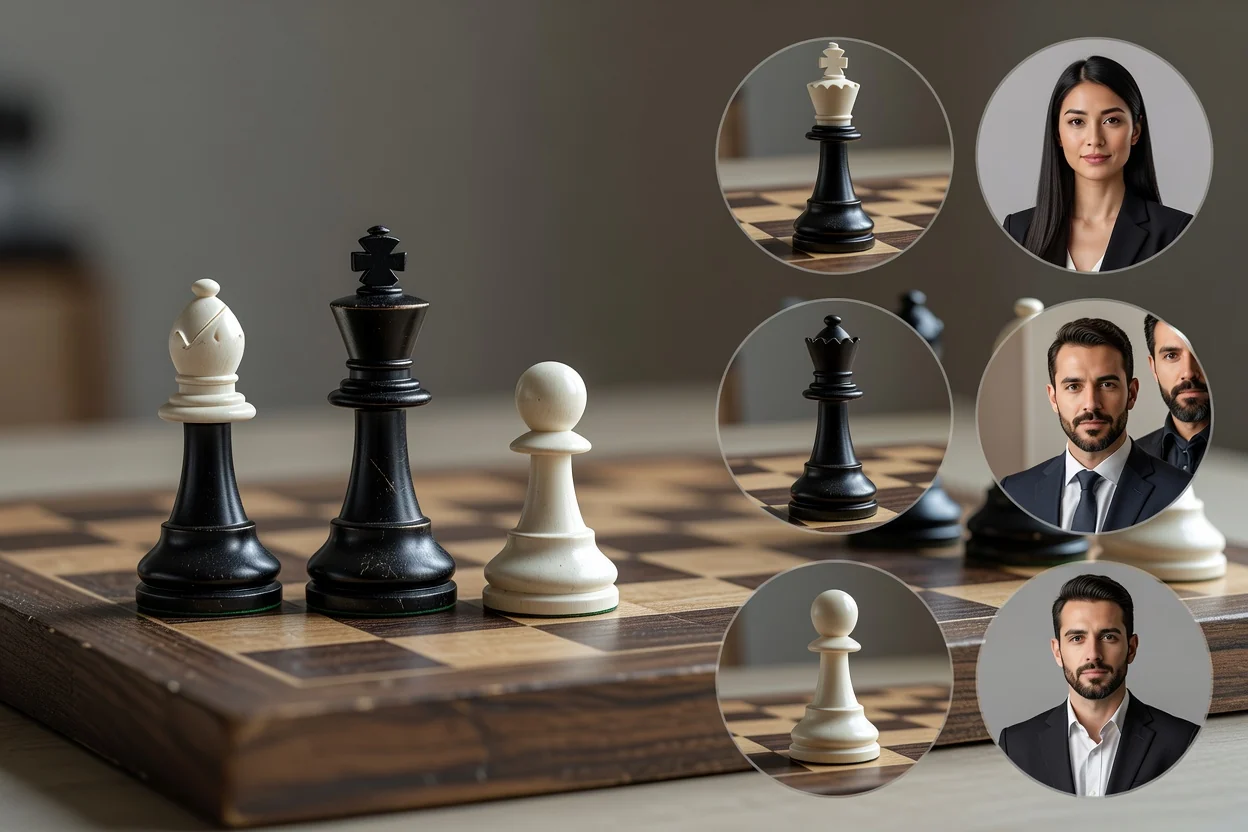
通过100%至400%的缩放进行调节,直至脸部或主体居中,从而创建圆形头像。
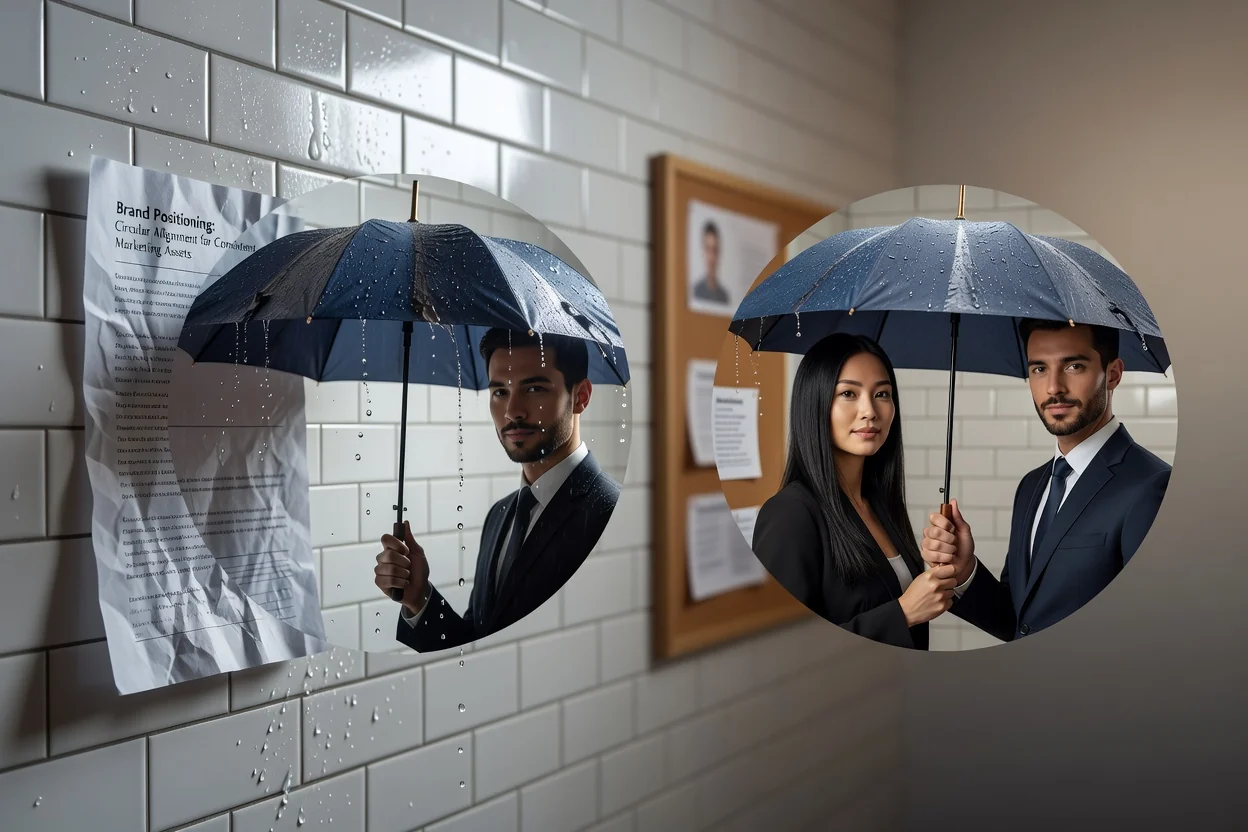
使用拖拽和键盘定位功能,将产品、标志或人物在圆形框架内进行一致性对齐。
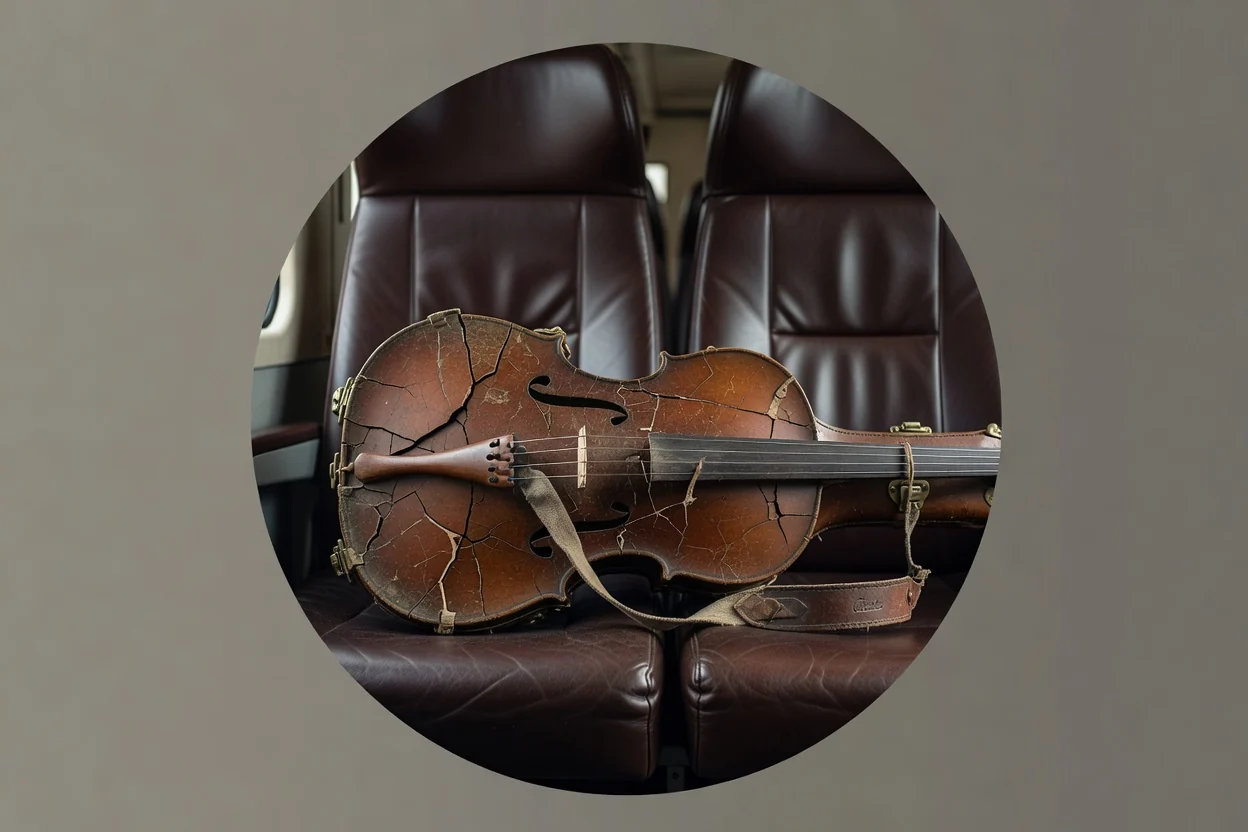
创建透明的PNG圆形裁剪,用于需要圆形图像清晰覆盖在各种背景上的设计布局。
此工具专为简单直接的圆形裁剪设计,因此最终文件内容取决于源图像和所选构图。
输出形状为固定圆形,不支持自定义椭圆、边框或不规则形状蒙版。
此工具不会单独移除圆形区域内的背景,圆形裁剪区域内的所有像素均来自源图像。
如果源文件分辨率低、严重压缩或构图不佳,缩放无法为输出结果添加缺失的细节。
关于使用圆形裁剪图像工具及其输出结果的常见问题解答。
当您的任务需要不同的裁剪形状、调整尺寸或格式转换时,可使用相关的图像工具。