
上传图像
从您的设备中选择一张JPG、PNG或WEBP格式的图像。
使用模糊图像工具,对JPG、PNG或WEBP文件中的选定区域进行柔化处理,并在浏览器中预览处理后的效果。
原始图片
选择图片后即可预览原图。
处理结果
模糊图像工具可对图片的局部应用柔化效果,使选定区域的细节变得不那么明显。此工具专为聚焦编辑而设计:选择一个支持的文件,标记一个矩形区域,渲染修改,并查看结果。
通过一个简短且可预览的流程在线模糊图片的局部。
从您的设备中选择一张JPG、PNG或WEBP格式的图像。
拖动鼠标以标记应应用模糊效果的矩形区域。
渲染编辑,使选定区域在预览中变得柔化。
关于输入文件、处理控件和可下载输出的技术特性说明。
上传JPG、PNG或WEBP格式的图像以开始模糊处理任务。
选定区域被模糊后,该工具会生成一个可供查看的处理后输出文件。
控件支持选择一个矩形区域、渲染结果以及在浏览器中使用本地处理。
聚焦式控件可帮助您模糊图片的局部,而无需设置复杂的编辑器。
在图像上标记一个矩形区域,并仅对该选定区域应用模糊效果。
渲染编辑效果并在保存处理后的文件前检查结果。
在浏览器中本地处理图像,实现简单直接的在线工作流程。
使用包括JPG、PNG和WEBP在内的常见图像格式作为模糊任务的输入。
创作者、营销人员和团队在需要快速调整图像时的实际应用场景。
模糊图片的一个选定区域,以减少对背景细节、标签或小视觉干扰物的注意力。
为演示文稿、活动草案或内部评审准备好渲染结果,其中某个区域应不那么突出。
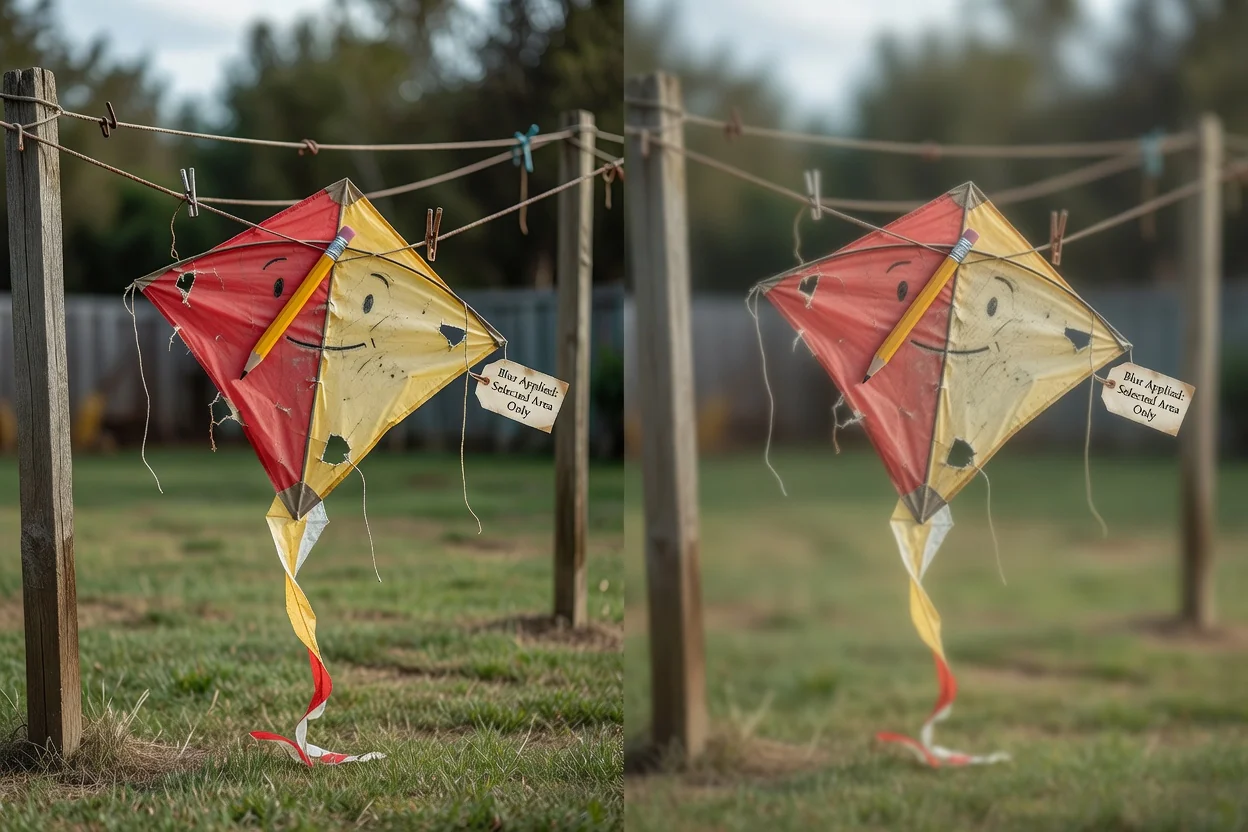
当任务是简单的选定区域模糊处理而非完整的编辑会话时,在浏览器中本地处理图像。
在将经过模糊处理的源图像视为成品前,请了解以下限制。
每次输出只能选择一个矩形区域。如果需要在独立的输出结果中处理多个分离的模糊区域,请重复此过程。
模糊可以使细节更难以辨认,但它并非源文件中高度敏感信息的有保证的安全脱敏方法。
最终视觉效果取决于原始图像内容、选定区域和模糊渲染的处理方式。
关于使用模糊图像工具以及输出结果的常见问题。
ClipCanva提供的其他支持邻近图像编辑任务的实用工具。