01
Upload one PDF
Start with a document you own or have permission to edit. The workflow checks the file before showing advanced controls.
Upload one PDF for a scoped cleanup review. Limits are explained before advanced document controls appear.
Pro mode
Advanced controls appear after upload
The first view stays simple. Detailed controls appear only after the file type and rights confirmation are clear.
Use scan, document export, and page image examples to clarify cleanup scope.
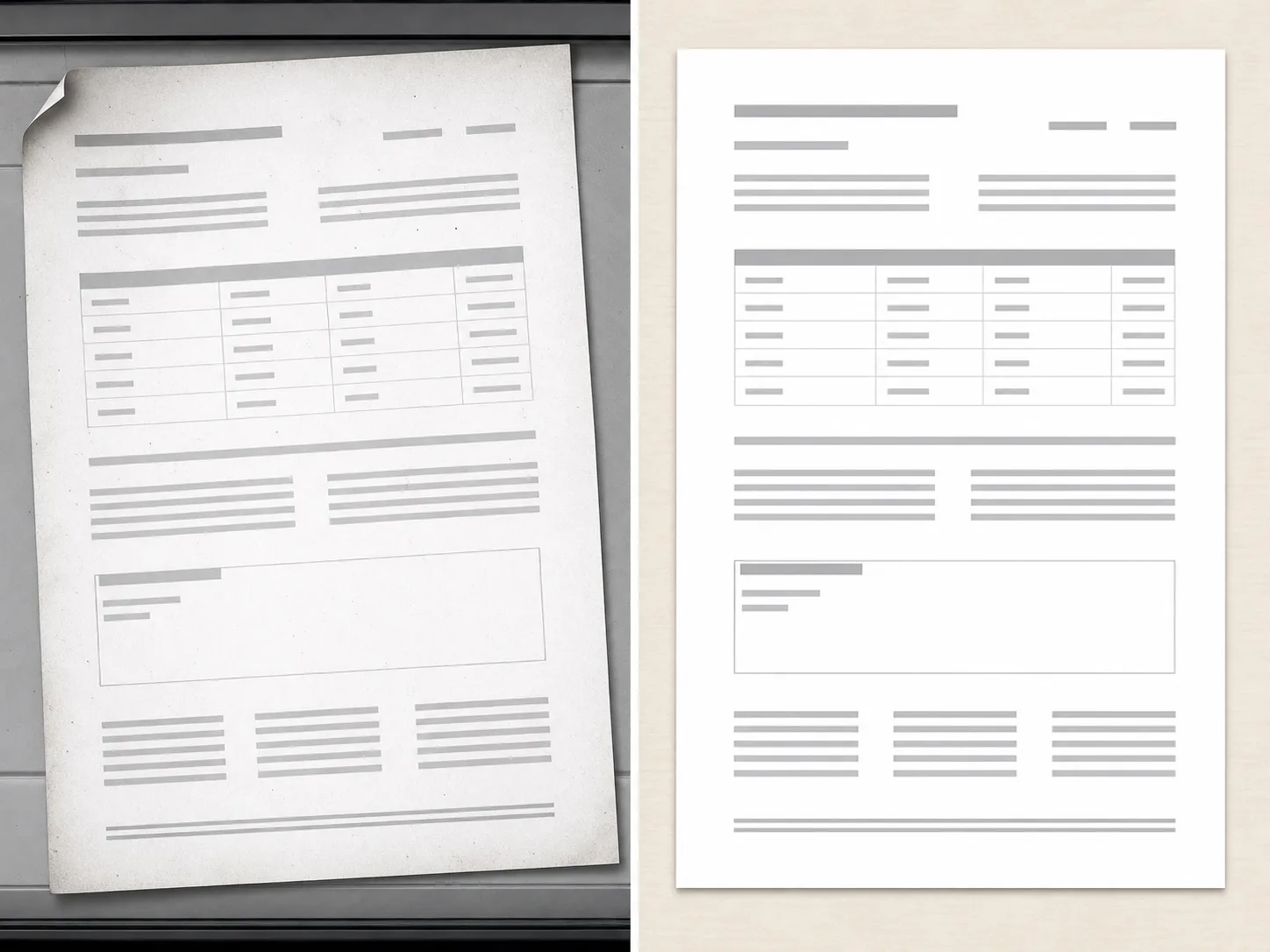
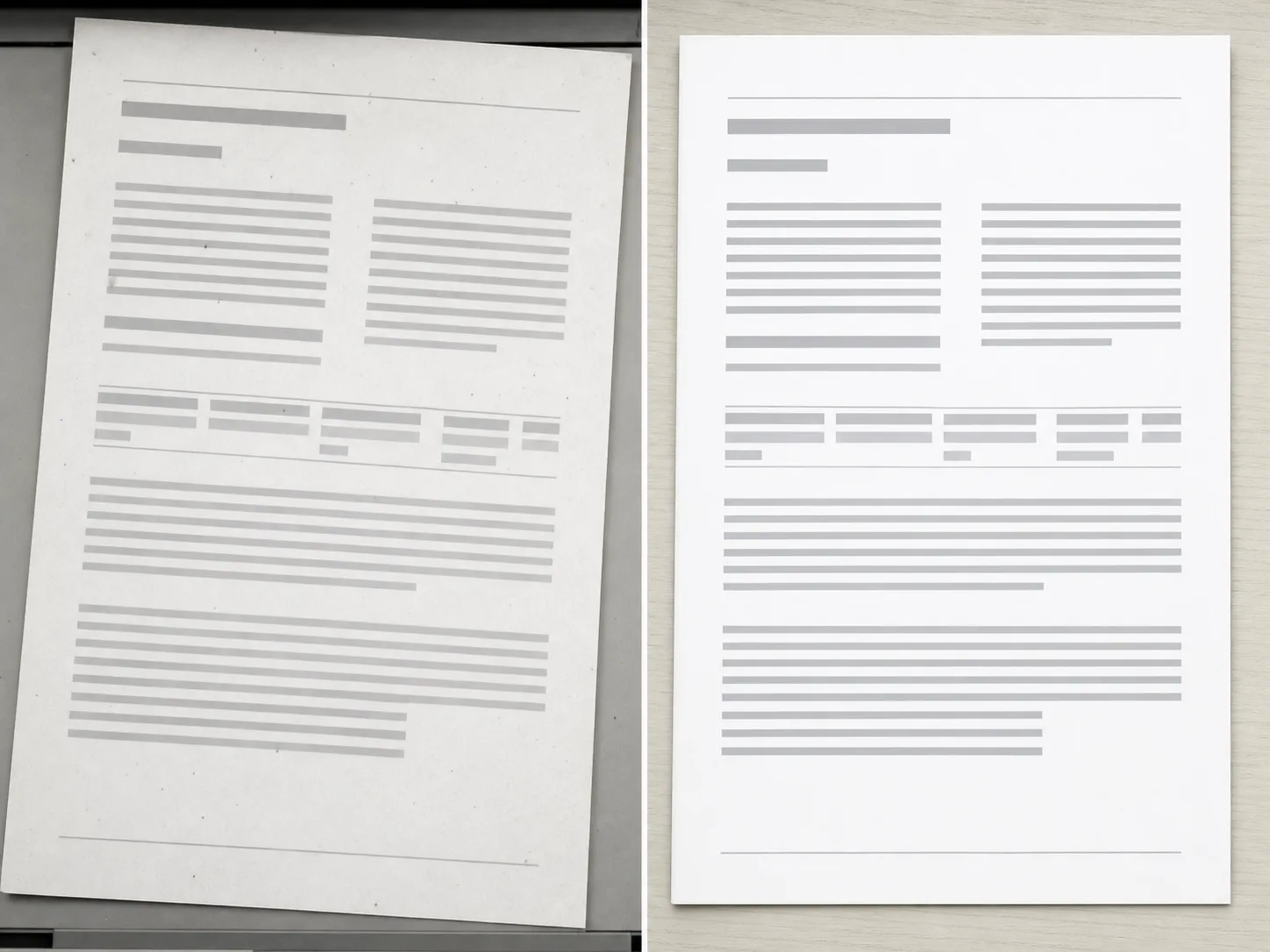

The workflow is intentionally scoped so users understand support and limits before processing.
Start with a document you own or have permission to edit. The workflow checks the file before showing advanced controls.
PDF cleanup works best for bounded issues such as editable marks, visible artifacts, or scan cleanup.
Some documents are flattened, locked, or unsupported. Those cases should be reviewed before processing.
Use the cleaned document only after checking that the output matches the intended edit.
Start with a document you own or have permission to edit. The workflow checks the file before showing advanced controls.
PDF cleanup works best for bounded issues such as editable marks, visible artifacts, or scan cleanup.
Some documents are flattened, locked, or unsupported. Those cases should be reviewed before processing.
Use the cleaned document only after checking that the output matches the intended edit.
Use image tools when your source is an exported page, scan, or visual asset.
Free images include a watermark. Upgrade for clean outputs, faster generation, and commercial use.
Starter Pack
A one-time credit pack for trying image, music, and short video generation.
Creator
Monthly plan · 1,500 credits renew each month
GPT Image 2 Unlimited
Use code FOUNDING6 at Stripe Checkout: $19/month for your first 6 months, then $29/month.
Pro
Monthly plan · 4,000 credits renew each month
Studio
Monthly plan · 12,000 credits renew each month
Secure checkout · Subscriptions renew automatically · See refund eligibility
Team
For agencies, production teams, and custom volume needs.
Common questions before using Pro document cleanup.
Use ClipCanva Pro for bounded cleanup of supported PDF files.