
Загрузите референсное изображение
Выберите изображение, которое вам разрешено редактировать, и убедитесь, что объект, кадрирование и область для изменения чётко видны.
Загрузите изображение, выберите всю область или отдельный фрагмент, а затем опишите локальное изменение, сохраняя остальную часть визуала неизменной для проверки.
Nano Banana для локального восстановления — это рабочий процесс ClipCanva для изменения выделенной области загруженного референсного изображения с помощью текстовой инструкции. Используйте его, когда композиция уже хороша, но требуется целенаправленно обновить объект, область фона, поверхность или визуальную деталь.
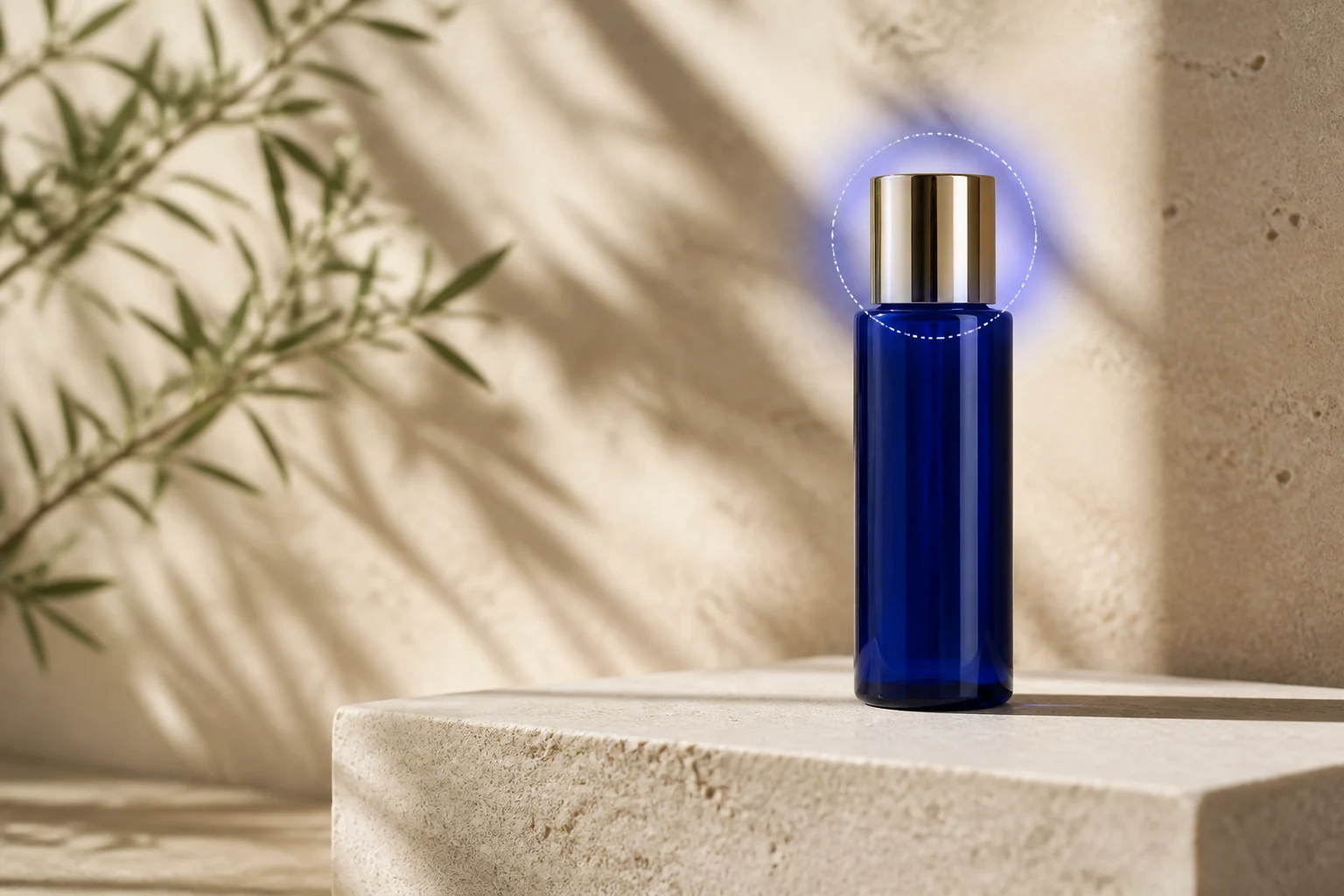
Сформулируйте запрос на конкретное изменение, чтобы было проще оценить, как отредактированная область сочетается с оригинальным изображением.
Выберите изображение, которое вам разрешено редактировать, и убедитесь, что объект, кадрирование и область для изменения чётко видны.
Выберите редактирование всего изображения для масштабного изменения или выделите область, когда должен измениться только один объект, поверхность или фрагмент фона.
Напишите инструкцию к правке, указав, что нужно удалить, заменить, исправить или добавить, включая материал, освещение, цвет и контекст окружения, где это важно.
Сравните результат с исходным изображением, а затем уточните инструкцию или выделение, если граница, объект или освещение требуют доработки.
Редактор изображений объединяет референс, выделение области, инструкцию по правке и настройки результата для одного целенаправленного изменения.
Обозначьте часть изображения для изменения, когда вам нужна локальная правка, вместо того чтобы просить систему переосмыслить всю композицию.
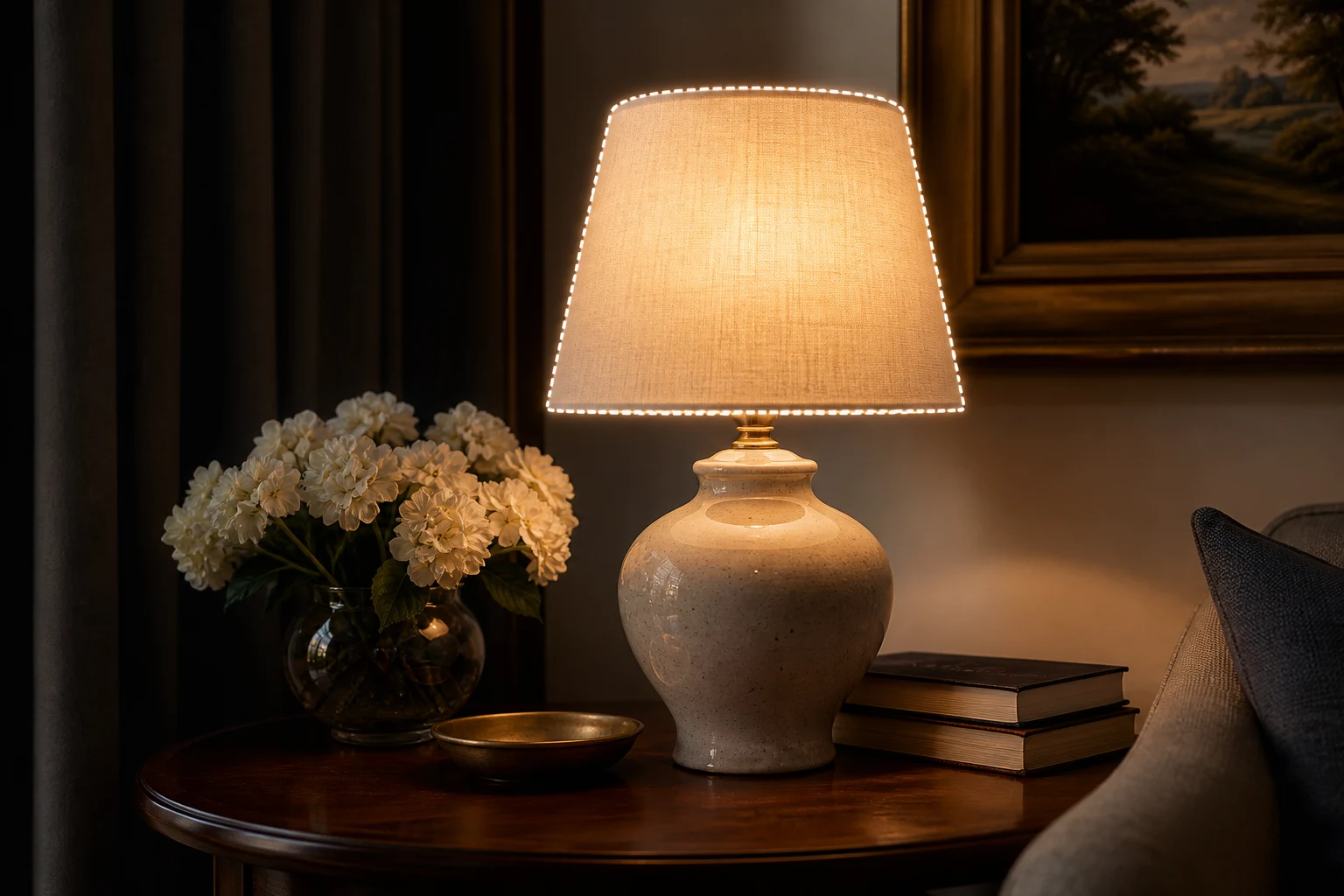
Опишите объект или деталь, требуемое изменение, материал, освещение и контекст фона, чтобы у правки было конкретное направление.
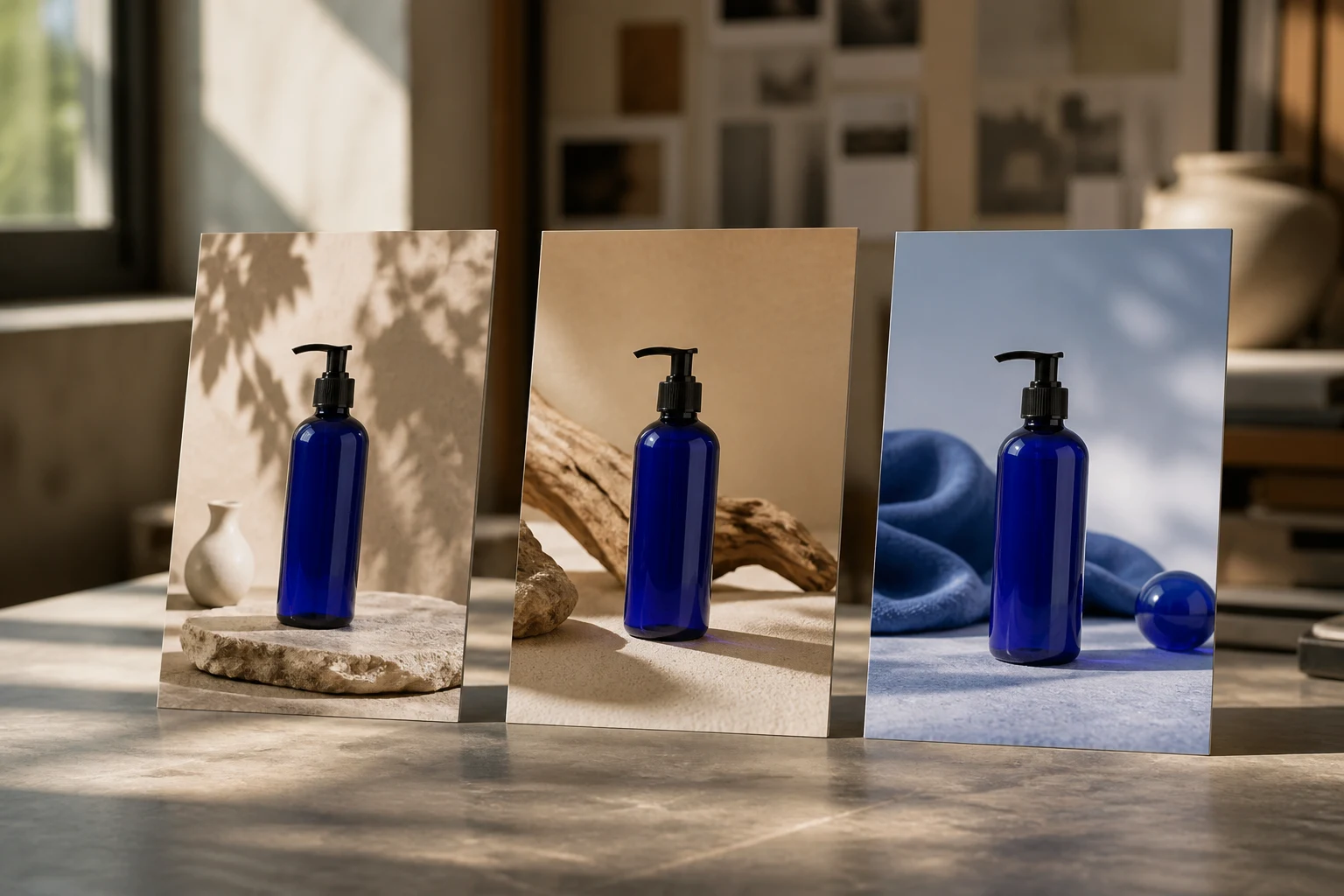
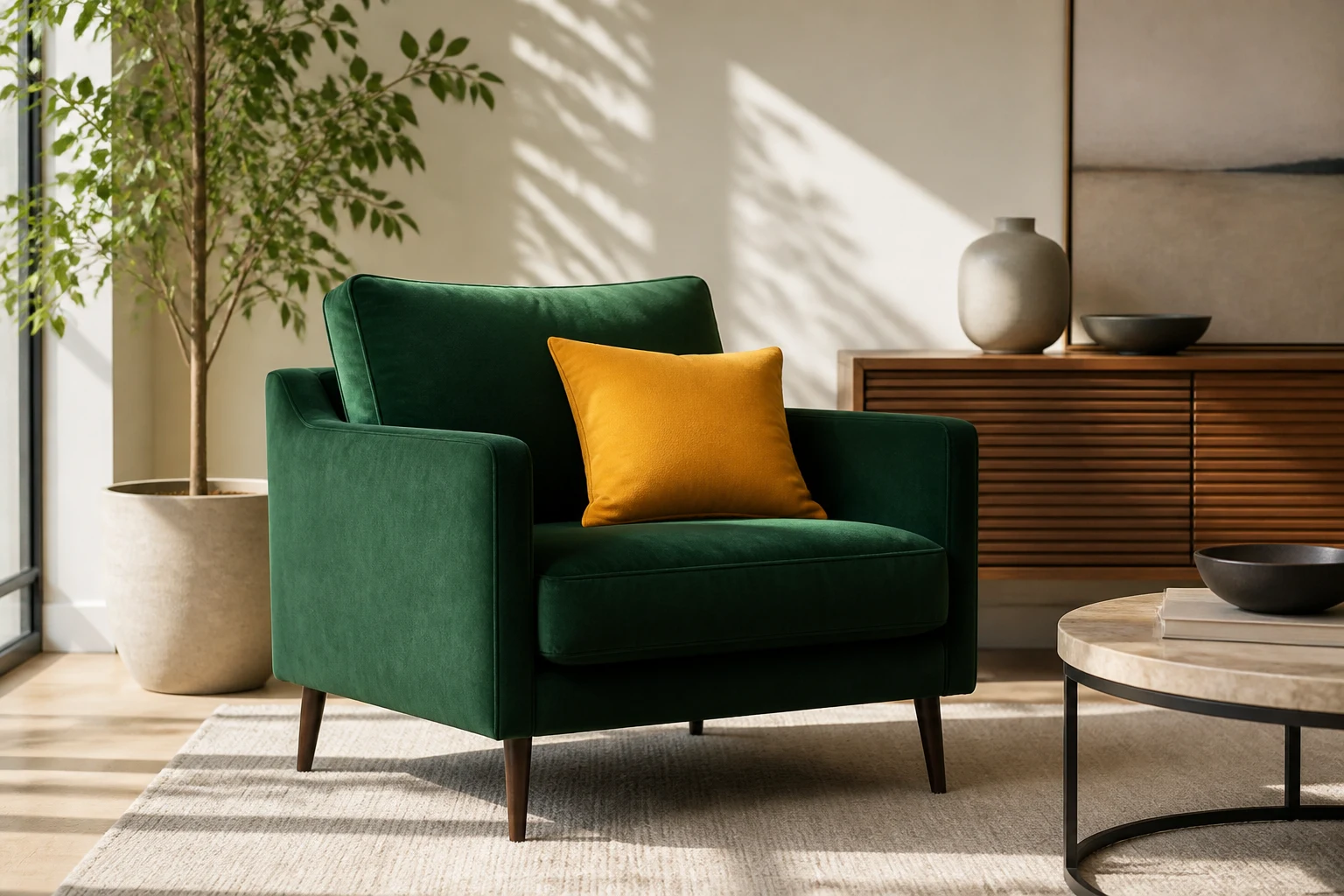
Используйте доступные настройки изображения для соотношения сторон, разрешения, количества вариантов и качества, когда обновлённый визуал готовится для конкретной цели.
Используйте целенаправленную локальную правку, когда исходное изображение полезно, но один раздел требует нового визуального решения.
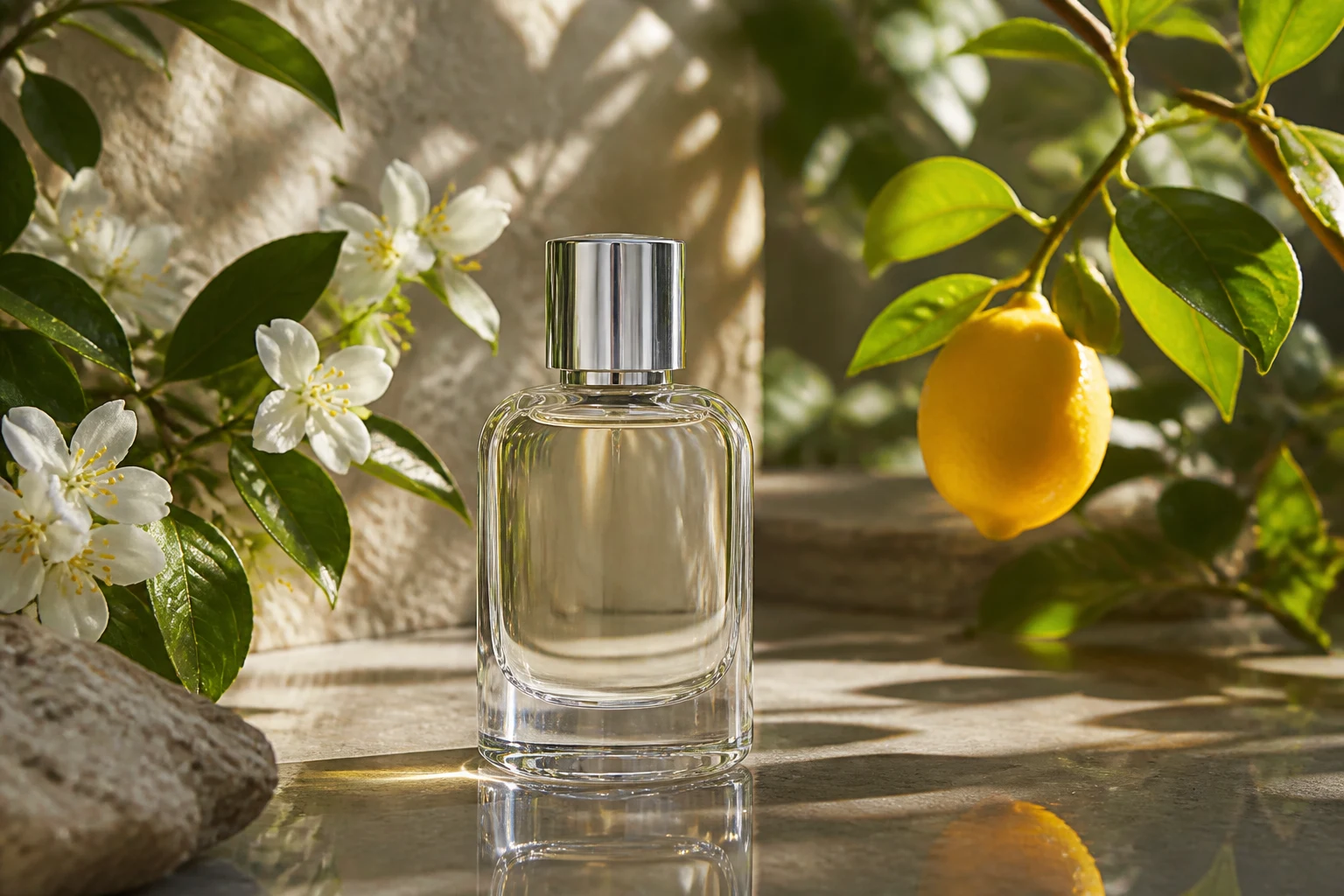
Замените реквизит, поверхность, цвет, область с лейблом или мелкий отвлекающий элемент фона, сохраняя уже работающую композицию продукта.

Улучшите мелкий объект, фрагмент фона, деталь одежды или край на портрете или снимке из повседневной жизни перед использованием в концепте или черновике кампании.
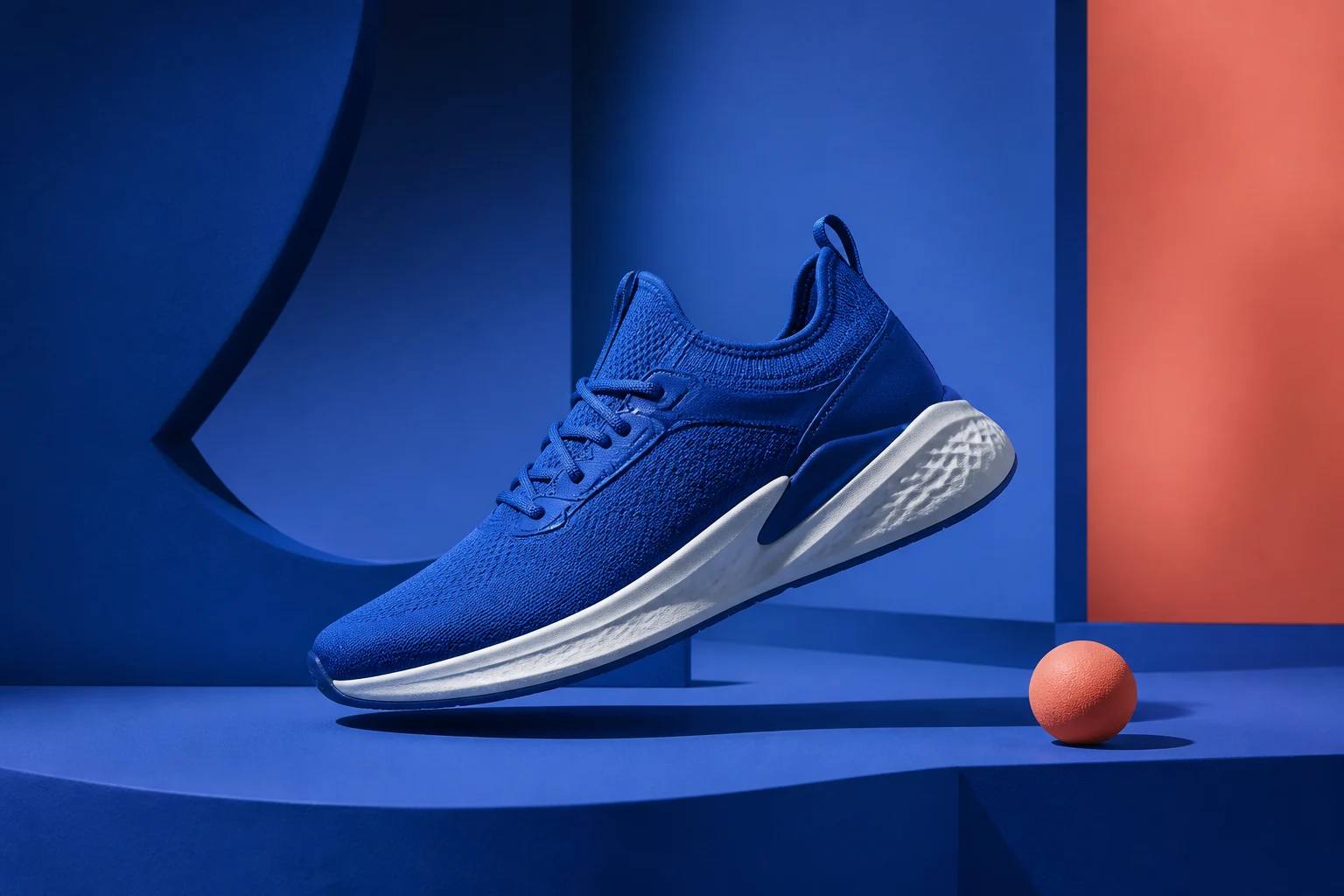
Создайте целевую правку для поста, миниатюры, баннера или концепта рекламы вместо полной перегенерации изображения, когда меняется только один визуальный элемент.
Проверьте как изменённую область, так и нетронутое окружение, потому что локальная правка может создать видимые проблемы с границами, освещением или целостностью.
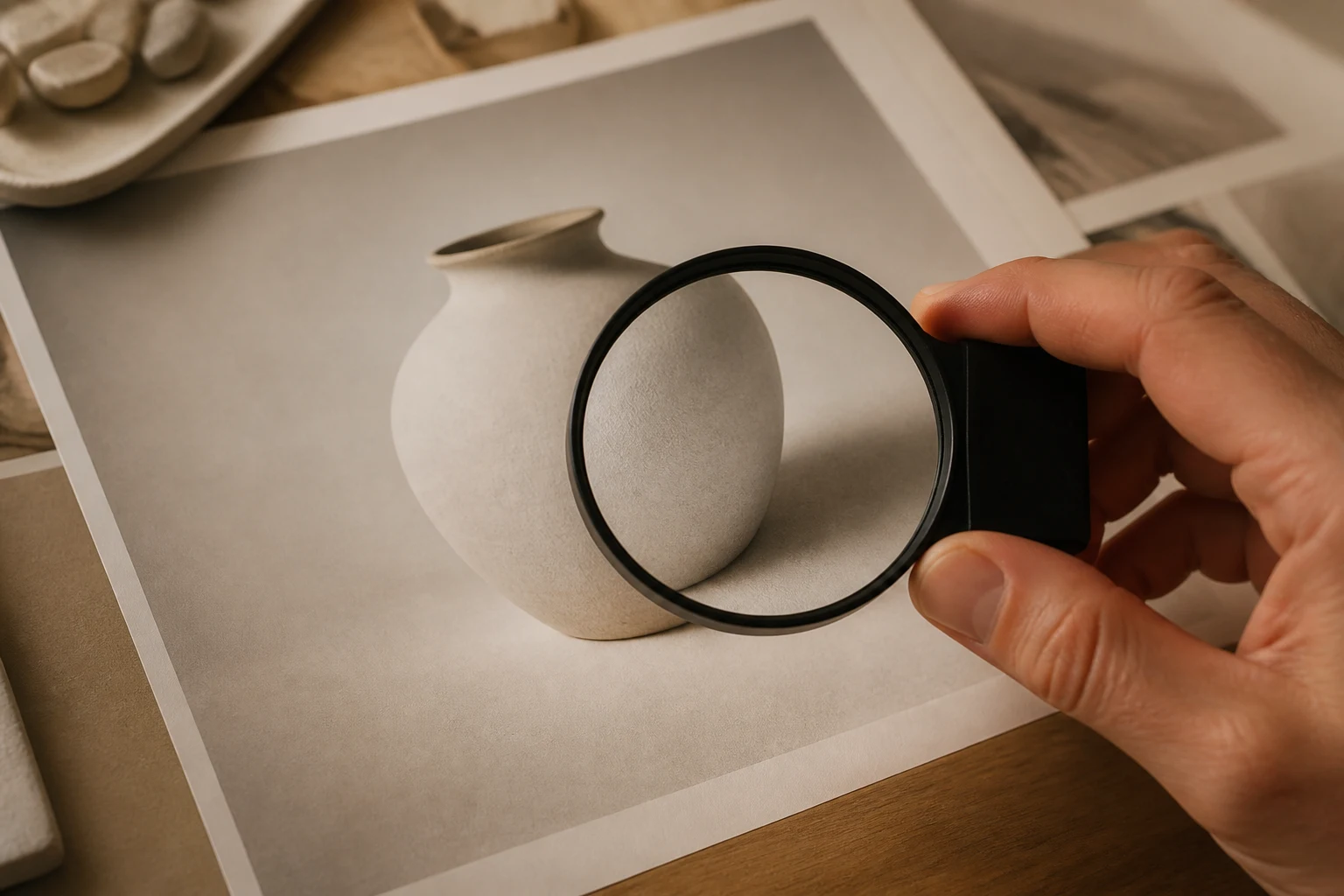
Проверьте края, где выделенная область встречается с исходным изображением, на наличие швов, ореолов, резких изменений текстуры или смещённых деталей.
Убедитесь, что основной объект, поза, форма продукта, композиция и важные невыделенные детали остаются подходящими для целевого использования.
Сравните тени, отражения, цветовую температуру, зернистость, текстуру и перспективу между правкой и окружающим изображением.
Убедитесь, что обновлённое изображение имеет правильное соотношение сторон, разрешение, кадрирование и безопасную зону для канала или презентации.
Правка выделенной области изображения — это сгенерированная вариация, поэтому она может не сохранить каждый исходный пиксель, текстуру или визуальную связь в точности.
Правка может изменить ближайшие тени, отражения, текстуры или края, особенно когда выделенная область перекрывает сложный объект или субъект.
Руки, лица, повторяющиеся узоры, прозрачные материалы, мелкий шрифт и сложная геометрия могут потребовать повторного выделения или ручной коррекции.
Загружайте только те изображения, которыми владеете или которые имеете право редактировать, и проверяйте права бренда, продукта и третьих лиц перед публикацией результата.
Ответы об ИИ-восстановлении изображений, правках выделенных областей, инструкциях, результатах и о том, что проверить перед использованием обновлённого визуала.
Загрузите разрешённое референсное изображение, выделите область, опишите локальную правку, а затем создайте результат для детальной проверки.