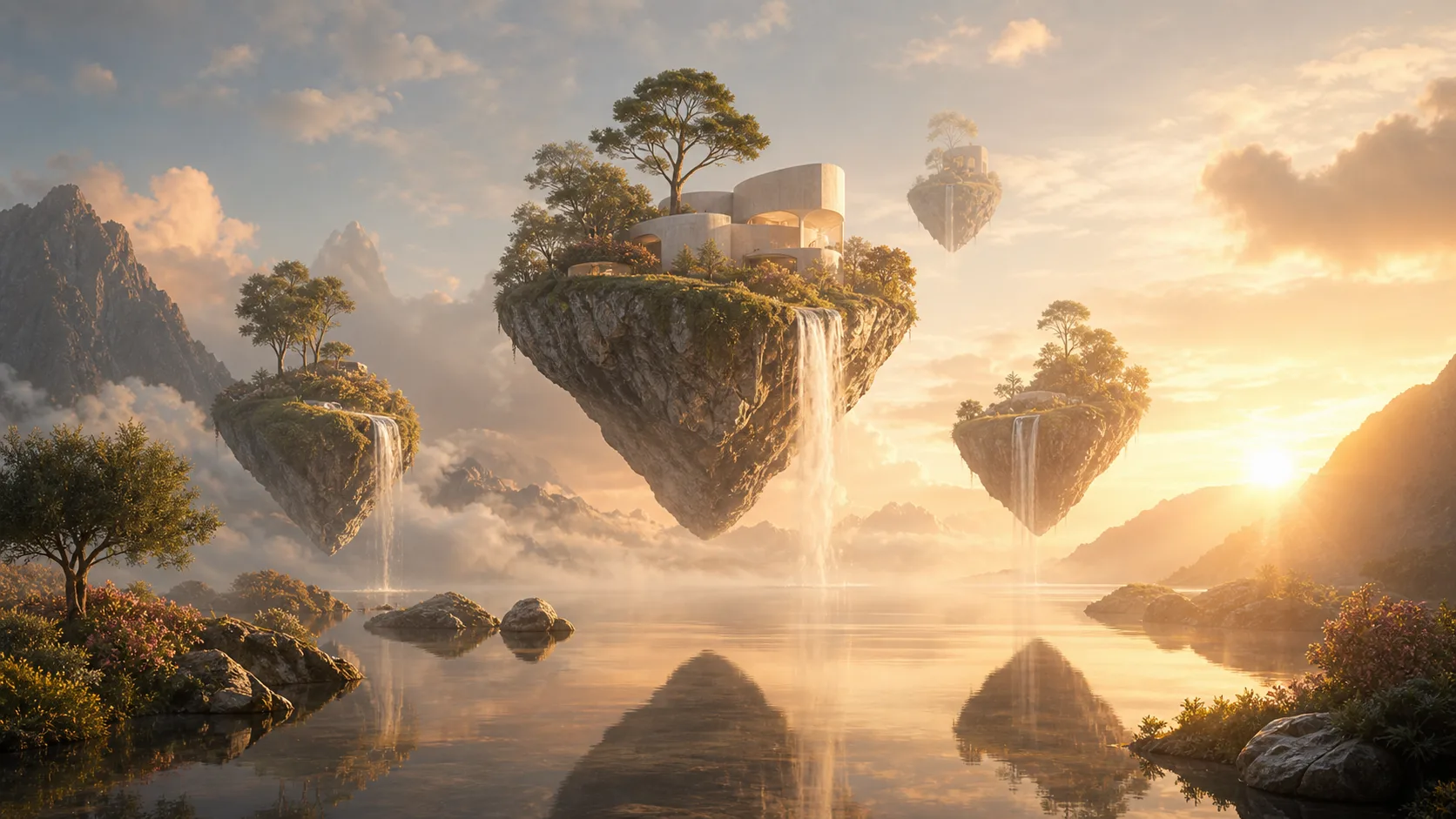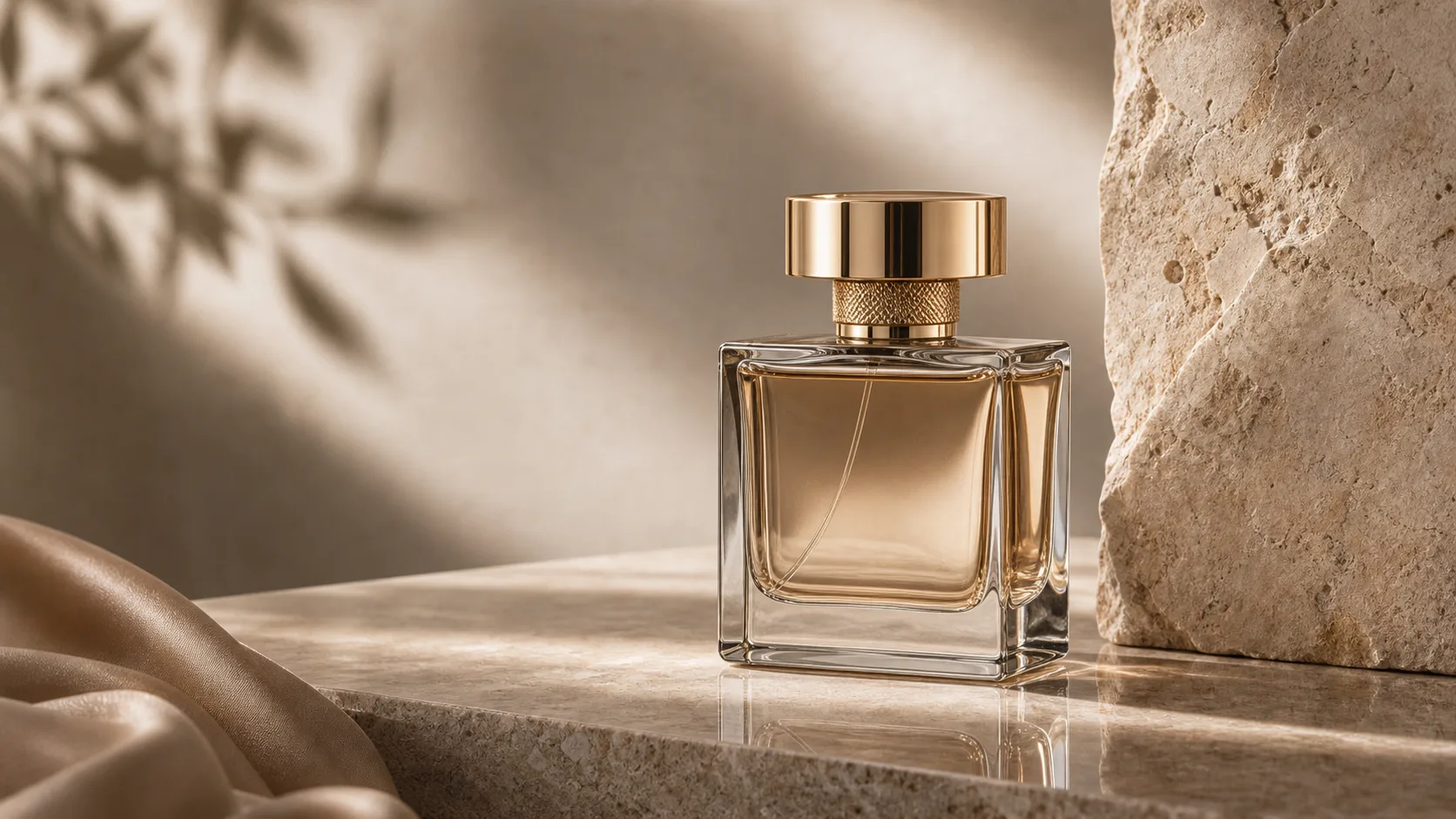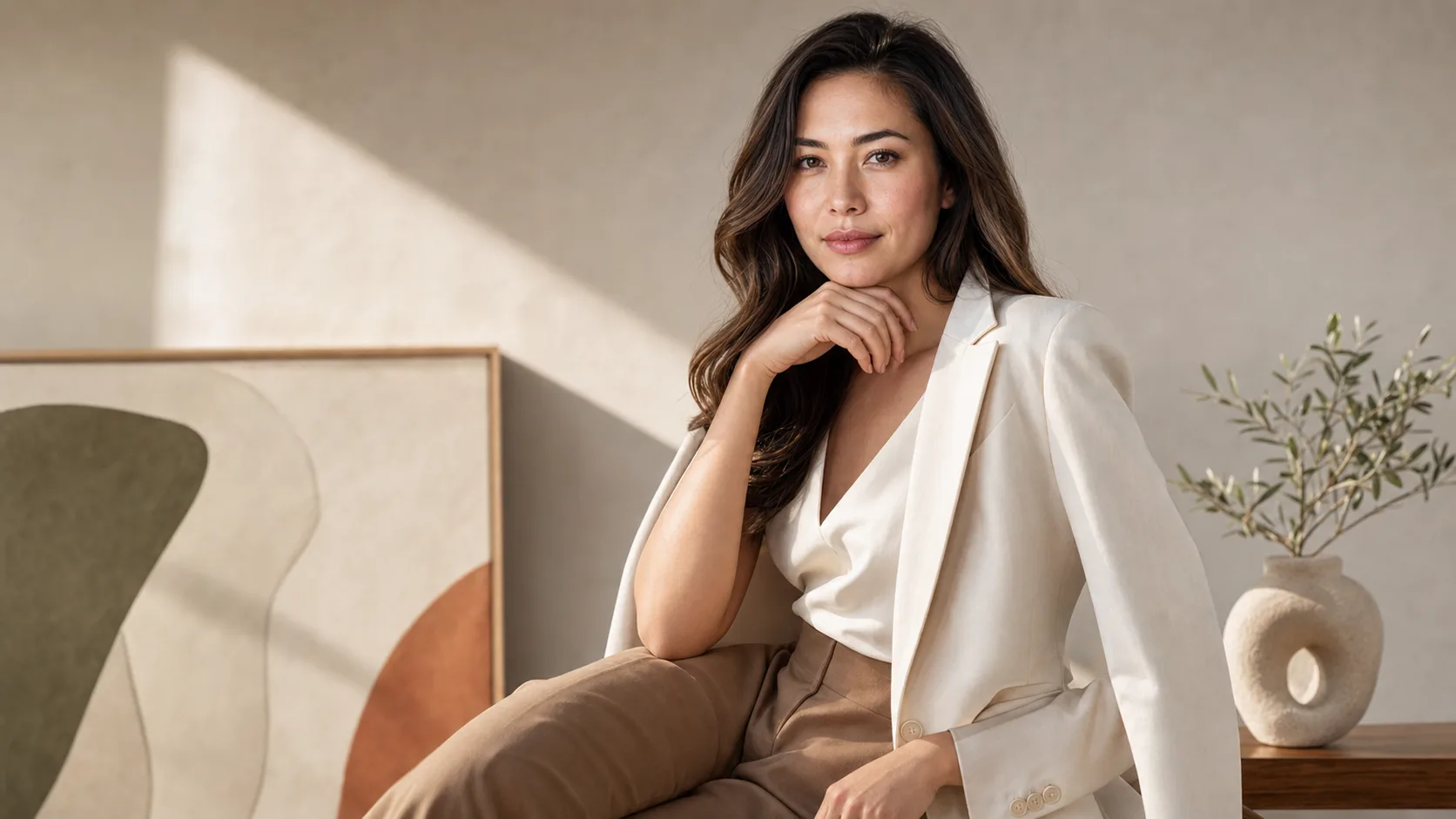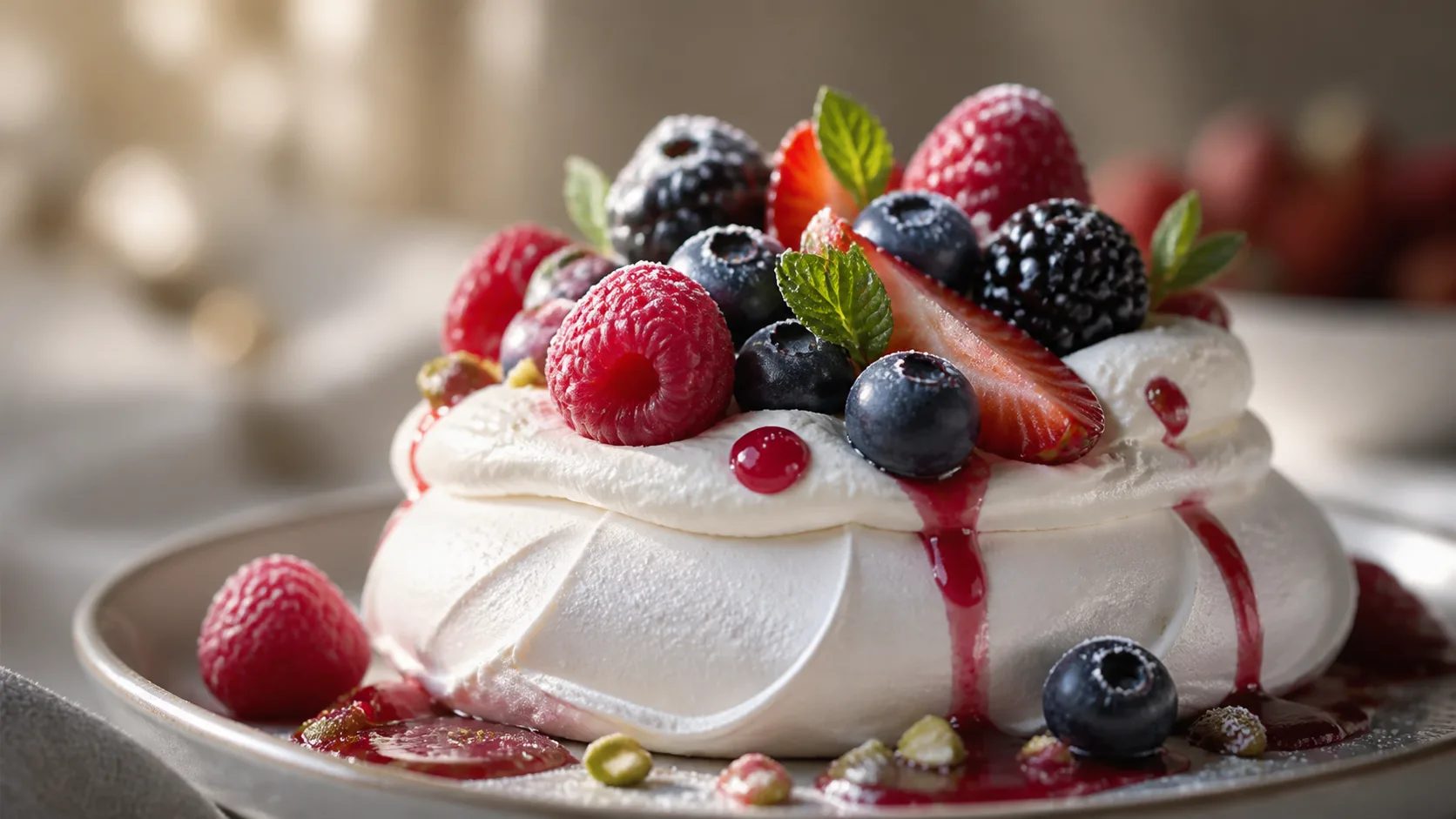
ClipCanva
Создание визуалов по запросу

Текст в изображение

Создавайте изображения с помощью функции «Текст в изображение» на основе точного запроса, затем сравнивайте сгенерированные варианты по объекту, окружению и формату для вашего проекта.

генератор изображений: 0 / 2000
  • Начните с текстового запроса
  • Задайте объект, окружение и стиль
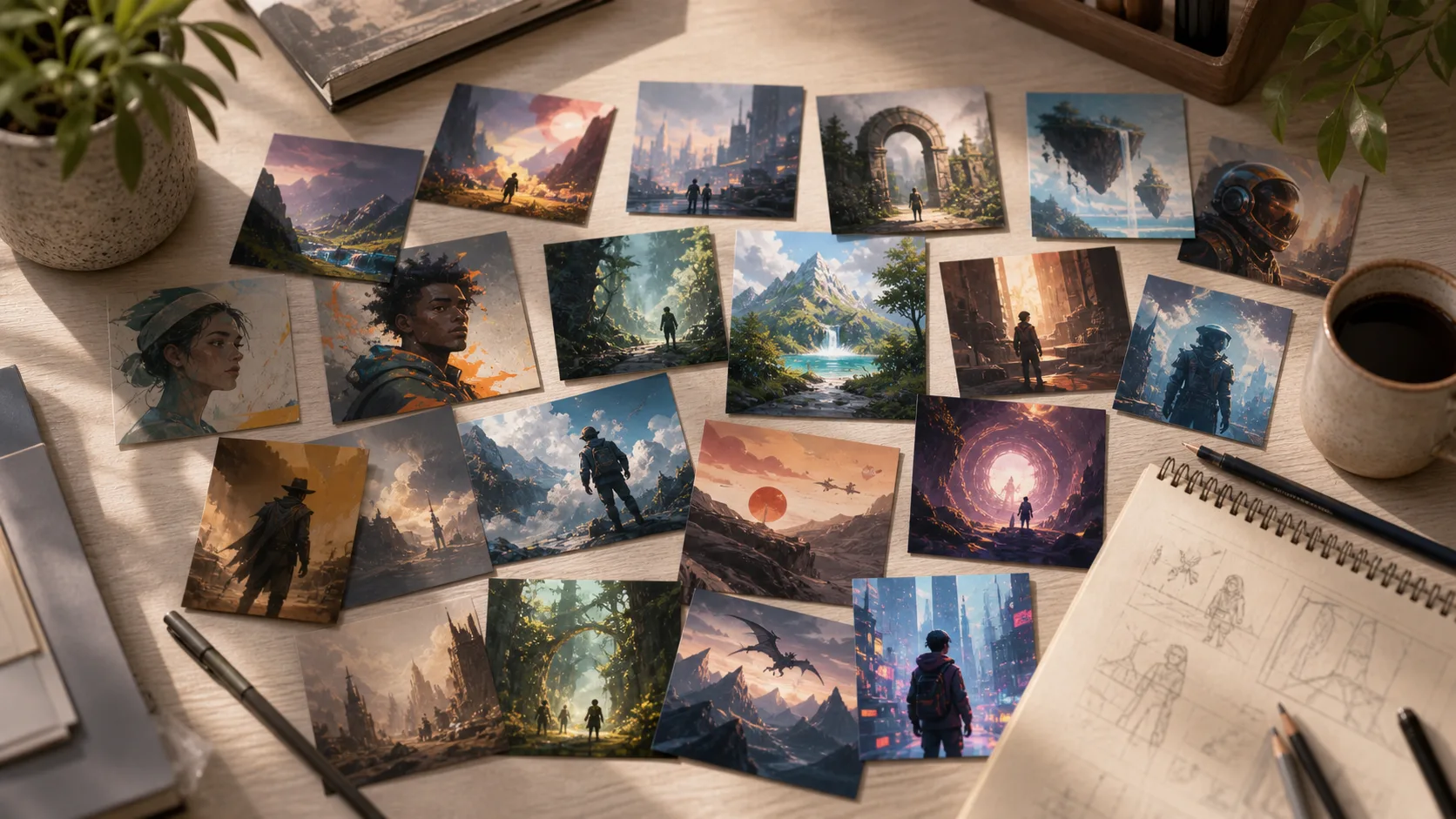
  • Создавайте варианты изображений
Определение

Что такое «Текст в изображение»?

Функция «Текст в изображение» превращает письменный запрос в варианты сгенерированных изображений. Она полезна, когда вы знаете нужный объект, окружение или стиль и хотите получить отправную точку для проверки перед использованием в проекте.

Ввод
Текстовый запрос
Результат
Варианты сгенерированных изображений
Лучше всего подходит для
Точные визуалы для проектов
Планируемый пример определения функции «Текст в изображение»
Пример результата

Как использовать «Текст в изображение»

Начните с запроса, добавьте важные для проекта ограничения и сравните сгенерированные варианты, прежде чем выбрать один для целевого использования.

1

Напишите точный запрос

Опишите объект, сцену, визуальный стиль и все важные детали, которые должен содержать результат.

2

Задайте творческое направление

Добавьте указания по настроению, окружению, композиции и целевому формату, чтобы результат было проще оценить.

3

Выберите лучший вариант

Просмотрите сгенерированные варианты, сравните их с брифом и продолжите работу с наиболее подходящим.

Настройки «Текст в изображение»

Используйте ИИ-генератор «Текст в изображение», чтобы создавать изображения с чётким творческим замыслом, а не начинать с пустого холста.

Планируемый пример ввода для функции «Текст в изображение»

Управление деталями запроса

Опишите главный объект, окружение, настроение и визуальное направление, чтобы генератор получил ясную цель.

Планируемый пример визуального направления для функции «Текст в изображение»

Поддержка визуального направления

Задайте стиль и окружение для маркетинговых, редакционных, продуктовых или лайфстайл-задач.

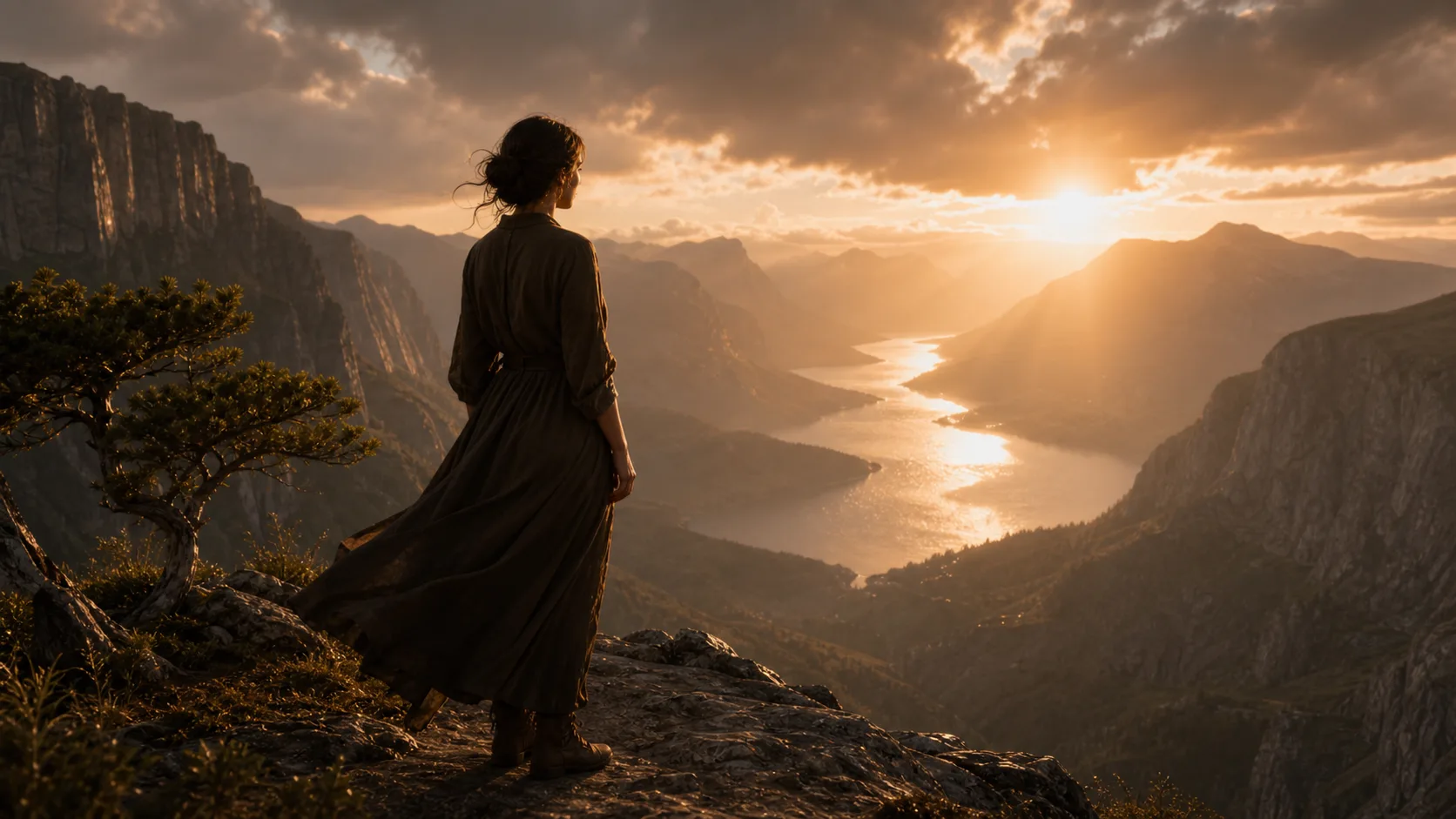
Планируемый пример результата для функции «Текст в изображение»

Результаты с учётом формата

Выберите целевой формат, чтобы каждый сгенерированный вариант было проще оценить для места его использования.

Что можно создать с помощью «Текст в изображение»

Создавайте визуальные результаты для кампаний, изучения концепций и черновиков контента, когда вам нужно задать конкретное направление в запросе.

Планируемый пример первого сценария использования функции «Текст в изображение»

Маркетинговые визуалы

Создавайте концепции кампаний, рекламные визуалы, публикации для соцсетей и изображения для лендингов с учётом заданной аудитории или предложения.

Планируемый пример второго сценария использования функции «Текст в изображение»

Изображения продуктов и лайфстайл-сцены

Изучайте сцены с продуктом, лайфстайл-окружение и контекстные изображения, прежде чем переходить к более крупному творческому производству.

Планируемый пример третьего сценария использования функции «Текст в изображение»

Управление стилем

Используйте итерации «запрос в изображение», чтобы проверить настроение, композицию, цветовое направление и подачу объекта в нескольких вариантах.

Проверяйте результаты «Текст в изображение» перед использованием

Перед выбором итогового результата оцените варианты по брифу и практическим требованиям места использования.

Планируемый пример проверки результата функции «Текст в изображение»

Соответствие брифу

Проверьте, соответствует ли сгенерированный визуал исходному брифу, аудитории, сообщению и предполагаемому размещению.

Важные детали

Проверьте важные детали: особенности объекта, признаки окружения, элементы, чувствительные для бренда, и видимые артефакты.

Обрезка и формат

Сравните, насколько выбранный вариант подходит для планируемых обрезки, соотношения сторон и целевого формата.

Ограничения «Текст в изображение»

Сгенерированные результаты могут различаться, поэтому рассматривайте каждый вариант как творческий черновик, который может потребовать сравнения и доработки.

Различающиеся результаты

Одна и та же идея может создавать варианты с разными композициями, стилями или акцентами.

Ограничения детализации при генерации

Небольшие объекты, элементы, похожие на текст, руки, логотипы или особенности конкретных продуктов могут потребовать тщательной проверки перед использованием.

Вопросы и ответы о «Текст в изображение»

Ответы на распространённые вопросы о функции «Текст в изображение», запросах, настройках и ожидаемых результатах.

Что создаёт функция «Текст в изображение»?
Функция «Текст в изображение» начинает с письменного запроса и возвращает варианты сгенерированных изображений на основе указанного вами объекта, окружения и визуального направления.
Можно ли перейти от запроса к изображению?
Да. Вы можете использовать процесс «запрос в изображение», описав, что должно появиться, какое впечатление должно создавать изображение и для какого места предназначен результат.
Что следует включить в запрос?
Укажите главный объект, важные детали, окружение, настроение, ориентиры по стилю и требования к целевому формату, которые важны для вашего проекта.
Можно ли пользоваться функцией «Текст в изображение» бесплатно?
Бесплатный доступ может зависеть от тарифного плана или условий доступа. Перед началом ознакомьтесь с актуальными условиями в ClipCanva.

Создавайте с помощью «Текст в изображение»

Создавайте с помощью функции «Текст в изображение» по чёткому запросу, затем просматривайте варианты и выбирайте результат, который лучше всего подходит вашему проекту.