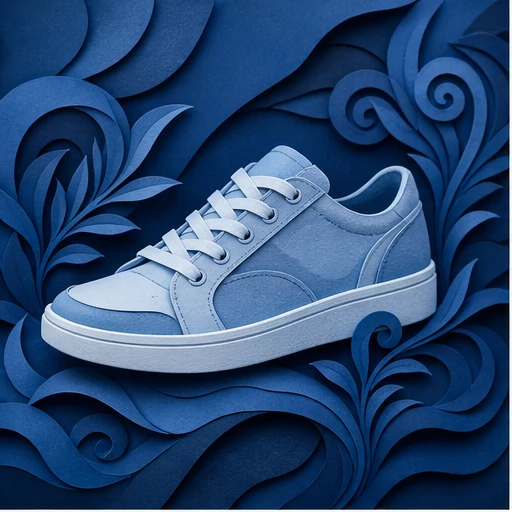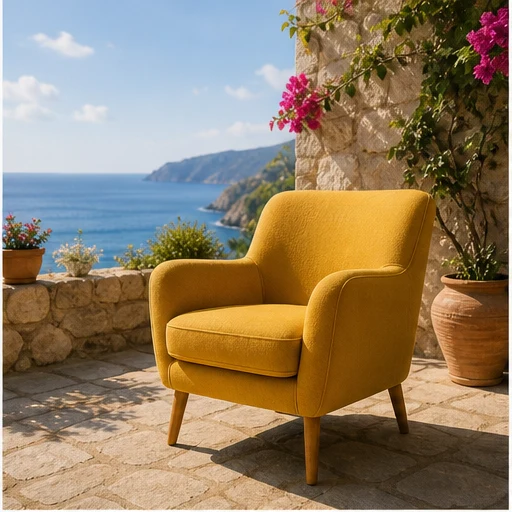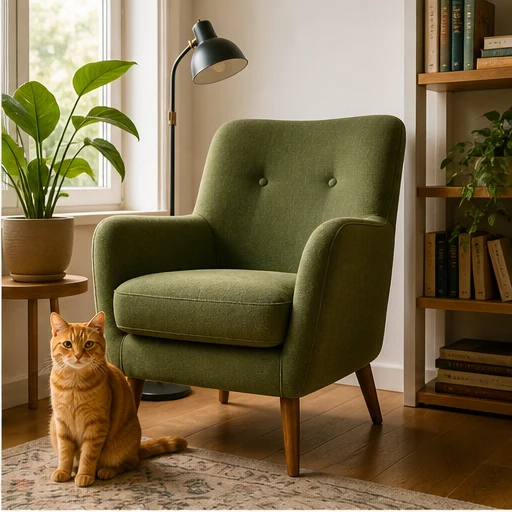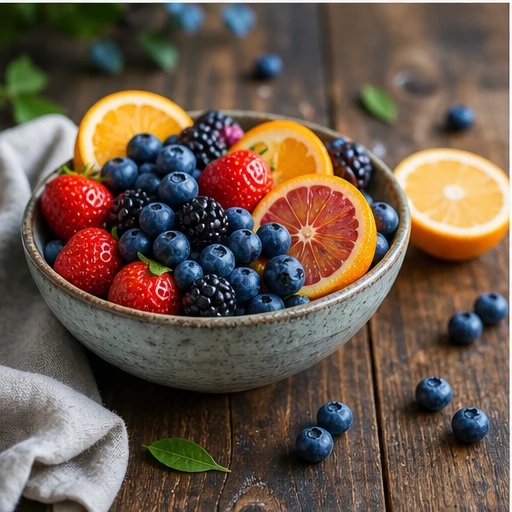
ClipCanva
Создание по изображению

Изображение в изображение

Используйте исходное изображение и запрос на редактирование, чтобы создавать целенаправленные варианты для проекта, кампании, концепции или визуального направления.

генератор изображений: 0 / 2000
  • Начинайте с готового изображения, а не с пустого холста.
  • Опишите нужные объект, окружение, стиль или изменение.
  • Выберите формат для отредактированного результата.
Определение

Что такое «Изображение в изображение»?

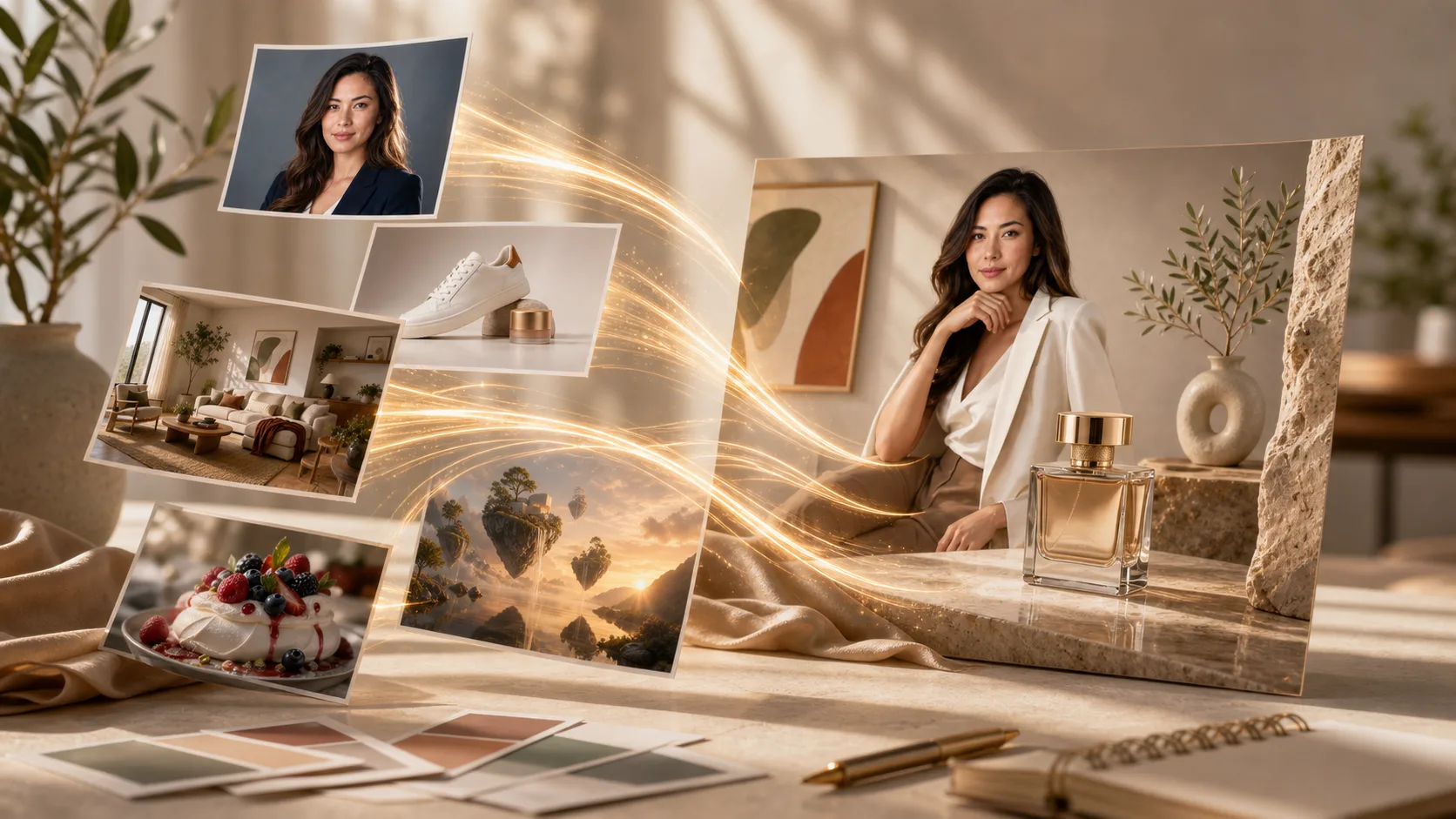
«Изображение в изображение» — это режим создания, который использует готовое изображение и текстовый запрос, чтобы создавать отредактированные варианты в соответствии с вашим направлением.

Ввод
Исходное изображение и запрос
Результат
Варианты отредактированных изображений
Лучше всего подходит для
Точечные визуальные правки
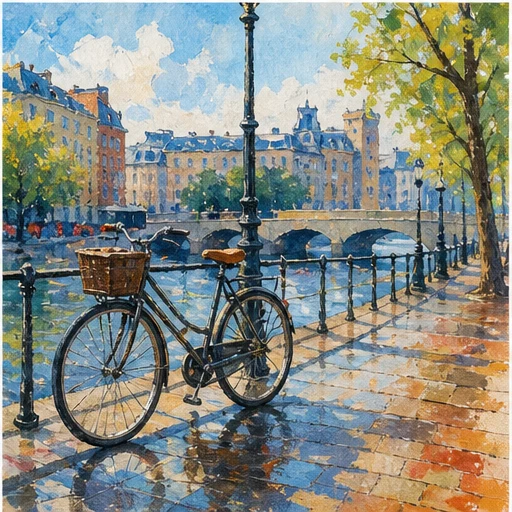
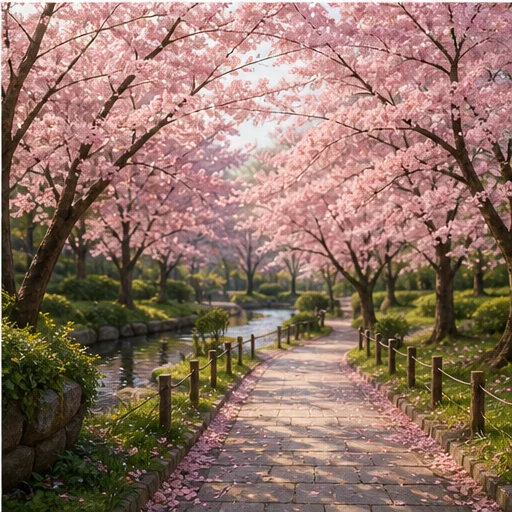
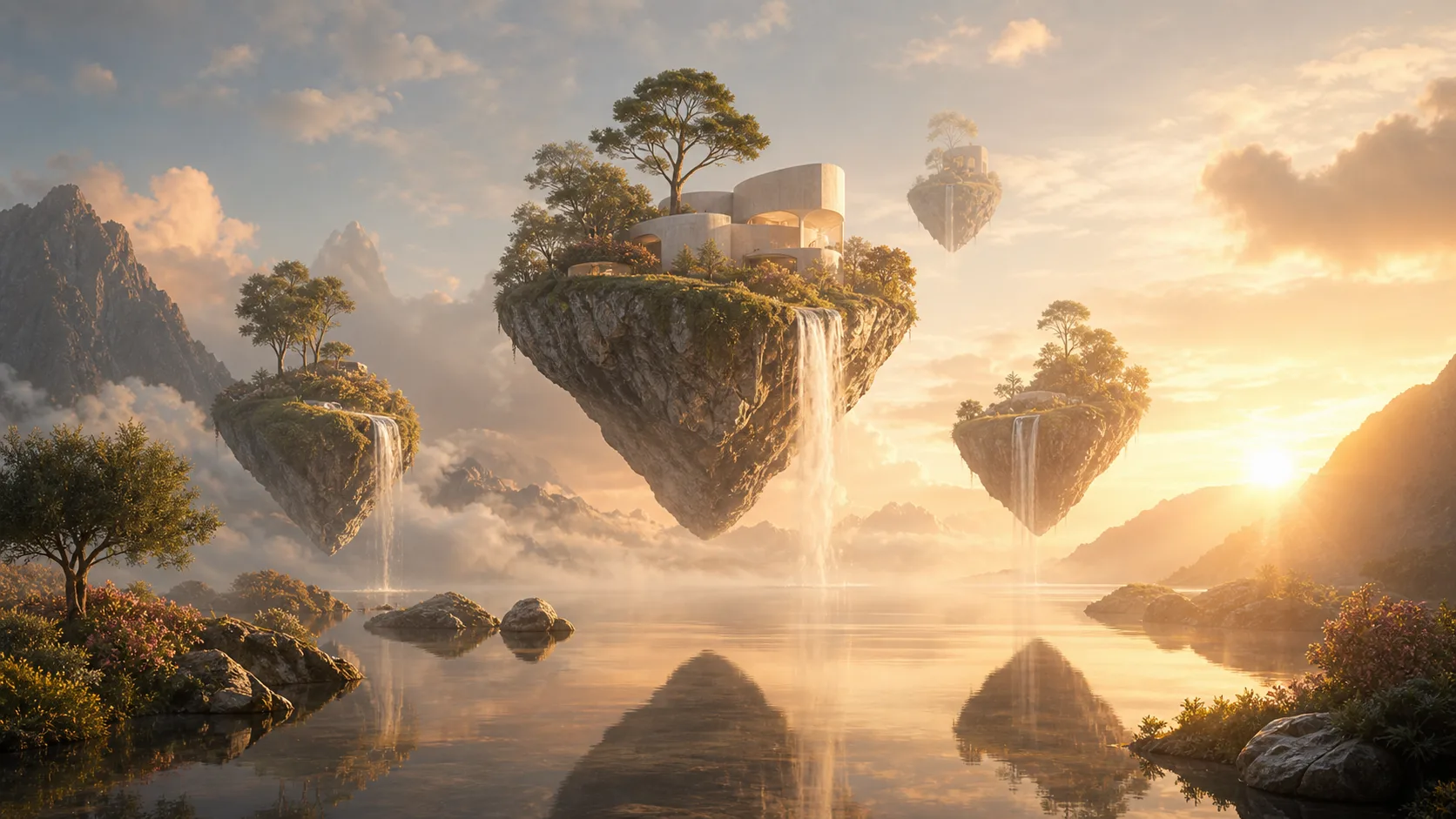
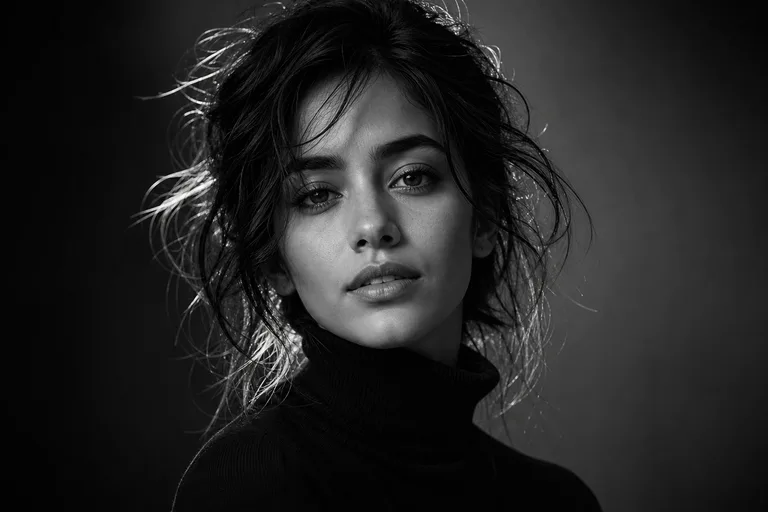
Запланированный пример, объясняющий функцию «Изображение в изображение»
Пример результата

Как создать результат из изображения

Используйте пошаговый онлайн-процесс, чтобы преобразовать изображение с помощью запроса, а затем сравнить созданные варианты с задуманным направлением.

1

Добавьте исходник

Загрузите исходное изображение, которое задаст инструменту объект, композицию или визуальный ориентир для работы.

2

Напишите запрос

Опишите правку, включая стиль, объект, окружение и всё, что должно остаться узнаваемым.

3

Выберите формат

Выберите целевой формат, чтобы созданные варианты лучше соответствовали предполагаемому размещению.

Управление изображением

ИИ-процесс «Изображение в изображение» поддерживает практичные настройки, чтобы направлять изменения исходного изображения, не теряя цели проекта из виду.

Запланированный пример ввода для функции «Изображение в изображение»

Детализация запроса

Составьте подробный запрос: что нужно изменить, что должно остаться узнаваемым и что должно передавать итоговое изображение.

Запланированный пример творческого направления для функции «Изображение в изображение»

Визуальное направление

Задайте ясное творческое направление для переноса стиля, изменения настроения, замены фона или других направляемых правок.

Запланированный пример результата функции «Изображение в изображение»

Указания по объекту и окружению

Опишите объект и окружение, чтобы созданные варианты точнее соответствовали задуманной сцене.

Сценарии использования изображений

Создавайте или используйте результат для практических визуальных задач, где готовому материалу требуется направленное изменение, а не полная переработка.

Запланированный пример первого сценария использования «Изображение в изображение»

Перенос стиля

Применяйте новый вид, настроение или художественное направление к готовому изображению, используя исходник как отправную точку.

Запланированный пример второго сценария использования «Изображение в изображение»

Идеи для дорисовки

Направляйте локальную правку, описывая, что должно появиться в выбранной области или изменённой части сцены.

Запланированный пример третьего сценария использования «Изображение в изображение»

Замена фона

Заменяйте или меняйте окружение за объектом, чтобы оно лучше подходило для кампании, страницы продукта или публикации в соцсетях.

Проверяйте результаты перед использованием

Перед выбором финального варианта оцените результат по брифу, ключевым деталям и целевому формату.

Запланированный пример проверки результата «Изображение в изображение»

Соответствие брифу

Сравните вариант с исходной целью, задачей кампании или творческим брифом, прежде чем продолжать.

Важные детали

Проверьте важные детали: форму объекта, элементы фона, визуальную целостность и области, изменённые запросом.

Кадрирование и формат

Убедитесь, что итоговые кадрирование и формат соответствуют месту использования готового материала.

Ограничения изображений

Созданные результаты могут различаться, и важные детали стоит тщательно проверять перед использованием варианта в финальном макете.

Результаты могут различаться

Два запуска с похожими запросами могут дать разные результаты, особенно при сложных изменениях стиля, окружения или объекта.

Ограничения точных деталей

Мелкий текст, руки, логотипы, лица или детали конкретного продукта могут потребовать проверки, прежде чем вариант будет готов.

Вопросы и ответы об «Изображении в изображение»

Ответы на частые вопросы об исходных данных, запросах, результатах и практическом использовании функции «Изображение в изображение».

Что такое «Изображение в изображение»?
«Изображение в изображение» начинается с исходного изображения и запроса на редактирование. Инструмент использует оба элемента, чтобы создавать отредактированные варианты в нужном вам направлении.
Как составить запрос?
Используйте ясный запрос: укажите, что изменить, что сохранить, а также желаемые стиль, объект или окружение. Это помогает преобразовывать изображение с помощью запроса, а не начинать с нуля.
Может ли ИИ «Изображение в изображение» помочь с конкретными правками?
Да. Онлайн-процесс построен вокруг исходного изображения и запроса, поэтому он поддерживает перенос стиля, дорисовку фрагментов и замену фона.
«Изображение в изображение» бесплатно?
Доступность бесплатного использования зависит от текущих условий продукта, указанных на странице. Описание не подтверждает постоянное бесплатное использование.

Создавайте с помощью «Изображение в изображение»

Загрузите исходное изображение, опишите нужную правку и начните создавать варианты, готовые для проекта.