PDF Cleanup

Настройте порядок изображений, выберите A4 или Letter, задайте книжную, альбомную или автоматическую ориентацию и скачайте настоящий многостраничный PDF.

Pro WorkflowPDF ReviewDocument CleanupPermission Check

Режим Pro

Загрузить для проверки

Расширенные настройки после загрузки

Расширенные после загрузки

Сначала загрузите изображение, чтобы использовать расширенные настройки.

Editable header and footer marks
Background stamps when editable
Scan dust and artifact cleanup
Unsupported file review state

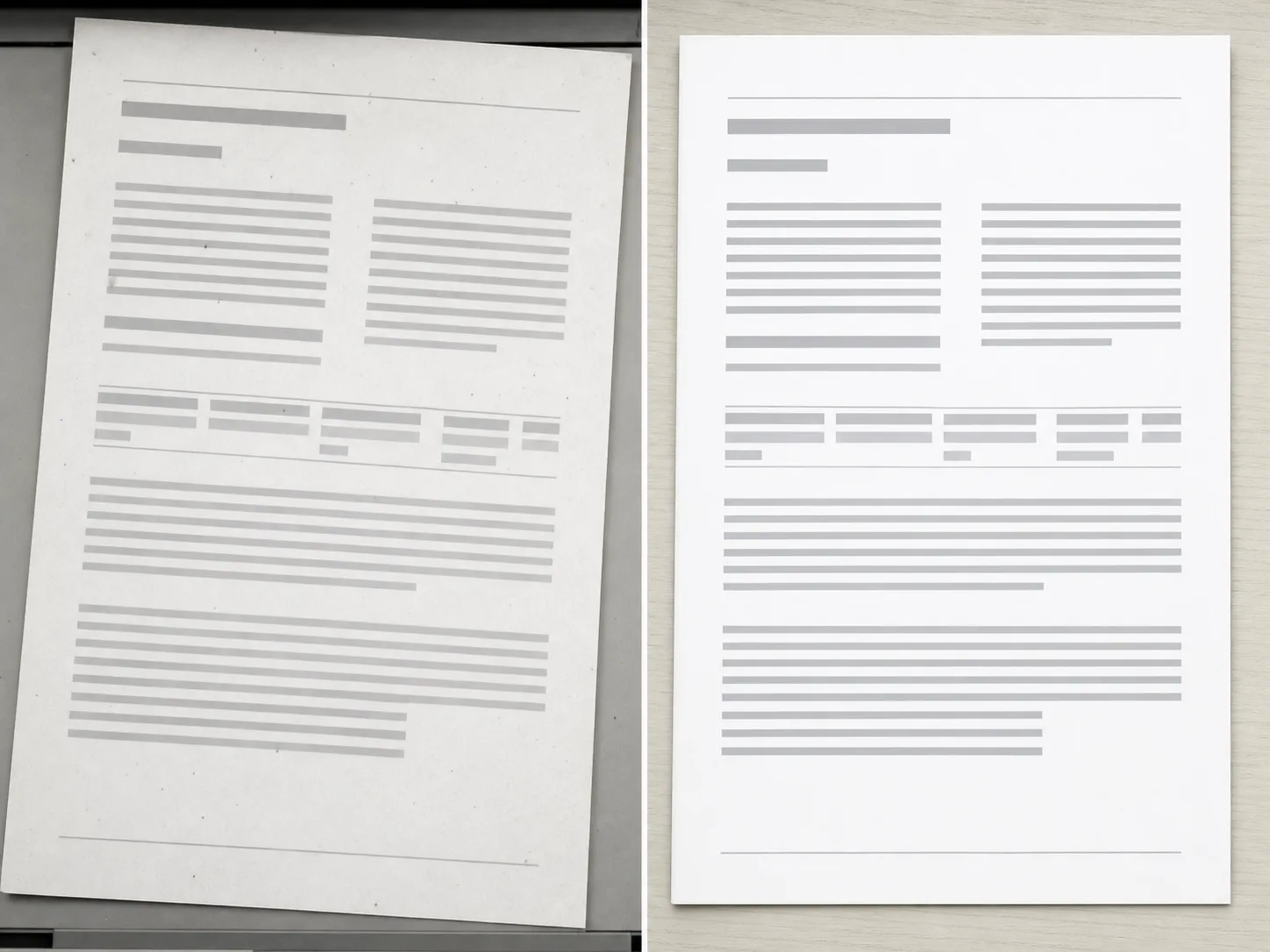
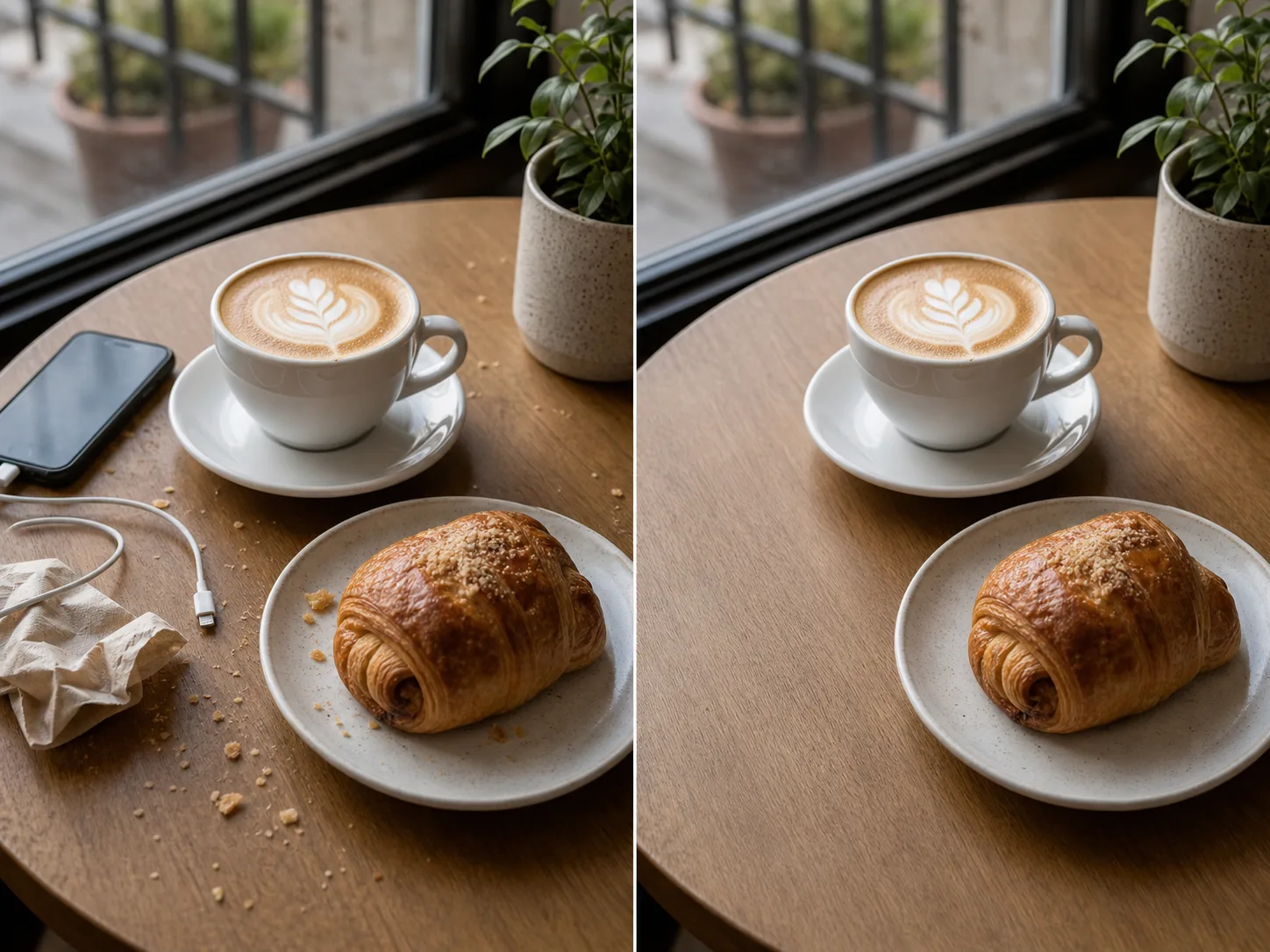
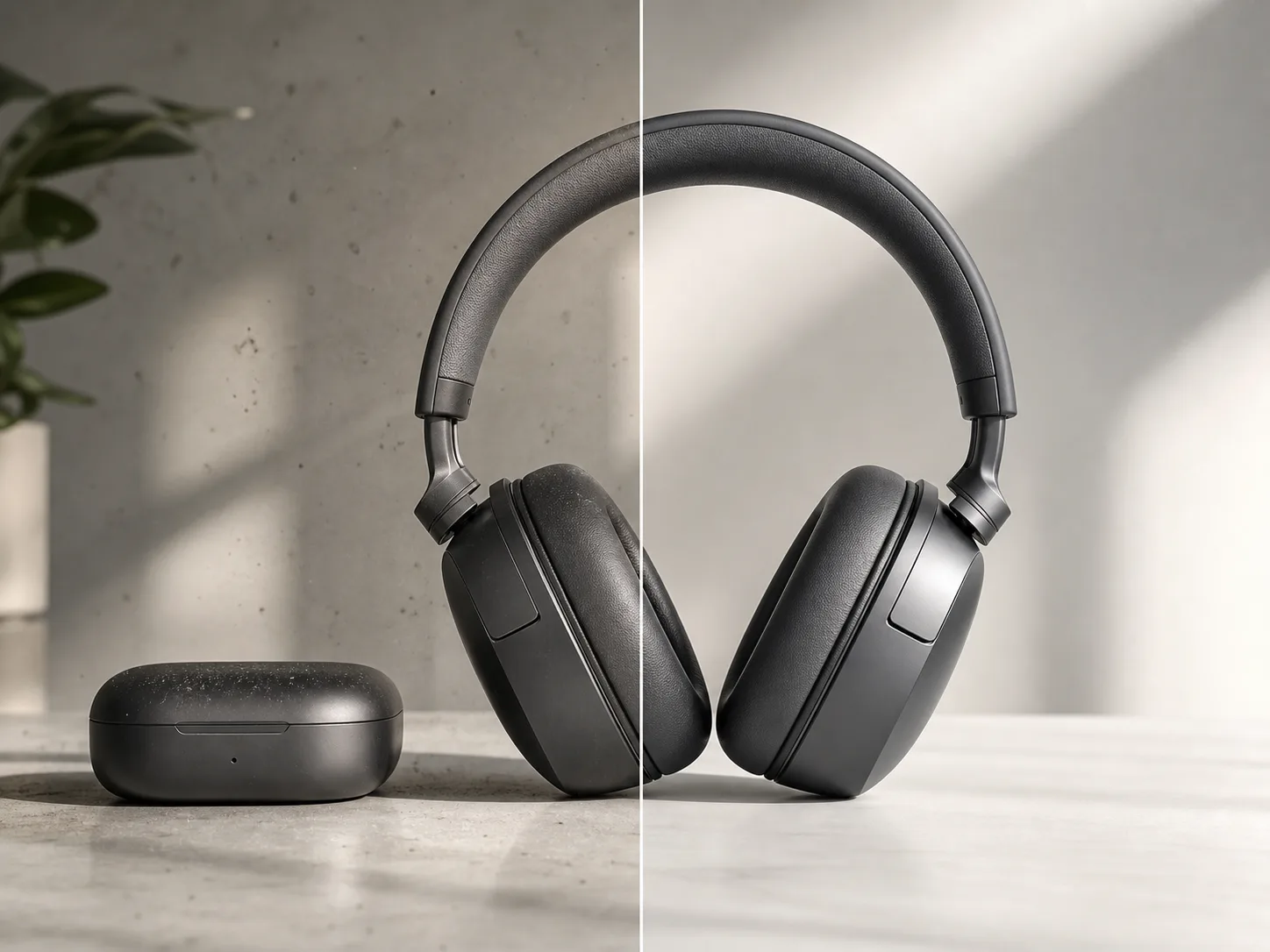
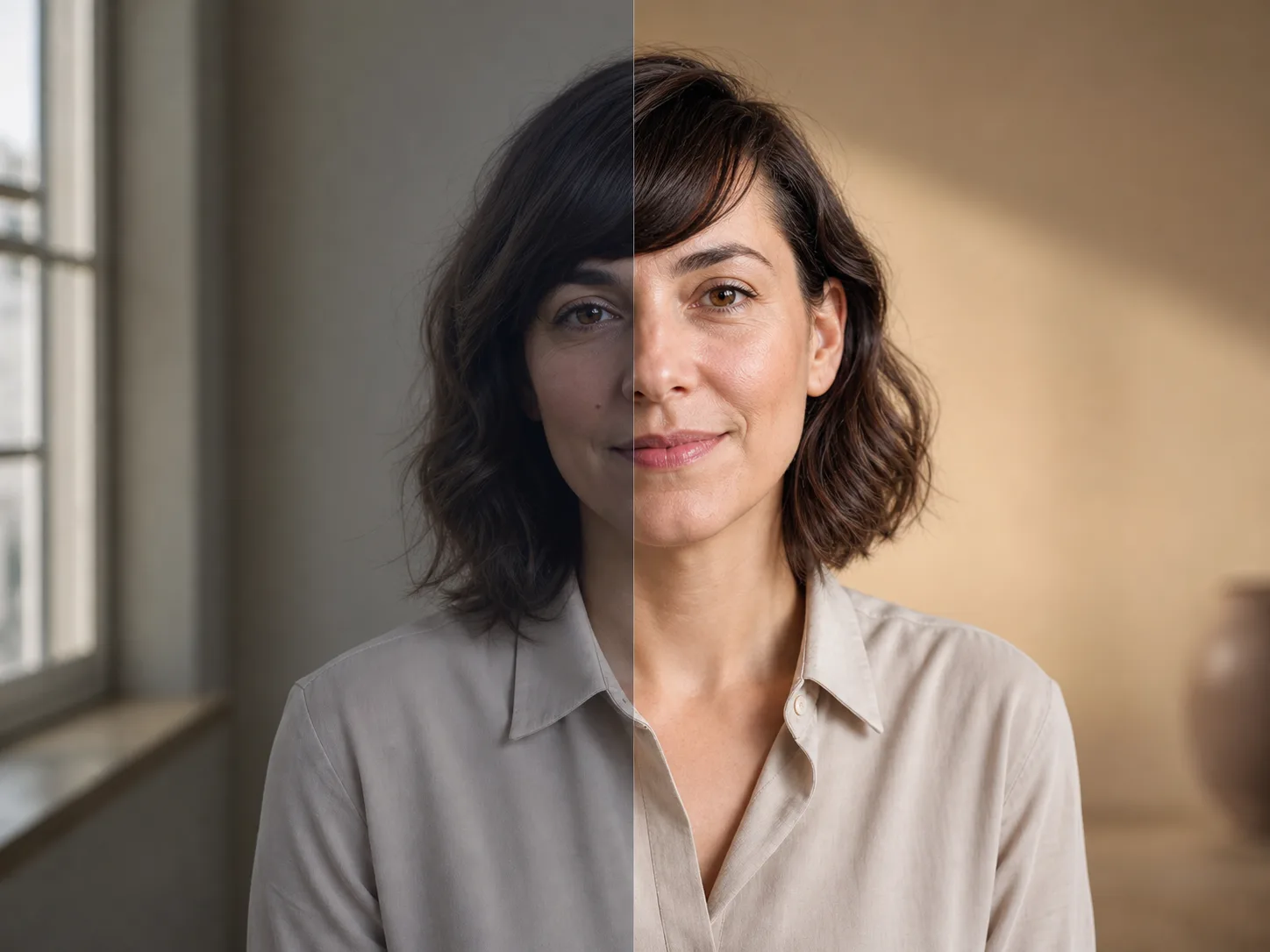
PDF Cleanup Examples

Use scan, document export, and page image examples to clarify cleanup scope.
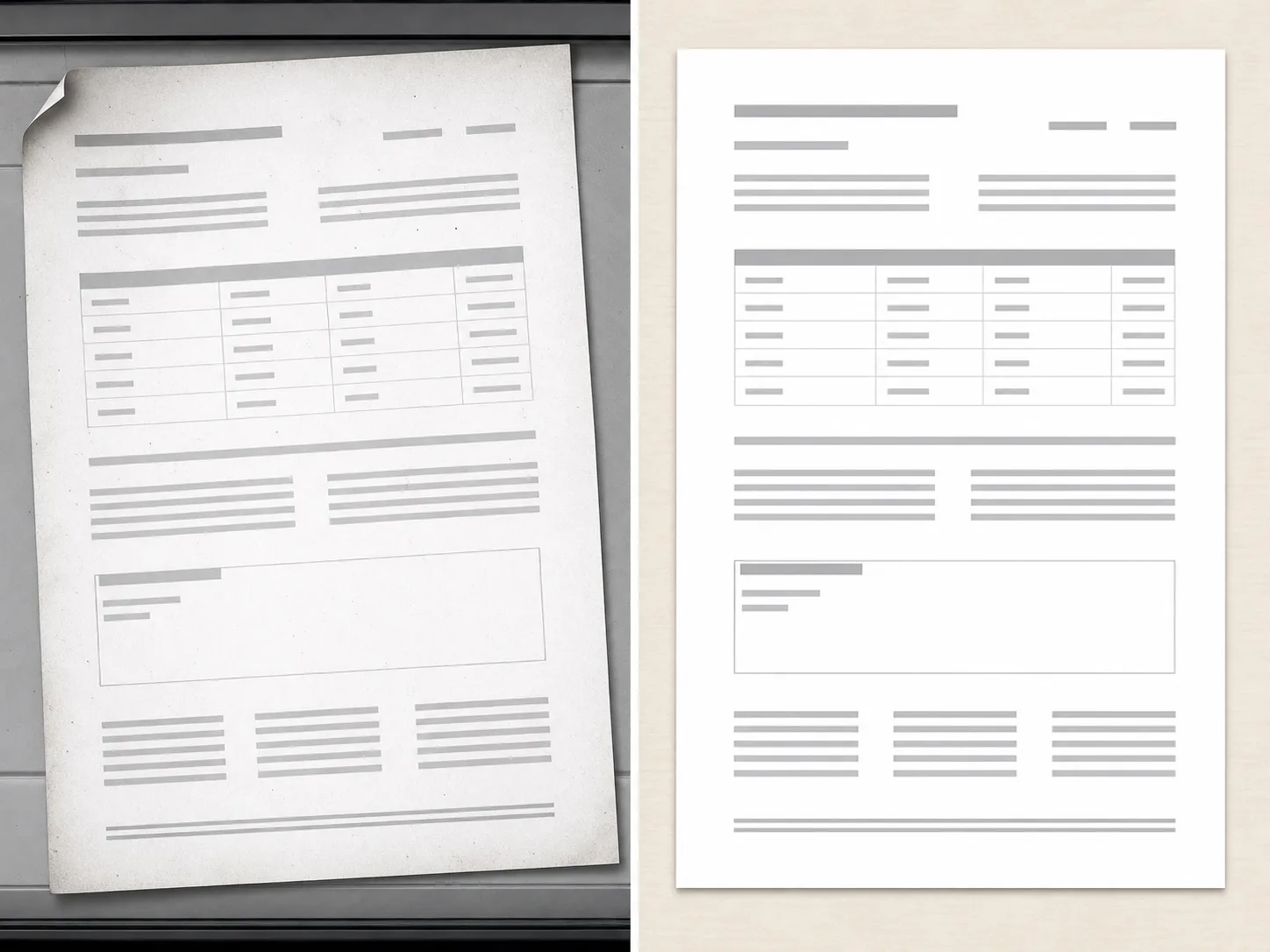
Scan cleanup

Scan cleanup

Document cleanup

Document cleanup

Exported page cleanup

Exported page cleanup

Как преобразовать фотографии в PDF

Создайте упорядоченный документ из нескольких файлов изображений.

01

Добавьте фотографии

Выберите до 20 поддерживаемых изображений и расположите их в нужном порядке страниц.

02

Выберите параметры страницы

Выберите A4 или Letter, книжную, альбомную или автоматическую ориентацию, а затем разместите фотографию целиком либо заполните страницу с обрезкой.

03

Создайте и скачайте

Соберите PDF локально и сохраните многостраничный документ.

Простой процесс преобразования фото в PDF

Настоящие страницы PDF

Каждое исходное изображение становится страницей скачиваемого PDF-документа.

Бумага, ориентация и размещение

Выберите A4 или Letter, книжные или альбомные страницы и показ изображения целиком либо заполнение страницы. Автоматический режим подстраивает ориентацию под каждую фотографию.

Локальное создание

Браузер собирает PDF без загрузки исходных фотографий на сервер.

Related tools

Use image tools when your source is an exported page, scan, or visual asset.

Выберите тариф

Бесплатные изображения содержат водяной знак. Перейдите на платный план для чистых результатов, более быстрой генерации и коммерческого использования.

Стартовый пакет

$9

Разовый пакет кредитов, чтобы попробовать генерацию изображений, музыки и коротких видео.

  • 600 кредитов
  • ≈ 100 изображений GPT Image 2 в 1K Low (6 кредитов за изображение)
  • До 7 коротких видео
  • Кредиты действуют 30 дней
  • Без водяных знаков

Создатель

$19/mo

Ежемесячный план · 1 500 кредитов обновляются каждый месяц

  • 1,500 кредитов в месяц
  • ≈ 250 изображений GPT Image 2 в 1K Low (6 кредитов за изображение)
  • До 18 коротких видео в месяц
  • Работает с ClipCanva Pro и другими моделями за кредиты
  • Приоритетная очередь
  • Поддержка сообщества
  • Без рекламы
  • Без водяных знаков
30 мест для первых участников

GPT Image 2 Unlimited

$29/mo

Введите код FOUNDING6 в Stripe Checkout: $19 в месяц первые 6 месяцев, затем $29 в месяц.

  • Неограниченная генерация GPT Image 2
  • Текст в изображение и изображение в изображение
  • GPT Image 2 не требует кредитов
  • Другие модели расходуют кредиты
  • Без водяных знаков
Лучшая выгода

Про

$39/mo

Ежемесячный план · 4 000 кредитов обновляются каждый месяц

  • 4,000 кредитов в месяц
  • ≈ 666 изображений GPT Image 2 в 1K Low (6 кредитов за изображение)
  • До 50 коротких видео в месяц
  • Работает с ClipCanva Pro и другими моделями за кредиты
  • Самая высокая приоритетная очередь
  • Открыть ClipCanva Pro
  • Без рекламы
  • Без водяных знаков
  • Расширенное уточнение

Студия

$109/mo

Ежемесячный план · 12 000 кредитов обновляются каждый месяц

  • 12,000 кредитов в месяц
  • ≈ 2000 изображений GPT Image 2 в 1K Low (6 кредитов за изображение)
  • До 150 коротких видео в месяц
  • Работает с ClipCanva Pro и другими моделями за кредиты
  • Самая высокая приоритетная очередь
  • Ранний доступ к новым функциям
  • Приоритетная поддержка

Безопасная оплата · Подписки продлеваются автоматически · Условия возврата

Команда

Для агентств, продакшн-команд и индивидуальных объемов.

Связаться с нами

Вопросы о преобразовании фото в PDF

Можно изменить порядок страниц?
Да. Измените порядок изображений перед созданием PDF; каждое из них станет одной страницей в этой последовательности.
Как работает автоматическая ориентация страниц?
В автоматическом режиме широкие фотографии размещаются на альбомных страницах, а квадратные и вертикальные — на книжных. Также можно принудительно выбрать одну ориентацию для всех страниц.
Сохраняется ли прозрачность в PDF?
Нет. Перед добавлением в PDF каждое изображение кодируется как страничное JPEG-изображение на белом фоне.

Подготовьте другой материал для документа

Найдите в каталоге инструменты для конвертации изображений и работы с документами.