



Генерация видео из текста
Преобразуйте текстовый промпт в сгенерированный видеоклип, затем оцените движение, детализацию объекта и логику сцены в соответствии с заданием.
Обзор возможностей, входных данных, элементов управления, ограничений и текущей доступности модели Veo 3.1 от Google перед планированием задачи по созданию AI-видео.
Veo 3.1 — это видеомодель от Google DeepMind для генерации на основе текста и изображений с нативной аудио-видеопозицией.
Эти возможности помогают командам оценить, подходит ли модель, при этом факты о поставщике отделены от неподтверждённых обещаний продукта.
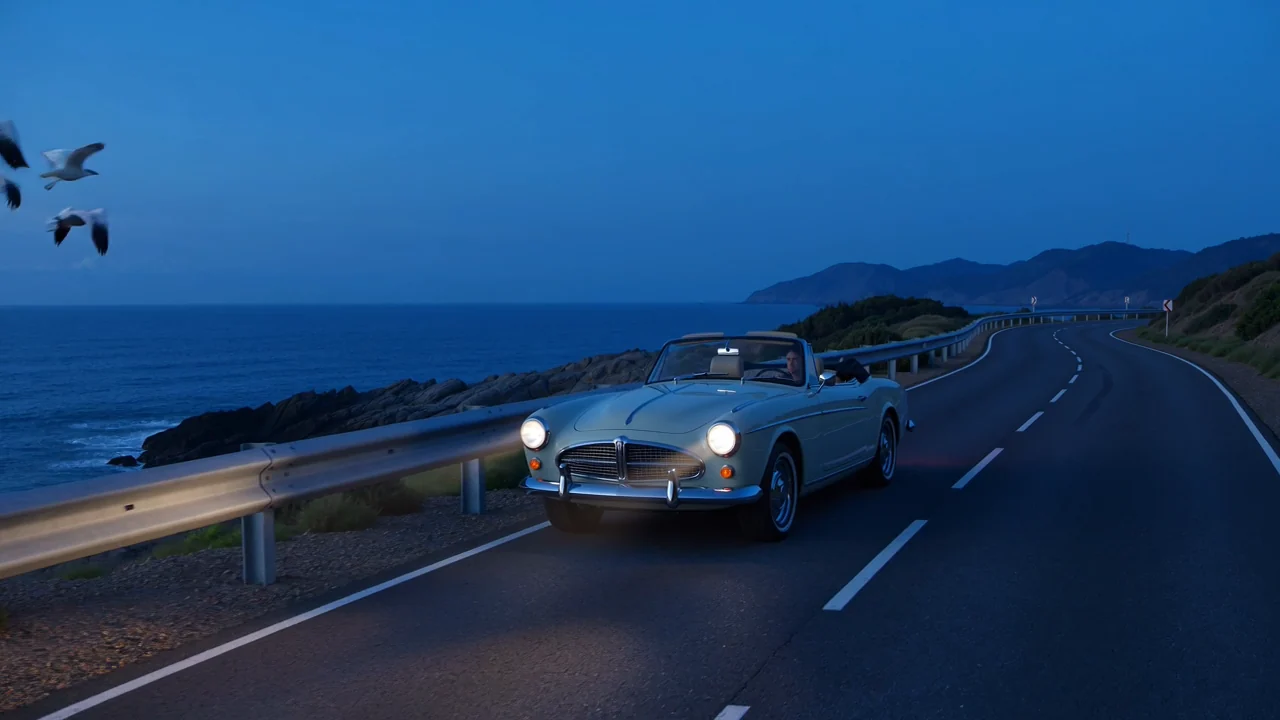
Преобразуйте текстовый промпт в сгенерированный видеоклип, затем оцените движение, детализацию объекта и логику сцены в соответствии с заданием.
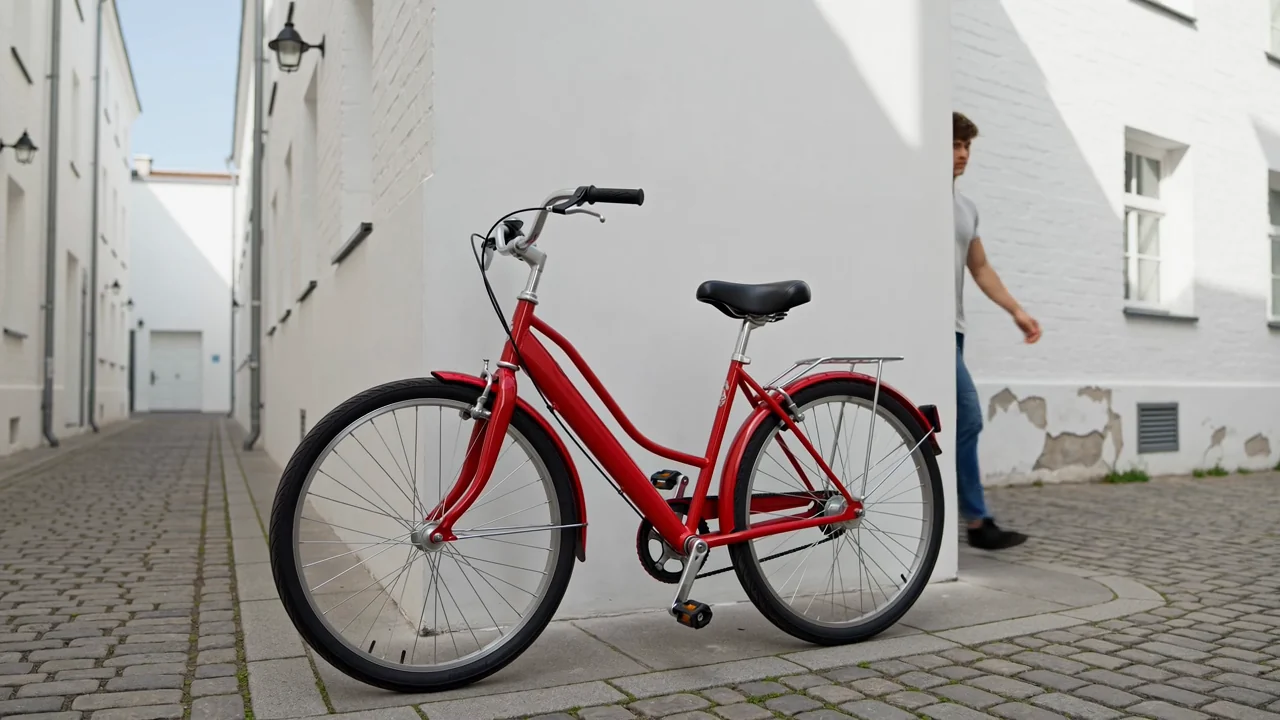
Добавьте референсное изображение, когда подключённая модель поддерживает его, чтобы задать внешний вид объекта, композицию или визуальное направление.
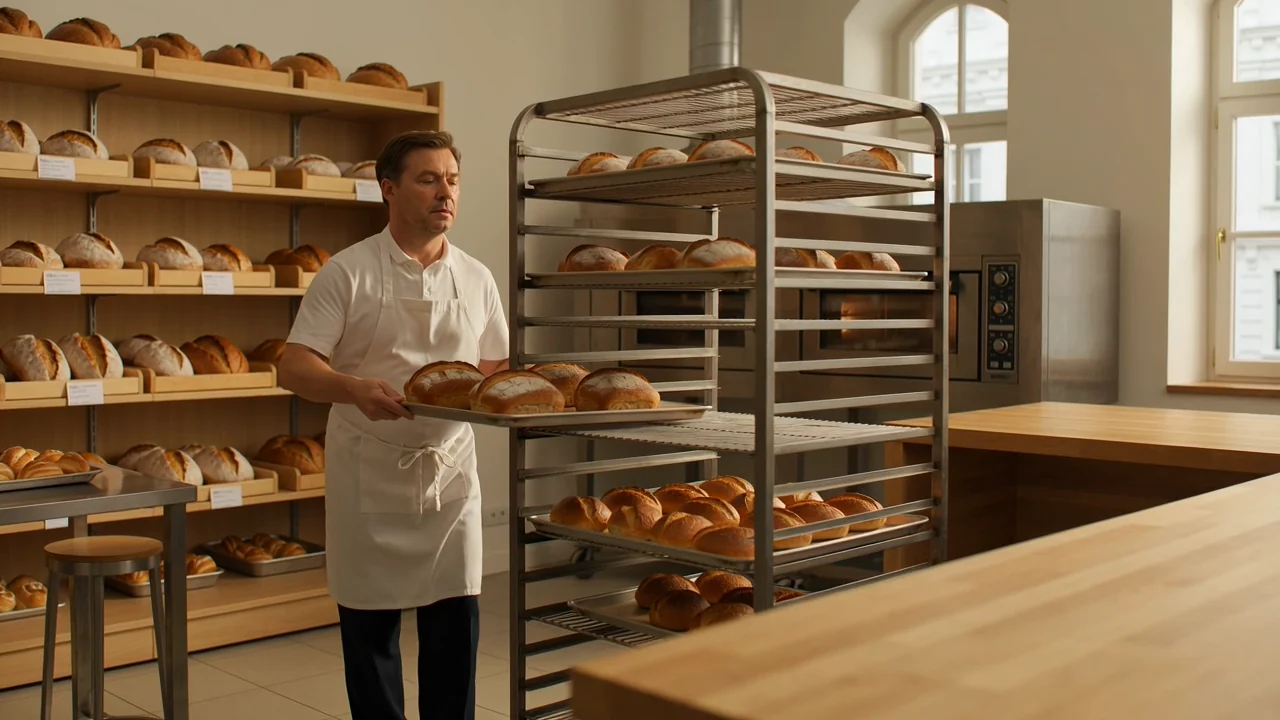
Используйте детали камеры и промпта для описания кадрирования, движения, атмосферы и действия перед сравнением сгенерированного результата.
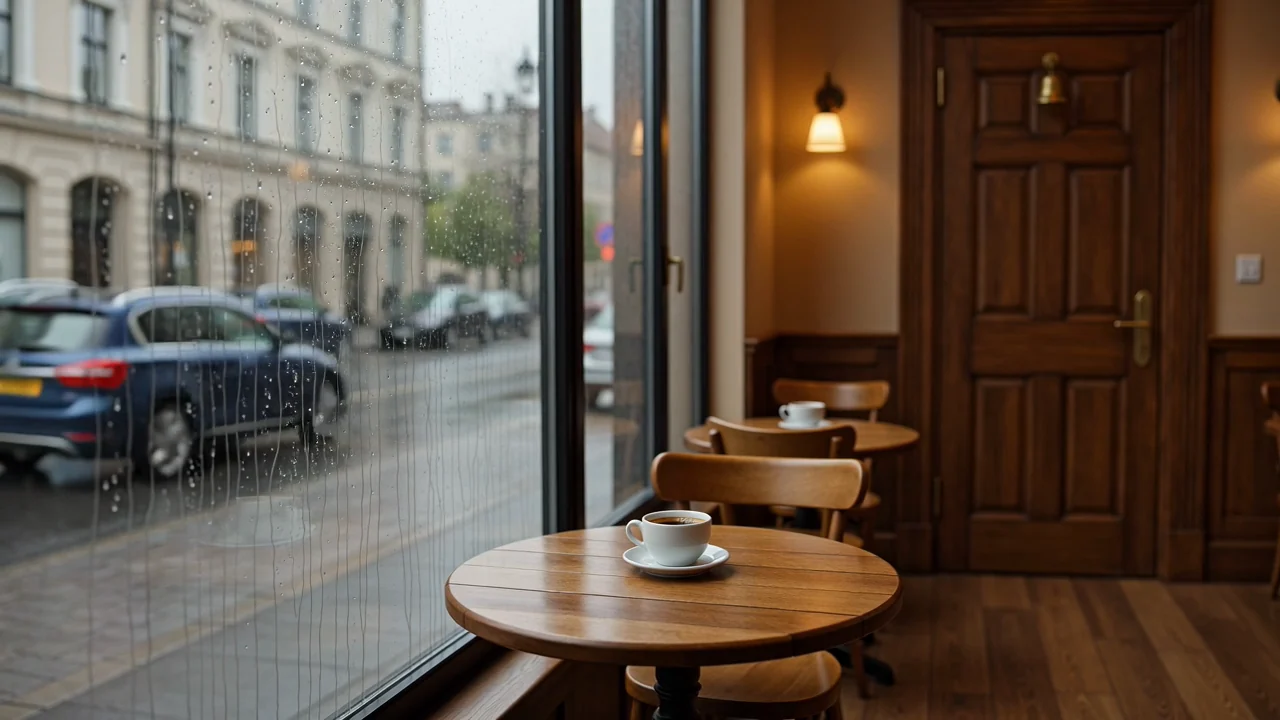
Оцените нативный аудио-видеовыход модели как черновой актив, с проверкой человеком на соответствие времени, ясности и назначению.
Узнайте, как получить доступ к Veo 3.1 от Google на этой актуальной странице и сопоставить каждый входной параметр с отображаемыми элементами управления.
Начните с конкретного текстового промпта, затем добавьте референсное изображение только в том случае, если этот входной параметр доступен перед отправкой.
Используйте выбор модели, соотношение сторон, длительность, разрешение и опции референсного изображения, видимые перед отправкой.
Ожидайте сгенерированные видеоклипы или видео, созданные с использованием референса, которые всё ещё требуют проверки на формат, непрерывность и соответствие заданию.
Следуйте этому рабочему процессу, чтобы узнать, как использовать Veo 3.1, оставаясь в рамках элементов управления, которые в настоящее время открыты в ClipCanva.
Укажите цель видео, аудиторию, объект, обстановку, движение и конечный формат перед началом написания промпта.
Напишите сфокусированный промпт и соберите только те активы референсных изображений, которые Veo 3.1 в настоящее время поддерживает здесь.
Выберите из видимых параметров: выбор модели, соотношение сторон, длительность, разрешение и управление референсом перед отправкой.
Сгенерируйте черновик, сравните его с заданием и пересмотрите одно слабое указание или выбор элемента управления за раз.
Эти варианты использования подходят командам, сравнивающим AI-видеомодель с чётким результатом, аудиторией и требованием проверки.
Создавайте черновики кинематографических роликов о продукте с контролируемым направлением объекта, визуальным настроением и чётким стандартом проверки.
Тестируйте идеи вертикальных социальных видео со сценами на основе промпта, направлением по референсу и проверкой формата перед публикацией.
Исследуйте тесты персонажей и сцен, где непрерывность, движение, стилизация и соответствие промпту требуют тщательной проверки человеком.
Разрабатывайте аудиовизуальные нарративные концепции в виде ранних черновиков, которые требуют проверки времени, ясности и фактической точности.
Используйте структурированную проверку перед публикацией, потому что сгенерированные клипы могут содержать визуальные, фактические или форматные проблемы.
Подтвердите, что объект, действие, кадрирование и повествование следуют исходному промпту и предназначенному использованию.
Проверьте людей, продукты, фоны, движение камеры, переходы и непрерывность сцены на наличие видимых проблем.
Проверьте элементы бренда и фактические детали по сравнению с утверждённым исходным материалом перед публикацией.
Проверьте длительность, разрешение, обрезку, соотношение сторон и требования к конечному каналу.
Различайте доступность, видимые элементы управления, ограничения модели и ответственность за публикацию при оценке сгенерированных клипов.
Veo 3.1 подключена в ClipCanva сегодня, и её актуальные опции являются достоверным источником информации о доступности.
Результаты варьируются между запусками, поэтому одни и те же входные данные могут изменить детали, композицию, движение, время или общее качество сцены.
ClipCanva реализует свои собственные элементы управления длительностью, разрешением, промптом и референсом на основе своего бэкенда, а не каждую функцию Gemini API.
Данные проверены
Найдите краткие ответы об идентификации, доступе, входных данных, необходимости проверки, доступности и ожидаемых элементах управления длительностью видео.
Сравните смежные AI-видеомодели по поддерживаемым входам, открытым элементам управления, поведению вывода, необходимости проверки и доступности.
Начните с чёткого промпта, подтвердите текущий доступ и элементы управления, сгенерируйте черновик и оставьте время для тщательной проверки результата.