
Добавьте ваше изображение и запрос
Добавьте исходное изображение, которое хотите преобразовать, а затем напишите последующий запрос, который объясняет правку простым языком.
Используйте редактор изображений в чате, чтобы направить редактирование на основе исходного изображения и последующего запроса. Опишите желаемое изменение, задайте визуальное направление и создайте точные отредактированные варианты изображений для вашего проекта.
Редактор изображений в чате превращает исходное изображение и последующую инструкцию в отредактированные варианты изображений. Он создан для авторов и команд, которые хотят описать конкретное визуальное изменение вместо ручной настройки каждой правки.
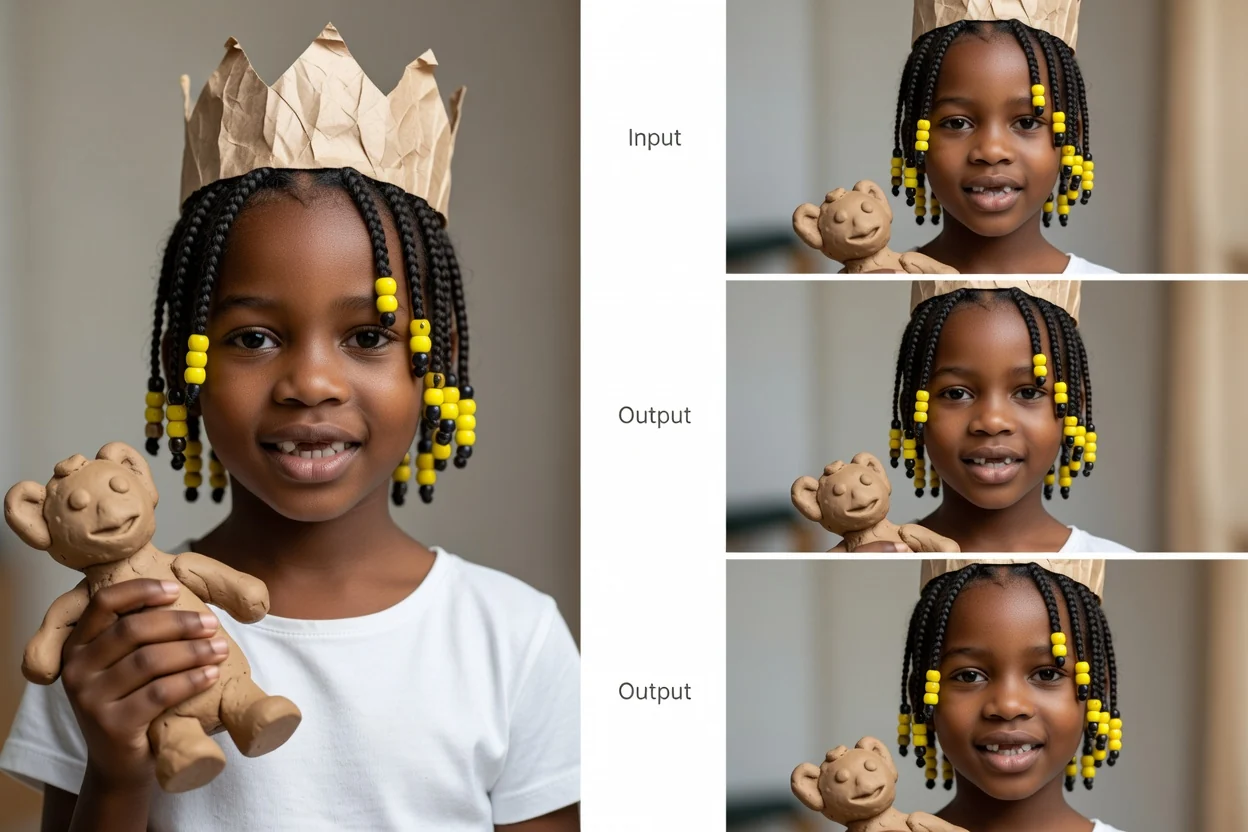
Следуйте простому процессу редактирования с помощью запросов — от исходного изображения до отредактированных вариантов.
Добавьте исходное изображение, которое хотите преобразовать, а затем напишите последующий запрос, который объясняет правку простым языком.
Уточните детали запроса, визуальное направление, объект, обстановку и целевой формат, чтобы система получила правильный творческий контекст.
Создайте с помощью редактора изображений в чате, сравните отредактированные варианты и выберите вариант, который лучше всего соответствует вашему целевому использованию.
Формируйте правку с помощью естественного языка и практических настроек, которые сохраняют фокус результата на вашем задании.
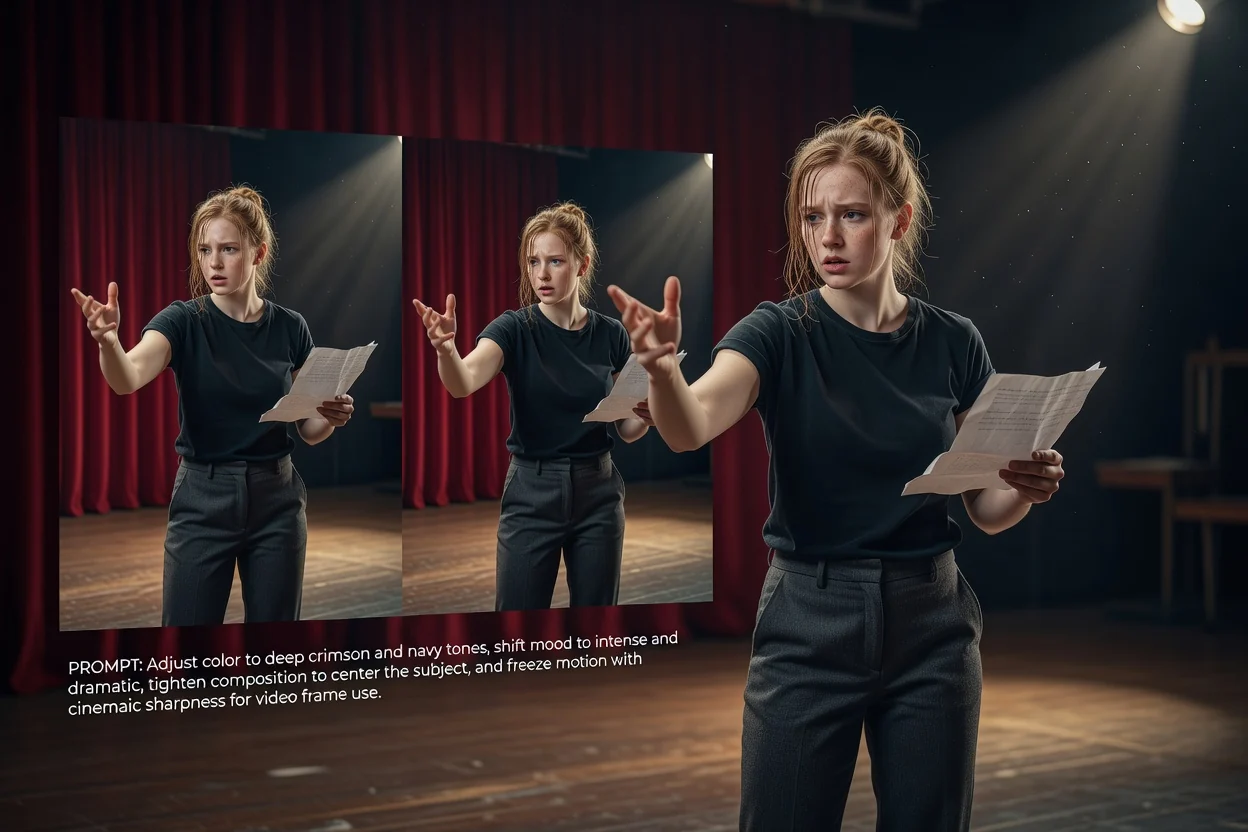
Добавляйте детали запроса для цвета, настроения, композиции, изменения объектов или общего визуального направления, которому должно следовать редактирование.
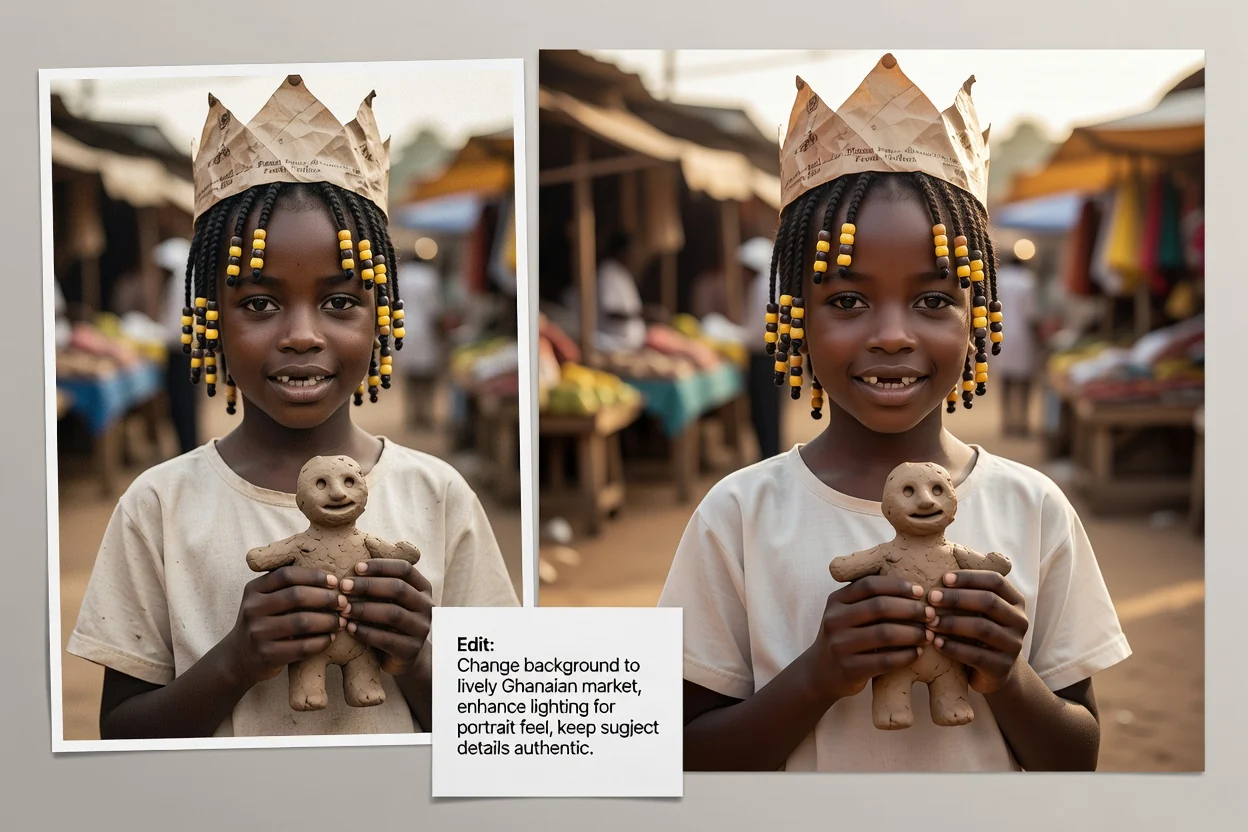
Опишите объект и обстановку, чтобы редактор изображений на основе диалога мог согласовать отредактированный вариант с необходимой вам сценой.
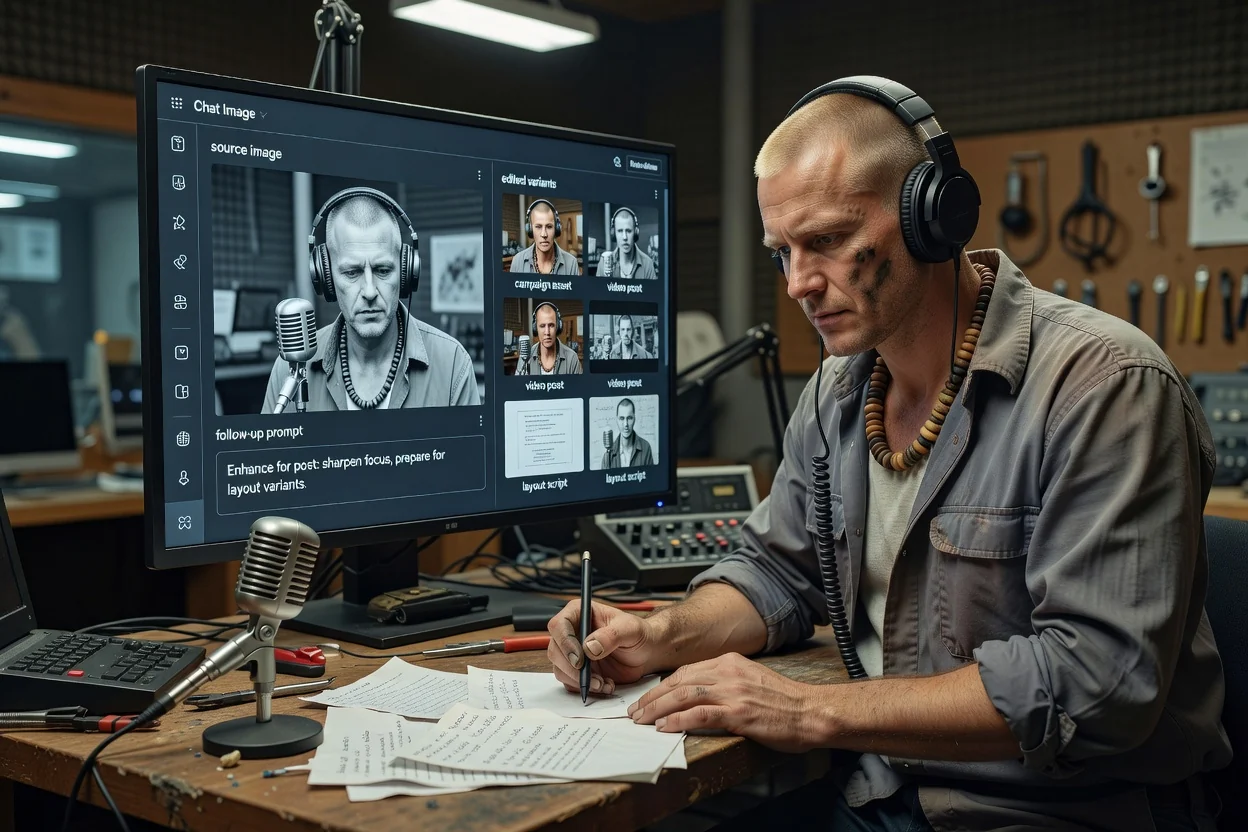
Выберите целевой формат, чтобы подготовить варианты изображения для места их использования, например, для поста, макета или рекламного материала.
Создавайте или используйте отредактированный результат для практических визуальных задач, где указания на простом языке быстрее, чем пересоздание материала с нуля.
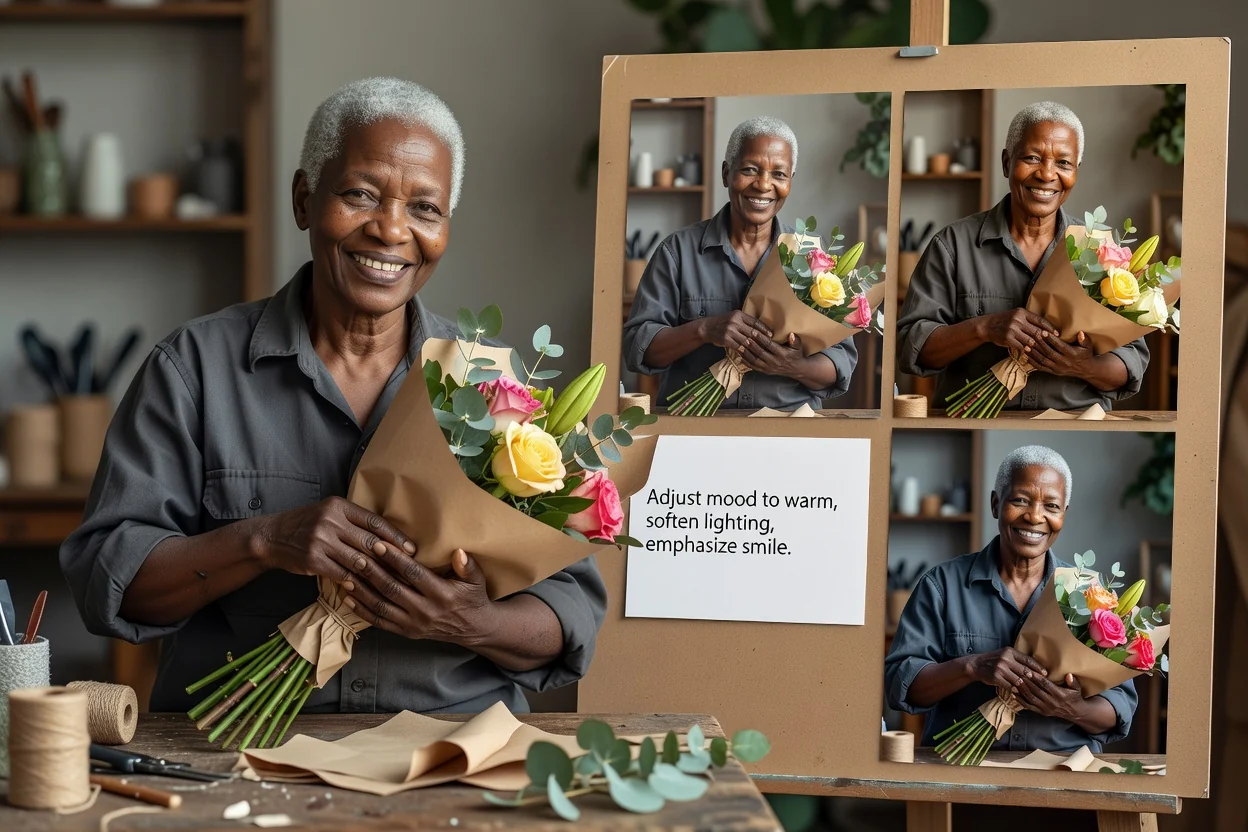
Редактируйте фото с помощью запроса для прямых изменений, таких как настройка настроения, стиля, освещения или акцента на существующем изображении.
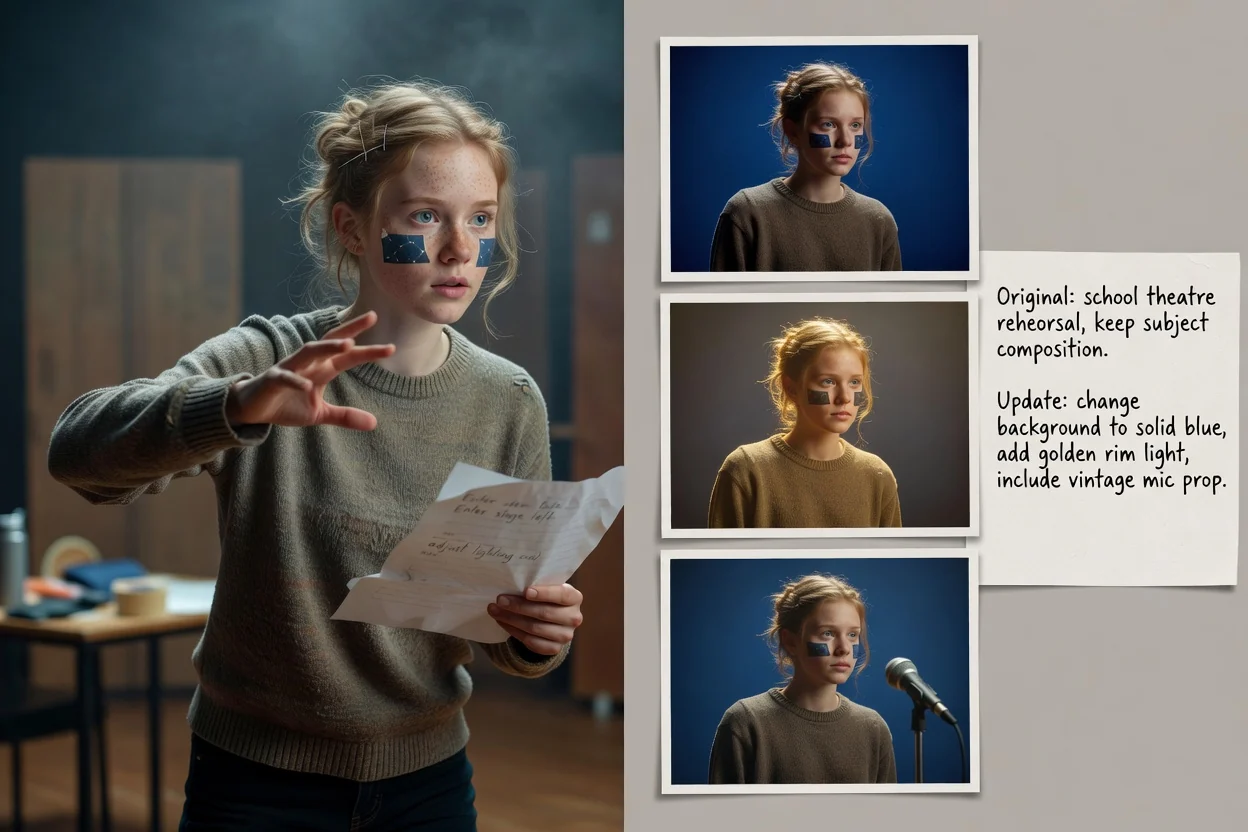
Запрашивайте обновление фона, изменение обстановки или корректировку объектов, сохраняя при этом нужный объект и композицию в поле зрения.
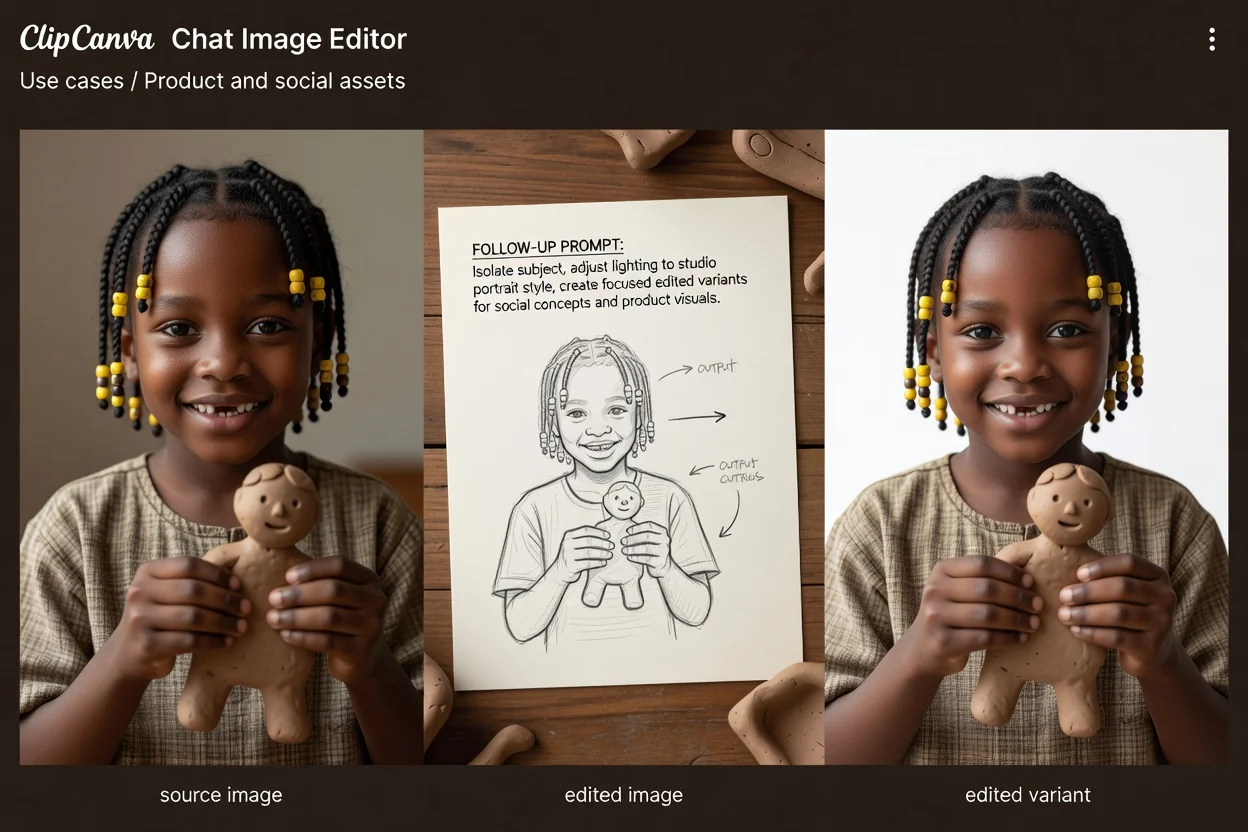
Создайте результат для визуализации продукта, социальных концепций, черновиков кампаний или исследования макетов, чётко представляя целевой формат.
Просмотрите каждый вариант, прежде чем выбрать тот, который лучше всего соответствует вашей цели и целевому использованию.
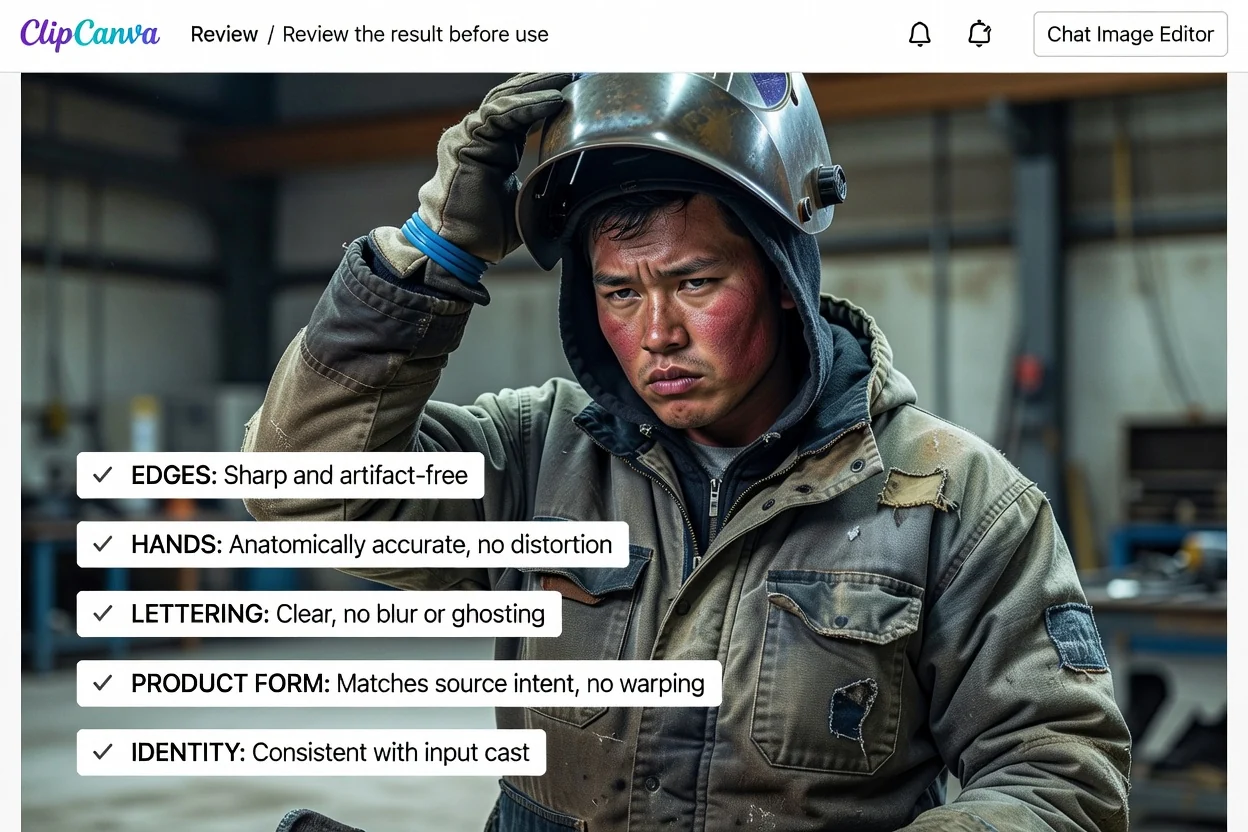
Сравните отредактированное изображение с исходным заданием, включая запрошенный объект, обстановку, настроение и визуальное направление.
Проверьте наиболее важные детали, такие как форма продукта, расположение объектов, лица, руки, элементы бренда и любые текстовые элементы.
Проверьте, подходит ли результат для целевого кадрирования и формата, прежде чем использовать его в социальном посте, макете продукта или рекламном материале.
Этот инструмент может ускорить визуальный поиск, но каждый результат по-прежнему требует проверки человеком перед использованием в реальном проекте.
Сгенерированные результаты могут различаться от запроса к запросу, особенно когда запрошенное изменение затрагивает сложные объекты, лица, текст или тонкие визуальные взаимосвязи.
Важные детали могут потребовать проверки и ещё одного прохода с запросом, особенно для элементов бренда, особенностей продукта, читаемого текста или точного расположения.
Ответы на распространённые вопросы об использовании редактора изображений в чате для редактирования с помощью запросов.
Загрузите исходное изображение, опишите желаемое изменение и создавайте с помощью редактора изображений в чате, получая визуальные варианты, готовые к использованию в проекте.