
Начните с изображения
Загрузите или предоставьте исходное изображение и укажите направление тени, которому должна следовать правка.
Создавайте изображения, задавая исходное изображение и направление тени. Формируйте естественный результат для визуалов товаров, материалов кампаний, фото профиля или правок сцен, которым нужна более ясная глубина.
Добавление тени к изображению — это инструмент для преобразования исходного изображения и направления тени в изображение с естественной тенью. Он помогает авторам и командам задать расположение света, контекст объекта и формат вывода до создания визуального результата.
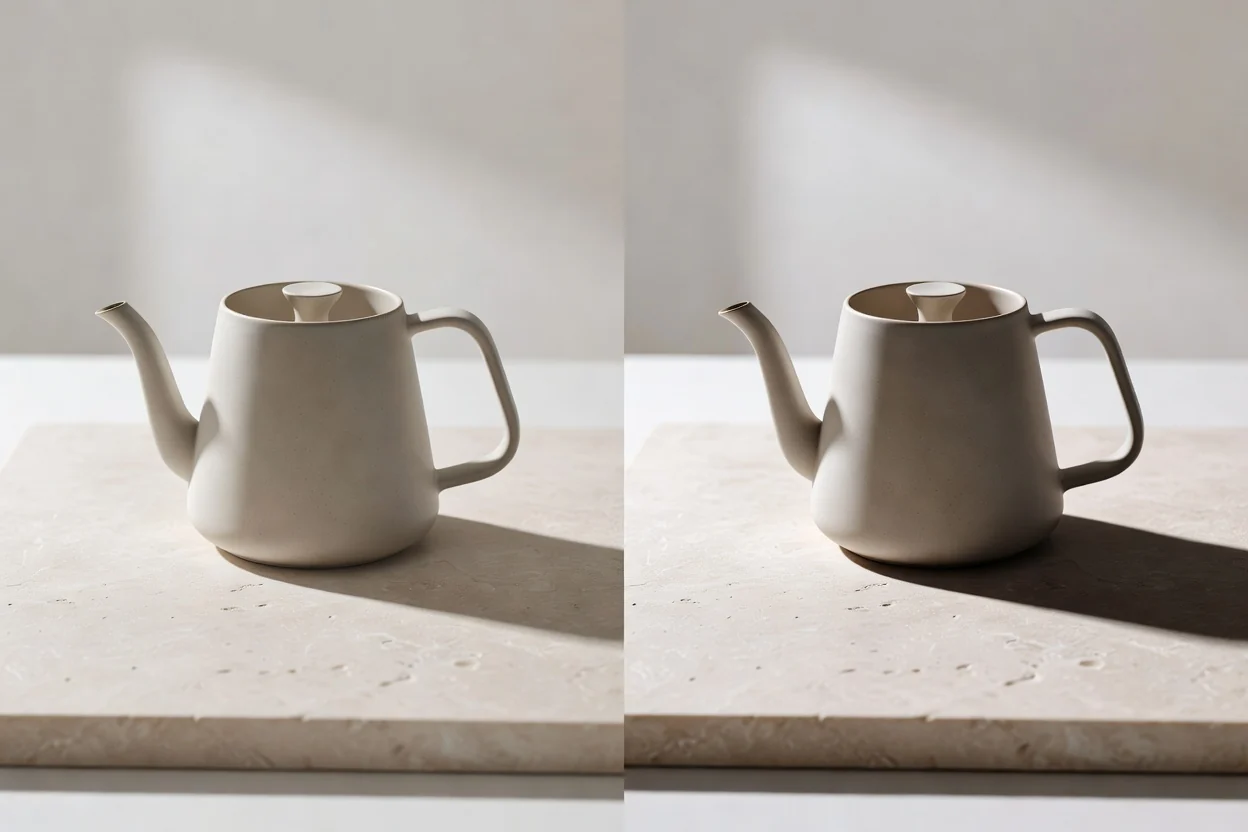
Начните с исходного материала, затем задайте требования к освещению и выводу, прежде чем проверять созданный результат.
Загрузите или предоставьте исходное изображение и укажите направление тени, которому должна следовать правка.
Добавьте в запрос сведения об угле освещения, мягкости, ощущении непрозрачности, положении объекта и контексте сцены, если нужно добавить реалистичную тень при редактировании фото.
Выберите формат назначения и проверьте результат на естественность расположения, кадрирование и важные визуальные детали.
Управляйте характером и расположением тени на изображении, а также подготовкой готового материала для нужного назначения.
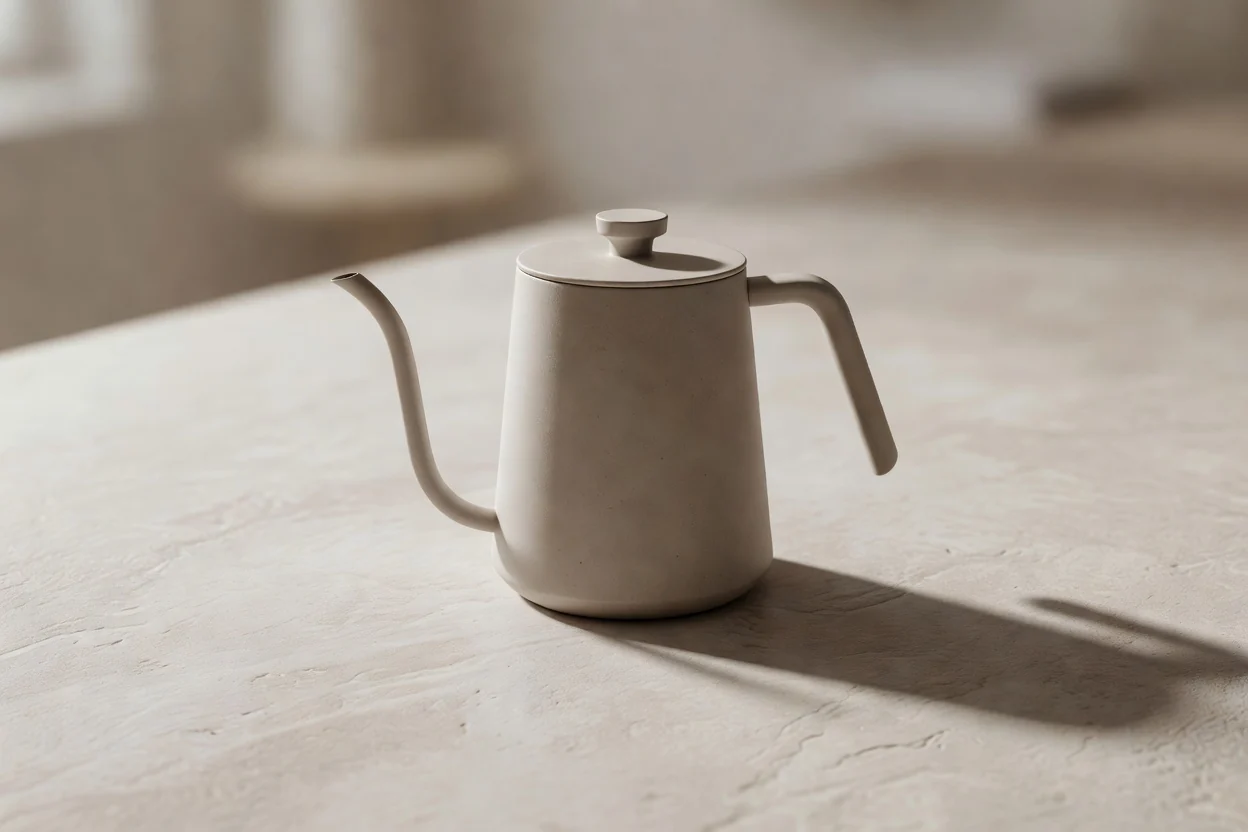
Опишите, должна ли тень быть мягкой, резкой, едва заметной, наклонной или студийной, чтобы правка соответствовала задуманному настроению освещения.
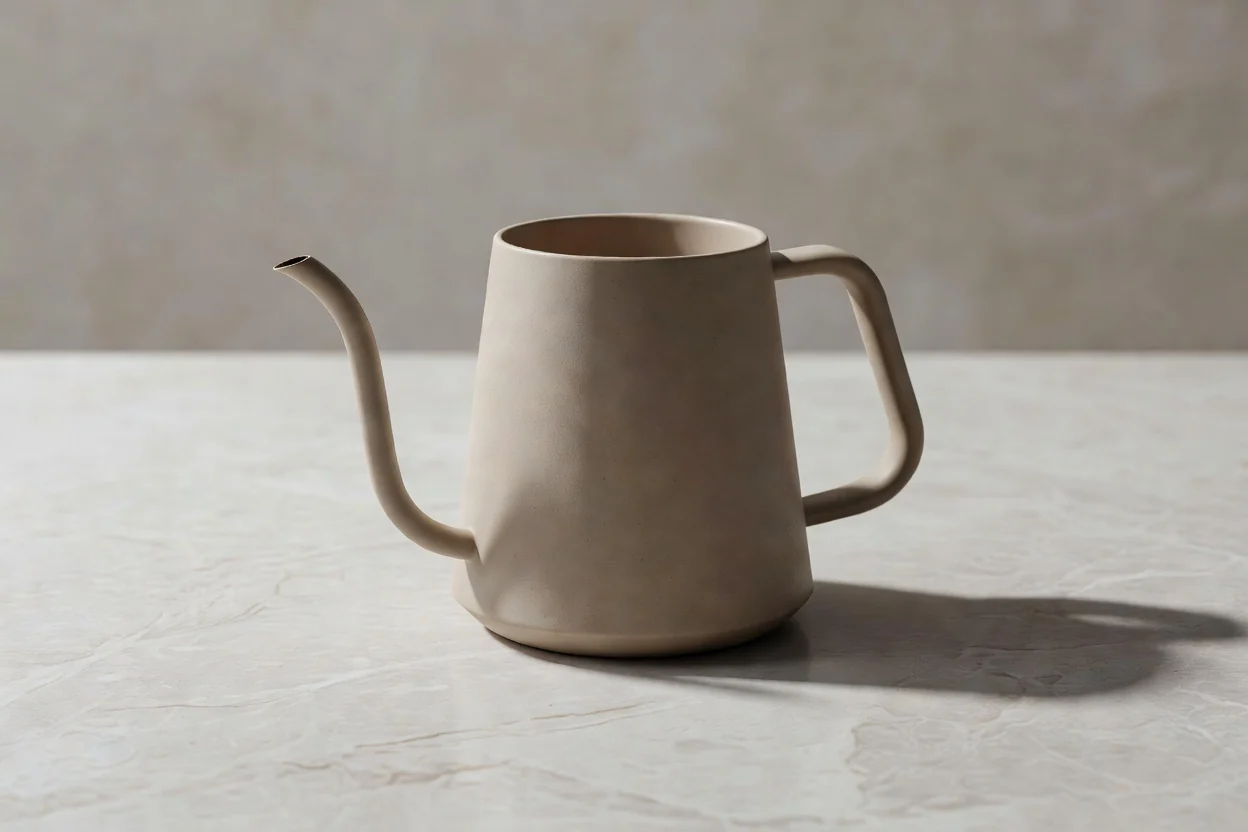
Используйте контекст объекта и окружения, чтобы добавить реалистичную тень при редактировании фото, сохранив назначение исходной сцены.
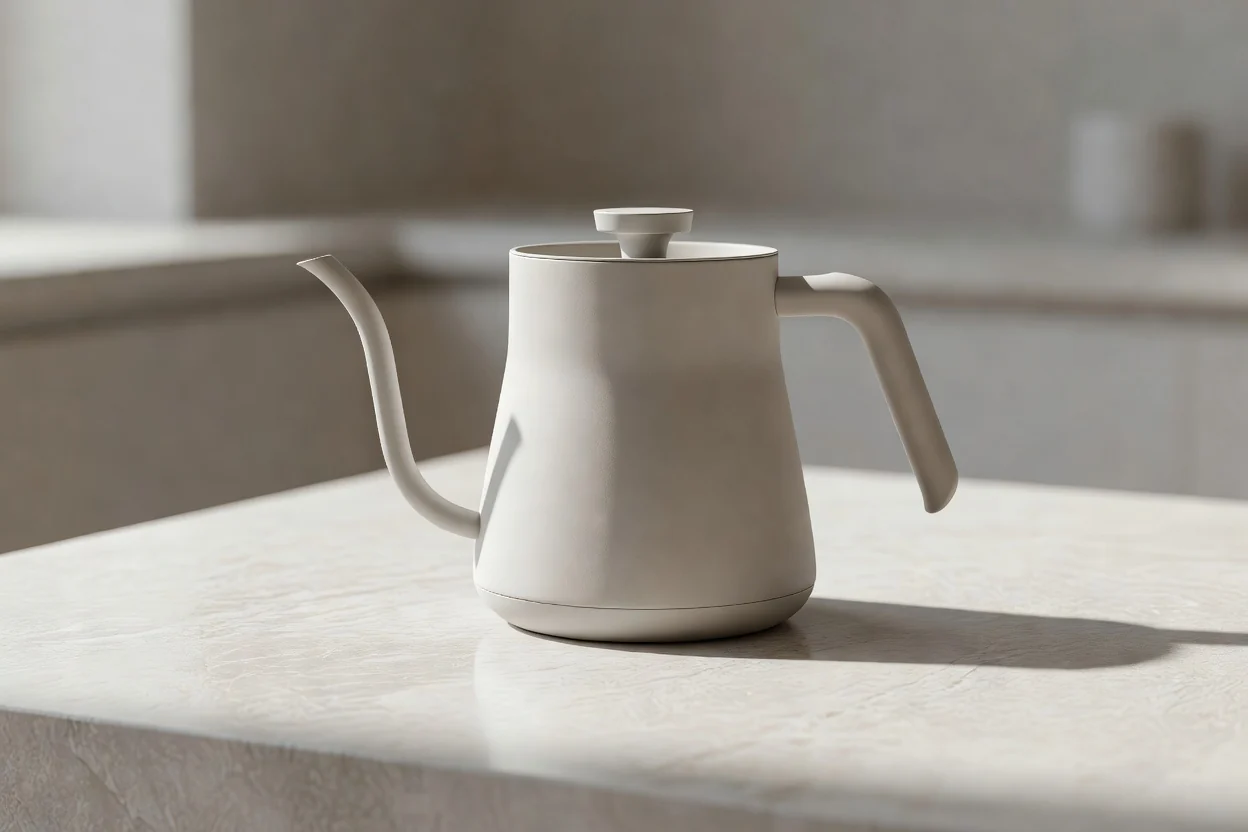
Подготовьте падающую тень на изображениях товаров для каталога, рекламы, посадочной страницы или социальных макетов, где важны глубина и отделение объекта.
Создавайте результат для практических процессов работы с изображениями, где тень улучшает глубину, естественность расположения или отделение товара.
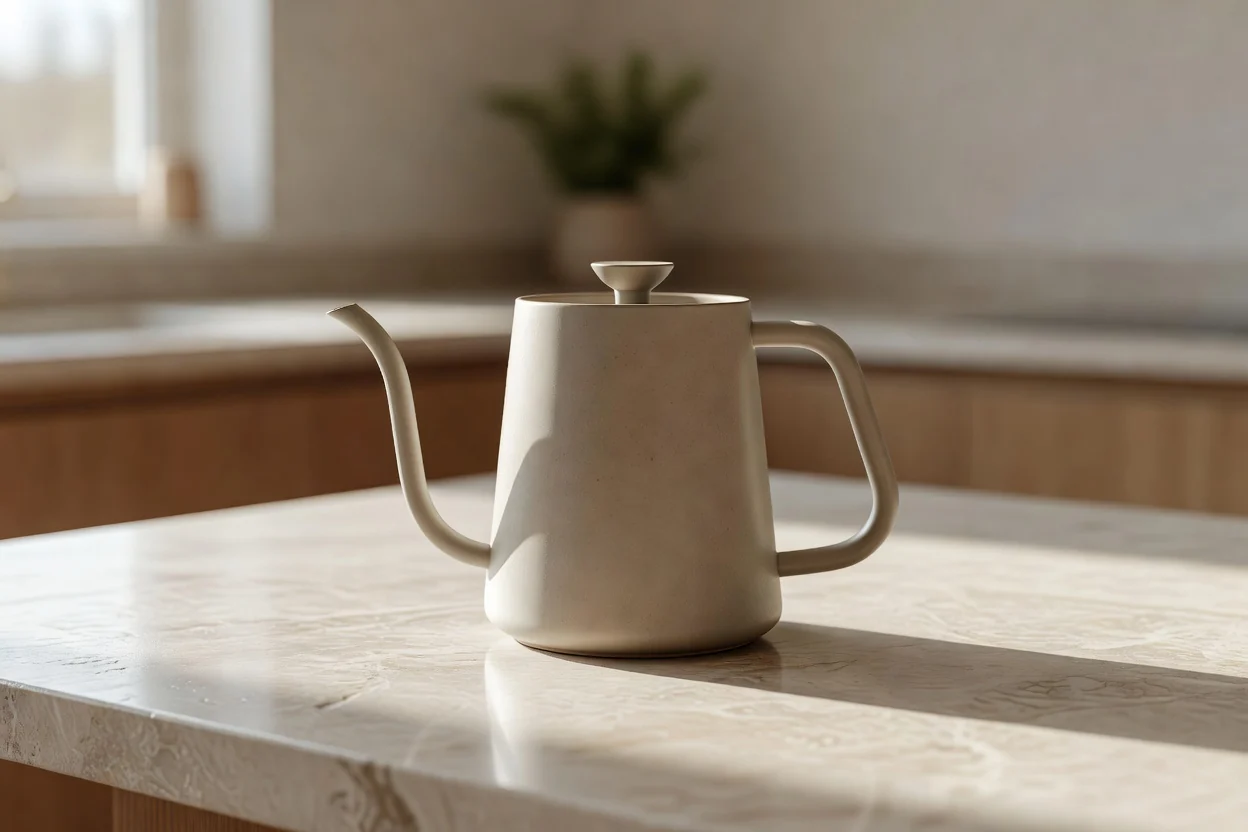
Сопоставьте направление тени с предполагаемым источником света, чтобы портреты, объекты или лайфстайл-снимки выглядели в сцене более естественно.
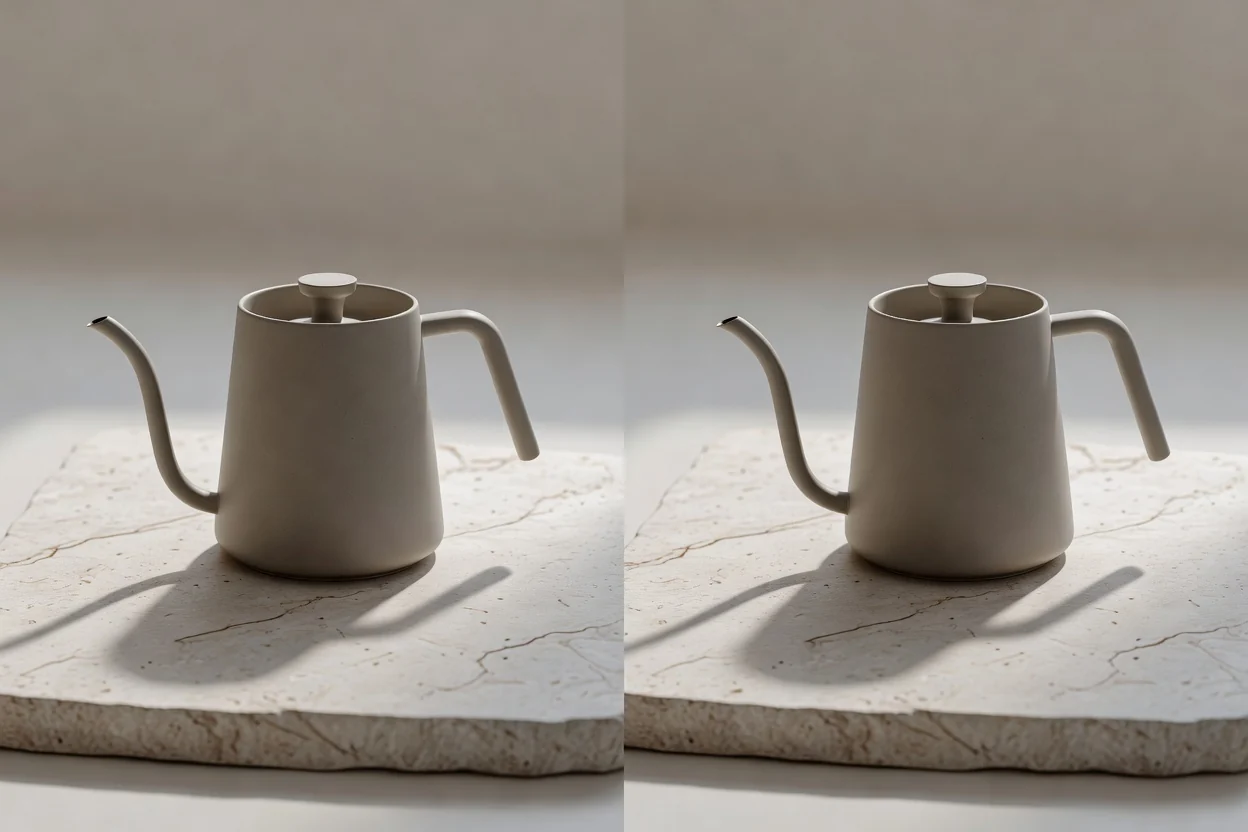
Настройте мягкость и непрозрачность, чтобы результат подходил для чистого студийного вида, мягкого дневного света или более драматичной подачи.
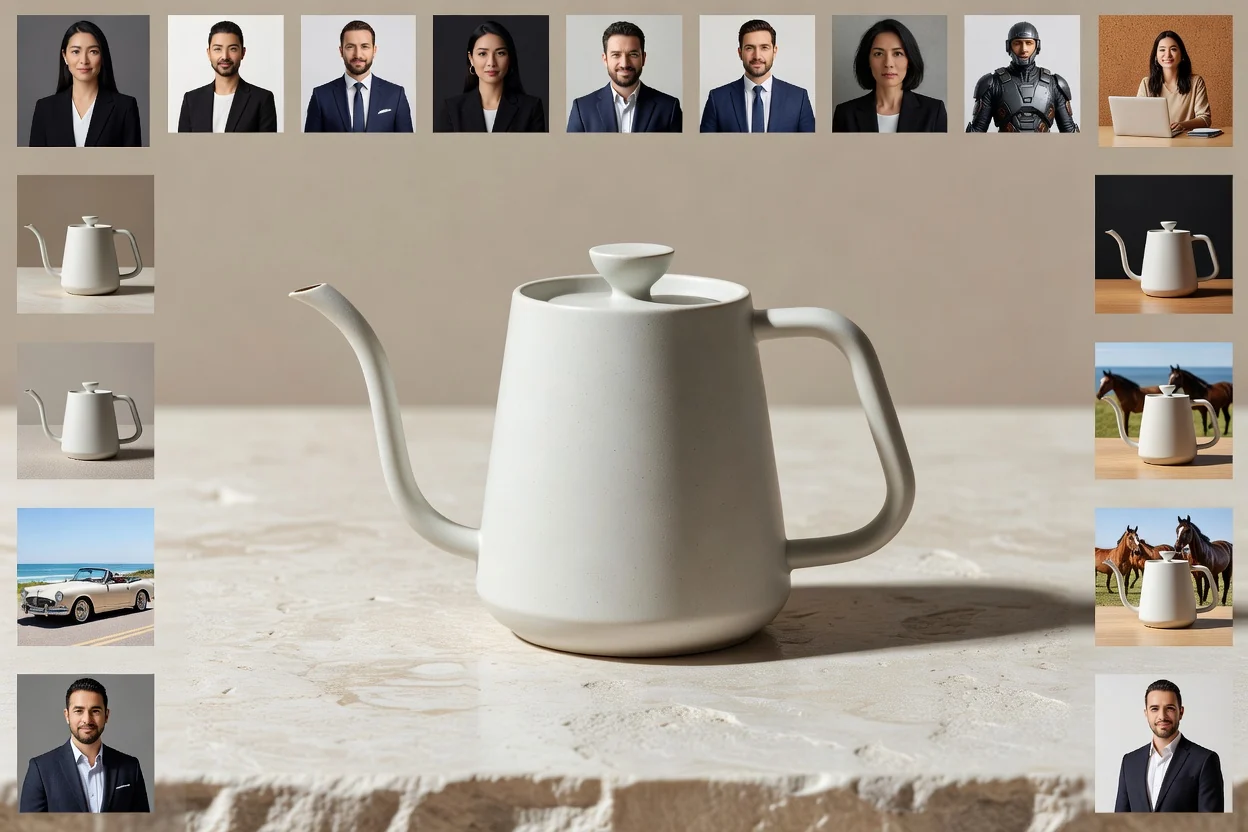
Добавьте падающую тень в макеты изображений товаров, чтобы объекты лучше выделялись на плоском фоне в витрине, рекламе или сравнительных визуалах.
На этом этапе проверки оцените созданную правку перед публикацией или передачей. Сосредоточьтесь на деталях, влияющих на реалистичность, ясность и соответствие назначению.
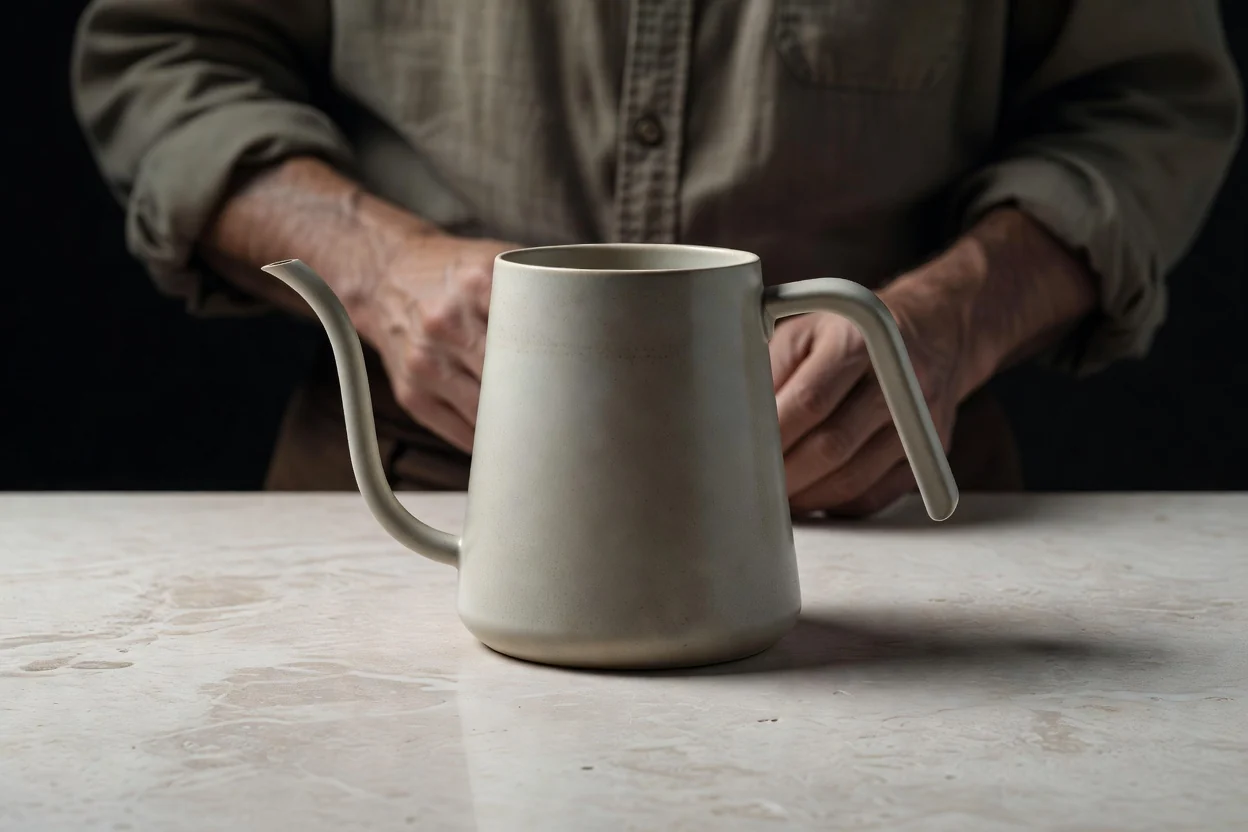
Сравните результат с заданием, включая направление тени, расположение объекта, настроение и то, поддерживает ли правка намеченное сообщение.
Проверьте края, точки соприкосновения, отражения и мелкие детали, чтобы тень выглядела естественной, а не парящей или отделенной.
Подтвердите кадрирование, соотношение сторон и формат назначения до размещения изображения в рекламе, магазинах, презентациях или публикациях в соцсетях.
Учитывайте ограничения изображений, прежде чем полагаться на готовый материал. Созданные результаты могут различаться, а важные детали могут потребовать проверки по вашему заданию.
Освещение, мягкость краев и точное расположение тени могут различаться между попытками, особенно если на исходной сцене сложные поверхности или неясные световые ориентиры.
Небольшие логотипы, тонкие края, отражения, прозрачные материалы и точки соприкосновения с фоном могут требовать тщательной проверки до использования результата в макете.
Ответы на частые вопросы о добавлении тени к изображению: входные данные, настройки, формулировки о стоимости и случаи, когда результат нужно проверить перед использованием.
Добавьте исходное изображение и направление тени, затем создайте естественный визуальный результат.