
Prześlij wideo
Wybierz klip MP4, WebM lub MOV do 100 MB z obiektem, ruchem i kadrowaniem, których chcesz użyć jako punktu wyjścia.
Korzystaj online z Video to Video AI: prześlij klip źródłowy, opisz potrzebną zmianę wizualną, a następnie wygeneruj wariant 1080p i sprawdź ruch, obiekty oraz scenę.
Prześlij swój film źródłowy
Zacznij od klipu zawierającego ruch, temat lub kompozycję, które chcesz ponownie wykorzystać.
Video to Video AI tworzy nowy wariant wideo na podstawie przesłanego klipu i tekstowego polecenia przekształcenia. Zacznij od materiału, którego ruch i kadrowanie są przydatne, a następnie określ kierunek wizualny do zbadania w kolejnej wersji.
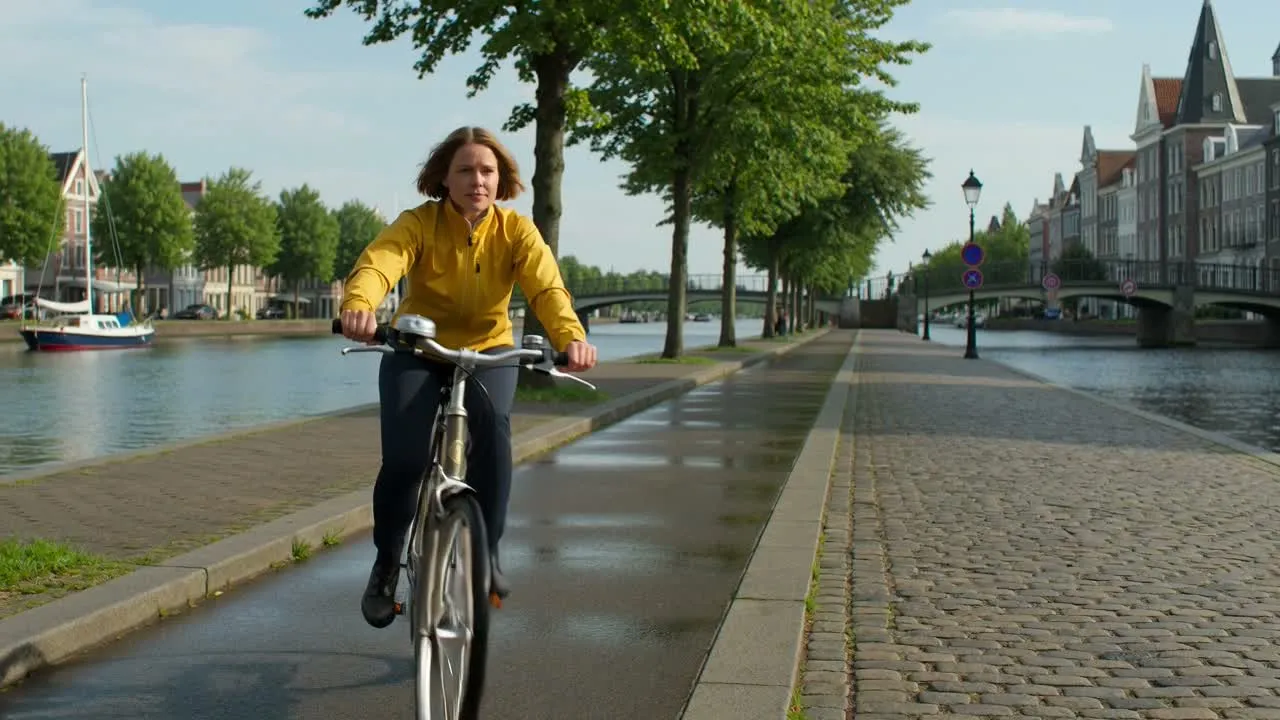
Użyj krótkiego, wyraźnego klipu źródłowego i określ zmianę wizualną zamiast powtarzać szczegóły już obecne w materiale.
Wybierz klip MP4, WebM lub MOV do 100 MB z obiektem, ruchem i kadrowaniem, których chcesz użyć jako punktu wyjścia.
Określ zamierzoną aranżację sceny, styl, oświetlenie, atmosferę, obiekty, charakter pracy kamery lub inną zmianę wizualną dla wariantu wideo.
Prześlij wideo i polecenie, aby utworzyć nowy wynik 1080p zamiast zaczynać od pustego opisu wideo.
Sprawdź wygenerowane wideo pod kątem ciągłości obiektu, ruchu, zmian sceny i końcowego umiejscowienia, zanim zmienisz polecenie do kolejnej próby.
Narzędzie łączy przesłany klip z poleceniem przekształcenia, aby kolejny wariant wideo miał konkretny kierunek kreatywny.
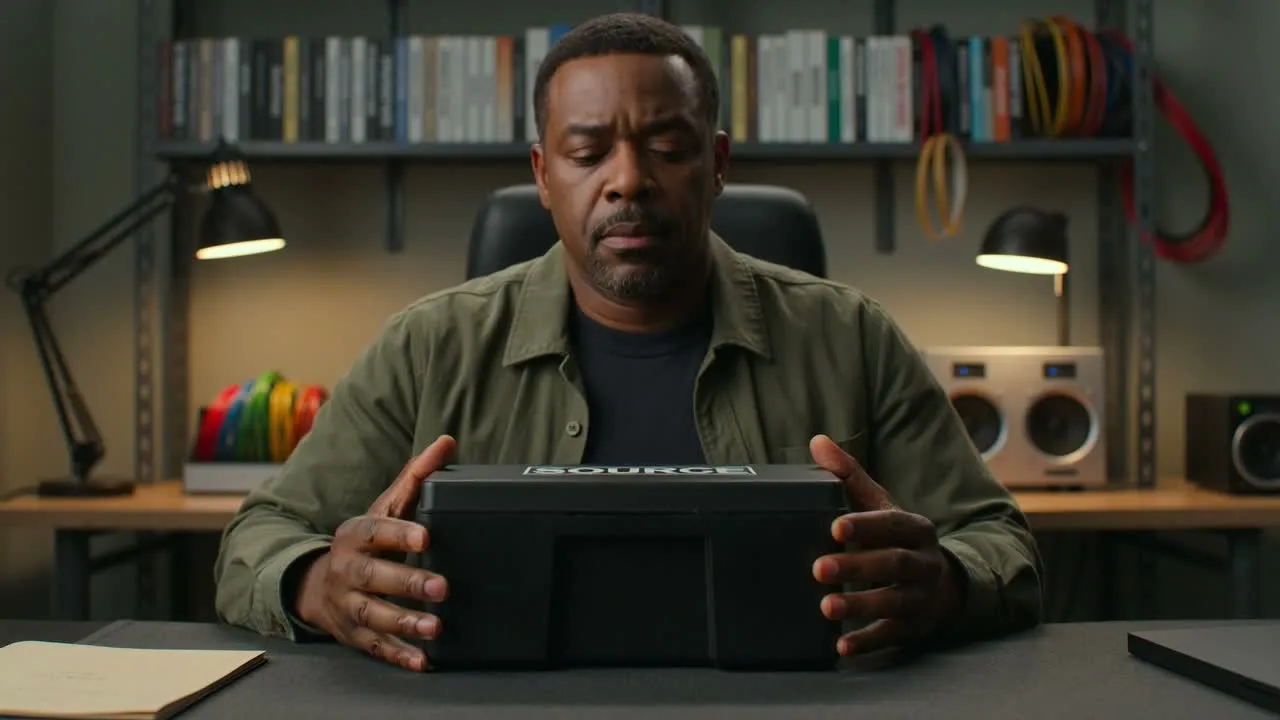
Wykorzystaj istniejący materiał jako wizualny punkt wyjścia, gdy jego ruch, obiekt, kompozycja lub wykonanie są istotne dla nowej wersji wideo.
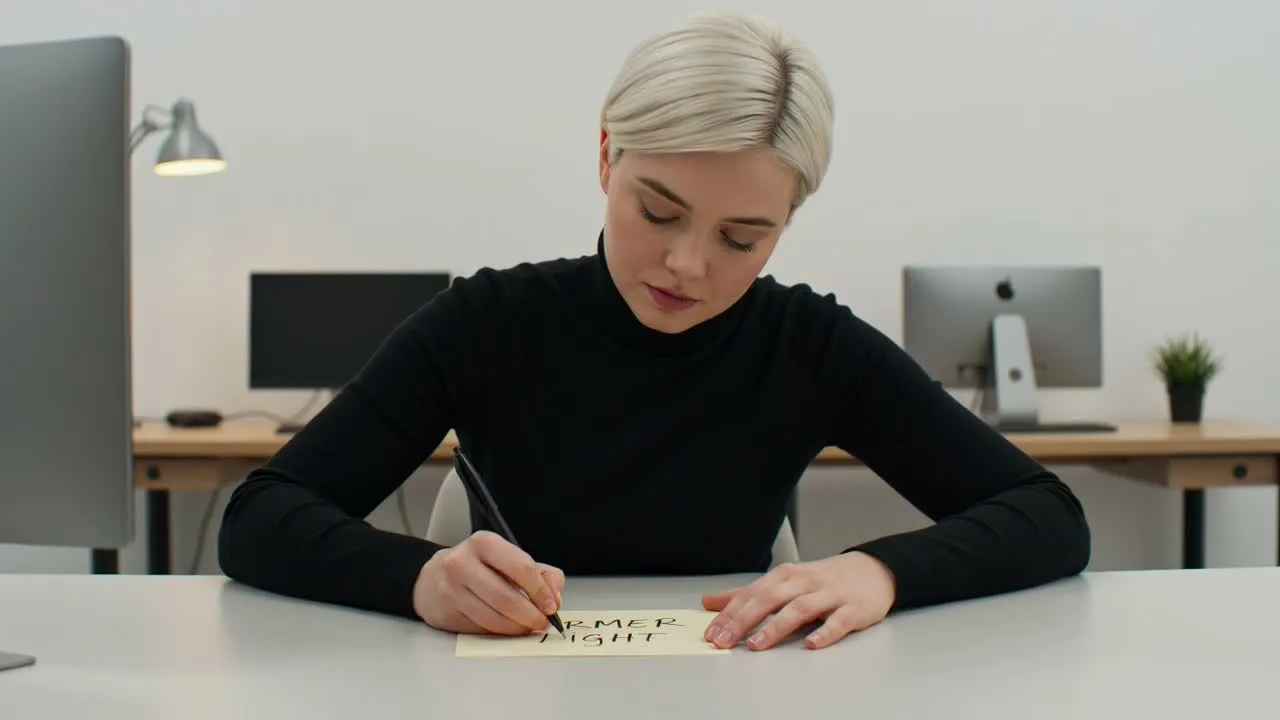
Opisz oczekiwaną zmianę wizualną, taką jak nowa aranżacja sceny, kierunek oświetlenia, atmosfera, zmiana obiektów lub ogólny styl.
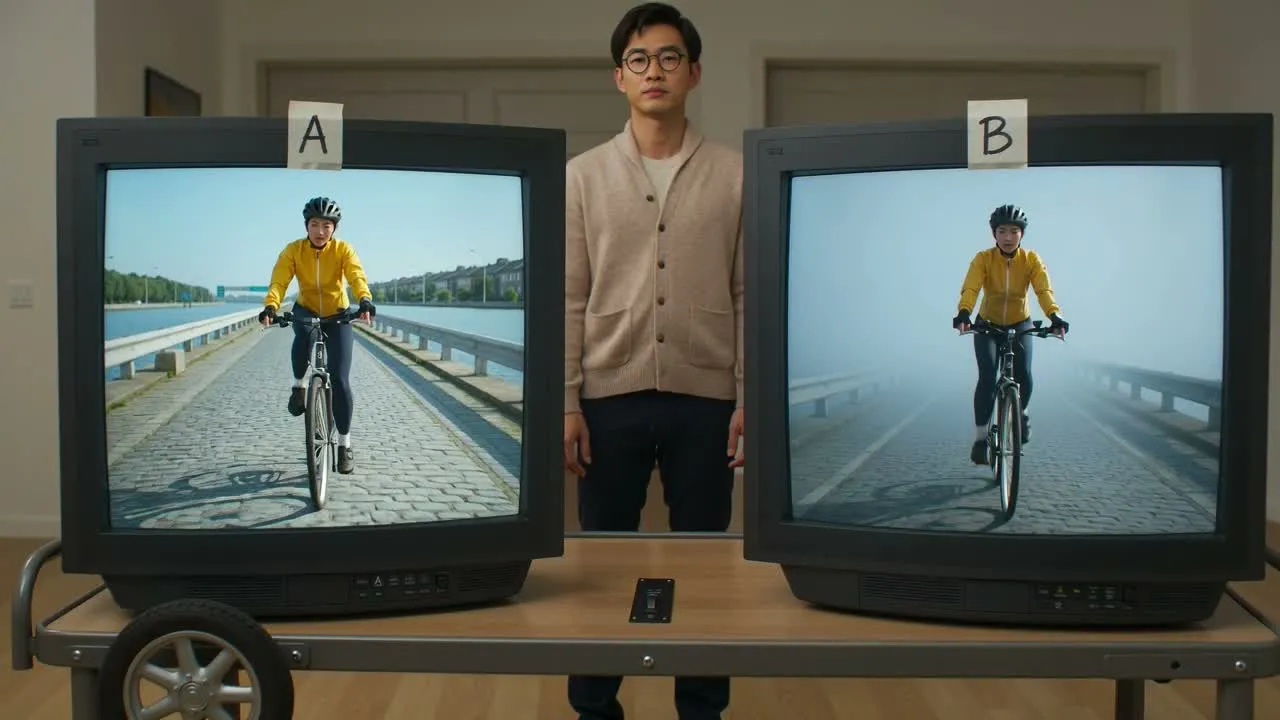
Obecny proces przekształcania generuje wynik wideo 1080p, który możesz odtworzyć i porównać z klipem źródłowym przed użyciem.
Zacznij od materiału zawierającego już przydatny ruch lub kadrowanie, a następnie stwórz alternatywny kierunek wizualny do konkretnego zadania publikacyjnego lub kontrolnego.
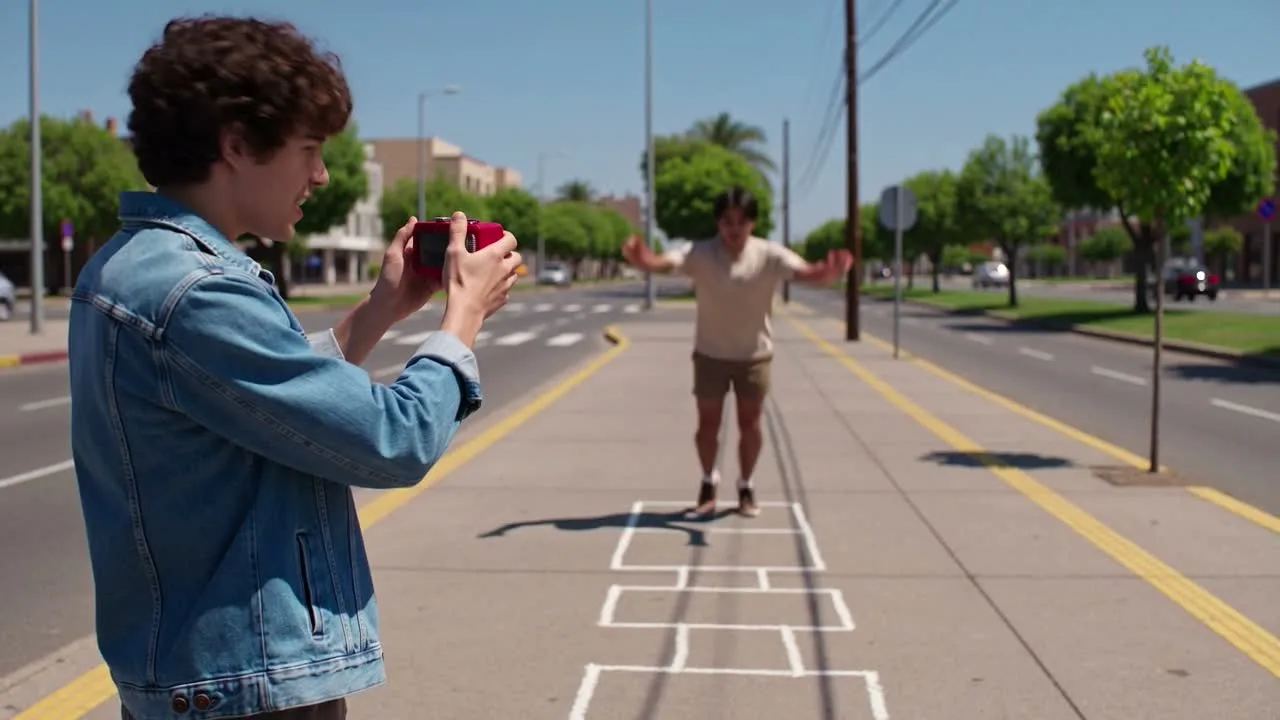
Poznaj nową obróbkę wizualną krótkiego klipu społecznościowego, zachowując akcję źródłową lub ruch kamery jako punkt wyjścia wariantu.
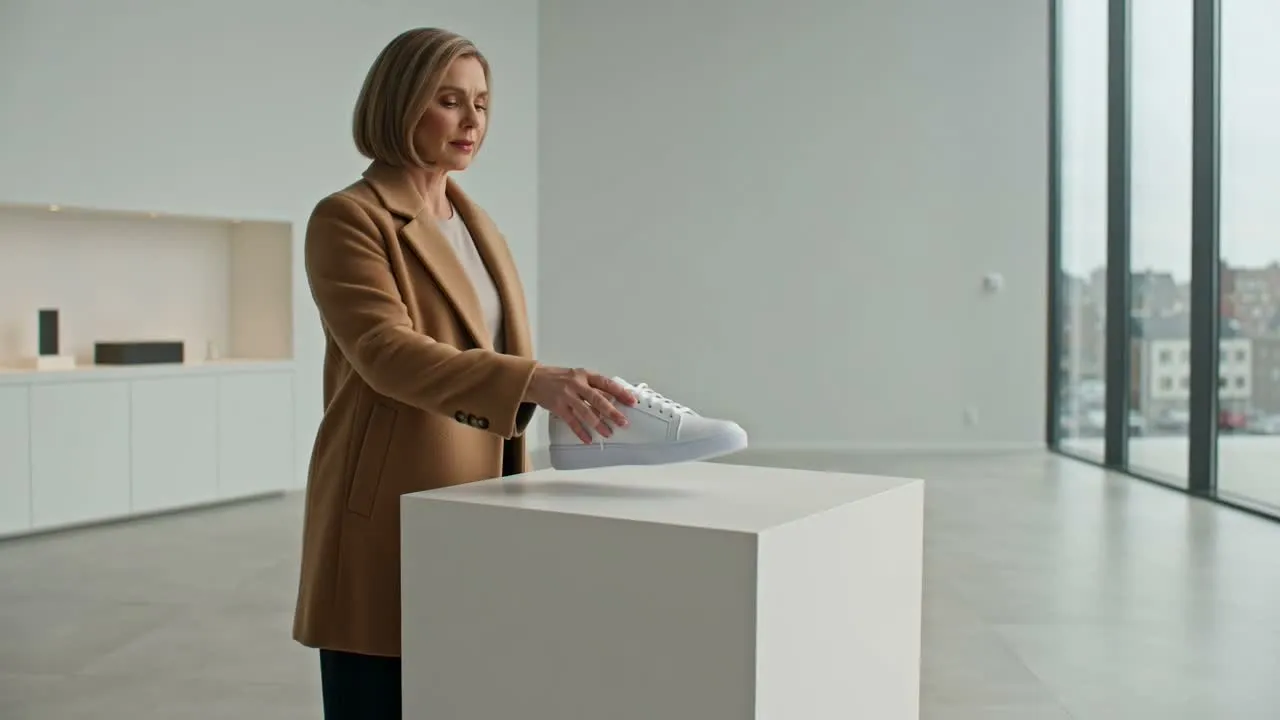
Porównaj atmosferę sceny, prezentację produktu, oświetlenie lub stylizowane kierunki dla wczesnej koncepcji kampanii przed podjęciem ostatecznych decyzji produkcyjnych.
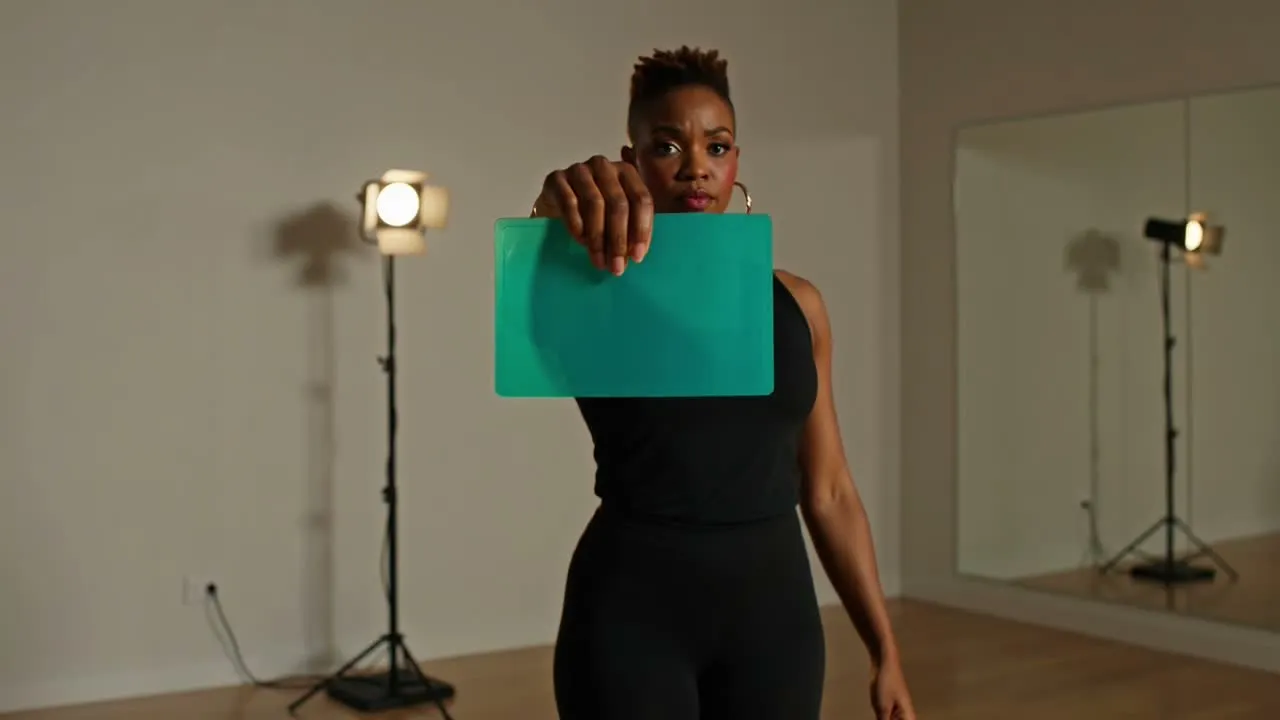
Sprawdź, jak istniejące wykonanie, akcja lub kompozycja mogłyby wyglądać w innym świecie wizualnym, nastroju lub obróbce kolorystycznej.
Obejrzyj cały wynik zamiast polegać na jednej klatce, ponieważ zmiany w czasie mogą wpływać na ruch, szczegóły obiektu lub ciągłość sceny.
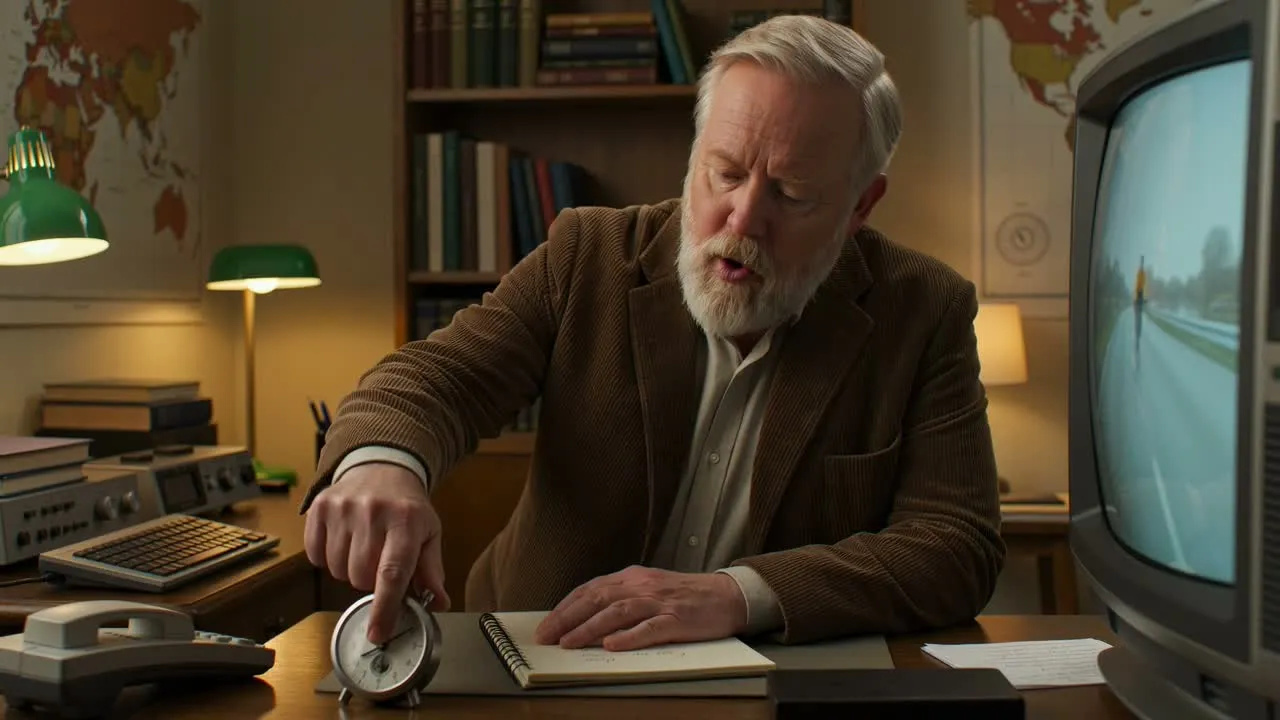
Potwierdź, że oczekiwany kierunek wizualny jest obecny przez cały klip, a nie tylko w początkowej lub pojedynczej klatce.
Szukaj zmienionych twarzy, dłoni, produktów, obiektów, ścieżek ruchu, synchronizacji lub nagłych przejść, które utrudniają użycie wideo.
Sprawdź oświetlenie, perspektywę, tekstury, elementy tła i styl wizualny między klatkami pod kątem zauważalnych odchyleń lub migotania.
Zweryfikuj, czy wynik 1080p odtwarza się poprawnie i pasuje do kadrowania, czasu trwania, bezpiecznego obszaru oraz kanału, w którym pojawi się wideo.
Wygenerowany wariant wideo może na nowo zinterpretować części klipu źródłowego, dlatego nie gwarantuje identycznego ruchu, obiektów, synchronizacji ani szczegółów sceny.
Twarze, dłonie, produkty, powtarzające się obiekty, szybki ruch i szczegółowe tła mogą zmieniać się między klatkami lub różnić się od wideo źródłowego.
Obecny proces przekształcania wideo zwraca wynik 1080p, dlatego przed rozpoczęciem wariantu sprawdź wymagania miejsca docelowego.
Przesyłaj wyłącznie materiały, których jesteś właścicielem lub masz zgodę na przekształcenie, a przed publikacją sprawdź prawa do marki, wykonawców, muzyki i materiałów osób trzecich.
Odpowiedzi dotyczące przesyłania wideo źródłowego online, poleceń przekształcania, wyniku 1080p i sprawdzania rezultatów.
Prześlij dozwolony klip źródłowy, opisz oczekiwaną zmianę wizualną, a następnie wygeneruj wariant wideo 1080p do odtworzenia i sprawdzenia.