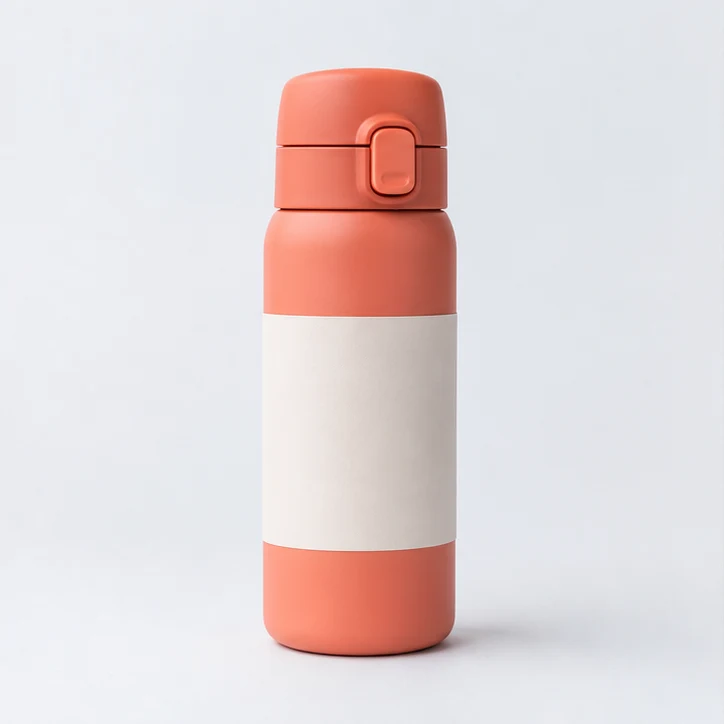
Usuń tło z obrazu

Użyj narzędzia do usuwania tła z obrazu, aby przetworzyć plik PNG i sprawdzić wycięty obiekt przed zapisaniem wyniku. Zostało stworzone do jednego konkretnego zadania: oddzielania głównego obiektu od tła i tworzenia przezroczystego rezultatu, który możesz ocenić.

Prześlij obraz PNG, aby wyciąć jeden obiekt.Sprawdź krawędzie przetworzonego wyniku przed zapisaniem.Gdy wynik będzie gotowy, wyeksportuj przezroczyste wycięcie PNG.

Tryb domyślny

Prześlij i wygeneruj

Przed
Po

Gotowe do przesłania

Podejrzyj, porównaj i pobierz

Czym jest usuwanie tła z obrazu?

Usuwanie tła z obrazu polega na przetworzeniu zdjęcia źródłowego, aby widoczny obiekt został oddzielony od otaczającego go tła. To narzędzie obsługuje pojedynczy plik PNG i zwraca wynik z przezroczystym tłem do sprawdzenia i zapisania.

Planowany przykład działania narzędzia do usuwania tła

Jak używać narzędzia do usuwania tła z obrazu

Prosty proces prowadzi od przesłania obrazu do przezroczystego wycięcia PNG, z etapem sprawdzania przed zapisaniem.

1

Prześlij plik PNG

Wybierz jeden obraz PNG z wyraźnym obiektem i odpowiednim kontrastem względem tła.

2

Przetwórz wycięcie

Uruchom usuwanie tła, aby narzędzie mogło oddzielić obiekt od otaczającego obszaru.

3

Sprawdź krawędzie

Sprawdź wynik przy ważnych krawędziach, zwłaszcza drobne detale oraz obszary o podobnych kolorach pierwszego planu i tła.

Dane wejściowe, wyjściowe i elementy sterujące usuwania tła z obrazu

Narzędzie przyjmuje obsługiwany obraz, przetwarza go i udostępnia wynik do sprawdzenia przed zapisaniem.

Dane wejściowe

Obsługiwany jest obraz wejściowy PNG. Użyj jednego pliku dla każdego zadania przetwarzania.

Dane wyjściowe

Wynikiem jest przetworzony obraz przeznaczony do użycia z przezroczystym tłem, a po przetworzeniu dostępny jest plik wyjściowy do pobrania.

Elementy sterujące

Dostępne elementy sterujące obejmują wycinanie z pojedynczego obrazu, sprawdzanie krawędzi i pobieranie gotowego pliku z przezroczystością.

Planowany przykład specyfikacji narzędzia do usuwania tła

Funkcje usuwania tła z obrazu

Ukierunkowane funkcje pomagają ukończyć zadanie wycinania bez przełączania się między niepowiązanymi narzędziami.

Wycinanie z pojedynczego obrazu

Przetwarzaj jeden plik PNG naraz, aby narzędzie do usuwania tła mogło skupić się na pojedynczym obiekcie i utworzyć wyraźny wynik do sprawdzenia.

Sprawdzanie krawędzi

Przed podjęciem decyzji o zapisaniu sprawdź przetworzony wynik wokół włosów, krawędzi produktu, cieni i drobnych detali.

Pobieranie przezroczystego pliku

Zapisz przetworzony obraz jako przezroczyste wycięcie PNG do użycia w układach, prezentacjach, miniaturach i innych materiałach wizualnych.

Przezroczyste wycięcie PNG

Praca w przeglądarce pozostaje prosta: prześlij, przetwórz, sprawdź i zapisz wynik na tej samej stronie.

Kiedy używać narzędzia do usuwania tła z obrazu

Użyj narzędzia do usuwania tła, gdy pojedynczy obraz wymaga czystego wycięcia obiektu i przezroczystego wyniku.

Planowany przykład zastosowania narzędzia do usuwania tła: pierwszy

Materiały produktowe

Przygotuj zdjęcie produktu, usuwając otaczające tło przed umieszczeniem go w układzie katalogu, slajdzie lub grafice promocyjnej.

Planowany przykład zastosowania narzędzia do usuwania tła: drugi

Materiały dla twórców

Utwórz przezroczyste wycięcie PNG osoby, logo lub obiektu do miniatur, banerów, materiałów profilowych albo postów w mediach społecznościowych.

Planowany przykład zastosowania narzędzia do usuwania tła: trzeci

Wycięcia gotowe do oceny

Sprawdź krawędzie obrazu po przetworzeniu, aby zespół mógł zdecydować, czy wynik jest gotowy do wykorzystania w procesie projektowym.

Ograniczenia narzędzia do usuwania tła z obrazu

Końcowe wycięcie zależy od obrazu źródłowego oraz od tego, jak wyraźnie można oddzielić obiekt od tła.

Jakość źródła ma znaczenie

Niski kontrast, zatłoczone sceny, rozmycie ruchu, nieostrość obrazu oraz przezroczyste lub odblaskowe obszary mogą wpływać na przetworzony wynik.

Praca z pojedynczym obrazem

Narzędzie przetwarza jeden plik PNG naraz; kolejki wsadowe i przepływy pracy z wieloma plikami nie są częścią tego zadania.

Zalecana ręczna kontrola

Sprawdzanie krawędzi jest nadal ważne w przypadku drobnych detali, takich jak włosy, sierść, faktura tkaniny, cienie i półprzezroczyste obiekty.

Pytania i odpowiedzi: usuwanie tła z obrazu

Najczęstsze pytania dotyczące korzystania z narzędzia do usuwania tła z obrazu i jego wyników.

Co robi to narzędzie?
Narzędzie służy do usuwania tła z plików obrazów w formacie PNG. Prześlij jeden obraz, pozwól narzędziu utworzyć wycięcie, a następnie sprawdź wynik przed jego zapisaniem.
Jaki format obrazu jest obsługiwany?
Obsługuje pliki wejściowe PNG. Jeśli Twój plik jest w innym formacie, przekonwertuj go na PNG przed użyciem tego narzędzia do usuwania tła.
Czy wynik będzie miał przezroczyste tło?
Tak. Wynik ma postać przezroczystego wycięcia PNG, więc usunięty obszar staje się przezroczysty, jeśli przetwarzanie dobrze działa dla obrazu źródłowego.
Dlaczego niektóre krawędzie trzeba sprawdzić?
Jakość przetwarzania zależy od obrazu źródłowego. Wyraźne krawędzie obiektu i dobry kontrast zwykle ułatwiają sprawdzanie krawędzi, natomiast złożone tła lub niewyraźne granice mogą wymagać dokładniejszej oceny.

Użyj narzędzia do usuwania tła z obrazu

Dodaj plik PNG, sprawdź wycięcie i zapisz przezroczysty wynik, gdy będzie gotowy.