
Dodaj obraz i polecenie
Dodaj obraz źródłowy, który chcesz przekształcić, a następnie wpisz kolejne polecenie wyjaśniające edycję w języku naturalnym.
Korzystaj z Edytora obrazów w czacie, aby prowadzić edycję na podstawie obrazu źródłowego i kolejnego polecenia. Opisz oczekiwaną zmianę, określ kierunek wizualny i twórz dopracowane warianty obrazów do swojego projektu.
Edytor obrazów w czacie przekształca obraz źródłowy i kolejną instrukcję w edytowane warianty obrazów. Jest przeznaczony dla twórców i zespołów, które chcą opisać konkretną zmianę wizualną zamiast ręcznie dostosowywać każdy element edycji.
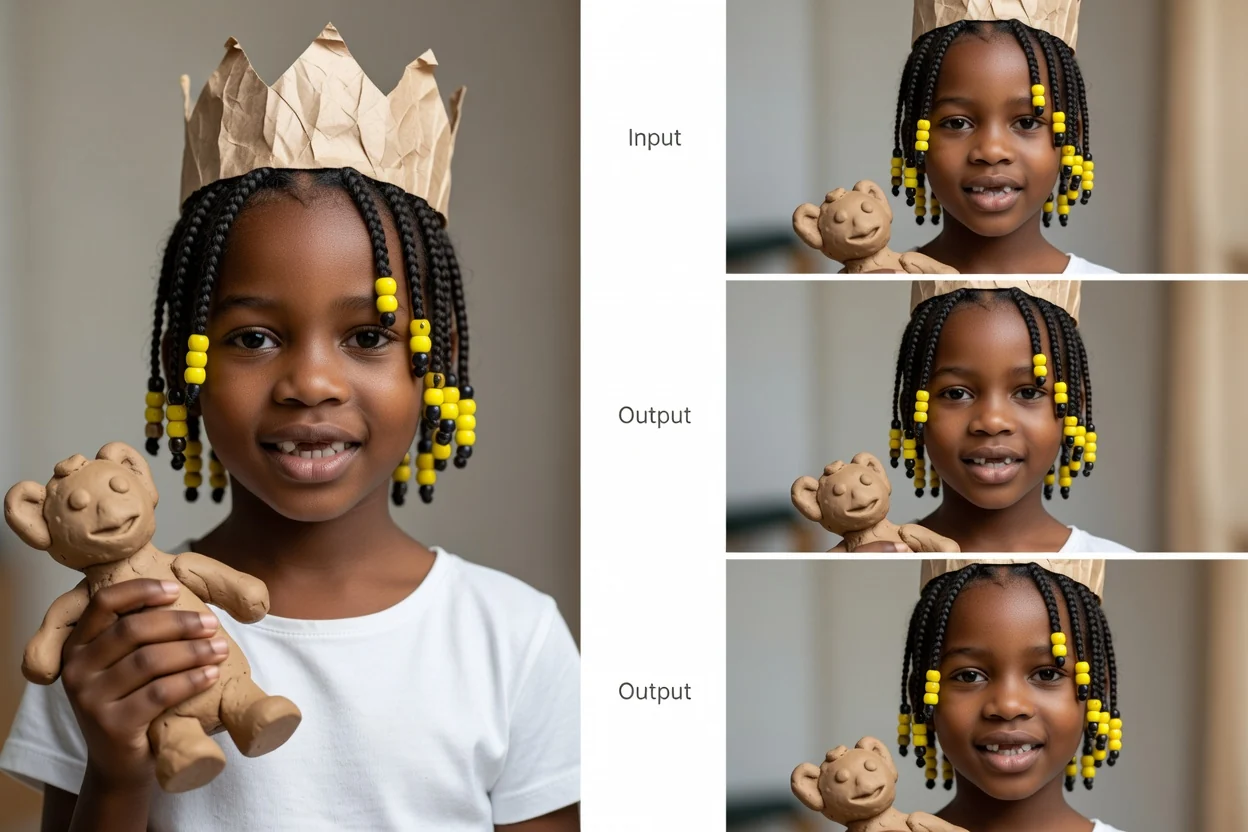
Postępuj zgodnie z prostym procesem sterowanym poleceniami — od obrazu źródłowego do edytowanych wariantów.
Dodaj obraz źródłowy, który chcesz przekształcić, a następnie wpisz kolejne polecenie wyjaśniające edycję w języku naturalnym.
Doprecyzuj szczegóły polecenia, kierunek wizualny, temat, otoczenie i format docelowy, aby system otrzymał właściwy kontekst kreatywny.
Twórz w Edytorze obrazów w czacie, porównaj edytowane warianty i wybierz opcję najlepiej odpowiadającą planowanemu zastosowaniu.
Kształtuj edycję za pomocą języka naturalnego i praktycznych ustawień, które pomagają utrzymać rezultat obrazu zgodny z Twoimi wytycznymi.
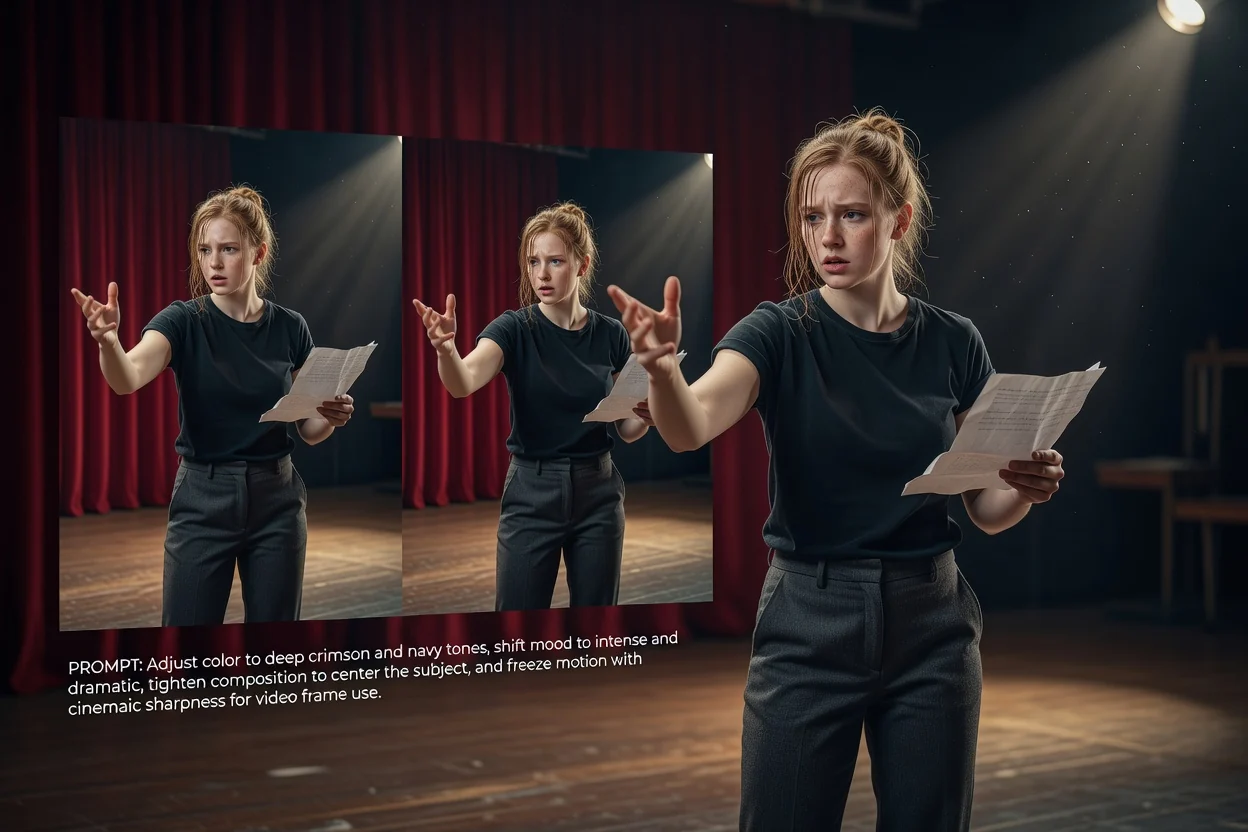
Dodaj szczegóły w poleceniu dotyczące koloru, nastroju, kompozycji, zmian obiektów lub ogólnego kierunku wizualnego edycji.
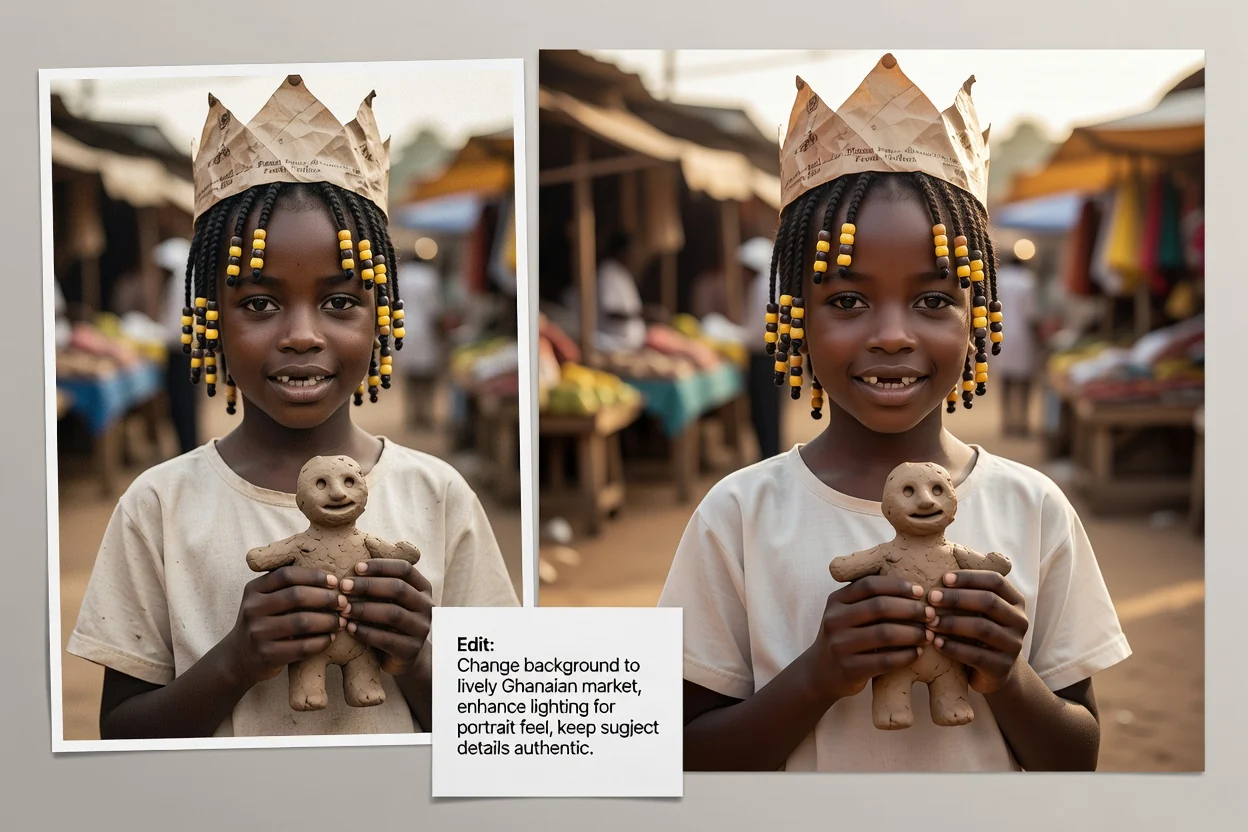
Opisz temat i otoczenie, aby konwersacyjny edytor obrazów AI mógł dopasować edytowany wariant do potrzebnej sceny.
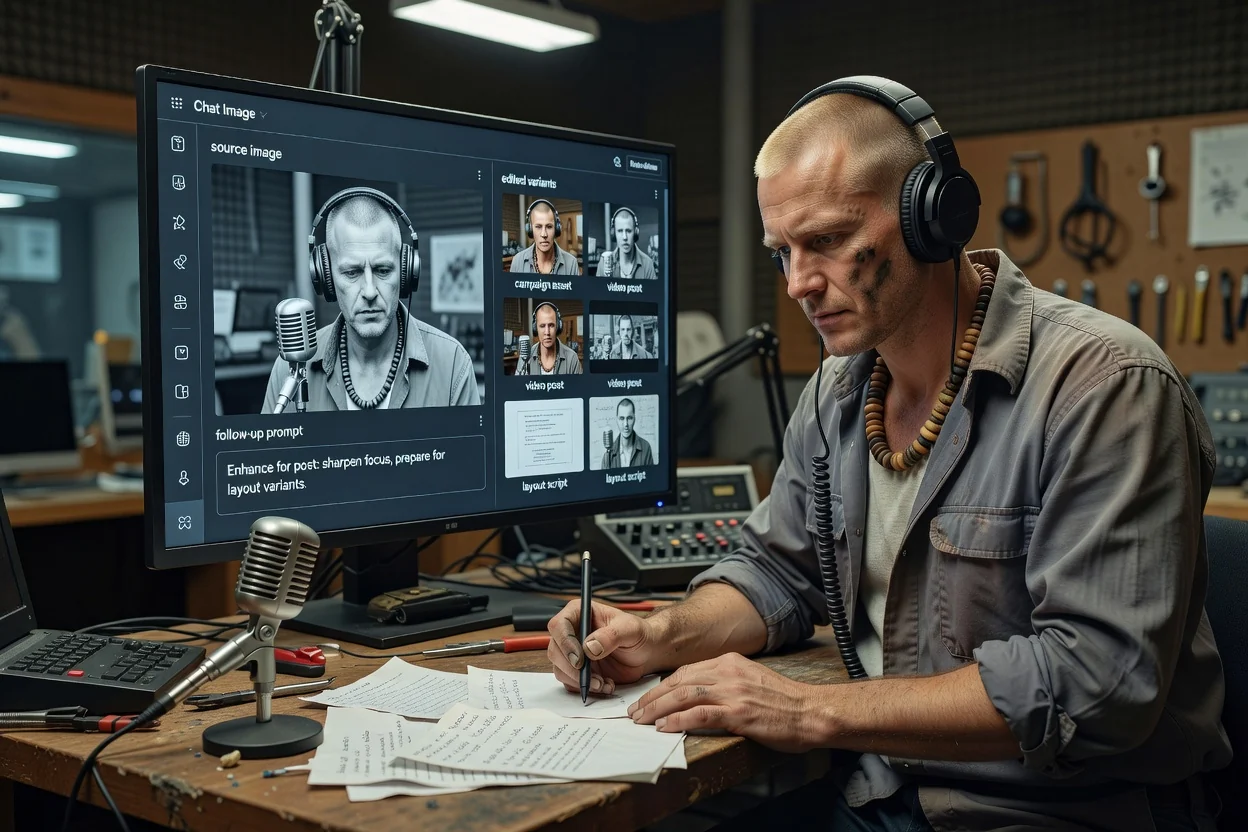
Wybierz format docelowy, aby przygotować warianty obrazów do miejsca ich użycia, na przykład posta, układu lub materiału kampanii.
Twórz lub wykorzystuj edytowany rezultat do praktycznych zadań wizualnych, gdy wskazówki w języku naturalnym są szybsze niż tworzenie materiału od podstaw.
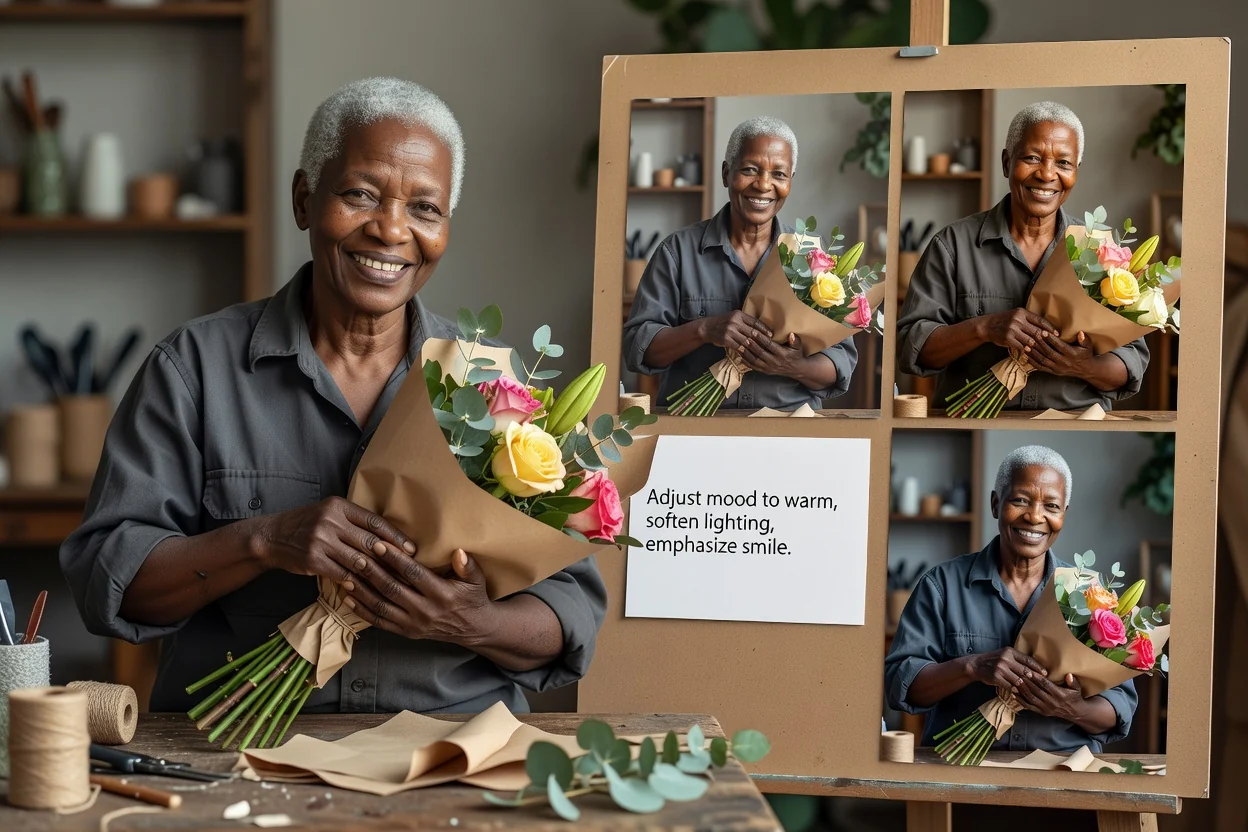
Edytuj zdjęcie za pomocą polecenia, wprowadzając proste zmiany, takie jak dostosowanie nastroju, stylu, oświetlenia lub akcentu na istniejącym obrazie.
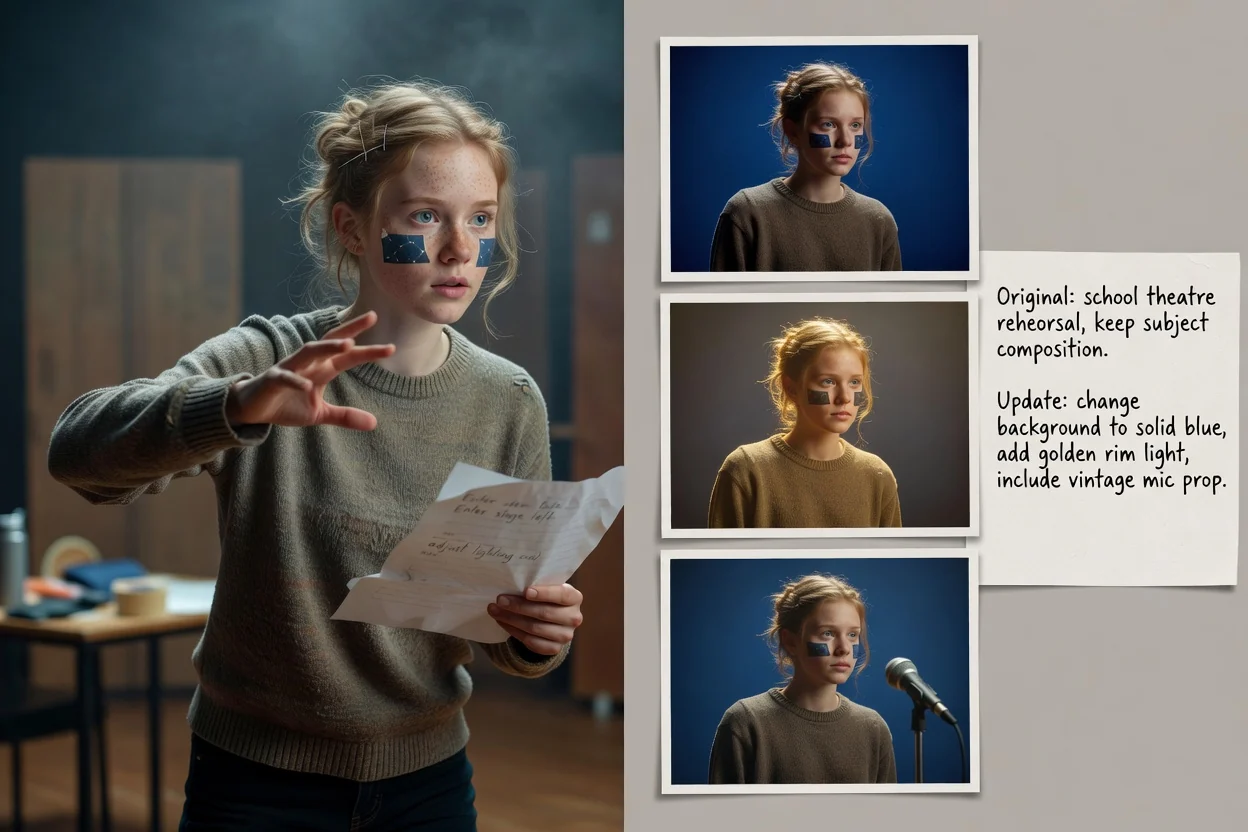
Poproś o aktualizacje tła, zmiany otoczenia lub dostosowanie obiektów, zachowując w kadrze zamierzony temat i kompozycję.
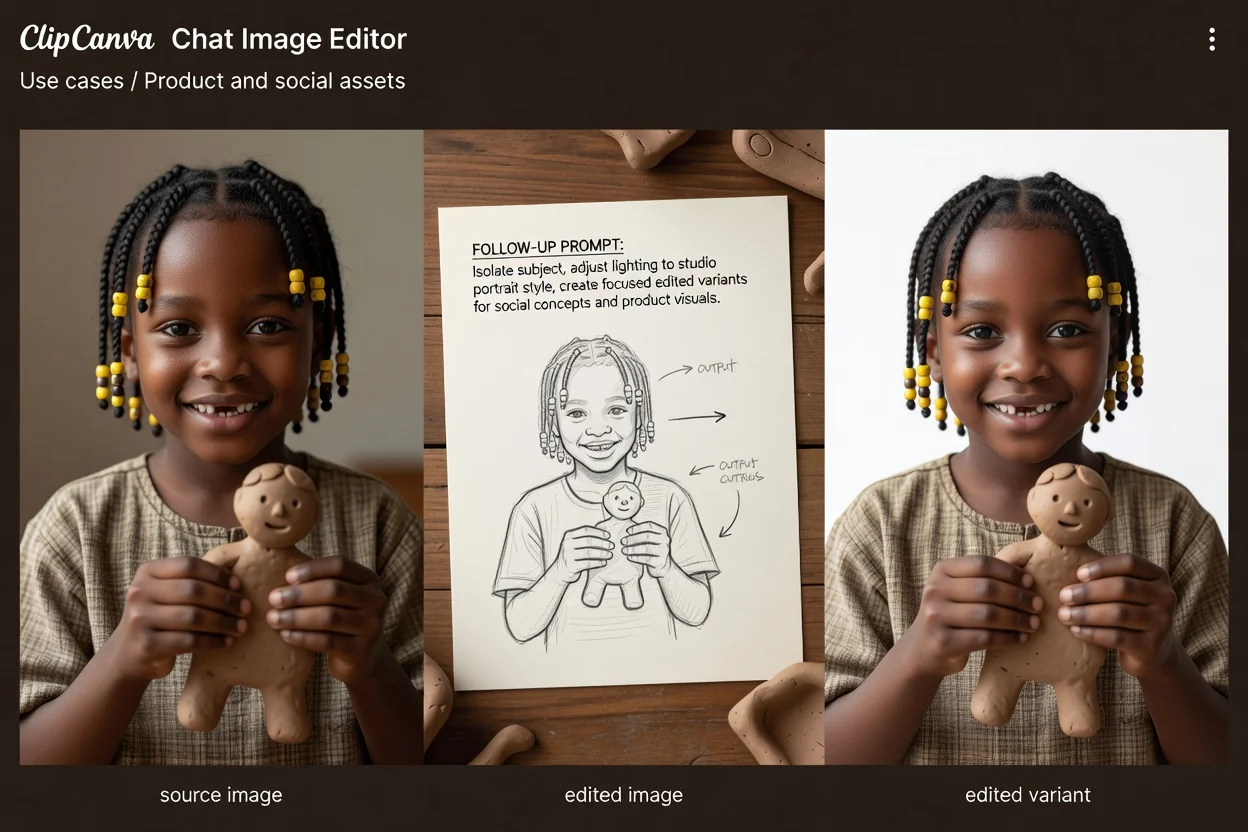
Twórz rezultaty do wizualizacji produktów, koncepcji do mediów społecznościowych, szkiców kampanii lub eksploracji układu, z jasno określonym formatem docelowym.
Przejrzyj każdy wariant przed wybraniem tego, który najlepiej odpowiada Twojemu celowi i przeznaczeniu.
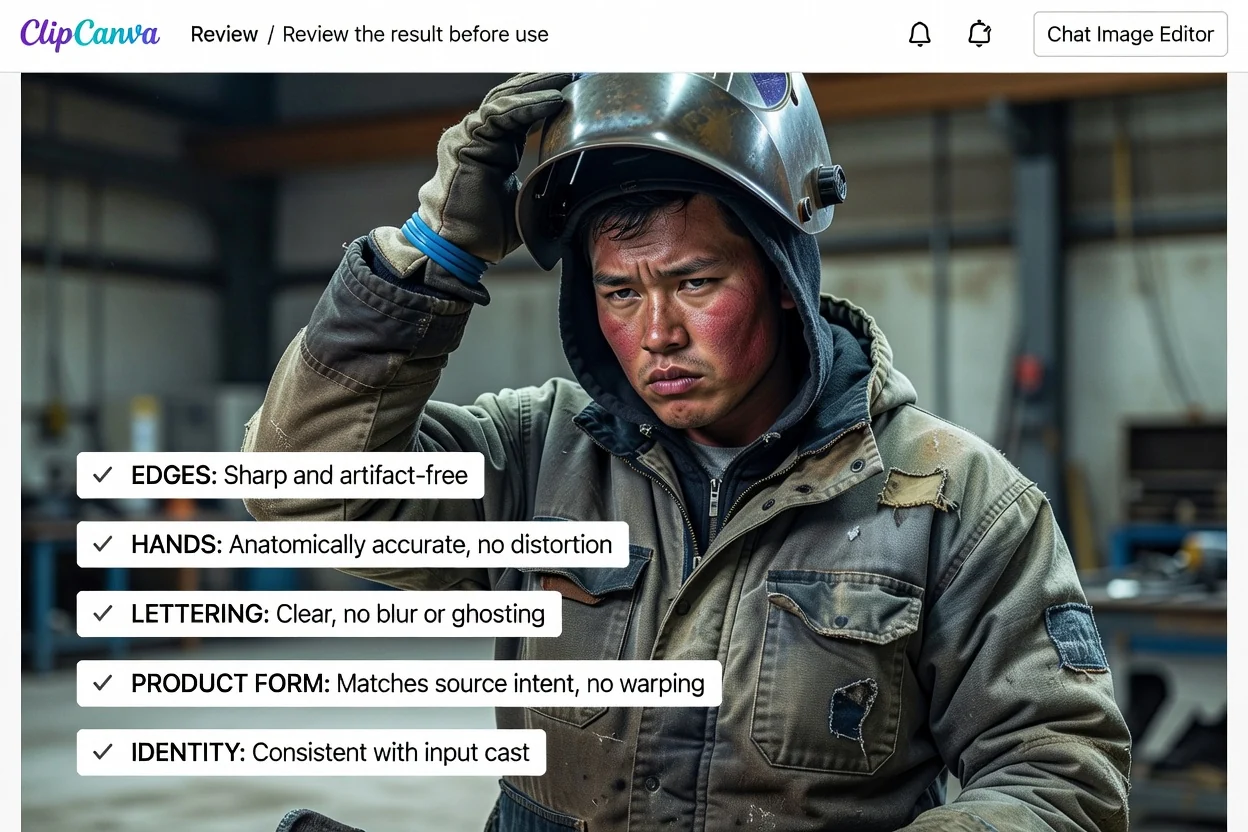
Porównaj edytowany obraz z pierwotnymi wytycznymi, uwzględniając wymagany temat, otoczenie, nastrój i kierunek wizualny.
Sprawdź szczegóły, które są najważniejsze, takie jak kształt produktu, rozmieszczenie obiektów, twarze, dłonie, elementy marki oraz elementy przypominające tekst.
Sprawdź, czy rezultat działa w docelowym kadrowaniu i formacie przed użyciem go w poście społecznościowym, układzie produktu lub materiale kampanii.
Narzędzie może przyspieszyć eksplorację wizualną, ale każdy rezultat nadal wymaga oceny człowieka przed użyciem w aktywnym projekcie.
Wygenerowane rezultaty mogą różnić się między poleceniami, zwłaszcza gdy żądana zmiana dotyczy złożonych obiektów, twarzy, tekstu lub subtelnych zależności wizualnych.
Ważne szczegóły mogą wymagać sprawdzenia i kolejnego polecenia, szczególnie w przypadku elementów marki, specyfiki produktu, czytelnego tekstu lub dokładnego umiejscowienia.
Odpowiedzi na częste pytania o korzystanie z Edytora obrazów w czacie do edycji sterowanych poleceniami.
Prześlij obraz źródłowy, opisz oczekiwaną edycję i twórz w Edytorze obrazów w czacie gotowe do użycia w projekcie warianty wizualne.