
Dodaj zdjęcie źródłowe
Prześlij zdjęcie z filtrem, które chcesz dostosować, i zdecyduj, co powinno wyglądać bardziej naturalnie na końcowym obrazie.
Twórz za pomocą narzędzia do usuwania filtrów AI, używając zdjęcia z filtrem i jasnego polecenia edycji. Określ wygląd, temat, otoczenie i format docelowy, aby uzyskać bardziej naturalnie wyglądającą edycję zdjęcia do swojego projektu.
Narzędzie do usuwania filtrów AI pomaga przekształcić zdjęcie z filtrem i polecenie edycji w bardziej naturalnie wyglądającą rekonstrukcję. Stworzono je dla twórców, marketerów i zespołów potrzebujących dopracowanego efektu wizualnego do konkretnego projektu.
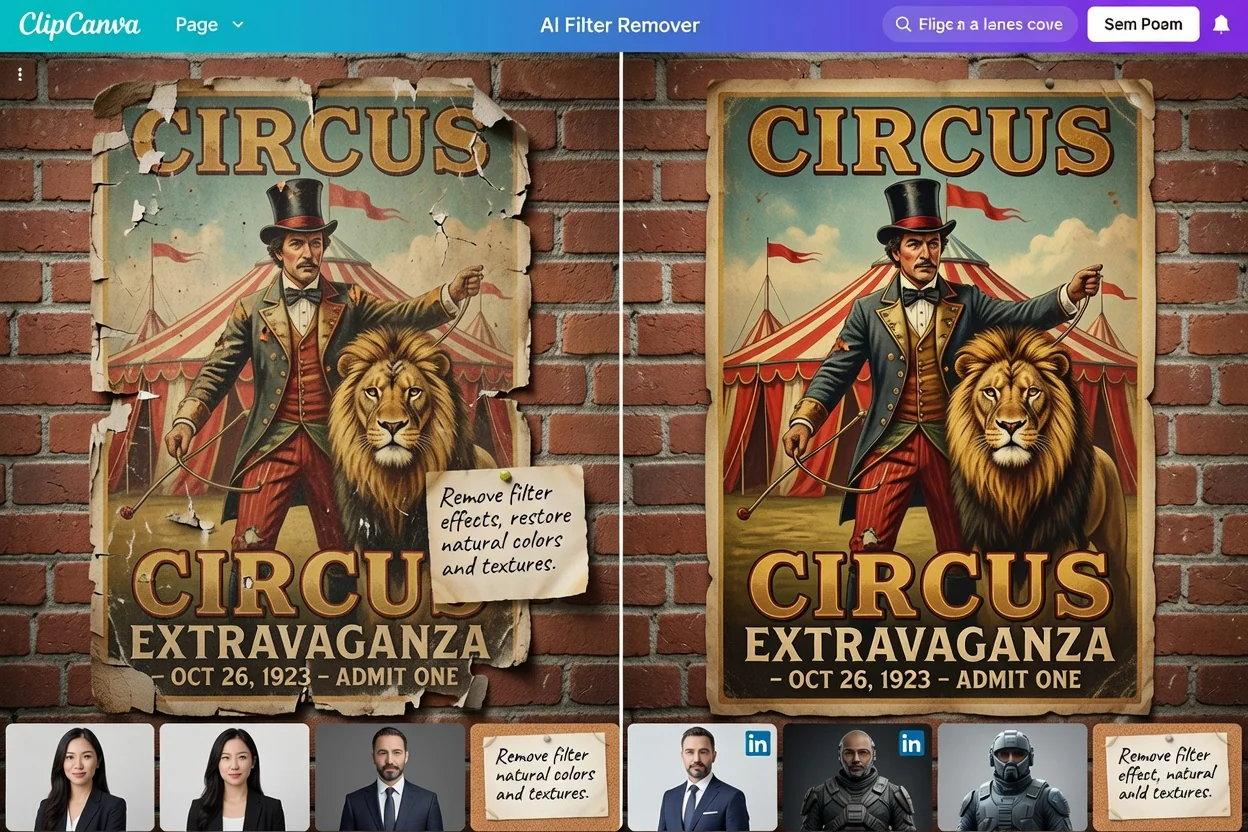
Postępuj według prostego procesu tworzenia: dodaj zdjęcie z filtrem, opisz edycję, wybierz kierunek wizualny, a następnie sprawdź wygenerowaną rekonstrukcję.
Prześlij zdjęcie z filtrem, które chcesz dostosować, i zdecyduj, co powinno wyglądać bardziej naturalnie na końcowym obrazie.
Napisz polecenie wyjaśniające temat, otoczenie, problem z filtrem i oczekiwaną naturalnie wyglądającą edycję zdjęcia.
Ustaw kierunek wizualny i format docelowy, aby wynik pasował do kampanii, posta, oferty lub prezentacji.
Korzystaj z precyzyjnych ustawień, aby skierować obraz w stronę naturalnie wyglądającej edycji zdjęcia, nie tracąc z oczu celu projektu.
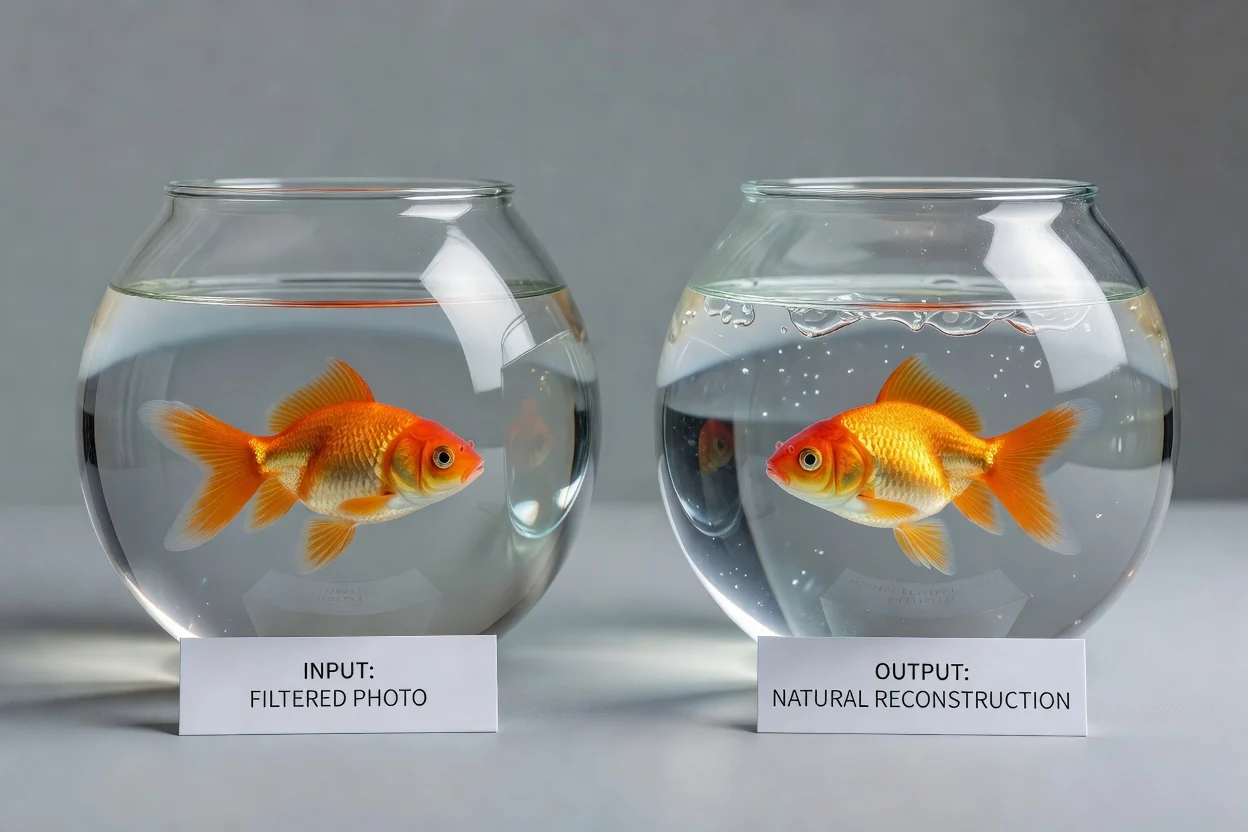
Opisz, co powinno wyglądać bardziej realistycznie, na przykład teksturę skóry, kolor produktu, oświetlenie, kontrast lub równowagę tła.
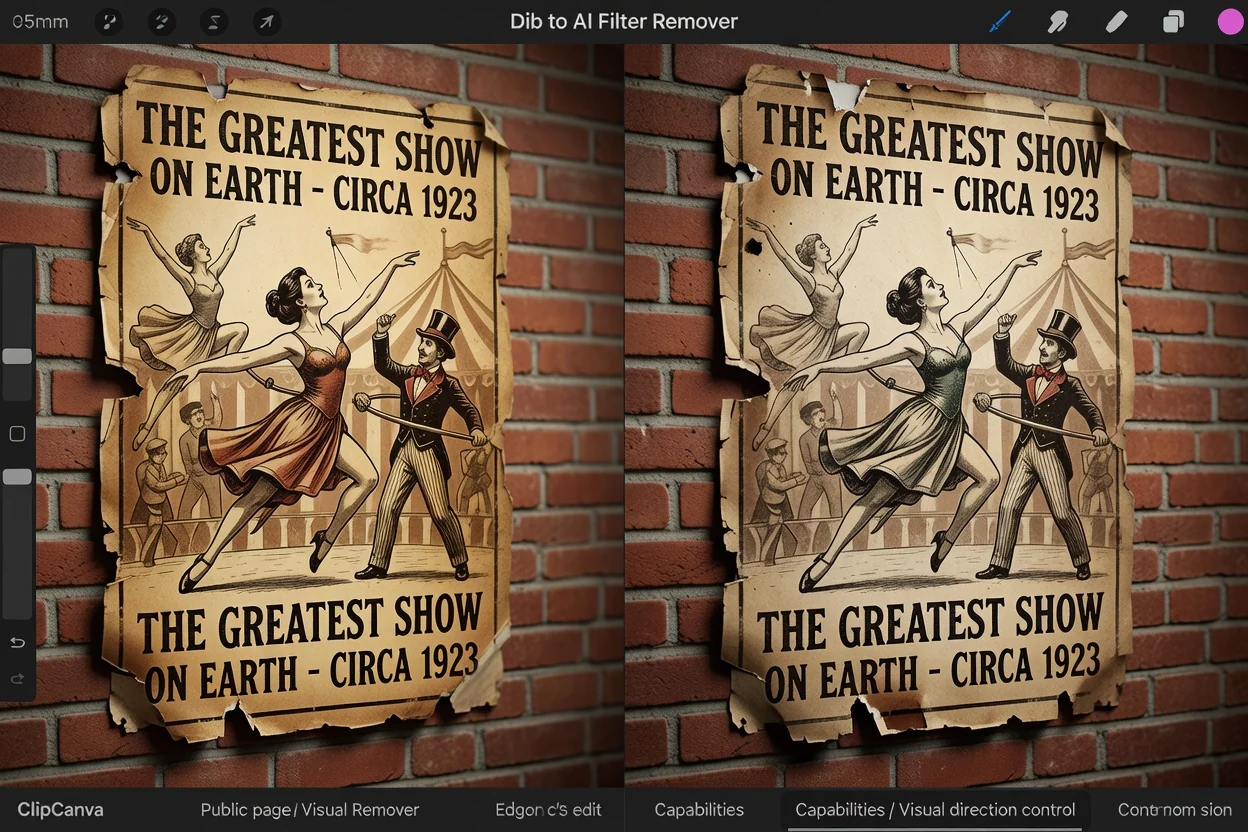
Ustaw zamierzony nastrój, sposób przedstawienia tematu i otoczenie, aby edycja podążała za potrzebnym kierunkiem kreatywnym.
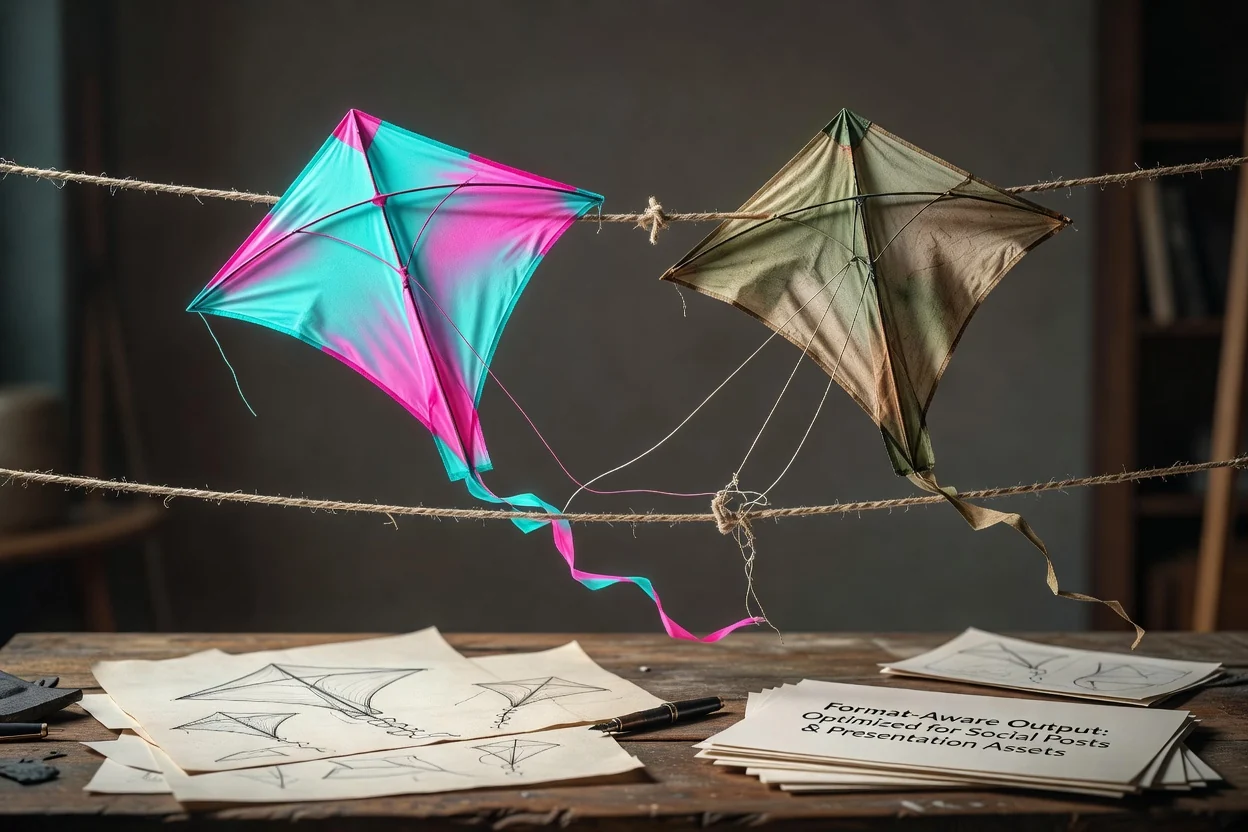
Wybierz format docelowy odpowiedni do miejsca użycia edytowanego obrazu — od postów społecznościowych po materiały do prezentacji.
Twórz lub wykorzystuj wyniki do praktycznych poprawek wizualnych, gdy wygląd po filtrze powinien stać się bardziej zrównoważony i naturalny.
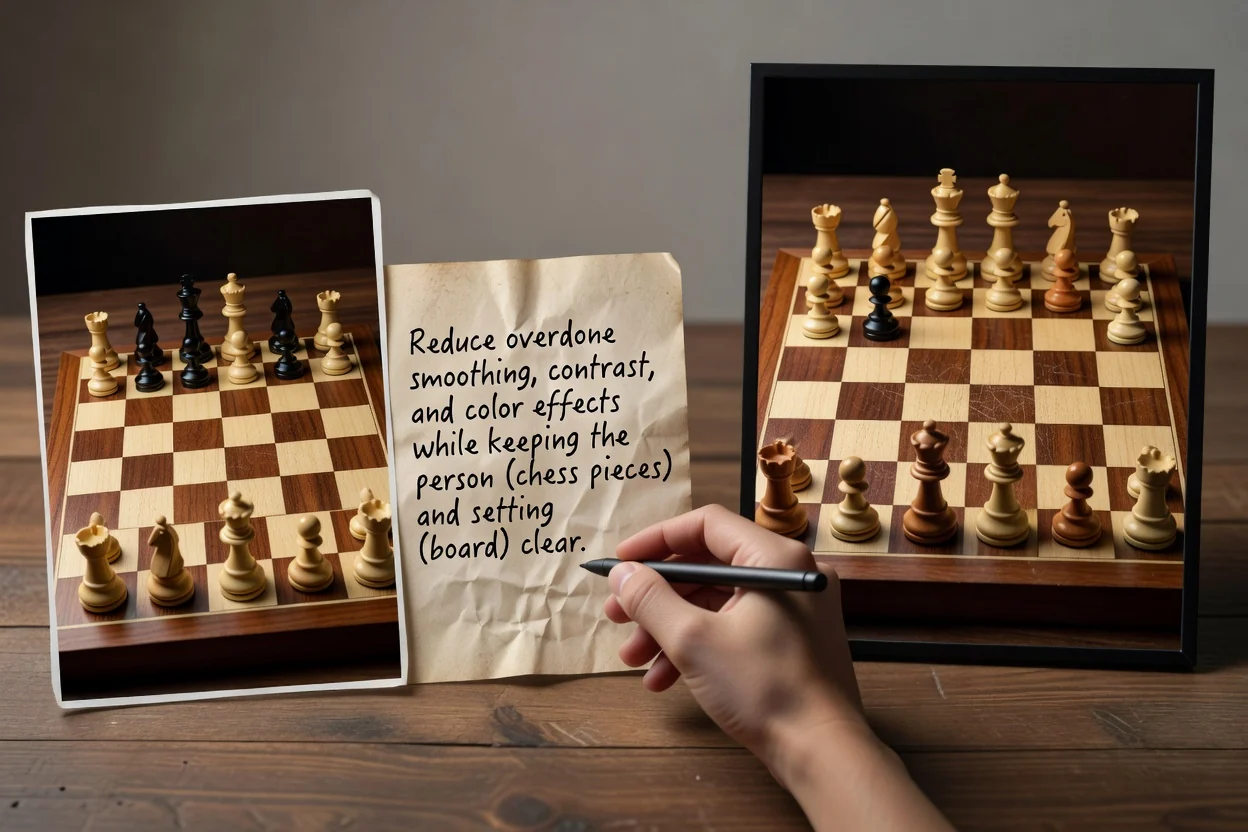
Uzyskaj łagodniejszy efekt portretowy, zmniejszając przesadne wygładzenie, kontrast lub efekty kolorystyczne, przy zachowaniu czytelności osoby i otoczenia.
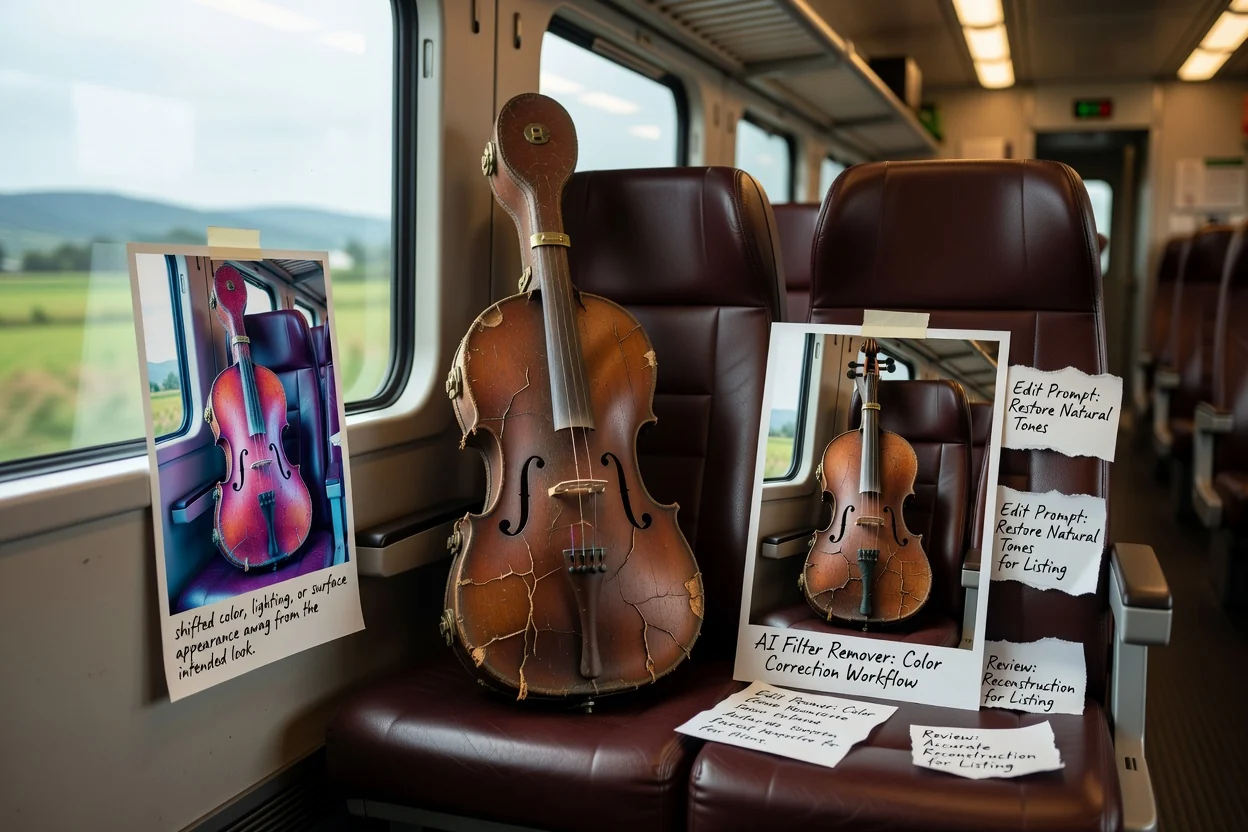
Uzyskaj wierniejszy wygląd produktu, gdy filtr przesunął kolor, oświetlenie lub wygląd powierzchni względem zamierzonego efektu.
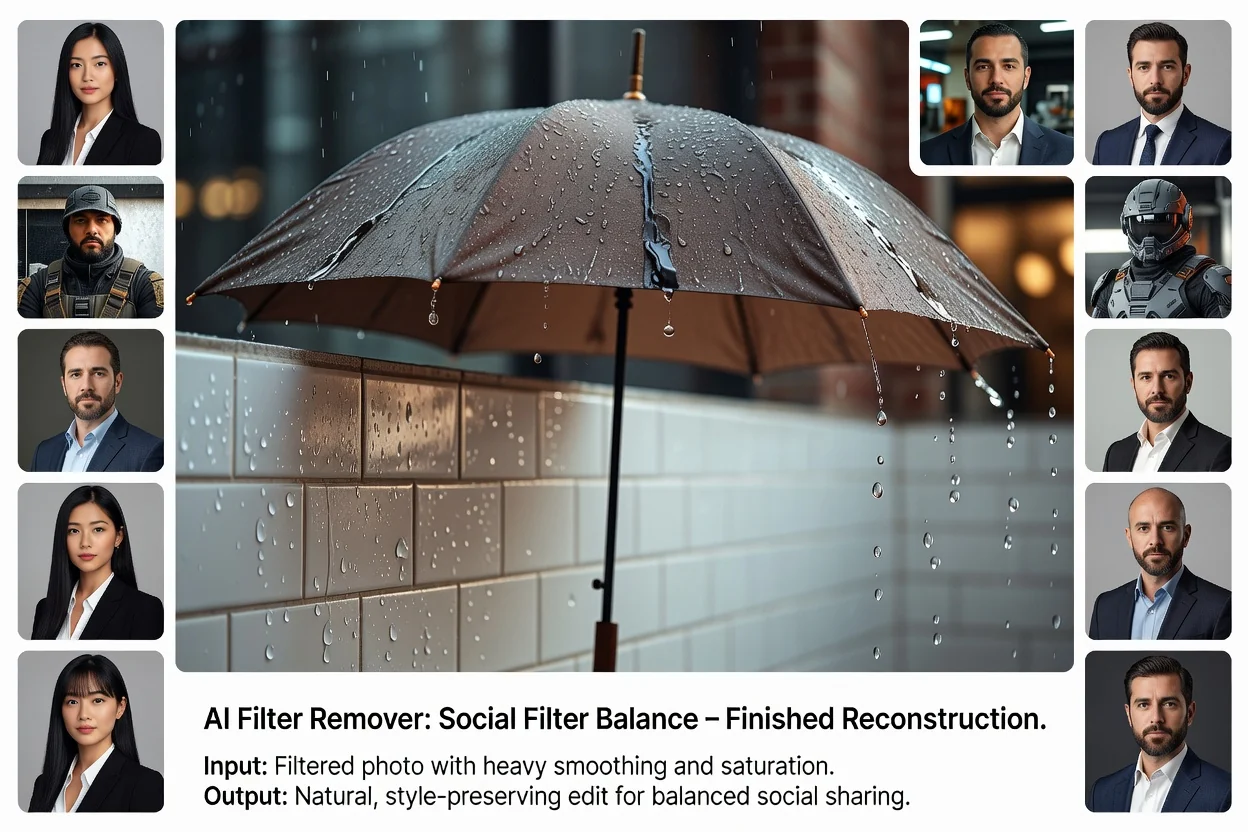
Stwórz zrównoważony efekt do mediów społecznościowych, który zachowuje przystępny styl bez nadmiernie przetworzonego wyglądu zdjęcia.
Przed użyciem edytowanego obrazu sprawdź szczegóły wpływające na wiarygodność, czytelność i umieszczenie w końcowym projekcie.
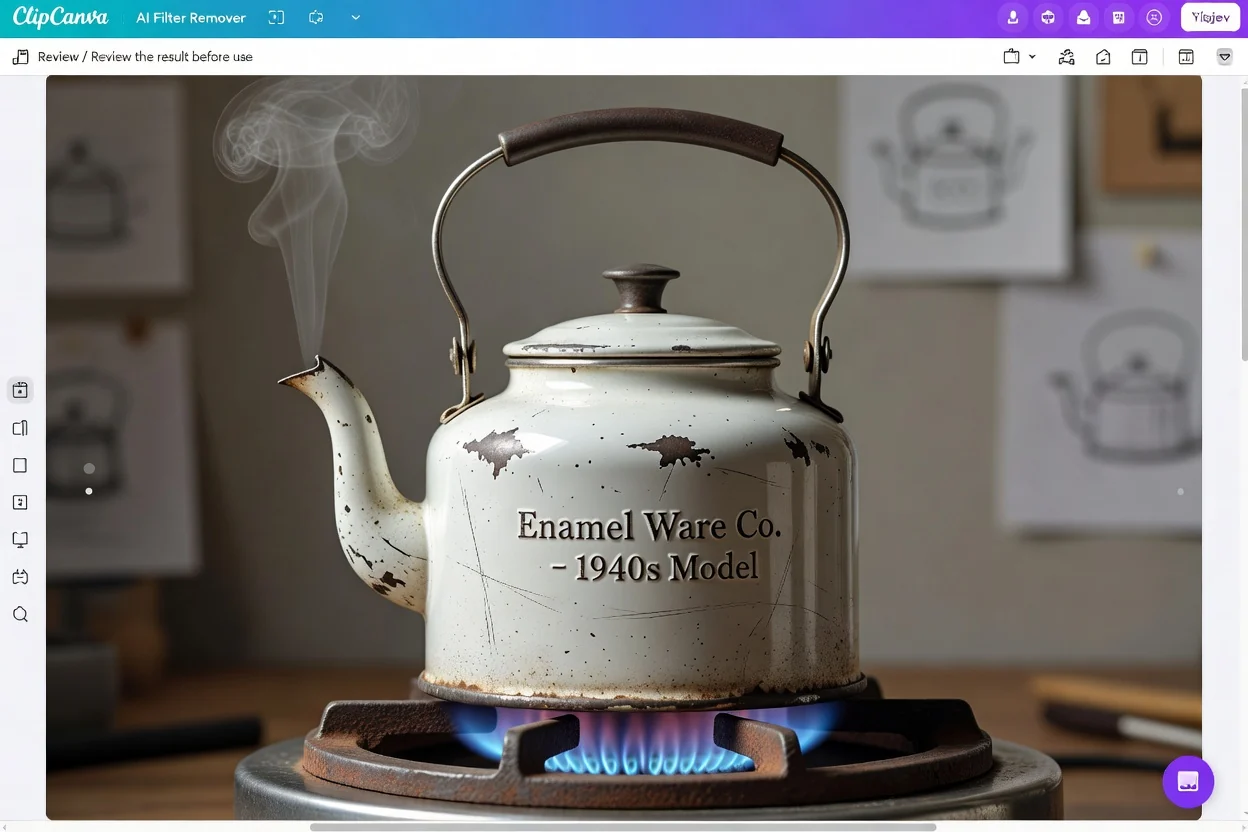
Porównaj edytowany obraz z założeniami projektu, aby potwierdzić zgodność tonu, tematu i otoczenia z zamierzonym zastosowaniem.
Dokładnie przyjrzyj się twarzom, dłoniom, powierzchniom produktów, etykietom, kolorom i elementom tła ważnym dla końcowego materiału.
Sprawdź docelowe kadrowanie i format, aby kompozycja nadal sprawdzała się w mediach społecznościowych, materiałach produktowych lub prezentacjach.
Edycje generowane przez AI są przydatne przy szybkiej rekonstrukcji, lecz wyniki mogą się różnić, a ważne szczegóły wymagają sprawdzenia.
Wynik może różnić się od oczekiwań, gdy zdjęcie źródłowe ma mocne filtry, silną kompresję, rozmycie lub brakuje w nim informacji wizualnych.
Twarze, logo, kolory produktów, tekst i małe obiekty należy dokładnie sprawdzić przed użyciem edytowanego materiału w końcowym układzie.
Odpowiedzi na często zadawane pytania o korzystanie z narzędzia do usuwania filtrów AI ze zdjęciami z filtrem, poleceniami, etapami sprawdzania i oczekiwanymi wynikami.
Prześlij zdjęcie z filtrem, opisz oczekiwaną edycję i skieruj wynik ku naturalnie wyglądającemu efektowi dla swojego następnego projektu.