
Zacznij od obrazu
Prześlij lub wskaż obraz źródłowy i określ kierunek, w którym ma padać cień w edycji.
Twórz w narzędziu Add Shadow to Image, podając obraz źródłowy i kierunek cienia. Uzyskaj naturalnie osadzony efekt do wizualizacji produktów, materiałów kampanijnych, zdjęć profilowych lub edycji scen wymagających wyraźniejszej głębi.
Add Shadow to Image to wyspecjalizowane narzędzie do przekształcania obrazu źródłowego i wskazanego kierunku cienia w obraz z naturalnie osadzonym cieniem. Pomaga twórcom i zespołom określić położenie światła, kontekst obiektu i format końcowy przed wygenerowaniem efektu wizualnego.
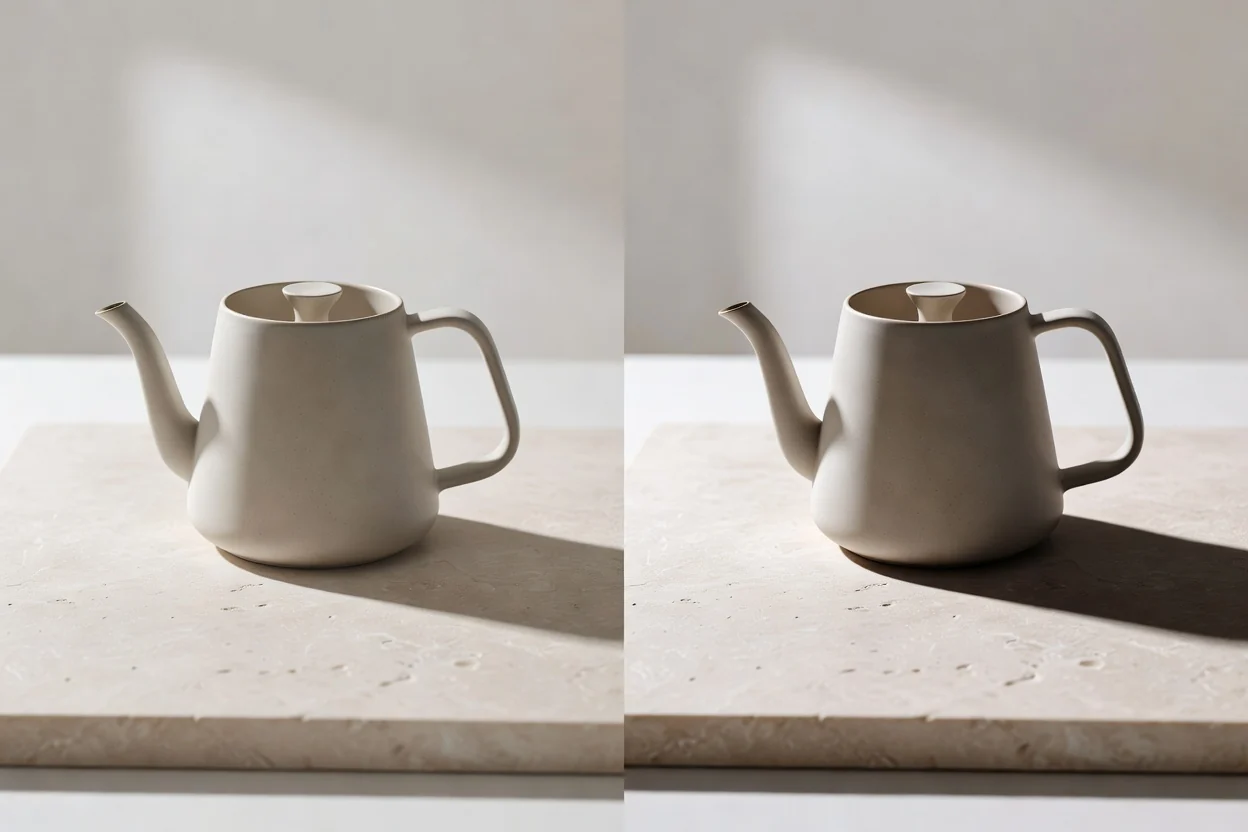
Utwórz cień na obrazie, zaczynając od materiału źródłowego, a następnie określ wymagania dotyczące oświetlenia i formatu przed sprawdzeniem wygenerowanego wyniku.
Prześlij lub wskaż obraz źródłowy i określ kierunek, w którym ma padać cień w edycji.
Dodaj szczegóły polecenia dotyczące kąta światła, miękkości, stopnia krycia, położenia obiektu i kontekstu sceny, gdy chcesz dodać realistyczny cień do edycji zdjęcia.
Wybierz format końcowy i sprawdź, czy wynik dobrze osadza obiekt w scenie, ma właściwe kadrowanie oraz zachowuje ważne szczegóły wizualne.
Decyduj o charakterze i położeniu cienia oraz przygotuj gotowy materiał w odpowiednim formacie.

Określ, czy cień ma być miękki, ostry, subtelny, ukośny czy studyjny, aby edycja oddawała zamierzony nastrój oświetlenia.

Wykorzystaj kontekst obiektu i otoczenia, aby dodać realistyczny cień do edycji zdjęcia bez utraty sensu pierwotnej sceny.

Przygotuj obrazy produktów z cieniem rzucanym do katalogów, reklam, stron docelowych lub układów w mediach społecznościowych, gdzie liczą się głębia i wyraźne oddzielenie elementów.
Twórz materiały do praktycznych procesów pracy z obrazami, w których cień poprawia głębię, osadzenie w scenie lub oddzielenie produktu.

Dopasuj kierunek cienia do sugerowanego źródła światła, aby portrety, przedmioty i zdjęcia lifestyle’owe wyglądały w scenie bardziej naturalnie.
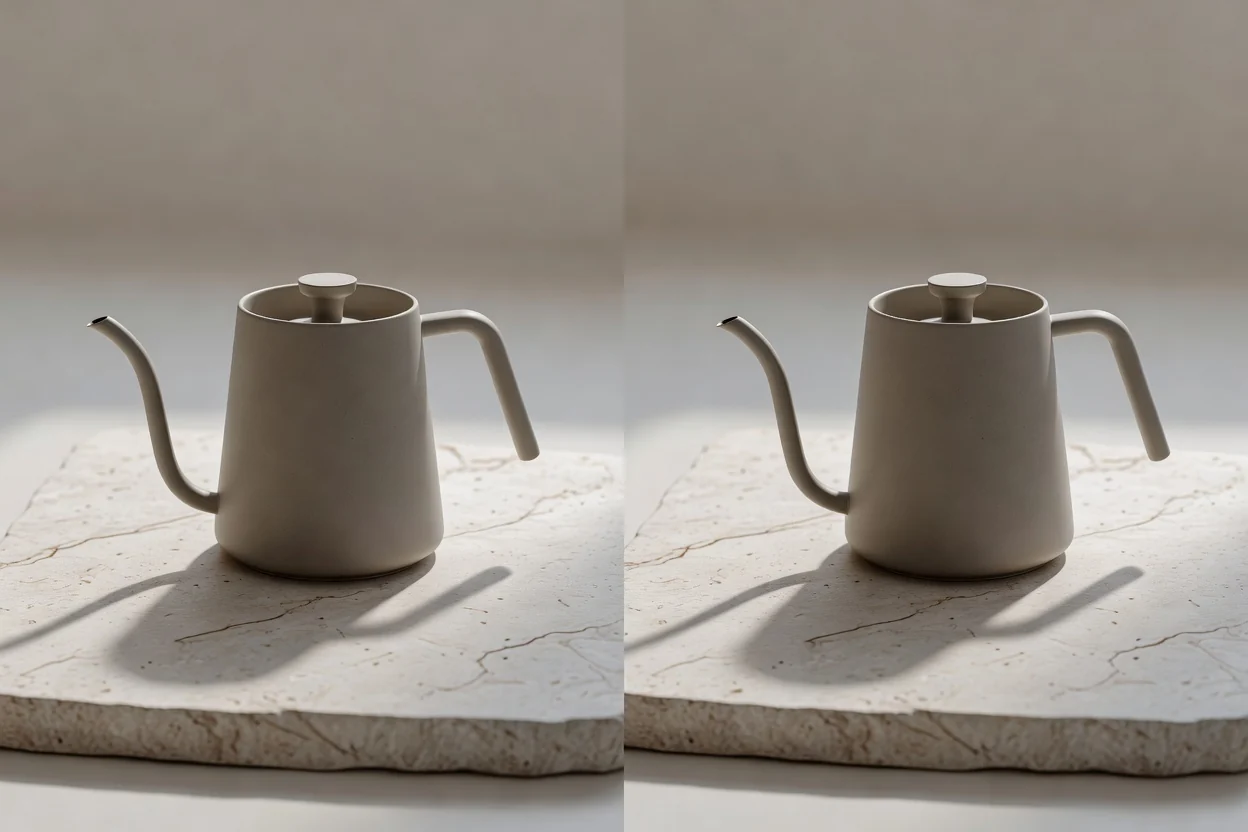
Określ miękkość i stopień krycia, aby efekt pasował do czystej stylistyki studyjnej, łagodnego światła dziennego lub bardziej dramatycznej prezentacji.

Dodaj cień rzucany do układów obrazów produktów, aby artykuły wyraźniej odcinały się od płaskiego tła w wizualizacjach sklepowych, reklamowych lub porównawczych.
Na tym etapie sprawdź wygenerowaną edycję przed publikacją lub przekazaniem jej dalej. Skup się na szczegółach wpływających na realizm, czytelność i dopasowanie do planowanego zastosowania.

Porównaj wynik z założeniami, uwzględniając kierunek cienia, położenie obiektu, nastrój oraz to, czy edycja wspiera zamierzony przekaz.
Sprawdź krawędzie, punkty styku, odbicia i drobne detale, aby cień wyglądał na osadzony, a nie unoszący się lub oderwany.
Potwierdź kadrowanie, proporcje i format końcowy przed umieszczeniem obrazu w reklamach, sklepach, prezentacjach lub postach w mediach społecznościowych.
Poznaj ograniczenia obrazu, zanim oprzesz się na gotowym materiale. Wygenerowane wyniki mogą się różnić, a ważne szczegóły mogą wymagać sprawdzenia względem założeń.
Oświetlenie, miękkość krawędzi i dokładne położenie cienia mogą różnić się między próbami, szczególnie gdy scena źródłowa zawiera złożone powierzchnie lub niejednoznaczne wskazówki dotyczące światła.
Małe logo, cienkie krawędzie, odbicia, przezroczyste materiały i punkty styku z tłem mogą wymagać dokładnego sprawdzenia przed użyciem wyniku w układzie.
Najczęstsze pytania o Add Shadow to Image, w tym o materiały wejściowe, ustawienia, informacje związane z kosztami oraz moment sprawdzania wyniku przed użyciem.
Przygotuj obraz źródłowy i określ kierunek cienia, a następnie twórz w Add Shadow to Image, aby uzyskać naturalnie osadzony efekt wizualny.