
Last opp en video
Velg et MP4-, WebM- eller MOV-klipp på opptil 100 MB med motivet, bevegelsen og utsnittet du vil bruke som utgangspunkt.
Bruk Video til video-AI på nett til å laste opp et kildeklipp, beskrive den visuelle endringen du trenger og deretter generere en 1080p-variant og kontrollere bevegelse, motiver og sceneinnhold.
Last opp din kildevideo
Start med et klipp som har bevegelsen, emnet eller sammensetningen du vil gjenbruke.
Video til video-AI lager en ny videovariant fra et opplastet klipp og en skriftlig prompt for transformasjon. Start med opptak der bevegelse og utsnitt er nyttige, og angi deretter hvilken visuell retning du vil utforske i neste versjon.
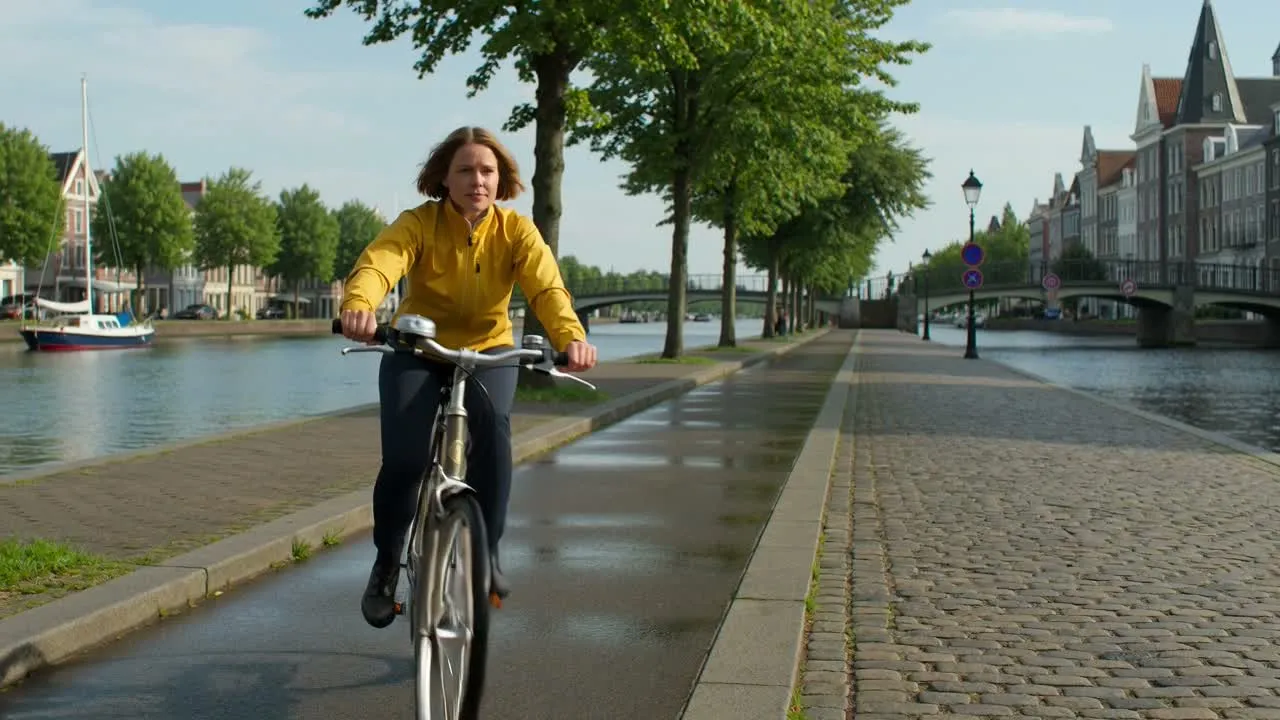
Bruk et kort og tydelig kildeklipp, og definer den visuelle endringen i stedet for å gjenta detaljer som allerede finnes i opptakene.
Velg et MP4-, WebM- eller MOV-klipp på opptil 100 MB med motivet, bevegelsen og utsnittet du vil bruke som utgangspunkt.
Angi ønsket scenebehandling, stil, lys, atmosfære, objekter, kamerafølelse eller annen visuell endring for videovarianten.
Send inn den opplastede videoen og prompten for å lage et nytt resultat i 1080p, i stedet for å starte med en tom videobeskrivelse.
Kontroller den genererte videoen for kontinuitet i motivet, bevegelse, sceneendringer og endelig plassering før du endrer prompten for en ny runde.
Verktøyet kombinerer et opplastet klipp med en prompt for transformasjon, slik at den neste videovarianten får en bestemt kreativ retning.
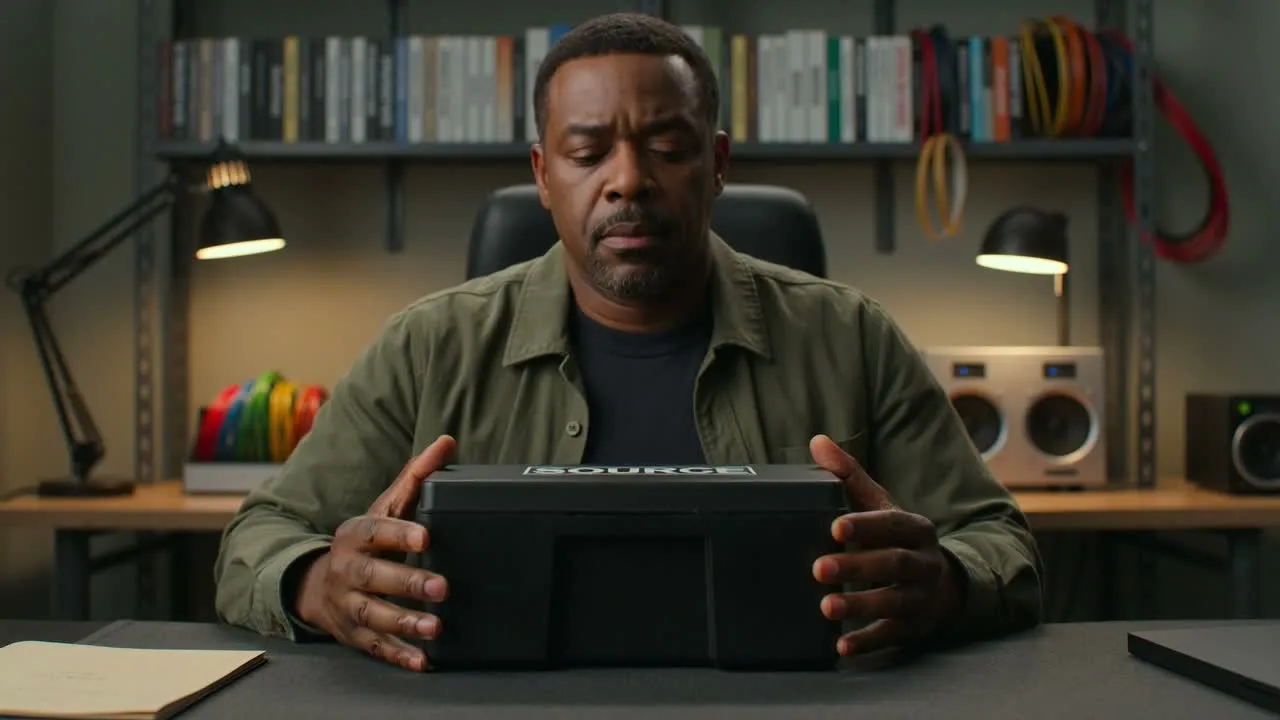
Bruk eksisterende opptak som visuelt utgangspunkt når bevegelse, motiv, komposisjon eller opptreden er relevant for den nye videoversjonen.
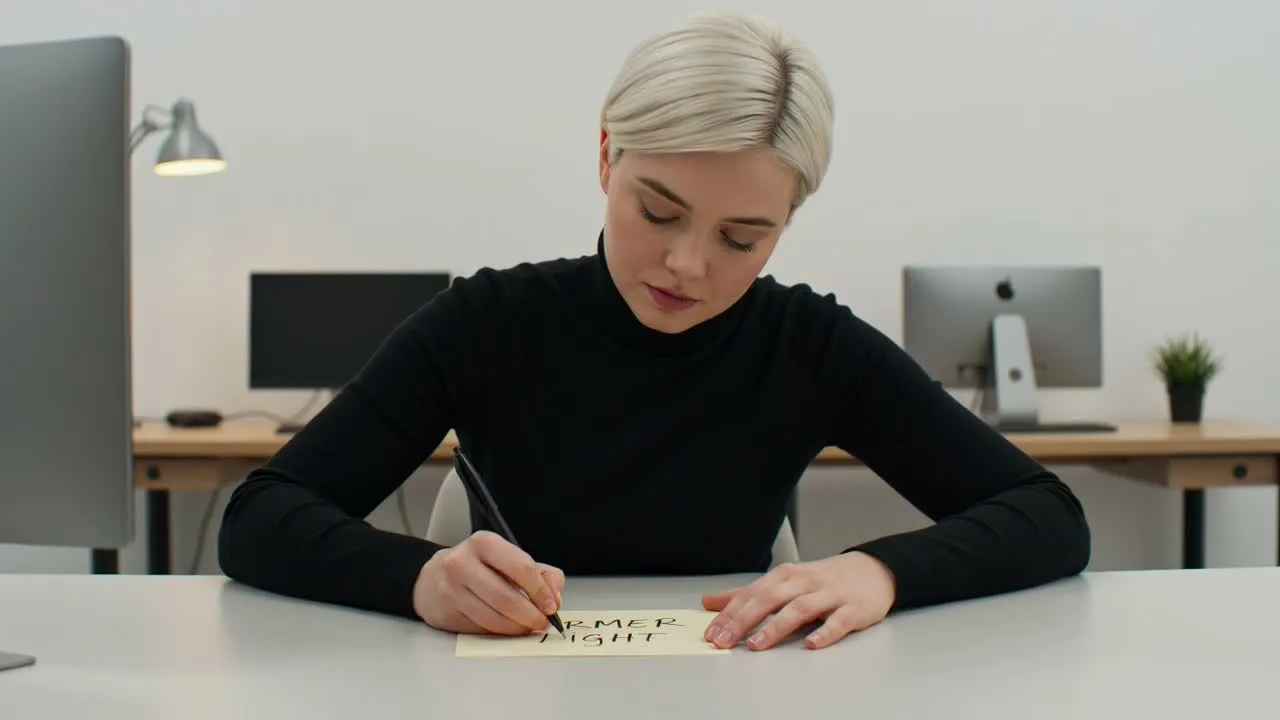
Beskriv den visuelle endringen du ønsker, som ny scenebehandling, lysretning, atmosfære, endring av objekter eller overordnet stil.
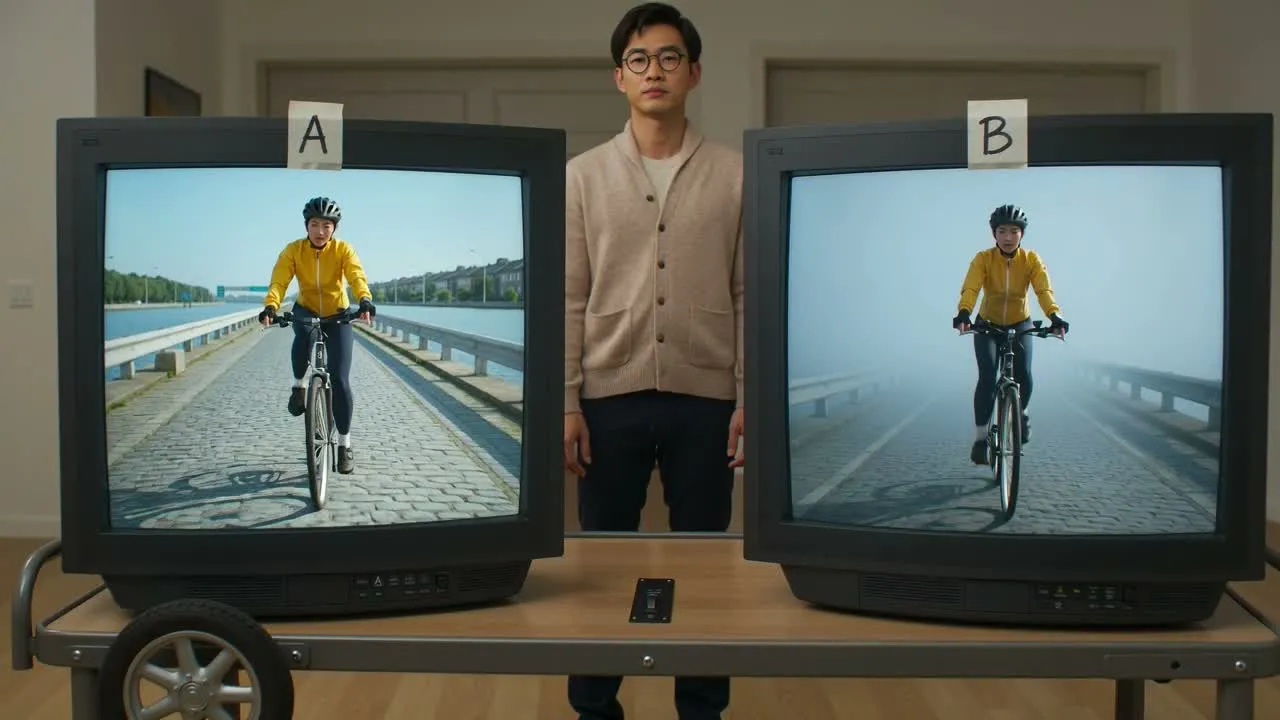
Den nåværende transformasjonsflyten leverer et 1080p-videoresultat som du kan spille av og sammenligne med kildeklippet før du bruker det.
Start med opptak som allerede har nyttig bevegelse eller utsnitt, og lag deretter en alternativ visuell retning for en bestemt publiserings- eller kontrolloppgave.
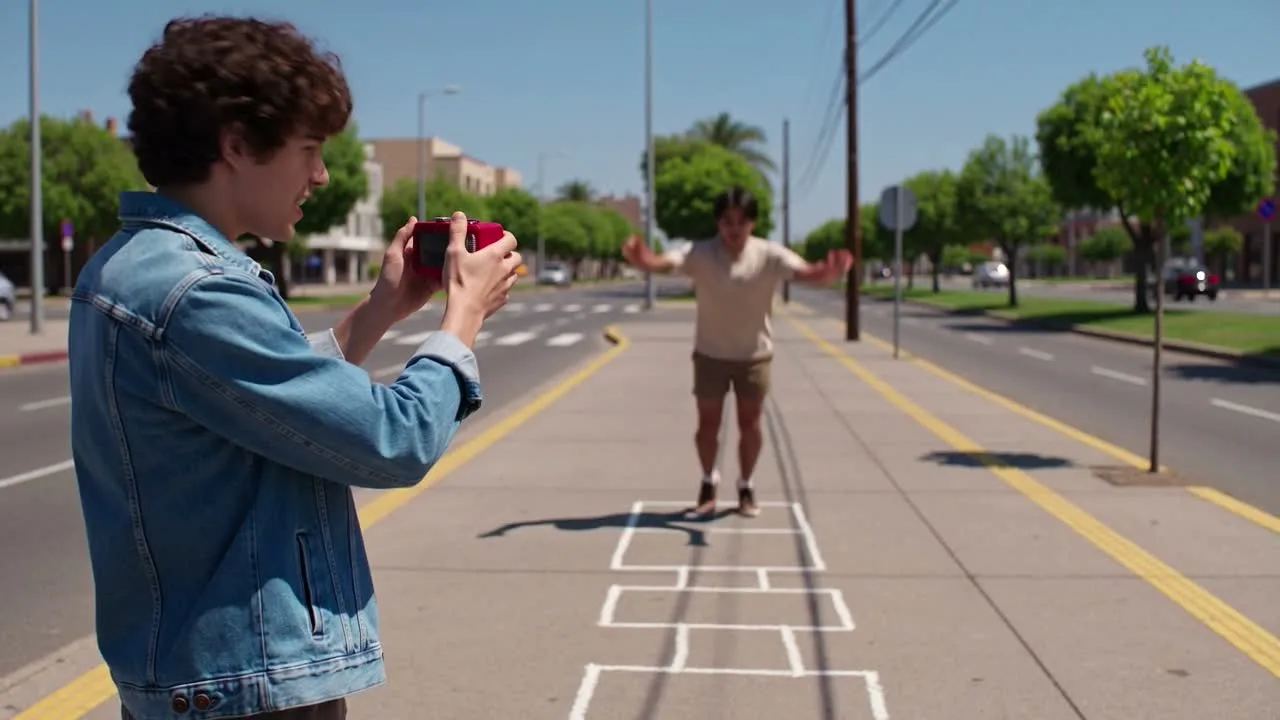
Utforsk en ny visuell behandling for et kort klipp til sosiale medier, mens kildehandlingen eller kamerabevegelsen beholdes som utgangspunkt for varianten.
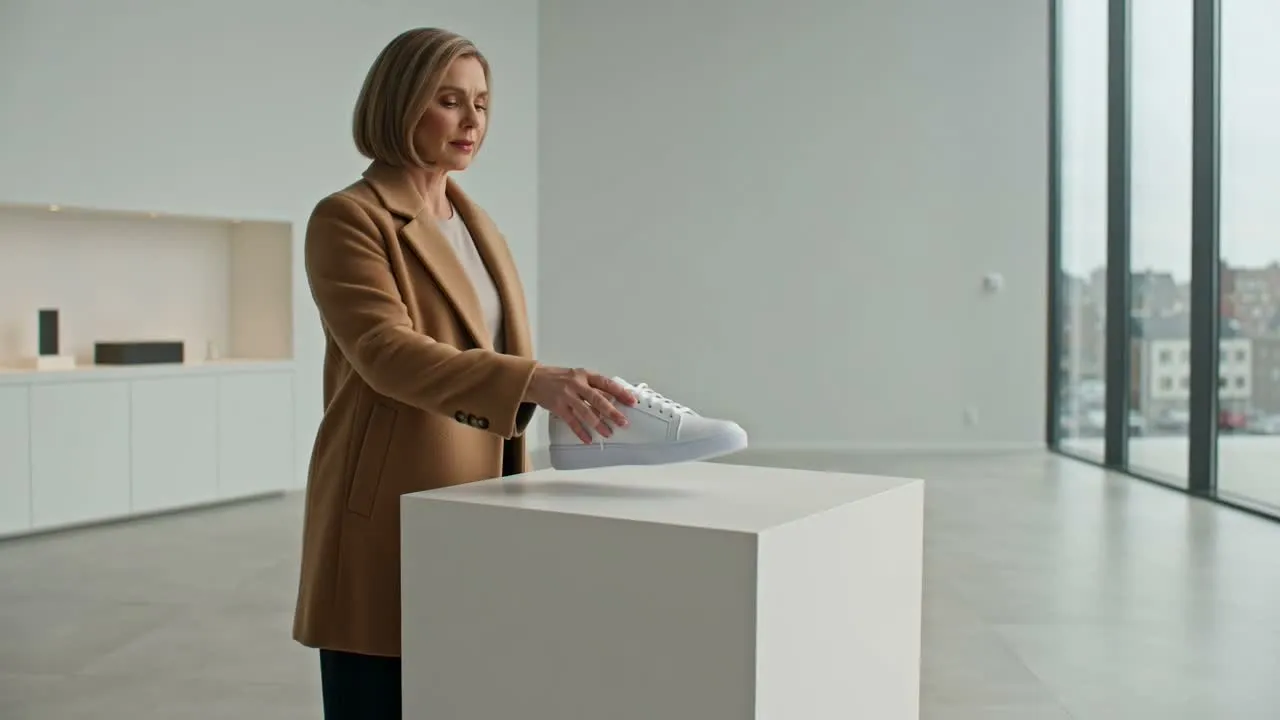
Sammenlign sceneatmosfære, produktbehandling, lys eller stiliserte retninger for et tidlig kampanjekonsept før endelige produksjonsbeslutninger.
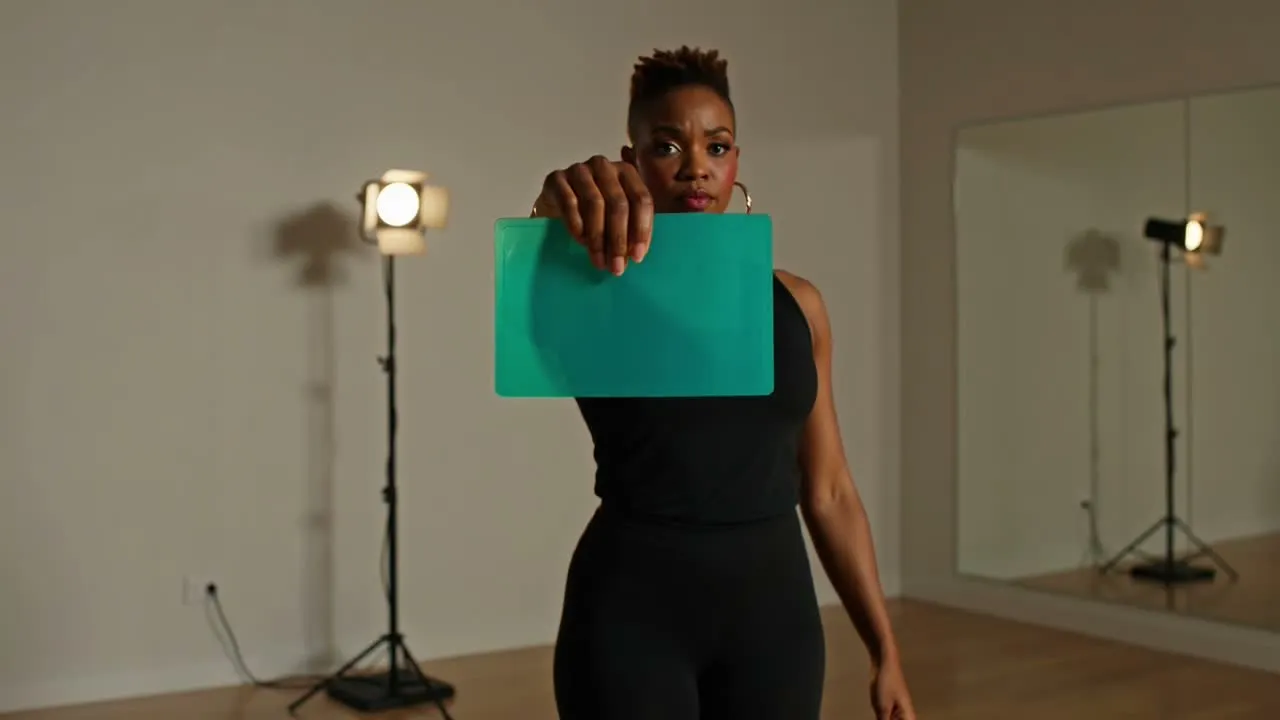
Test hvordan en eksisterende opptreden, handling eller komposisjon kan oppleves med en annen visuell verden, stemning eller fargebehandling.
Se gjennom hele resultatet i stedet for å basere deg på ett bilde, fordi endringer over tid kan påvirke bevegelse, motivdetaljer eller kontinuiteten i scenen.
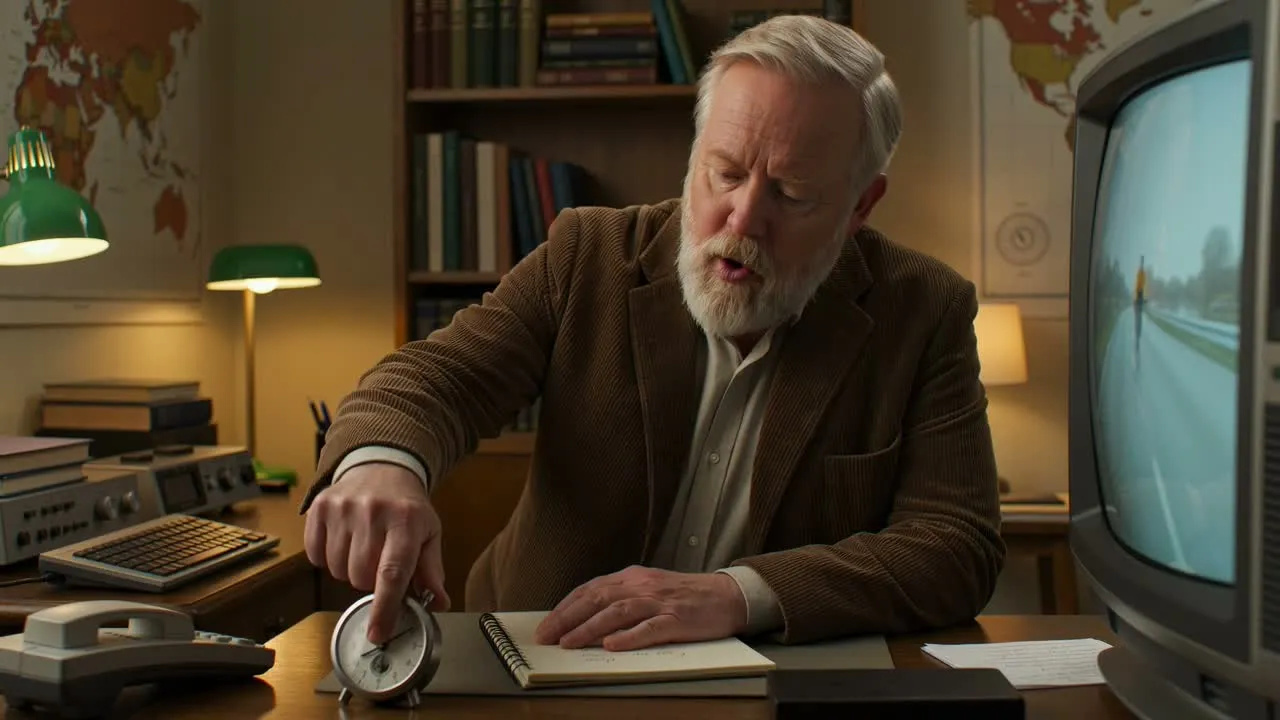
Bekreft at den ønskede visuelle retningen er til stede gjennom hele klippet, i stedet for bare i første bilde eller et enkeltstående bilde.
Se etter endrede ansikter, hender, produkter, objekter, bevegelsesbaner, timing eller brå overganger som gjør videoen vanskelig å bruke.
Kontroller lys, perspektiv, teksturer, bakgrunnselementer og visuell behandling fra bilde til bilde for merkbar drift eller flimmer.
Bekreft at 1080p-resultatet spilles av riktig og passer til beskjæring, varighet, sikker sone og kanalen der videoen skal vises.
En generert videovariant kan tolke deler av kildeklippet på nytt og garanterer derfor ikke identisk bevegelse, identiske motiver, timing eller scenedetaljer.
Ansikter, hender, produkter, gjentatte objekter, rask bevegelse og detaljerte bakgrunner kan endre seg mellom bilder eller avvike fra kildevideoen.
Den nåværende videotransformasjonsflyten gir et resultat i 1080p, så kontroller kravene for destinasjonen din før du starter en variant.
Last bare opp opptak du eier eller har tillatelse til å transformere, og gjennomgå rettigheter knyttet til merkevare, utøvere, musikk og tredjeparter før publisering.
Svar om opplasting av kildevideo på nett, transformasjonsprompter, 1080p-resultater og kontroll av resultater.
Last opp et tillatt kildeklipp, beskriv den visuelle endringen du ønsker, og generer deretter en 1080p-videovariant som du kan spille av og kontrollere.