


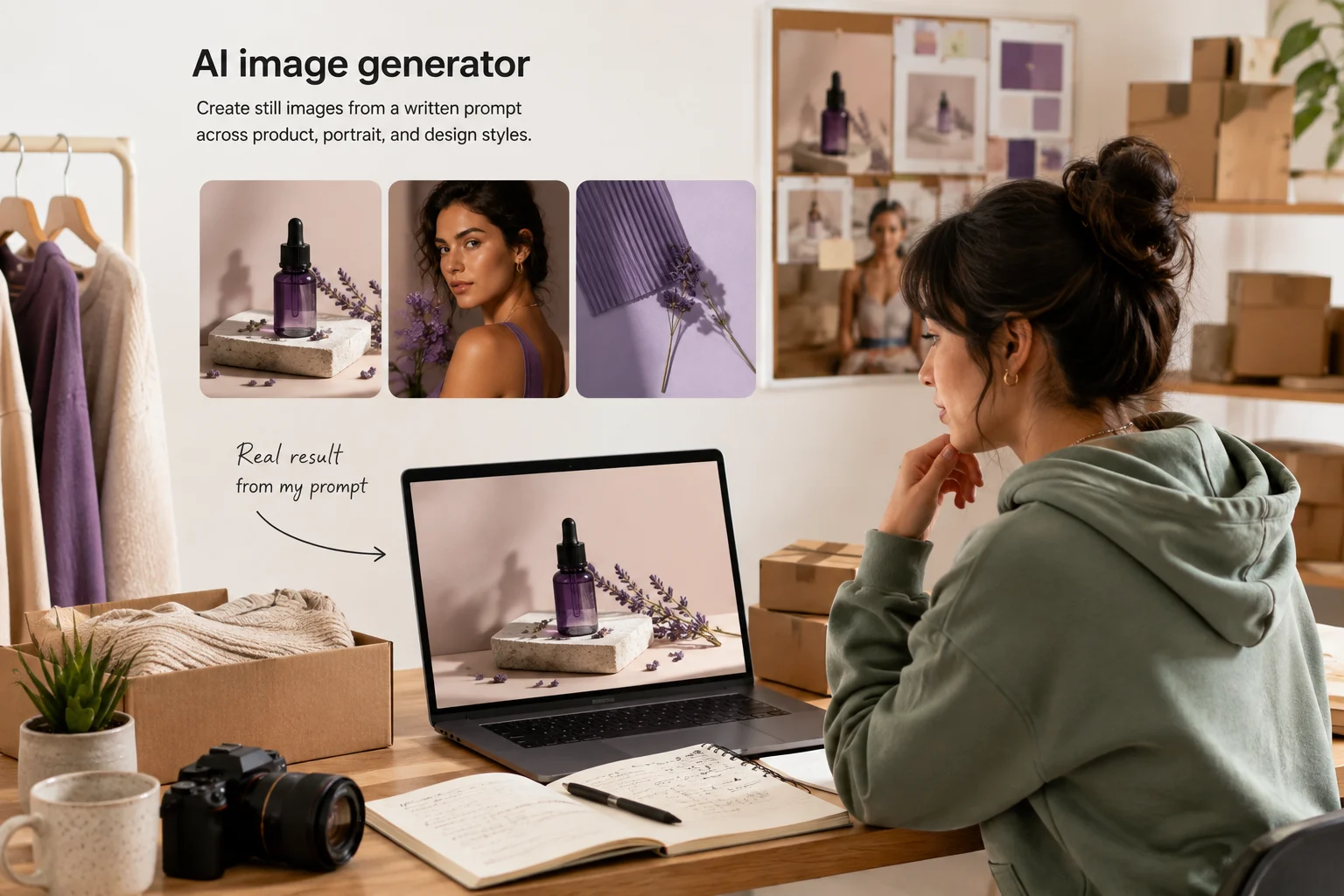
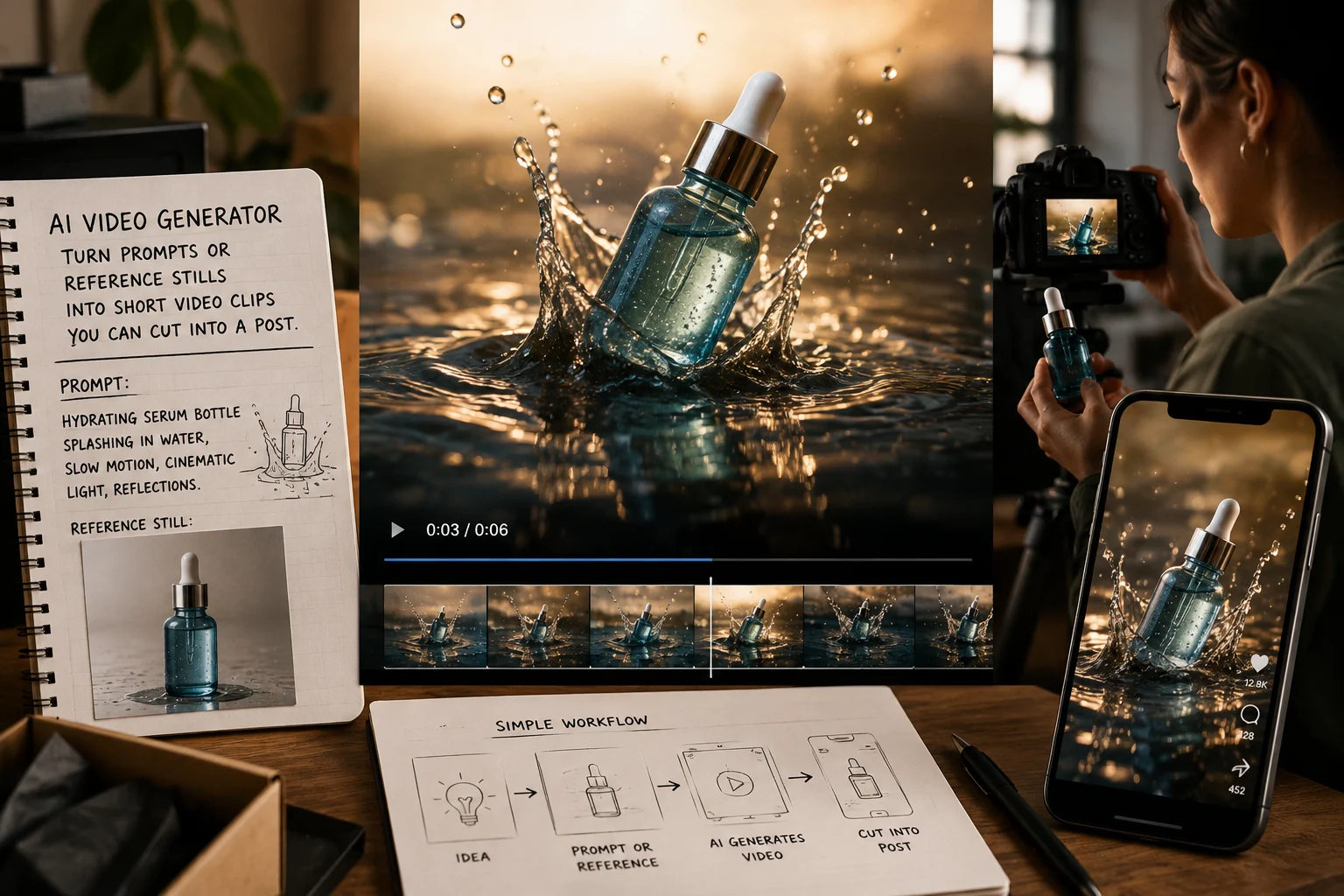
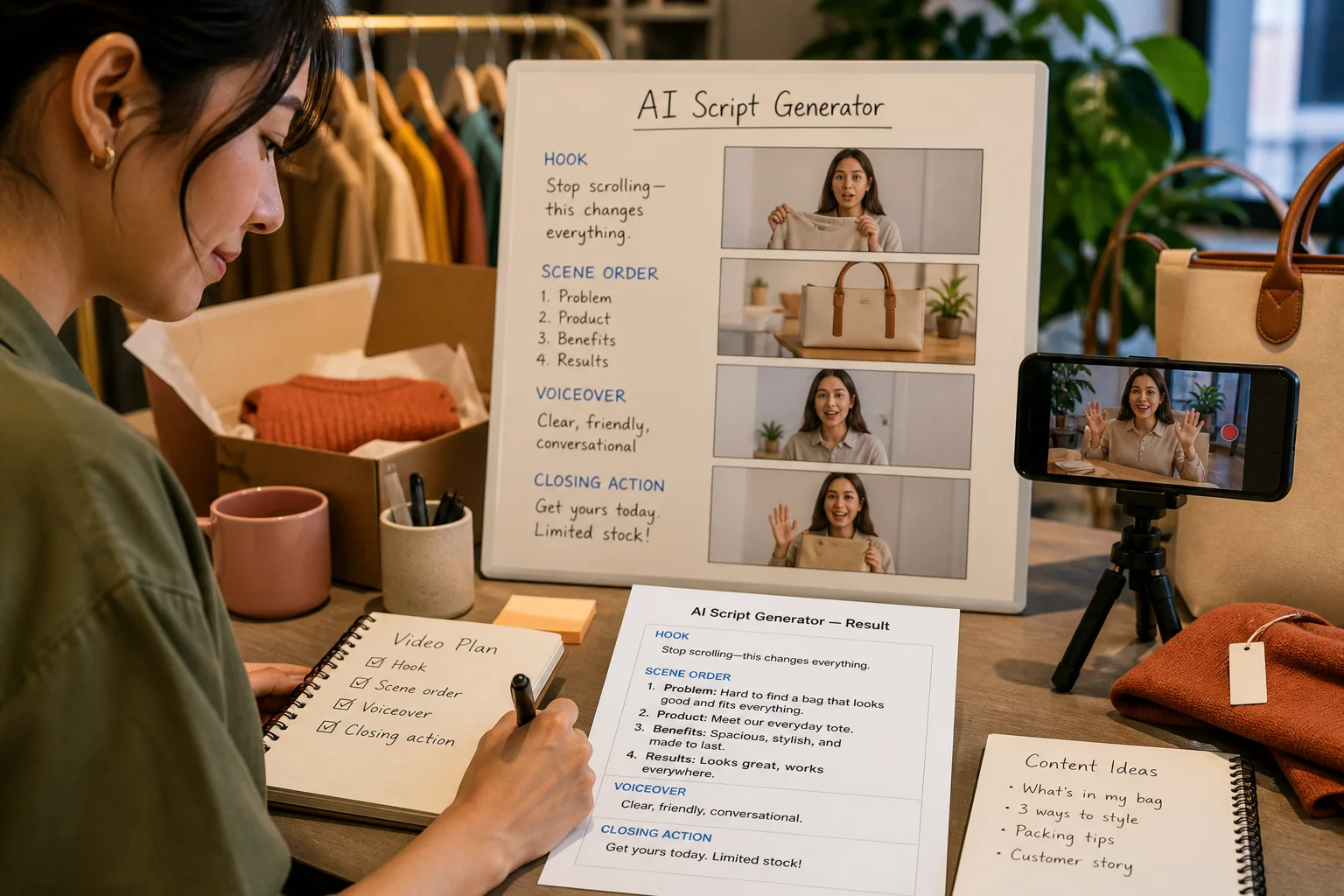
Har du allerede et materiale å jobbe med?
Har du ingenting å starte med, bruker du en generator. Har du en fil, bruker du et redigeringsverktøy, slik at du beholder det som allerede fungerer.
Verktøykatalog
Søk i hele utvalget av AI-verktøy, filtrer etter kategori og åpne verktøyet som passer oppgaven din. Hvert verktøy viser hva det tar imot og leverer før du begynner.
Bruk filtrene og søkefeltet for å avgrense katalogen, og åpne deretter et verktøy direkte.
Velg et aktivt arbeidsområde eller se hva som kommer snart.
Start med aktive ClipCanva-verktøy for bildegenerering, video, manusskriving og redigeringsflyter.
Dette er oversikten over alle offentlige ClipCanva-verktøy: generatorer som lager nytt materiale, redigeringsverktøy som endrer en eksisterende fil, og konverteringsverktøy som endrer format. Den viser verktøyet, kategorien det tilhører og hva det produserer, slik at du kan velge etter oppgave i stedet for navn.
Start med typen arbeid du skal gjøre.
Velg verktøyet som passer med det du allerede har.
Verktøyene folk åpner først når et prosjekt ennå ikke har noe materiale.
Tre spørsmål som vanligvis leder til riktig side.
Har du ingenting å starte med, bruker du en generator. Har du en fil, bruker du et redigeringsverktøy, slik at du beholder det som allerede fungerer.
Bestem resultatet først. Et stående klipp, et kvadratisk bilde til en produktoppføring og en podkastintro krever ulike verktøy.
Hvis du ennå ikke kan beskrive resultatet, bør du først planlegge manuset eller beskrivelsen. Generering er rimeligere når oppdraget er tydelig.
For et gjenkjennelig uttrykk i mange ressurser bør du starte med en mal i stedet for å skrive en ny beskrivelse hver gang.
Vanlige spørsmål om å finne riktig verktøy.
Søk i katalogen over AI-verktøy etter navn, eller filtrer etter arbeid med bilder, video, lyd og netthandel.