
Last opp ett bilde
Velg en støttet JPG-, PNG-, WebP-, AVIF- eller JFIF-fil fra enheten din.
Last opp ett bilde, juster kodingskvaliteten, sammenlign originalens og den komprimerte filstørrelsen, og last ned resultatet uten å endre pikselstørrelsene.
Originalbilde
Velg et bilde for å se originalen.
Resultat
En bildekomprimerer koder et bilde på nytt for å redusere filstørrelsen. Denne siden beholder kildens dimensjoner, lar deg velge kvalitetsnivå og viser resultatstørrelsen, slik at du kan avgjøre om reduksjonen passer.
Kontroller både visuell kvalitet og filstørrelse før du beholder den komprimerte kopien.
Velg en støttet JPG-, PNG-, WebP-, AVIF- eller JFIF-fil fra enheten din.
Flytt kvalitetskontrollen mellom 20 og 95 for å angi avveiningen ved komprimering.
Behandle bildet, sammenlign størrelsene på kilde og resultat, kontroller forhåndsvisningen og last ned utdataene.
Utdataformatet avhenger av kilden, mens pikselstørrelsene forblir uendret.
Bruk JPG, JPEG, JFIF, PNG, WebP eller AVIF på opptil 24 MB og innenfor den gjeldende grensen på 40 megapiksler.
JPEG-kilder forblir JPG. PNG-, WebP- og AVIF-kilder kodes som WebP for et resultat med kvalitetskontroll.
Startverdien er 82. Lavere verdier reduserer vanligvis filstørrelsen ytterligere, men kan gjøre artefakter mer synlige.
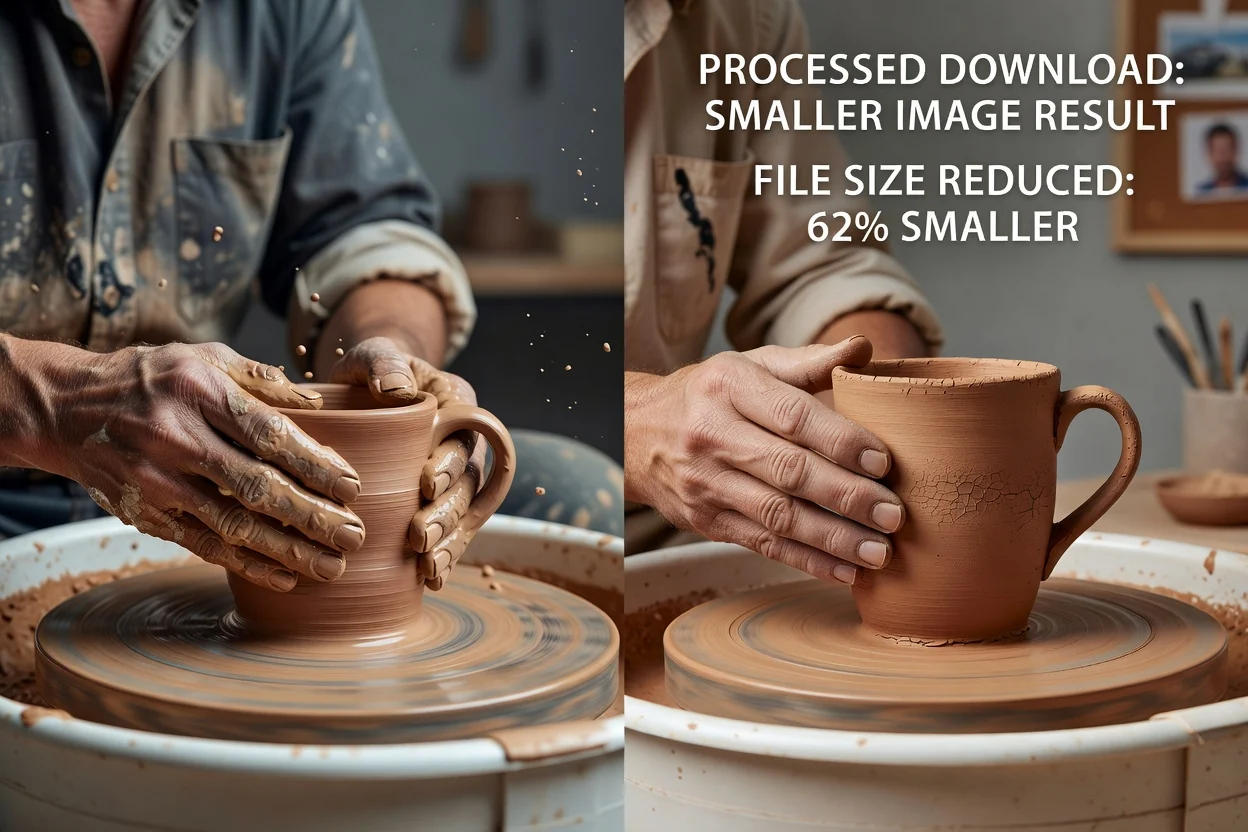
Kontrollene fokuserer på én beslutning om filstørrelse i stedet for å kombinere komprimering med urelaterte redigeringer.
Velg hvor kraftig bildet skal komprimeres før du oppretter resultatet for nedlasting.
Se begge størrelsene og den fortegnede prosentvise endringen etter behandling.
Komprimering beholder originalens bredde og høyde i stedet for å endre bildestørrelsen.
Den nåværende komprimeringsflyten dekoder og koder det valgte bildet på nytt i nettleseren din.
Komprimer for en kjent grense for filstørrelse eller levering, og kontroller deretter resultatet i riktig sammenheng.
Reduser et bilde før du sender det inn til en portal, annonse eller et skjema med en lavere grense for filstørrelse.

Klargjør lettere produktbilder, artikkelbilder og sidegrafikk samtidig som dimensjonene beholdes.
Opprett en mindre kopi for et vedlegg, en lenke til gjennomgang, overlevering eller et delt dokument.
Komprimering endrer kodingen, ikke motivet, dimensjonene eller manglende bildedetaljer.
Kvalitetskontrollen garanterer ikke et eksakt resultat i KB eller MB, fordi bildeinnholdet påvirker komprimeringen.
PNG-, WebP- og AVIF-inndata gir WebP som utdata. Bruk en egen konverterer når mottakeren krever et annet format.
Kontroller tekst, kanter, overganger, ansikter og detaljerte teksturer før du bruker en kraftig komprimert kopi.
Svar om formater, dimensjoner, kvalitet og filstørrelsesresultater.
Bruk et målrettet verktøy når det neste kravet gjelder format, beskjæring eller pikselstørrelser.
Last opp ett bilde, juster kvaliteten og kontroller endringen i filstørrelse før du laster ned.