
Last opp ett kildebilde
Velg produktbildet, miniatyrbildet, grafikken for sosiale medier, det skannede bildet eller et annet visuelt element som trenger større pikselmål.
Last opp et lite bilde, øk pikselmålene, sammenlign resultatet før og etter, og last ned den større versjonen når den passer til bruksområdet ditt.
Standardmodus
Klar for opplasting
Forhåndsvis, sammenlign og last ned
En AI-bildeskalerer lager en versjon med større pikselmål av ett kildebilde. Den er nyttig når et bilde er for lite for en produktoppføring, miniatyrbilde, presentasjon, et innlegg i sosiale medier eller en kladd til trykk, men resultatet må fortsatt vurderes visuelt.
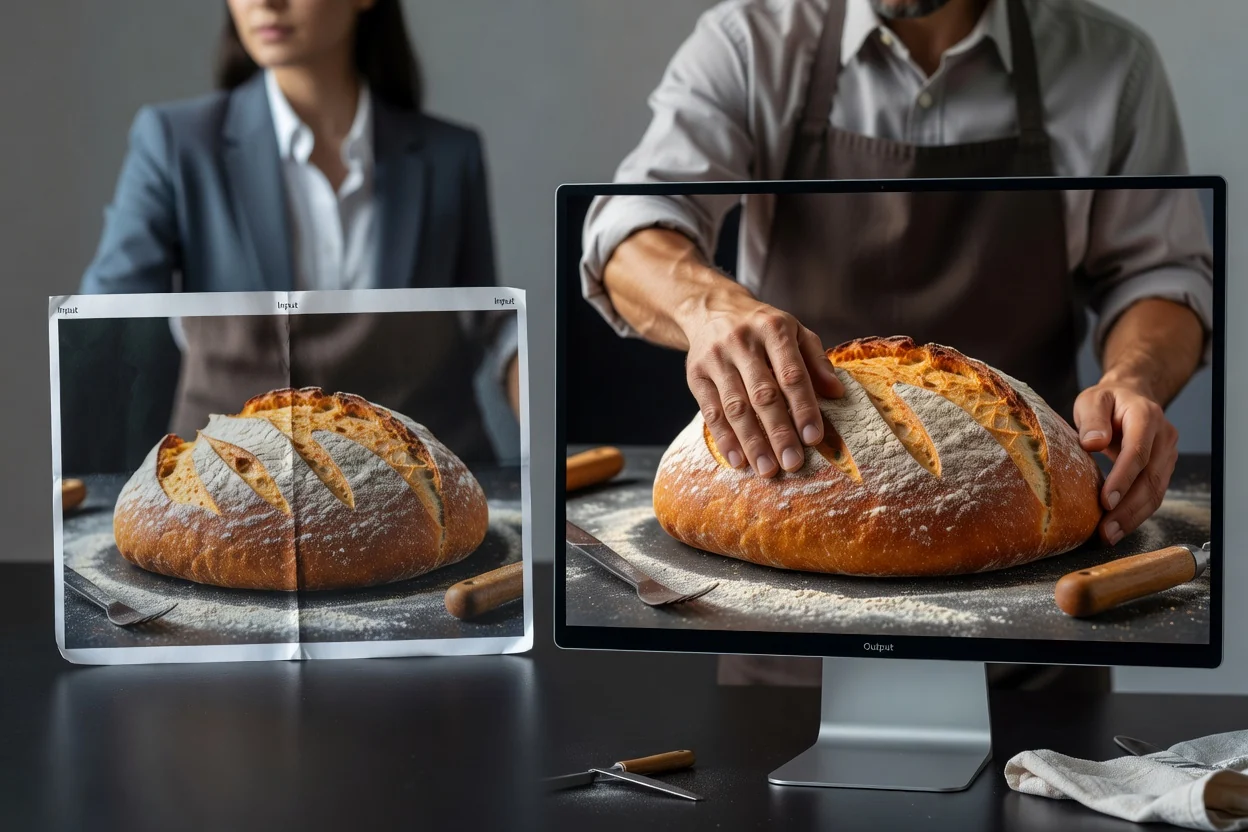
Ta utgangspunkt i den endelige bruken, og kontroller det større resultatet i størrelsen det skal vises i.
Velg produktbildet, miniatyrbildet, grafikken for sosiale medier, det skannede bildet eller et annet visuelt element som trenger større pikselmål.
Avgjør om det større bildet skal brukes til en oppføring, et miniatyrbilde, en annonse, presentasjon, et innlegg i sosiale medier eller en kladd til trykk.
Behandle bildet, sammenlign kilden og resultatet, og kontroller deretter kanter, tekst, ansikter og teksturer før nedlasting.
Verktøyet samler ett kildebilde, ett større resultat og tilgjengelige skaleringsalternativer for direkte sammenligning.
Last opp det tydeligste tilgjengelige bildet, slik at kanter, tekst, ansikter og teksturer gir nyttig kildeinformasjon.
Last ned en oppskalert versjon med økte pikselmål etter at du har sammenlignet den med kilden.
Velg tilgjengelig forstørrelsesnivå, behandle bildet og kontroller panelene før og etter.
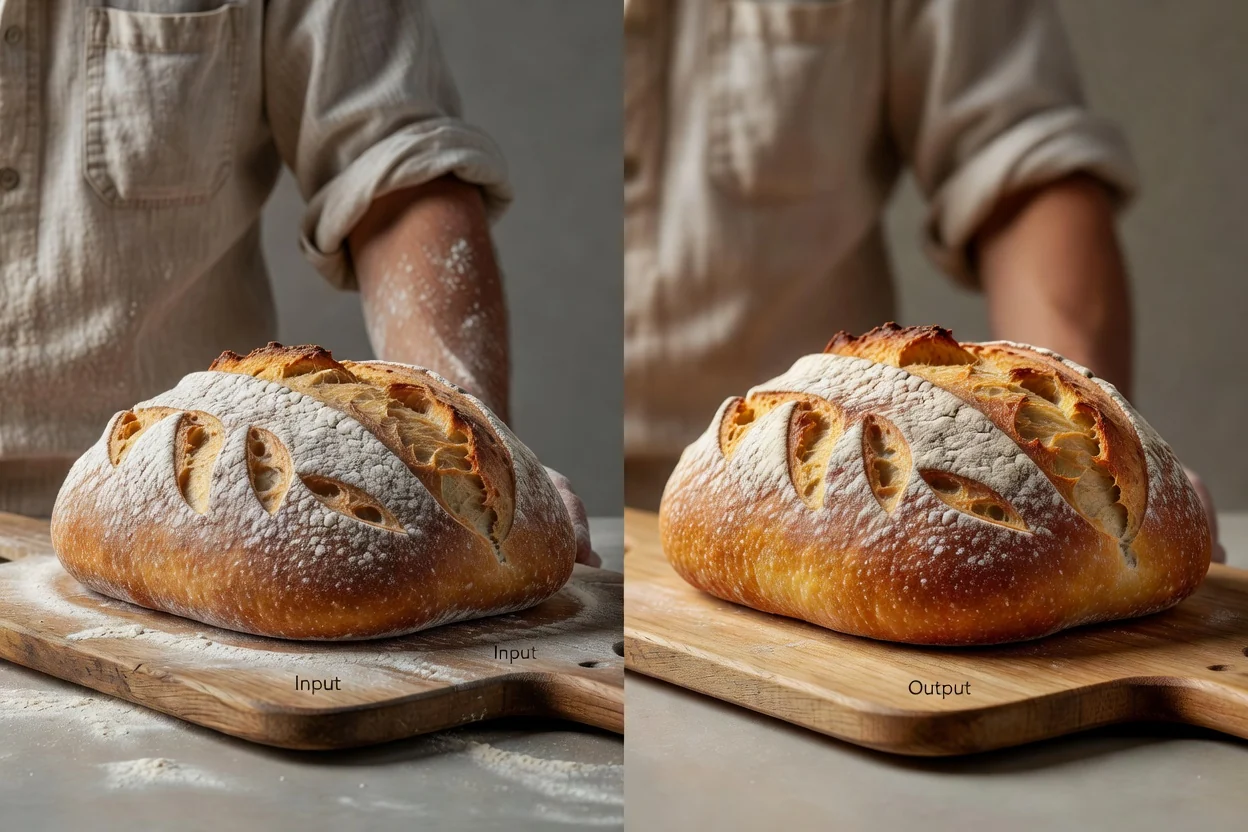
Den faste arbeidsflyten samler opplasting, behandling, sammenligning og nedlasting rundt én bildeoppgave.
Lag et større resultat når kildefilen er for liten for oppsettet eller kanalen der den skal vises.
Bruk bildeforbedringsprosessen når en enkel størrelsesendring bare ville strukket de eksisterende pikslene til en større fil.
Sammenlign kilden og det oppskalerte resultatet før du beholder det ferdige bildet.
Klargjør større kildebilder for netthandel, miniatyrbilder, annonser, presentasjoner, innlegg i sosiale medier og kladder til trykk.
Velg et større resultat for et bestemt bruksområde i stedet for å forstørre alle filer som standard.
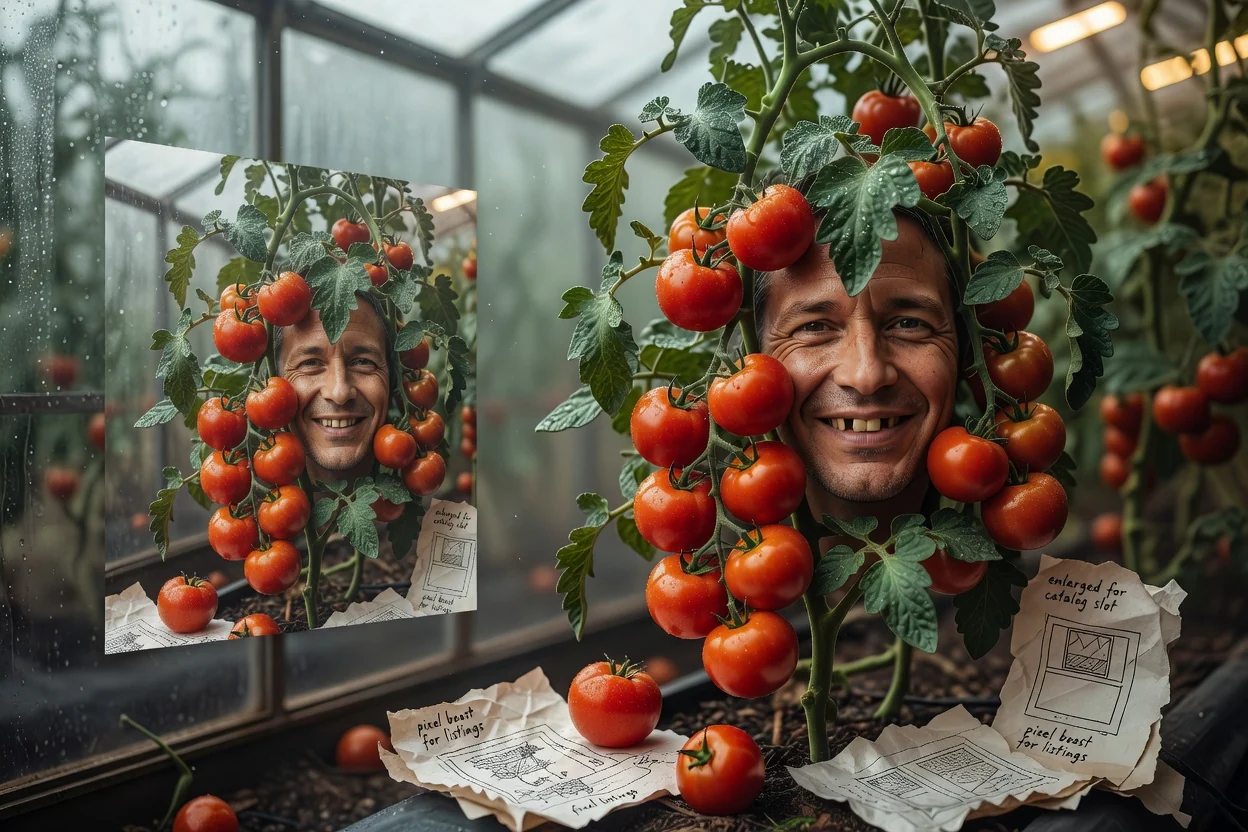
Klargjør et større produktbilde når en markedsplass, nettbutikk eller katalogplass trenger flere piksler.
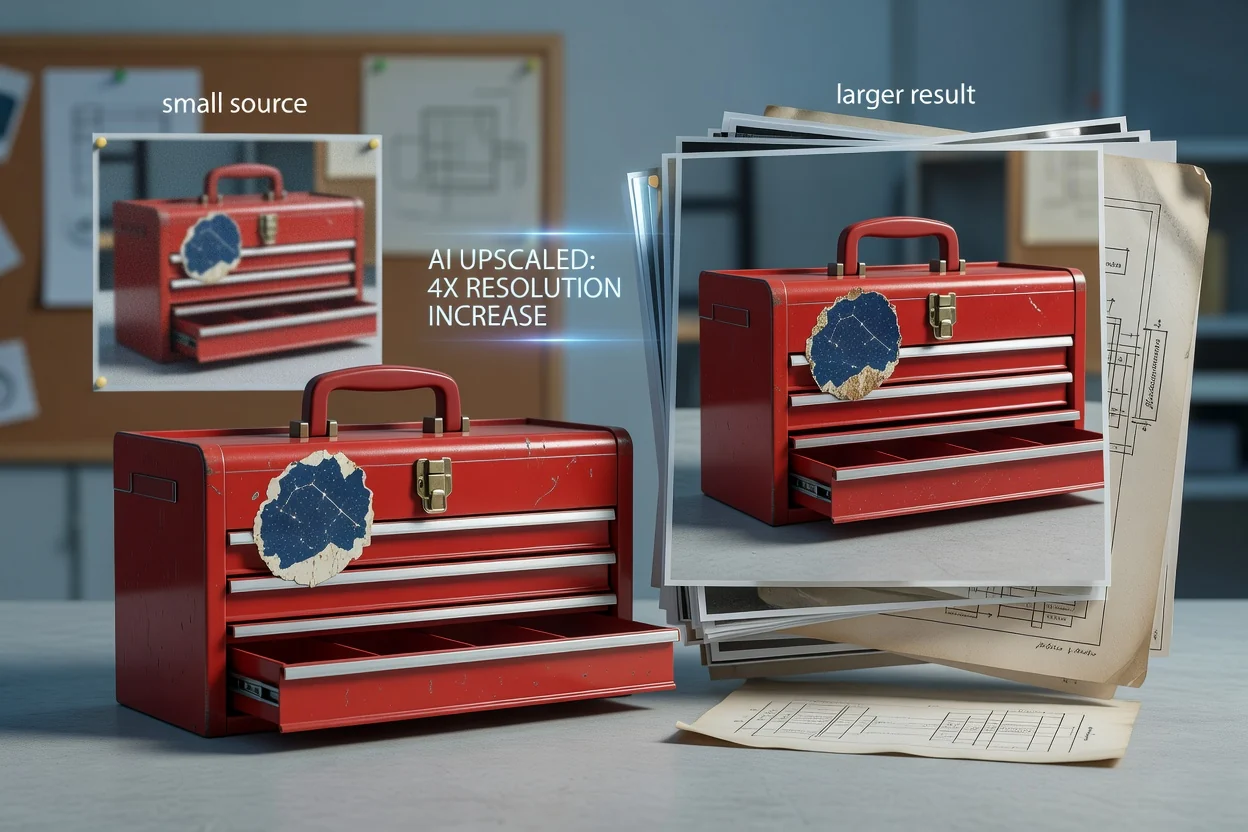
Øk størrelsen på en liten kilde før du plasserer den i et miniatyrbilde, kampanjegrafikk, en presentasjon eller et oppsett for sosiale medier.
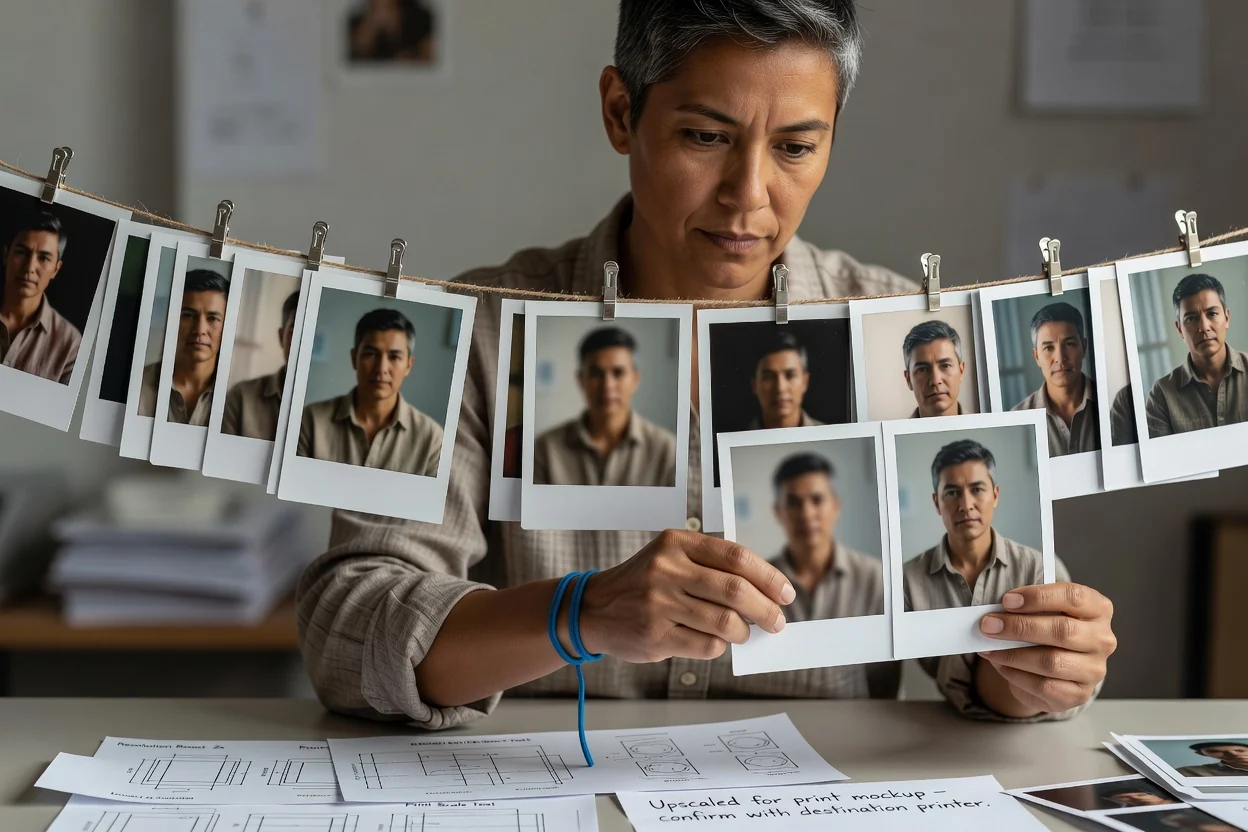
Test en større versjon i en mockup for trykk eller et lysbilde, og bekreft deretter effektiv oppløsning med det endelige bruksområdet.
Oppskalering kan gi et større og renere resultat, men kan ikke hente tilbake kildeinformasjon som aldri ble fanget opp.
Svært små, uskarpe, komprimerte eller skadede kildebilder kan fortsatt virke myke eller inneholde oppdiktede teksturer etter oppskalering.
Kontroller bokstaver, logoer, ansiktstrekk, gjentatte mønstre, kanter og små produktdetaljer i den endelige visningsstørrelsen.
Velg en resultatstørrelse som passer til bruksområdet, i stedet for å lage unødvendig store filer uten synlig gevinst.
Svar på spørsmål om bildeskalering, utdata-dimensjoner, kildekvalitet og vurdering før og etter.
Fortsett med en målrettet handling når neste oppgave er komprimering, beskjæring eller formatkonvertering.
Last opp ett kildebilde, behandle den større versjonen, og sammenlign viktige detaljer før du laster ned.