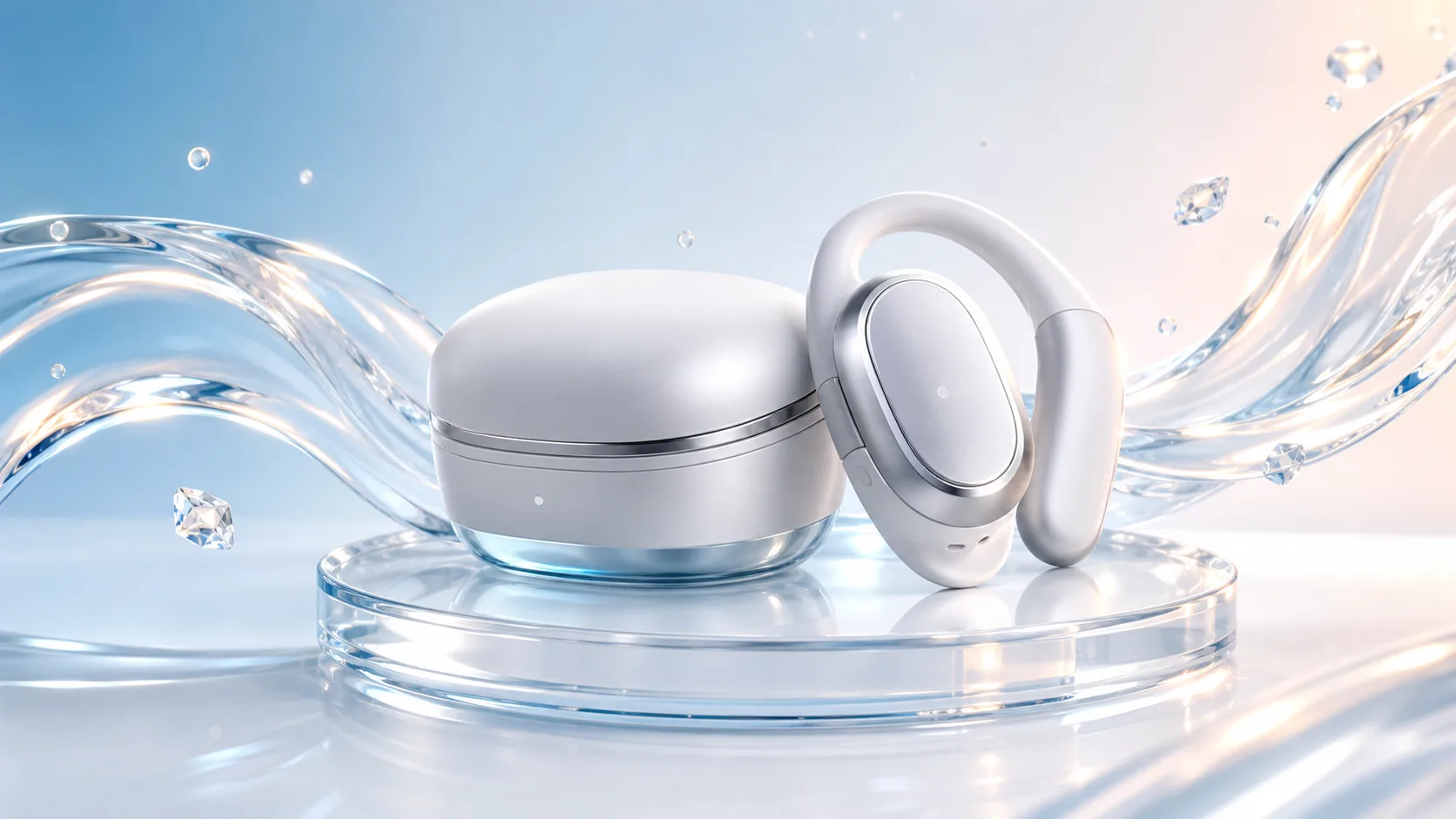
AI-generator for bilde til video

Start med ett produktfoto, portrett eller en illustrasjon. Beskriv en liten bevegelse i motivet eller kameraet, velg tilgjengelige videoinnstillinger, og sammenlign klippet med bildet.

Ett referansebildeBevegelsesinstruksjonModellinnstillingerSjekk resultatet
0 / 2000

Utforsk veiledninger for videomodeller

Generatoren starter med HappyHorse. Sjekk velgeren for tilgjengelige modeller, innstillinger og kredittkostnad; en modellveiledning garanterer verken tilgjengelighet eller et bestemt resultat.

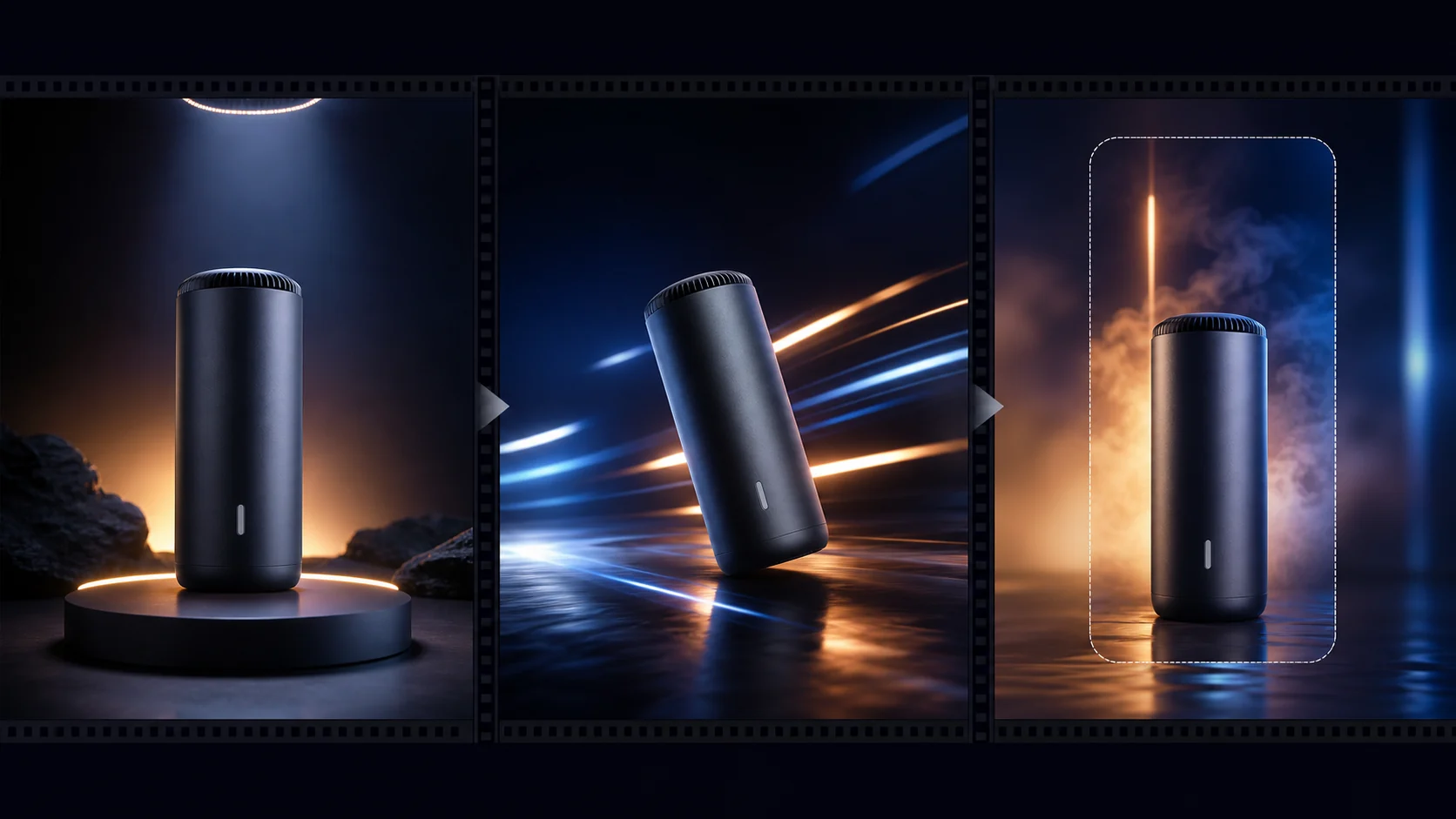
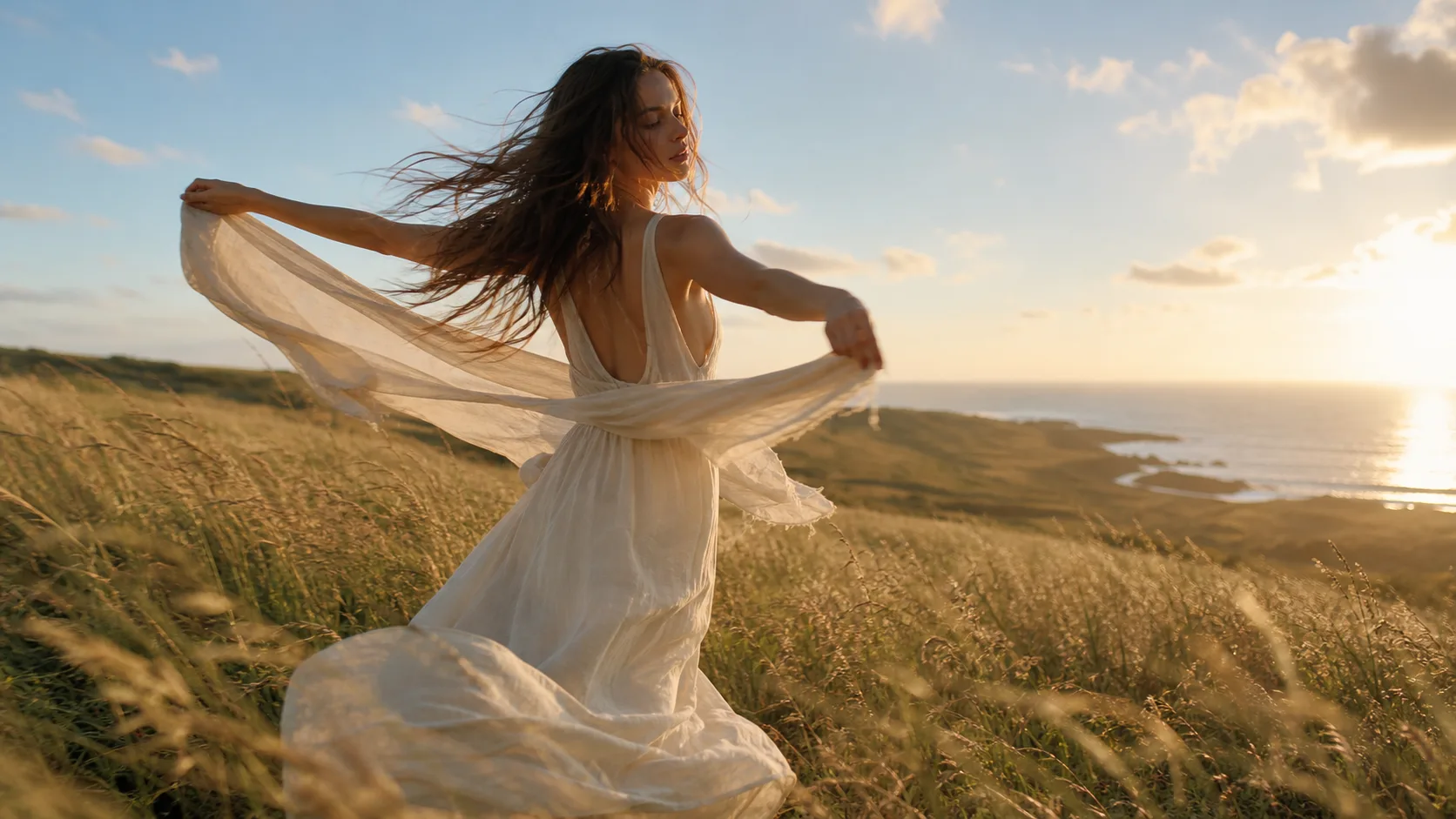
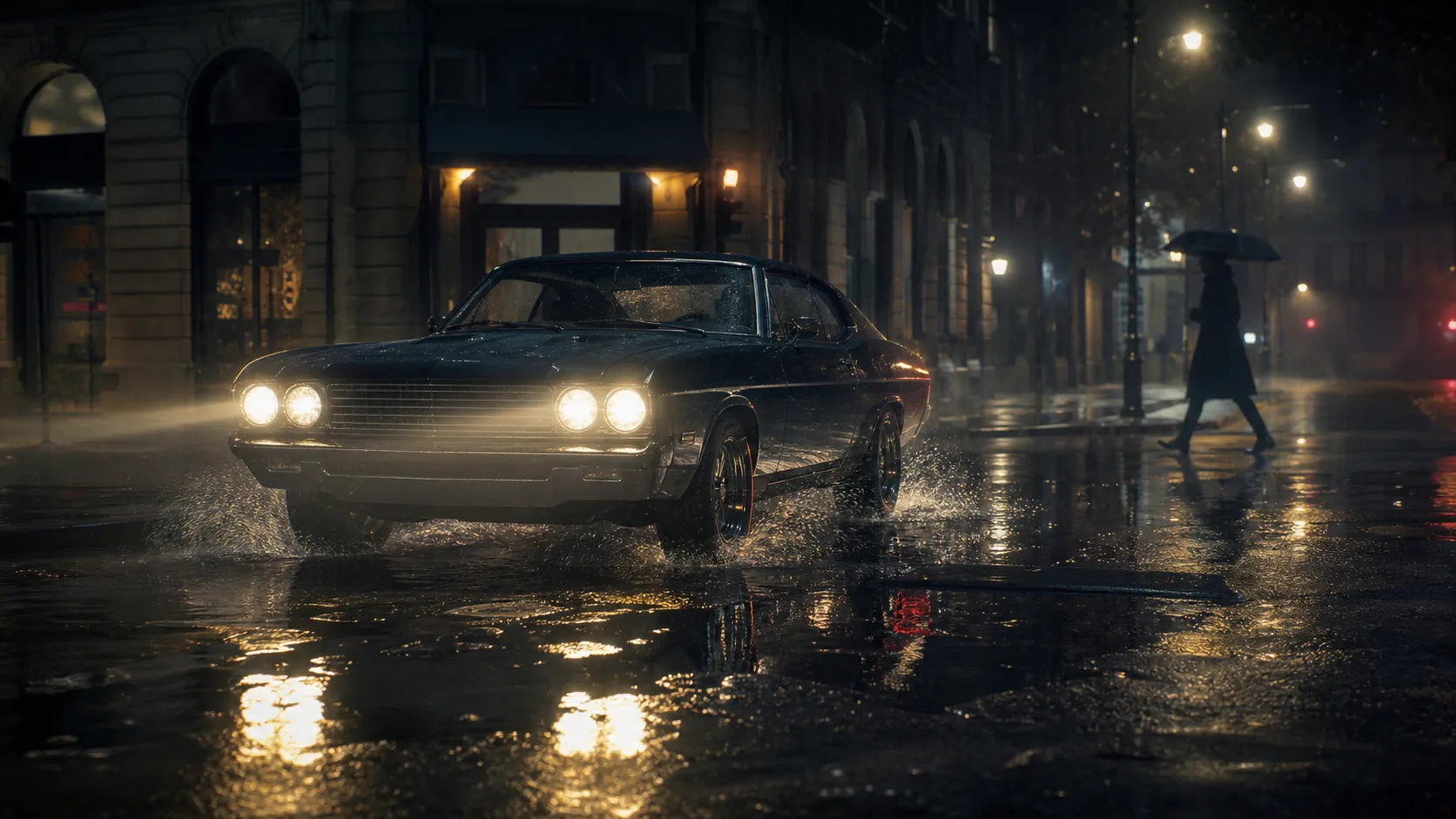
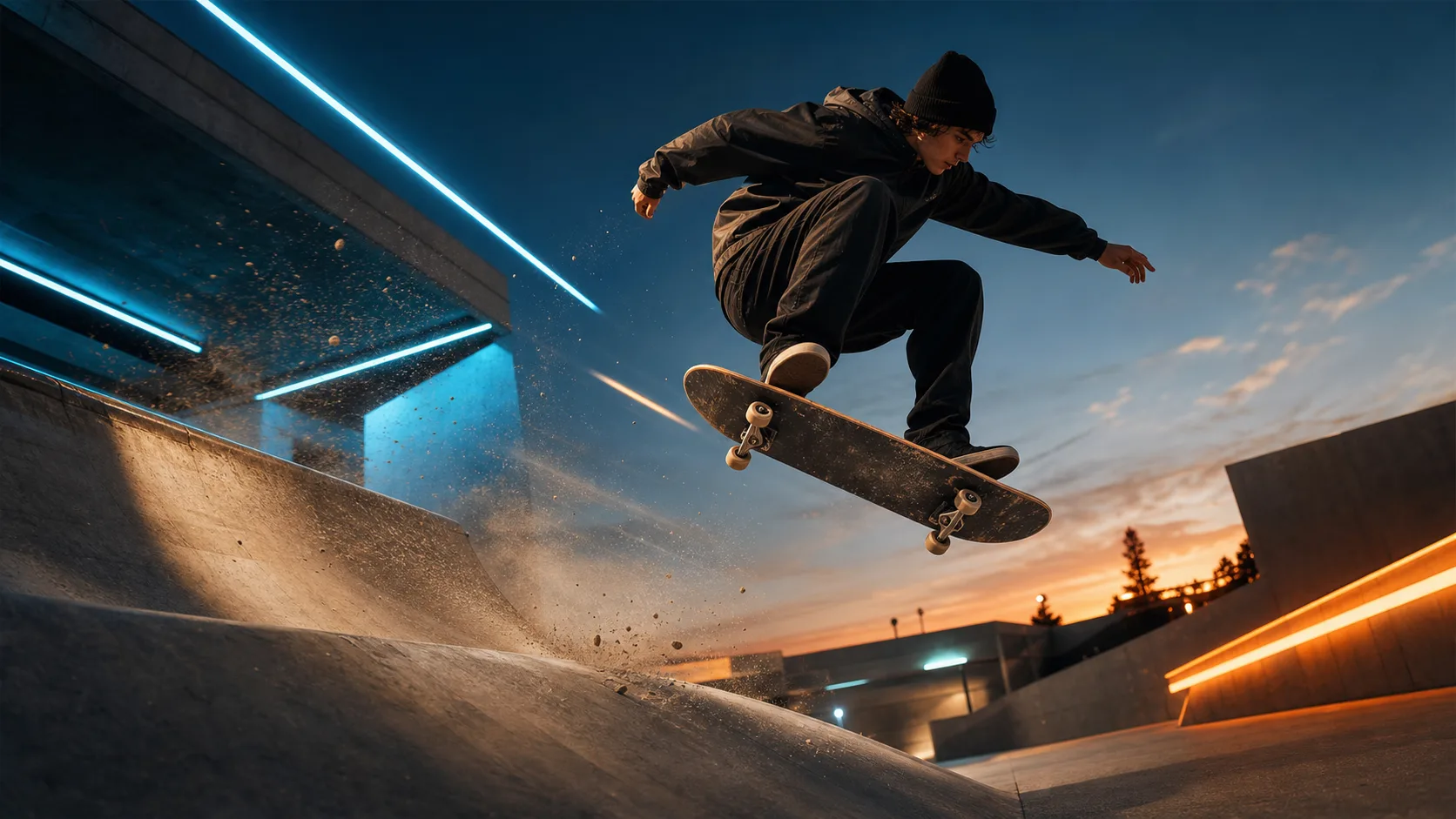
Fire bevegelsesinstruksjoner for startbilder

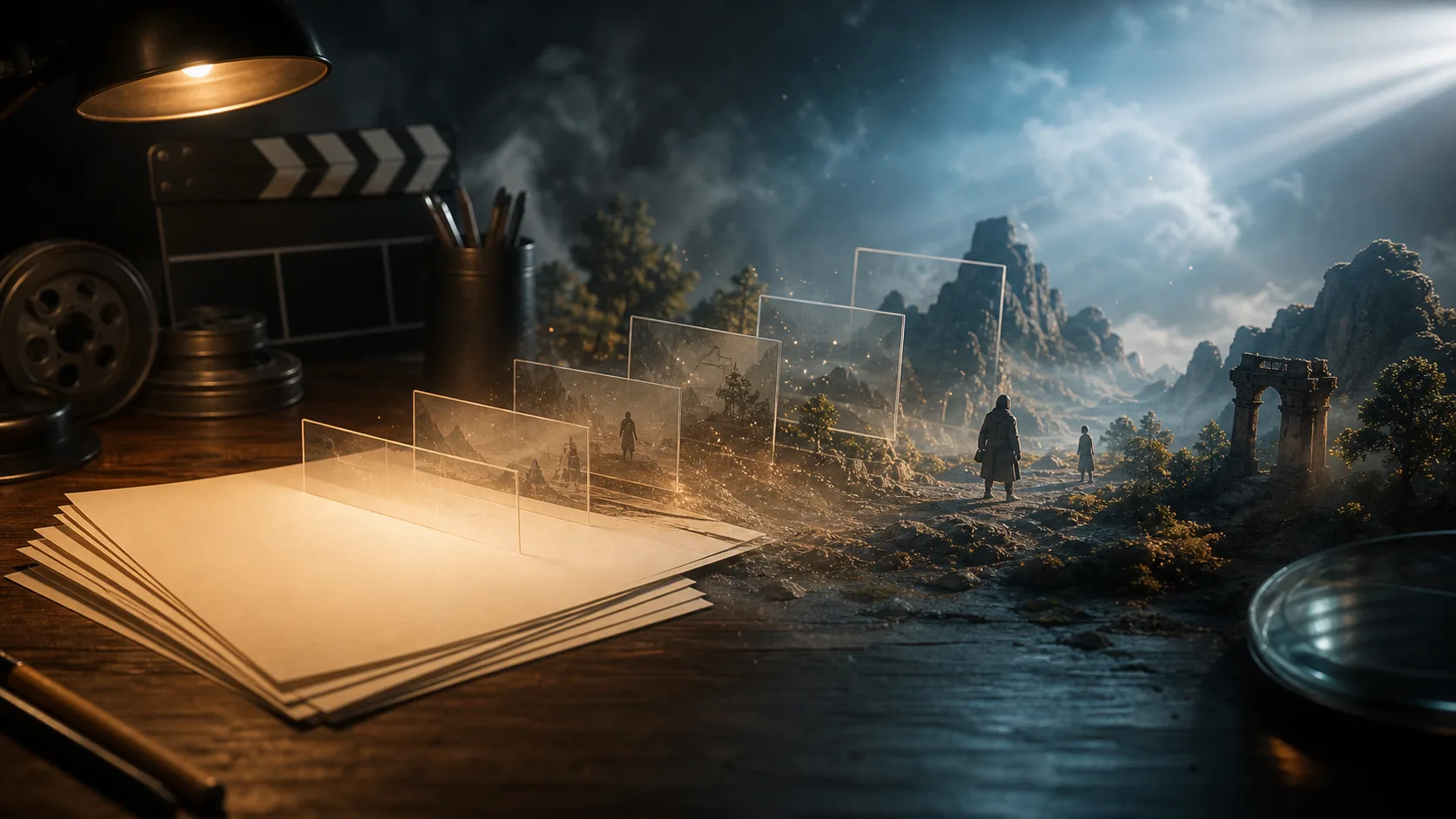
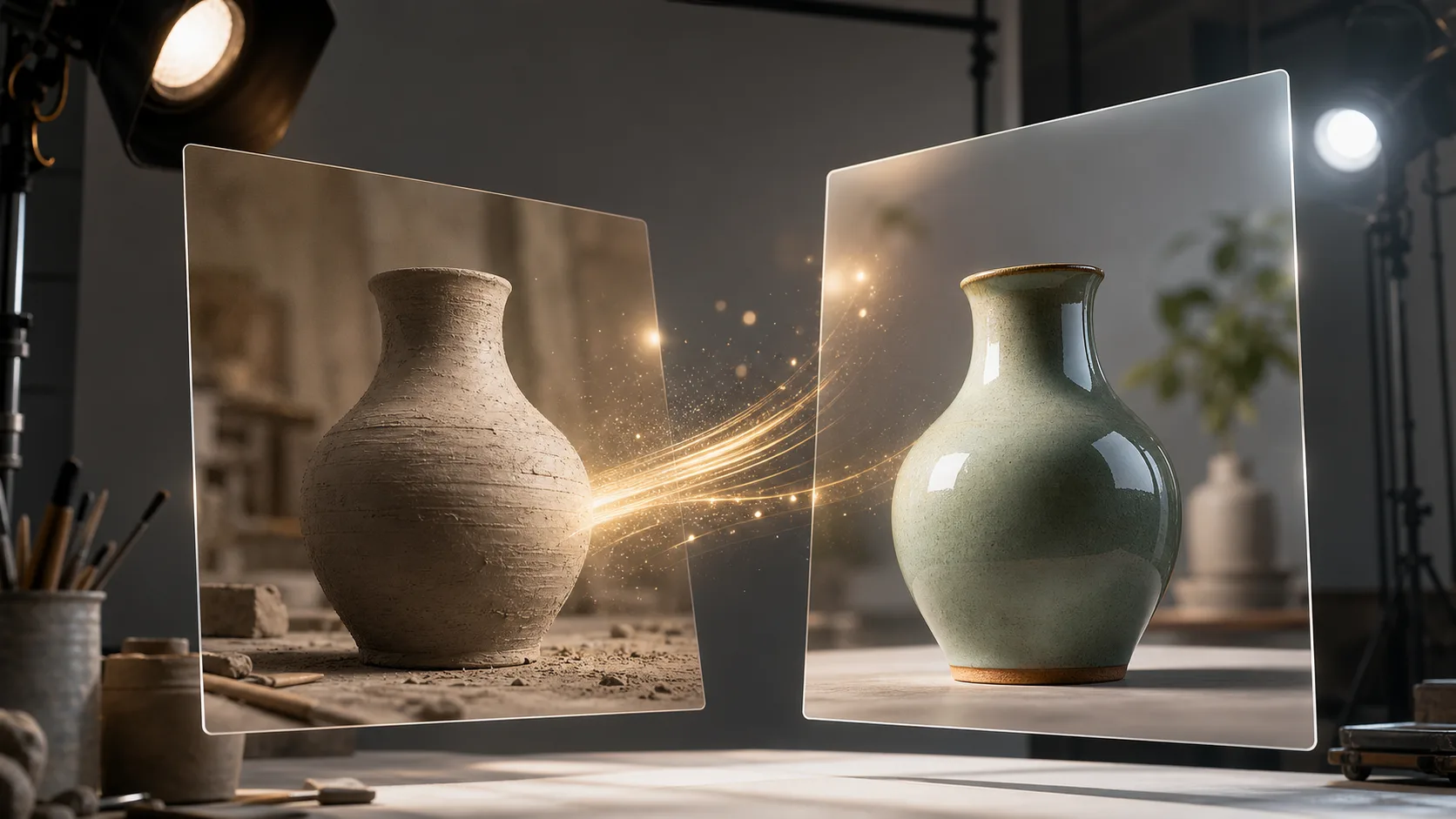
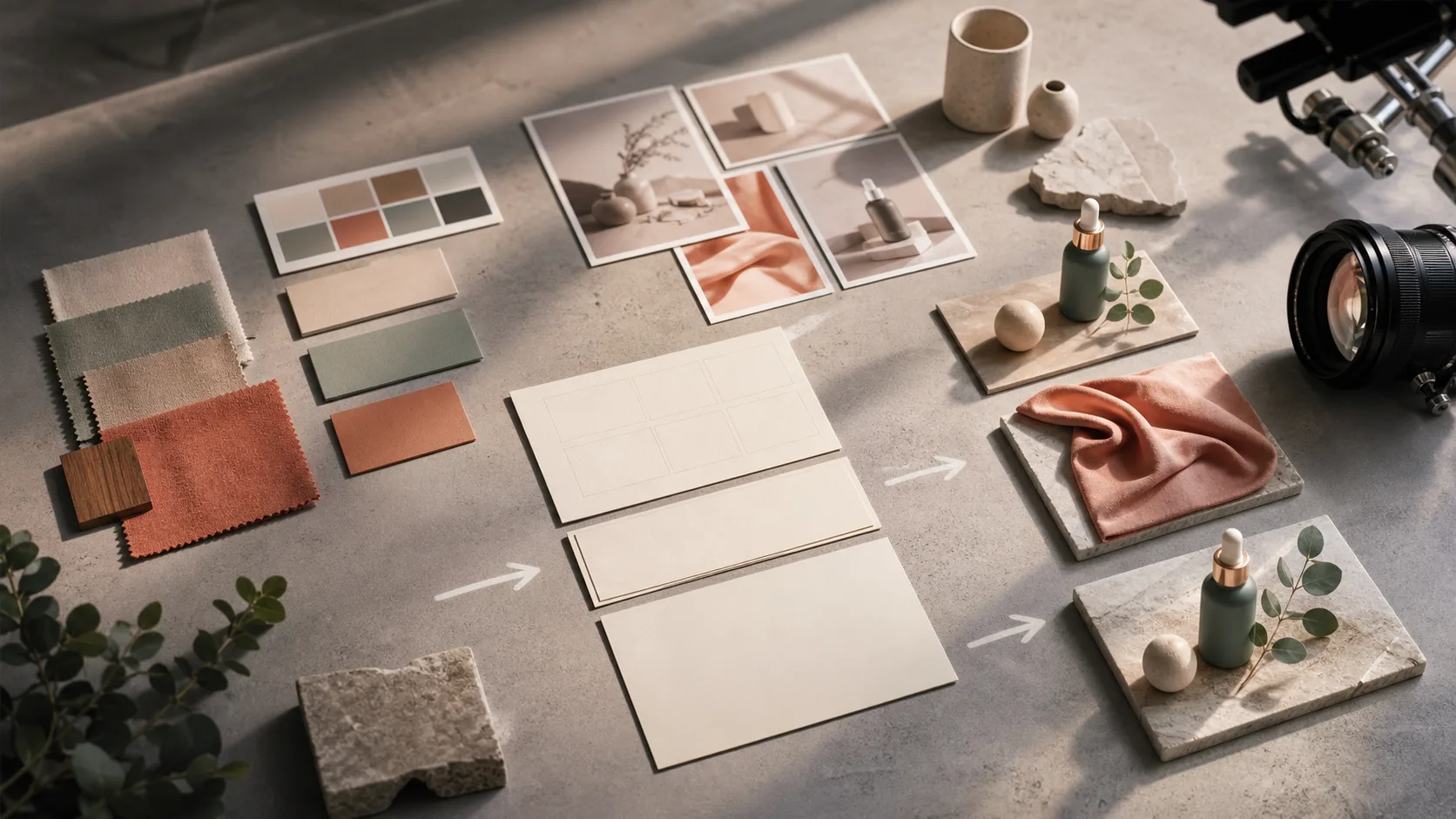
Disse stillbildene viser planleggingsideer, ikke opptak av genererte resultater. Last opp din egen referanse først, bruk én instruksjon, og kontroller resultatet.

Animer ett bilde, og sjekk klippet

Se bildet som det visuelle utgangspunktet og instruksjonen som bevegelsesretning. Det er ikke garantert at ønskede detaljer forblir uendret.

01

Velg ett tydelig bilde

Last opp et skarpt bilde med synlig motiv og nok plass rundt. Siden tar ett referansebilde; forbered komposisjonen før generering.

02

Be om én bevegelse

Beskriv en liten motivhandling eller én kamerabevegelse. Oppgi viktige produkt-, ansikts- eller bakgrunnsdetaljer; unngå flere sceneskifter.

03

Sjekk tilgjengelige innstillinger

HappyHorse er valgt fra start. Velg en tilgjengelig modell, og sjekk vist varighet, sideforhold, oppløsning og kredittkostnad før generering.

04

Generer og sammenlign

Sammenlign resultatet med bildet, ramme for ramme. Hvis etiketter, ansikter eller kanter endres, forenkle bevegelsen eller bruk et tydeligere bilde før du prøver igjen.

Hva du bør forberede og sjekke

Ett startbilde

Bruk et produktfoto, portrett, en illustrasjon eller en scene. Ekstra referansebilder er utenfor sidens arbeidsflyt med ett bilde.

Bevegelsesretning

Beskriv en handling og kamerabevegelse i instruksjonen. Dette er en retning for generering, ikke nøyaktig redigeringskontroll.

Synlige modellkontroller

Bruk alternativene som vises for valgt modell nå. Støttede innstillinger og pris kan variere mellom modeller.

Én tagning om gangen

Generer en fokusert tagning til en produktdetalj, et sosialt innlegg eller en kreativ test. Sett sammen en lengre historie separat.

Detaljsjekk

Sjekk ansikter, produktformer, etiketter, hender og bakgrunnskanter før bruk. Et referansebilde garanterer ikke perfekt konsistens.

Utforsk relaterte verktøy

Gå mellom stillbildegenerering, referanseredigering og videoskaping.

Velg din plan

Gratis bilder har vannmerke. Oppgrader for rene resultater, raskere generering og kommersiell bruk.

Startpakke

$9

En engangspakke med kreditter for å prøve bilde-, musikk- og kort videogenerering.

  • 600 kreditter
  • ≈ 100 GPT Image 2-bilder i 1K Low (6 kreditter per bilde)
  • Opptil 7 korte videoer
  • Kreditter er gyldige i 30 dager
  • Ingen vannmerker

Skaper

$19/mo

Månedsplan · 1 500 kreditter fornyes hver måned

  • 1 500 kreditter per måned
  • ≈ 250 GPT Image 2-bilder i 1K Low (6 kreditter per bilde)
  • Opptil 18 korte videoer/måned
  • Fungerer med ClipCanva Pro og andre kredittmodeller
  • Prioritert kø
  • Fellesskapsstøtte
  • Ingen annonser
  • Ingen vannmerker
30 grunnleggermedlemskap

GPT Image 2 Unlimited

$29/mo

Skriv inn koden FOUNDING6 i Stripe Checkout: $19/måned de første 6 månedene, deretter $29/måned.

  • Ubegrenset GPT Image 2-generering
  • Tekst til bilde og bilde til bilde
  • GPT Image 2 krever ingen kreditter
  • Andre modeller bruker kreditter
  • Ingen vannmerker
Best verdi

Pro

$39/mo

For clean, faster outputs

  • 4 000 kreditter per måned
  • ≈ 666 GPT Image 2-bilder i 1K Low (6 kreditter per bilde)
  • Opptil 50 korte videoer/måned
  • Fungerer med ClipCanva Pro og andre kredittmodeller
  • Høyest prioritet kø
  • Lås opp ClipCanva Pro
  • Ingen annonser
  • Ingen vannmerker
  • Avansert avgrense

Studio

$109/mo

Månedsplan · 12 000 kreditter fornyes hver måned

  • 12 000 kreditter per måned
  • ≈ 2000 GPT Image 2-bilder i 1K Low (6 kreditter per bilde)
  • Opptil 150 korte videoer/måned
  • Fungerer med ClipCanva Pro og andre kredittmodeller
  • Høyest prioritet kø
  • Tidlig tilgang til nye funksjoner
  • Prioritert støtte

Sikker betaling · Abonnementer fornyes automatisk · Se vilkår for refusjon

Team

For byråer, produksjonsteam og tilpassede volumbehov.

Kontakt oss

Spørsmål om bilde til video

Vanlige spørsmål før du animerer et stillbilde.

Hvor mange referansebilder kan jeg bruke her?
Siden bruker ett referansebilde. Hvis du trenger en separat referanseflyt, sjekk Referanse til video og gjeldende kontroller i stedet for å legge til flere bilder her.
Hvilket bilde bør jeg laste opp?
Bruk et skarpt bilde med synlig motiv og enkel bakgrunn. Forbered komposisjonen først; uskarphet, skjulte detaljer og små etiketter er vanskeligere å bevare.
Kan jeg velge nøyaktig hva som beveger seg?
Du kan beskrive motivets og kameraets bevegelse. Modellen tolker instruksjonen, så sjekk resultatet for utilsiktet bevegelse eller endrede detaljer.
Bør jeg redigere startbildet først?
Ja, hvis utsnitt, lys eller bakgrunn allerede trenger retting. Bruk Bilde til bilde til separat redigering, sjekk resultatet, og animer deretter det forberedte bildet.
Hvilken modell er valgt når jeg åpner siden?
HappyHorse er startmodellen. Velg om nødvendig et tilgjengelig alternativ i generatoren. Veiledningene nedenfor er informasjon; Sora godtas ikke som model-URL-parameter på denne siden.
Hva gjør en bevegelsesinstruksjon nyttig?
Start med referansen, én motivhandling, én kamerabevegelse og detaljene som skal bevares. For eksempel: langsom kamerabevegelse fremover, emballasjen står stille, mykt studiolys, ingen ekstra tekst.
Hvorfor endret produktet eller ansiktet seg?
Generert video kan endre etiketter, former, ansikter eller hender. Reduser bevegelsen, bruk en tydeligere referanse, og sammenlign hvert forsøk. Ikke publiser et klipp som gjengir produktet eller personen feil.
Hvordan lager jeg et vertikalt klipp for sosiale medier?
Forbered en egnet komposisjon og velg et vertikalt sideforhold når modellen tilbyr det. Hold én tydelig handling og legg til undertekster i redigeringsprogrammet; instruksjonen alene stiller ikke inn alle utdataalternativer.

Animer det første bildet ditt

Last opp ett bilde, prøv en fokusert bevegelse, og sammenlign klippet før bruk.