



Tekst-til-video-generering
Gjør en tekstprompt om til et generert videoklipp, og vurder deretter bevegelse, motivdetaljer og scenelogikk opp mot briefen.
Se gjennom funksjoner, inndata, kontroller, begrensninger og nåværende tilgjengelighet for Google Veo 3.1 før du planlegger en AI-videooppgave.
Veo 3.1 er en videomodell fra Google DeepMind for generering styrt av tekst og bilder, med innebygd lyd-video-posisjonering.
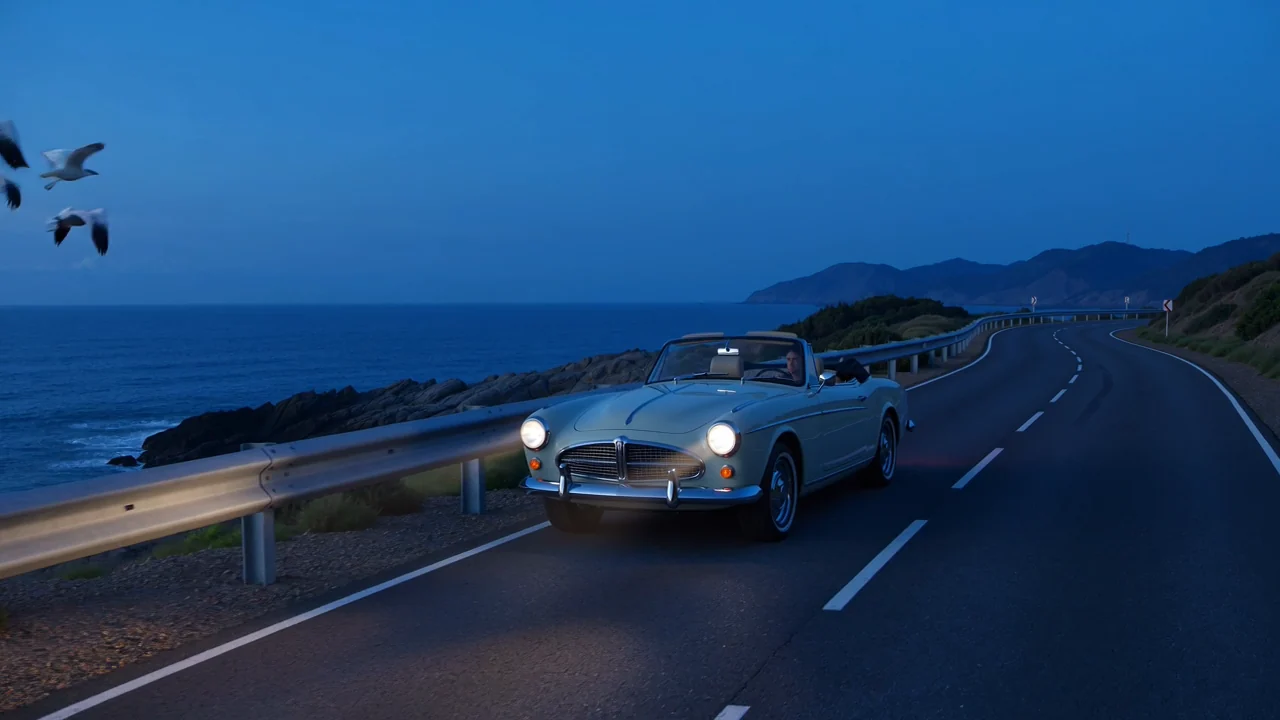
Disse funksjonene hjelper team med å vurdere om modellen passer, samtidig som leverandørfakta holdes atskilt fra udokumenterte produktløfter.
Gjør en tekstprompt om til et generert videoklipp, og vurder deretter bevegelse, motivdetaljer og scenelogikk opp mot briefen.
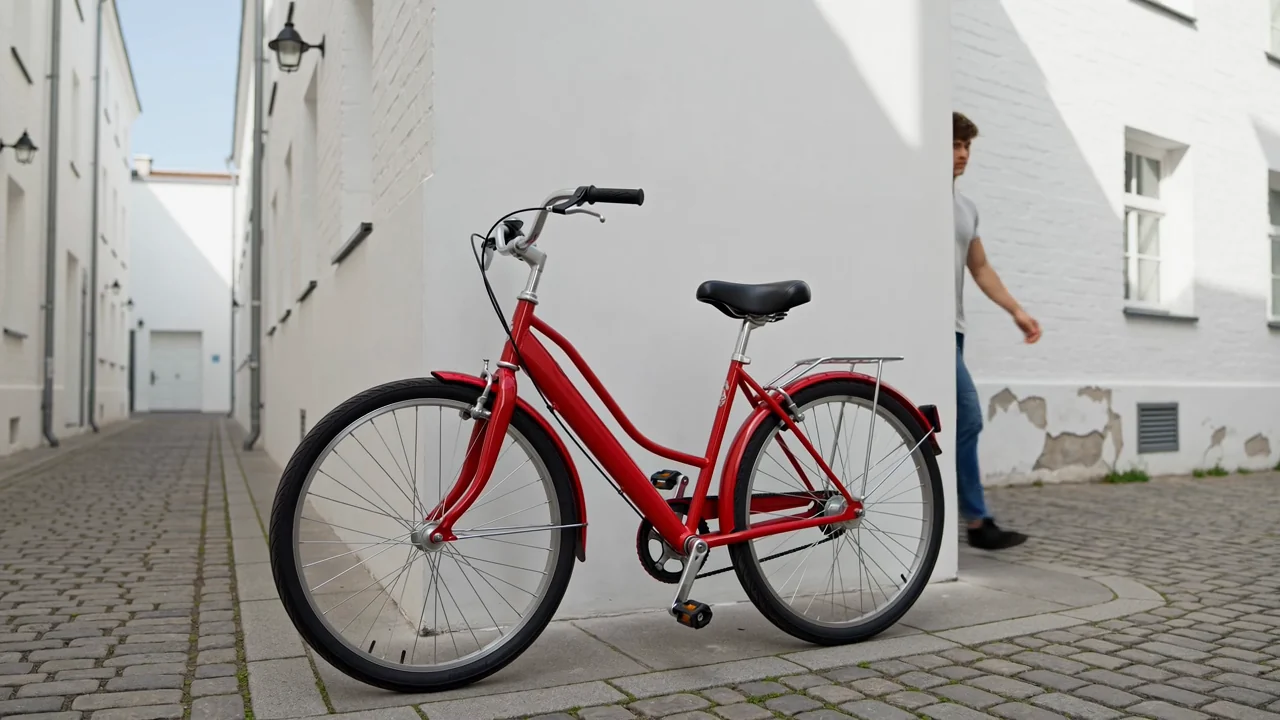
Legg til et referansebilde når den tilknyttede modellen støtter det, for å styre motivets utseende, komposisjon eller visuelle retning.
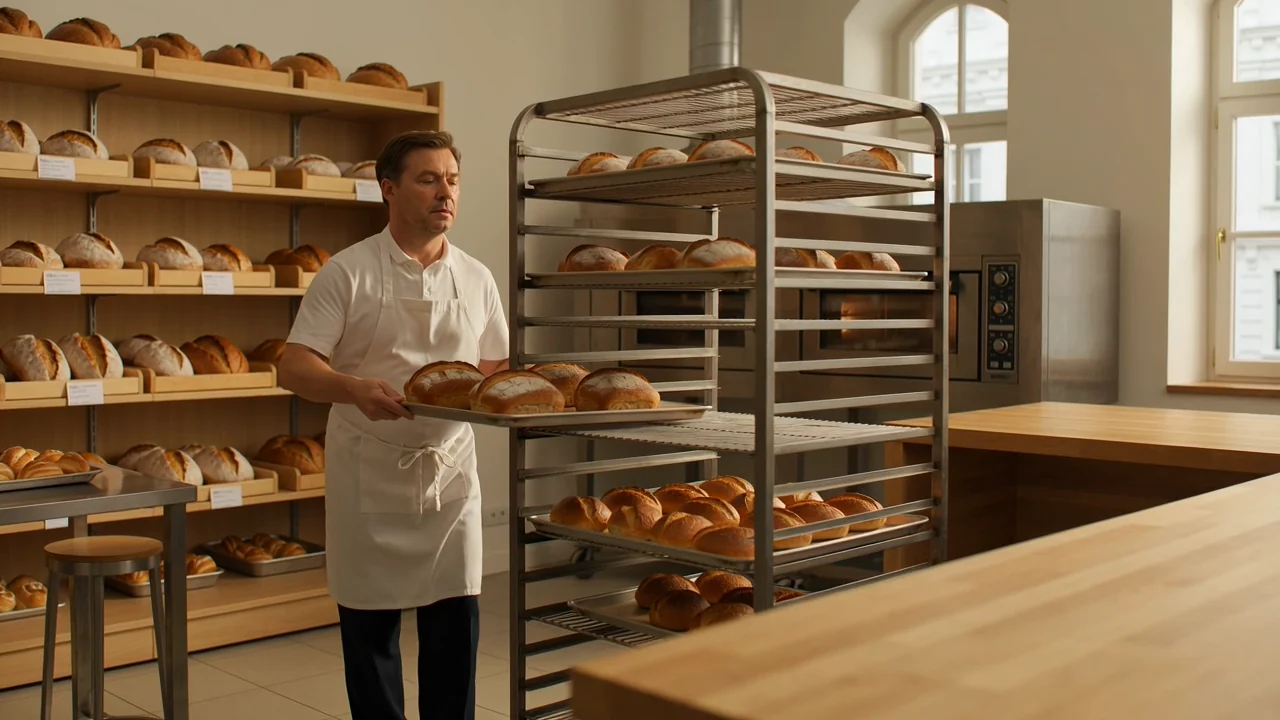
Bruk detaljer om kamera og prompt til å beskrive utsnitt, bevegelse, stemning og handling før du sammenligner det genererte resultatet.
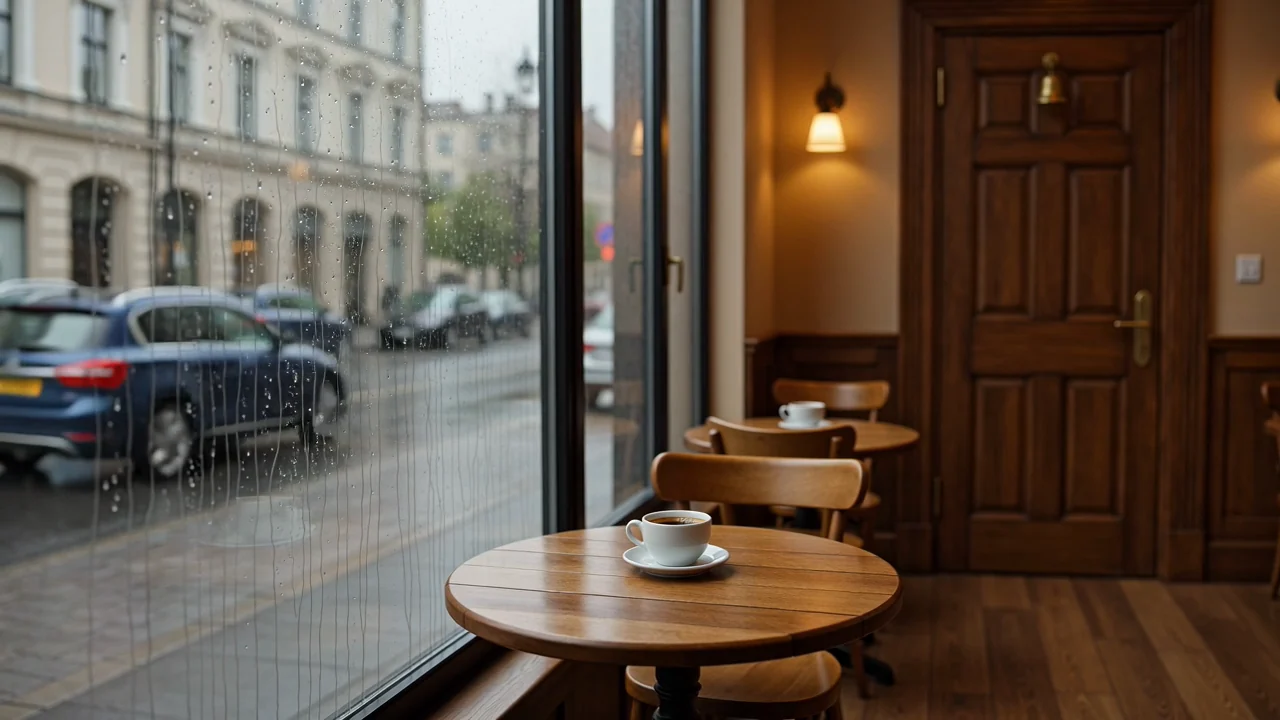
Vurder modellens innebygde lyd-video-resultat som et utkast, med menneskelig gjennomgang av timing, tydelighet og egnethet for målkanalen.
Lær hvordan du får tilgang til Google Veo 3.1 på denne aktive siden, og koble hver inndata til kontrollene som vises der.
Start med en spesifikk tekstprompt, og legg bare til et referansebilde når denne inndataen er tilgjengelig før innsending.
Bruk modellvelgeren, sideforholdet, varigheten, oppløsningen og alternativene for referansebilde som er synlige før innsending.
Forvent genererte videoklipp eller referansestyrte videoer som fortsatt må gjennomgås med tanke på format, kontinuitet og samsvar med briefen.
Følg denne arbeidsflyten for å lære å bruke Veo 3.1, samtidig som du holder deg innenfor kontrollene som ClipCanva for øyeblikket viser.
Angi videoens formål, målgruppe, motiv, miljø, bevegelse og format for målkanalen før du begynner å skrive prompten.
Skriv en fokusert prompt og samle bare ressursene med referansebilder som Veo 3.1 for øyeblikket støtter her.
Velg blant den synlige modellvelgeren, sideforholdet, varigheten, oppløsningen og referansekontrollene før innsending.
Generer et utkast, sammenlign det med briefen og juster én svak instruksjon eller ett kontrollvalg om gangen.
Disse bruksområdene passer for team som sammenligner en AI-videomodell med en tydelig leveranse, målgruppe og gjennomgangskrav.
Lag utkast til filmatiske produktfilmer med kontrollert motivretning, visuell stemning og en tydelig standard for gjennomgang.
Test ideer til vertikale videoer for sosiale medier med promptstyrte scener, referansestyring og formatkontroller før publisering.
Utforsk tester av karakterer og scener der kontinuitet, bevegelse, stil og samsvar med prompten trenger tett menneskelig gjennomgang.
Utvikle audiovisuelle fortellerkonsepter som tidlige utkast som krever gjennomgang av timing, tydelighet og fakta.
Bruk en strukturert gjennomgang før publisering, fordi genererte klipp kan inneholde visuelle, faktiske eller formatrelaterte problemer.
Bekreft at motivet, handlingen, utsnittet og fortellingen følger den opprinnelige prompten og tiltenkte bruken.
Undersøk personer, produkter, bakgrunner, kamerabevegelser, overganger og scenekontinuitet for synlige problemer.
Kontroller merkevareelementer og faktadetaljer mot godkjent kildemateriale før publisering.
Vurder varighet, oppløsning, beskjæring, sideforhold og krav for målkanalen opp mot den endelige kanalen.
Hold tilgjengelighet, synlige kontroller, modellbegrensninger og ansvar for publisering atskilt når du vurderer genererte klipp.
Veo 3.1 er tilkoblet i ClipCanva i dag, og de aktive alternativene er fasiten for tilgjengelighet.
Resultatene varierer mellom kjøringer, så samme inndata kan endre detaljer, komposisjon, bevegelse, timing eller den samlede kvaliteten på scenen.
ClipCanva tilbyr sine egne Kie-baserte kontroller for varighet, oppløsning, prompt og referanser, i stedet for alle funksjonene i Gemini API.
Fakta verifisert
Finn korte svar om identitet, tilgang, inndata, behov for gjennomgang, tilgjengelighet og forventede kontroller for videolengde.
Sammenlign nærliggende AI-videomodeller etter støtte for inndata, tilgjengelige kontroller, utdataatferd, behov for gjennomgang og tilgjengelighet.
Start med en tydelig prompt, bekreft gjeldende tilgang og kontroller, generer et utkast og sett av tid til grundig gjennomgang av resultatet.