


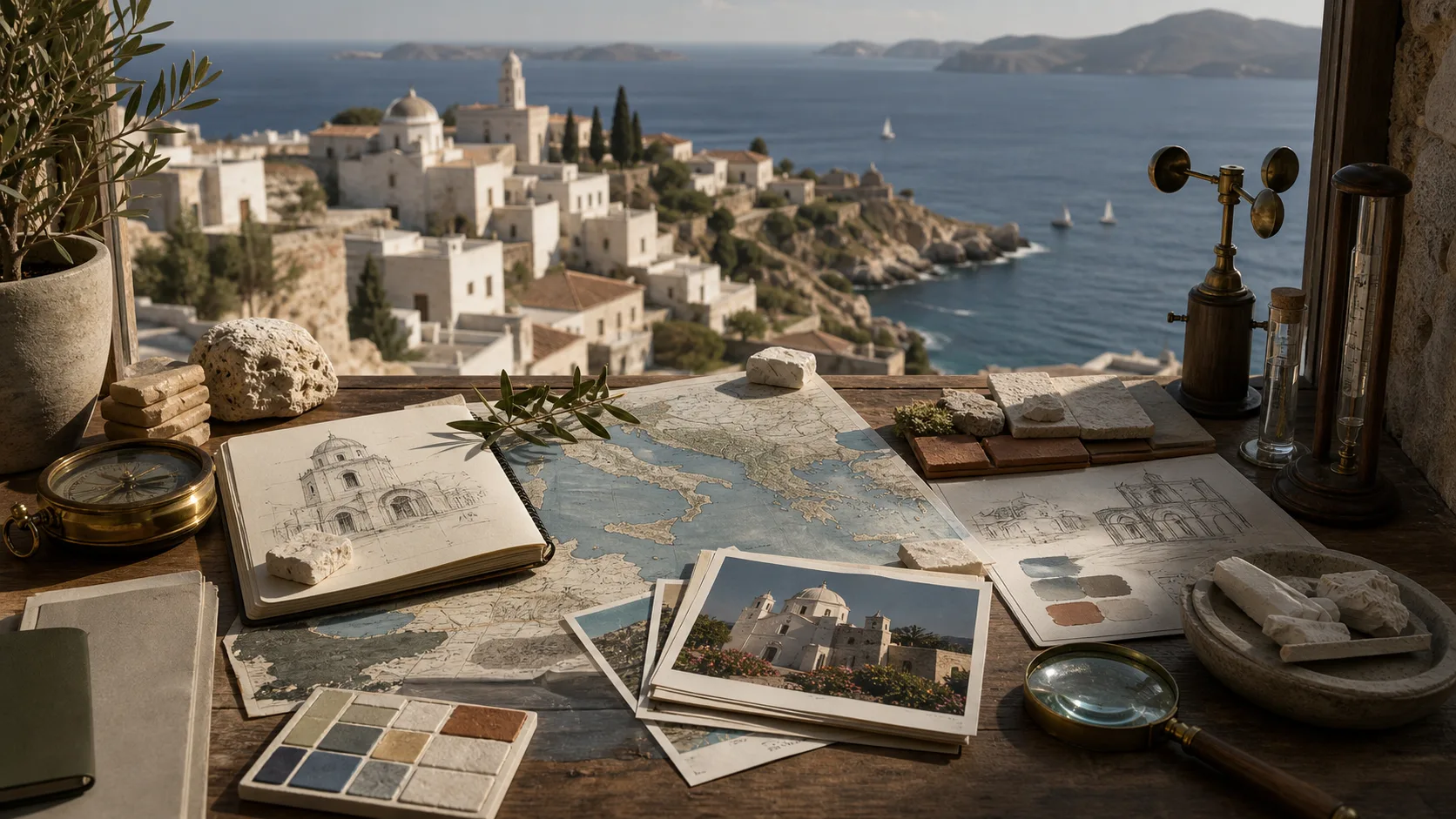
Detaljerte scener fra ledetekst til bilde
Beskriv motivet, miljøet, kameraet, lyset, komposisjonen og ønsket format for å gi en kompleks scene en tydelig retning.
Gjør en detaljert ledetekst eller et referansebilde om til produktbilder, tekstorientert grafikk og kreative konsepter ut fra én målrettet bildebrief.
GPT Image 2 er en modell for bildegenerering og -redigering, for oppretting styrt av ledetekster, endringer veiledet av referanser og visuelt innhold som kombinerer motiver, komposisjon og kort tekst.
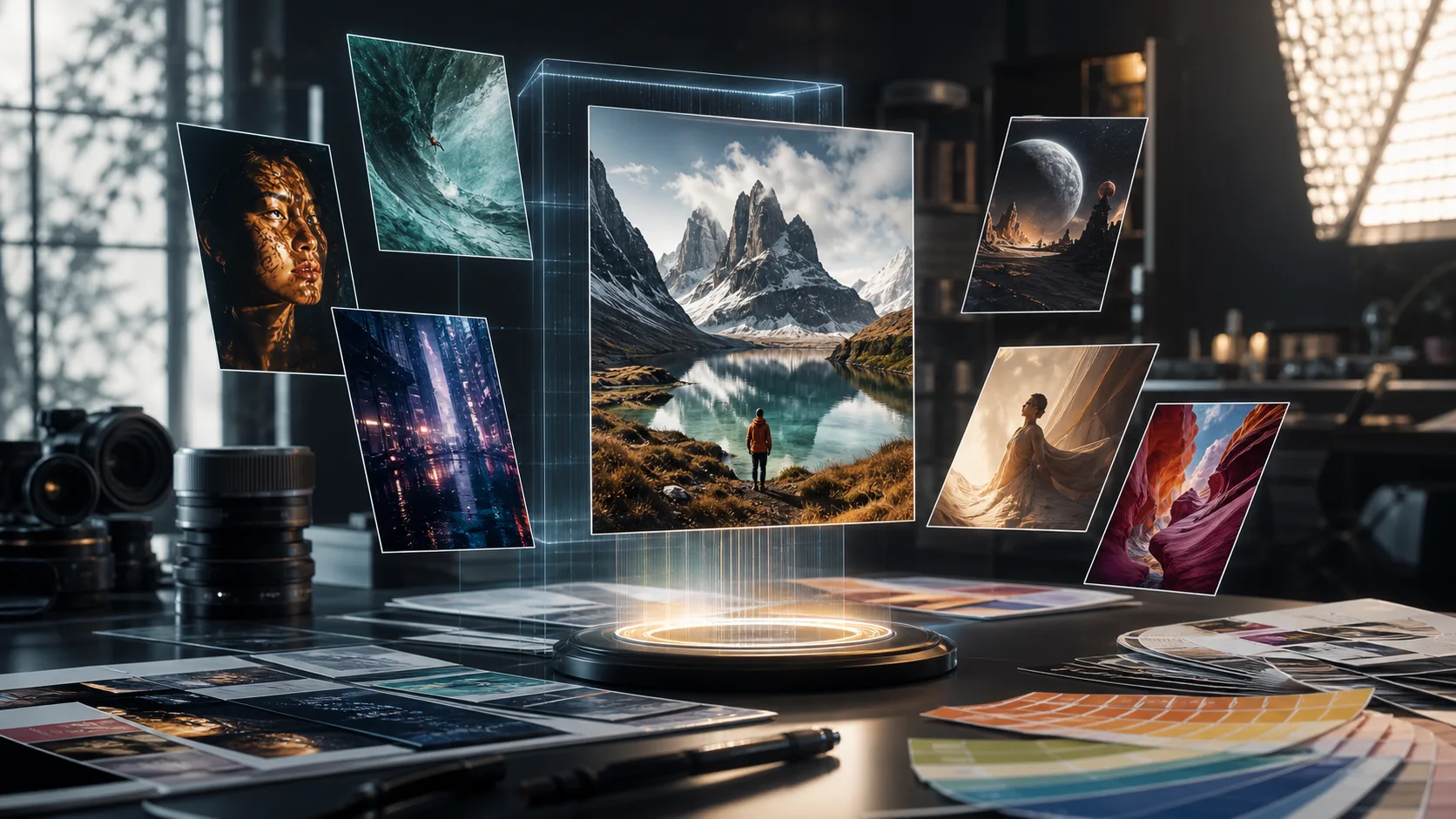
Disse funksjonene støtter detaljerte briefer der det er viktig å følge instruksjoner, vise tekst, bruke referanseveiledning eller bevare visuell kontinuitet.
Beskriv motivet, miljøet, kameraet, lyset, komposisjonen og ønsket format for å gi en kompleks scene en tydelig retning.
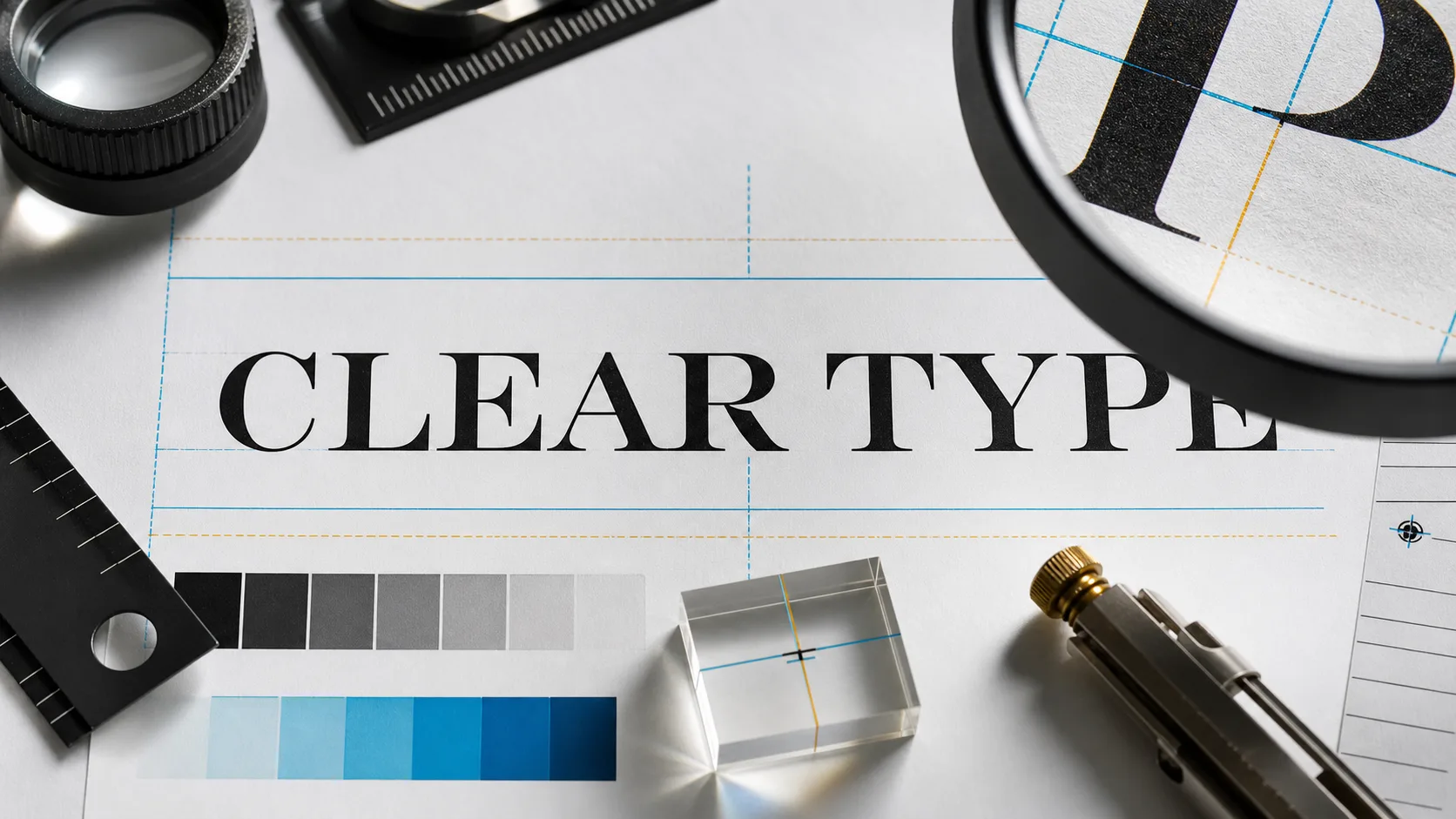
Utkast til plakater, menyer, etiketter, forsider og grafikk for sosiale medier med kort tekst, og korrekturles deretter hvert ord før publisering.
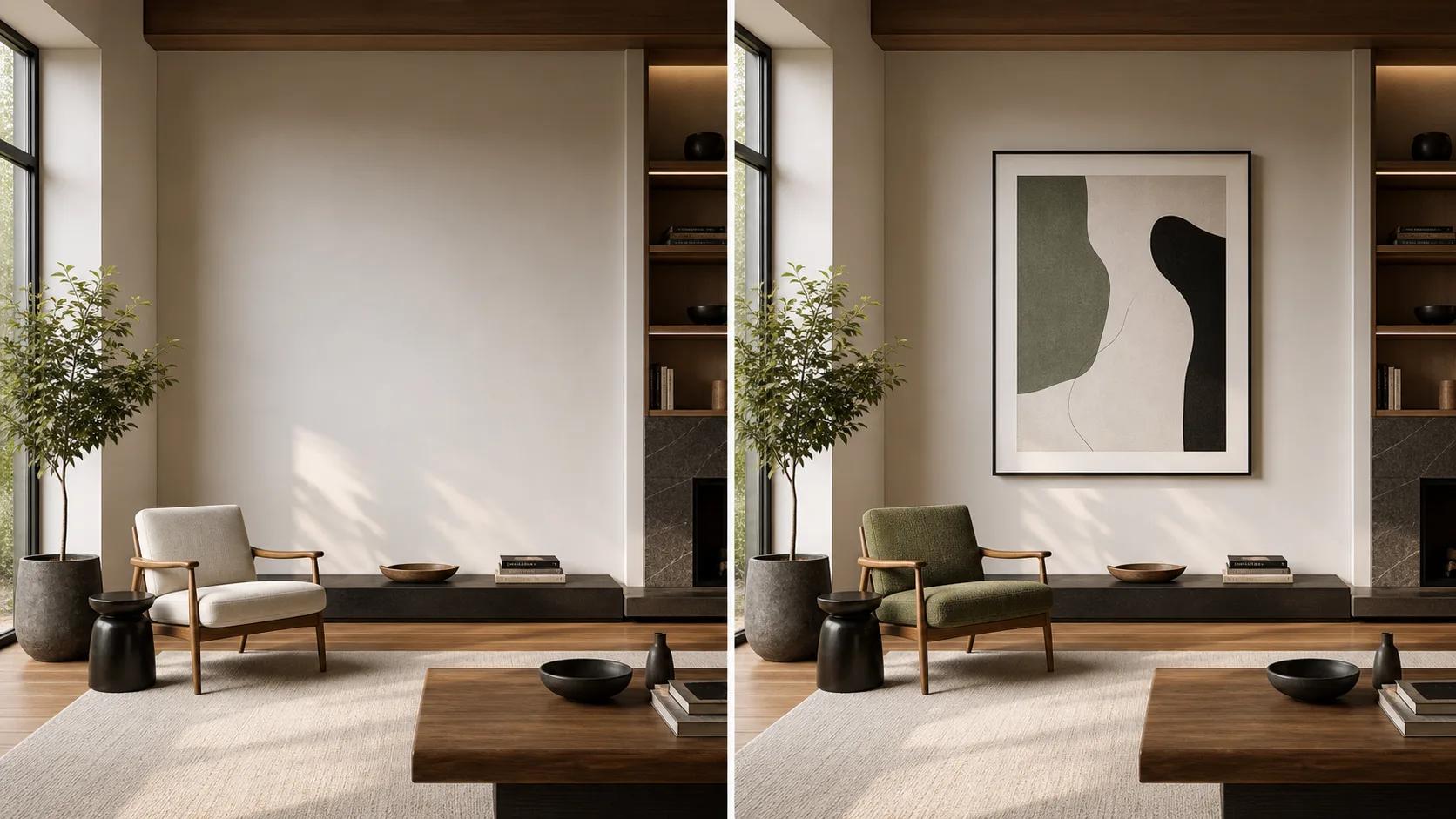
Last opp et bilde for å veilede en lokal endring, gi en scene ny stil, justere produktoppsett eller endre komposisjonen mens briefen bevares.
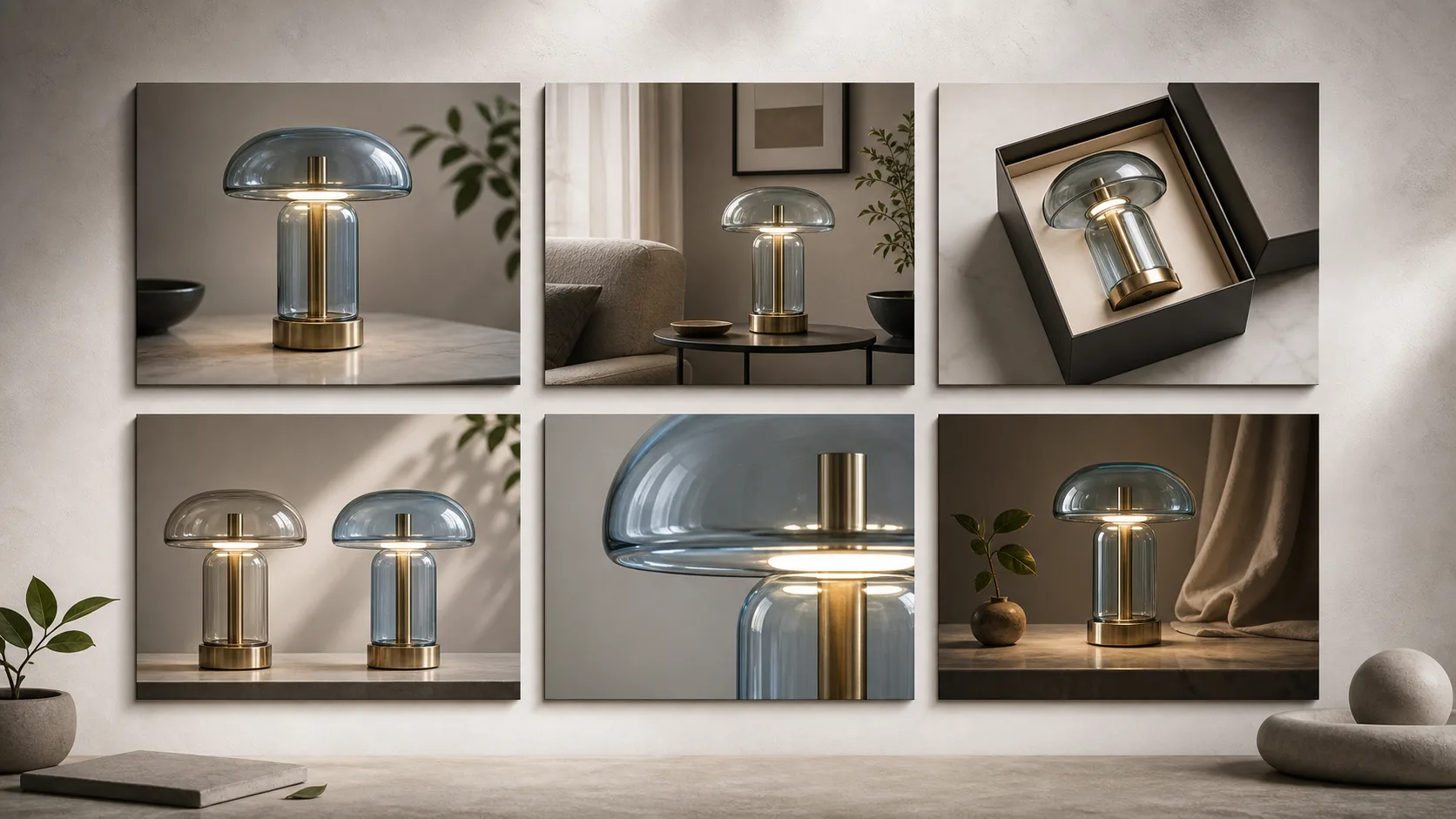
Gjenbruk referansebilder og gjenta definerende detaljer om motiv eller stil når du lager en beslektet serie, og sammenlign hvert resultat for avvik.
Klargjør inndataene først, og bruk synlige kontroller for å forme hvordan du bruker GPT Image 2 til en målrettet generering eller redigering.
Skriv en tekstledetekst og legg til et referansebilde når motivet i kilden, komposisjonen eller den visuelle retningen skal veilede resultatet.
Velg blant alternativene for modell, sideforhold, antall resultater, oppløsning, stil, forbedring av ledetekst, hastighet og referansebilder som vises før generering.
Gå gjennom genererte bildevarianter i resultatområdet, og kontroller dimensjoner, tekst, motivdetaljer og beskjæring før du bruker resultatet.
Bruk en bevisst arbeidsflyt for ledetekster slik at hver runde viser hvilken instruksjon som endret resultatet, og hva som fortsatt må gjennomgås.
Angi motivet, ønsket bruk, miljøet, komposisjonen, den visuelle stilen og eventuell nøyaktig ordlyd som må vises.
Last opp et kildebilde når identitet, produktform, innramming, fargepalett eller et eksisterende oppsett skal forankre resultatet.
Velg sideforhold, oppløsning, antall resultater og andre direkte kontroller som passer målformatet.
Lag en målrettet første runde, vurder samsvar med ledeteksten og detaljene, og endre deretter én svak instruksjon før du genererer igjen.
Begynn med en konkret leveranse, og skriv ledeteksten rundt målgruppen, formatet og kravene til gjennomgang.
Lag utkast til hovedbilder for netthandel, produktoppsett, annonsekonsepter og emballasjeretninger fra en tydelig produkt- og merkevarebrief.
Utforsk plakater med overskrifter i sentrum, arrangementsgrafikk, kunngjøringer og konsepter for sosiale medier med planlagte tekstsikre områder.
Visualiser landingssider, kontrollpaneler, menyer og presentasjonsretninger før du bygger opp det godkjente oppsettet på nytt i et designverktøy.
Lag alternative bakgrunner, stiluttrykk, produktscener eller kampanjeutforminger samtidig som kildebildet beholdes som visuell veiledning.
Behandle hvert genererte bilde som et utkast inntil detaljene som kreves av den endelige kanalen, er kontrollert.
Bekreft at hovedmotivet, handlingen, komposisjonen og referansedetaljene samsvarer med den opprinnelige briefen.
Les hver overskrift, etikett, hvert skilt, grensesnittelement og hvert lille ord i full størrelse.
Kontroller logoer, emballasje, farger, produktform, materialer og påstander mot godkjent kildemateriale.
Kontroller oppløsning, sideforhold, sikre områder og beskjæring mot målformatet før eksport.
Bruk de direkte kontrollene på denne siden for gjeldende konfigurasjon, og hold tilgjengelighet, modellvariasjon og publiseringskontroller synlige.
GPT Image 2 er koblet til på denne siden, og kontrollene som vises før innsending, er den gjeldende fasiten for hver generering.
Samme ledetekst eller referanse kan gi ulik komposisjon, typografi og små detaljer, så sammenlign resultatene før du velger ett.
Ikke behandle modellresultater som verifisert merkekommunikasjon, faktisk informasjon eller ferdig grafikk uten menneskelig gjennomgang.
Fakta verifisert
Finn svar om ledetekster, referansebilder, typografi, kontroller, lanseringstidspunkt og gjennomgangstrinn for GPT Image 2.
Velg en nærliggende bildemodell når håndtering av referanser, oppførsel for oppsett, genereringsinnstillinger eller visuell stil betyr mer enn ett modellnavn.
Skriv en spesifikk visuell brief, angi målformatet og vurder en liten første kjøring før du utvider konseptet.