ClipCanva
AI-utvidelse av lerret

AI-bildeutvider

Bruk AI-bildeutvider til å utvide et kildebilde for en ny layout, beskjæring eller et nytt format. Last opp bildet, velg utvidelsesretning og styr resultatet med ledetekstdetaljer, visuell retning, motiv, miljø og målformat.

0 / 2000
  • Start med et kildebilde og en utvidelsesretning
  • Styr hva som skal fortsette utenfor den opprinnelige rammen
  • Lag utvidede bilder for nye beskjæringer og formater
Definisjon

Hva er en AI-bildeutvider?

AI-bildeutvider hjelper deg med å utvide et eksisterende bilde utover de nåværende kantene. Verktøyet bruker kildebildet, utvidelsesretningen og den skriftlige veiledningen din til å lage en større komposisjon, samtidig som den opprinnelige visuelle sammenhengen tas med i betraktningen.

Input
Bilde og retning
Output
Utvidede bilderesultater
Best til
Tilpasse prosjektbilder til ny innramming
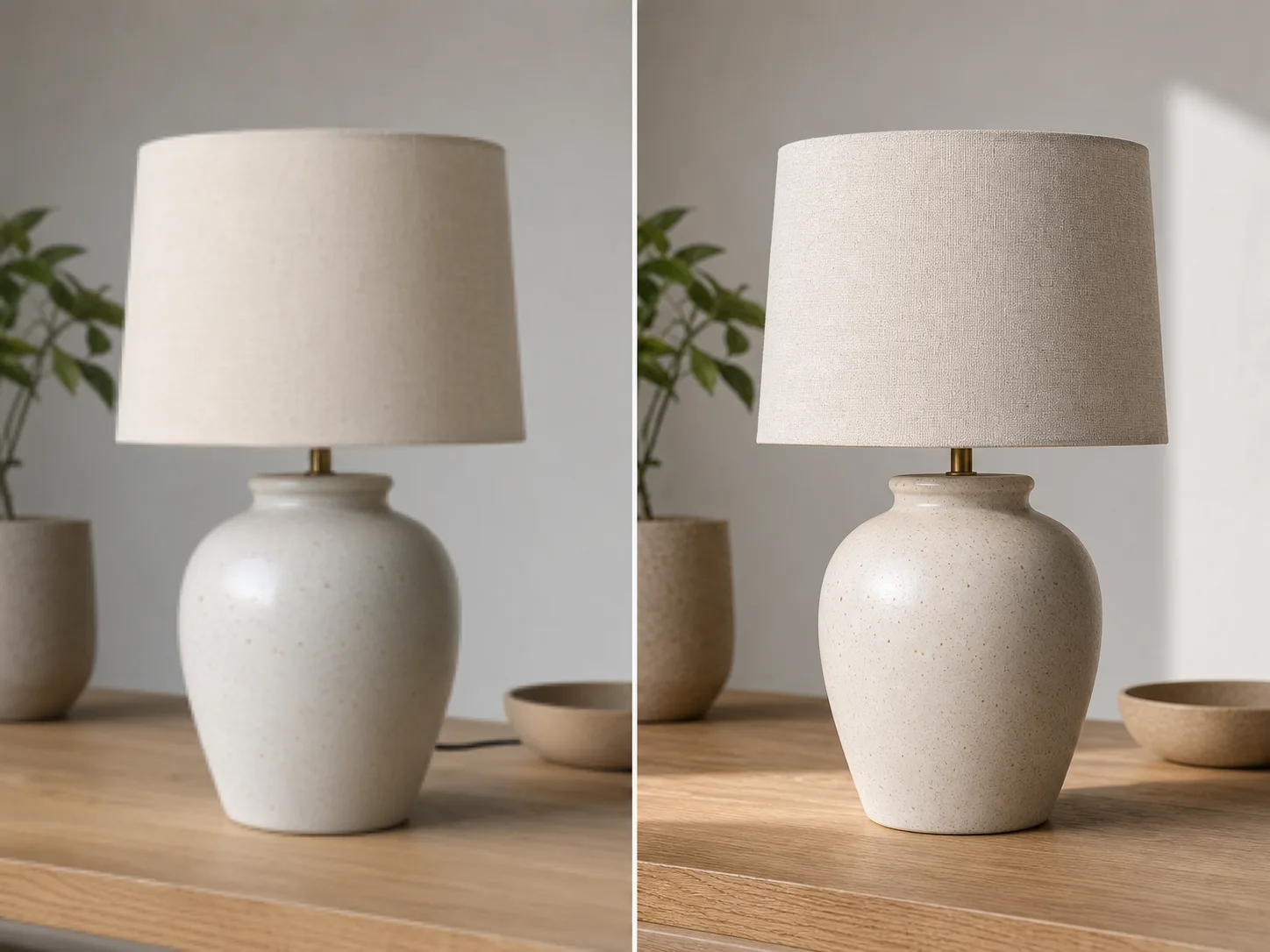
Planlagt eksempel som forklarer bildeutvidelse
Eksempelresultat

Slik bruker du AI-bildeutvider

Bruk nettprosessen til å utvide bildeinnhold utover det opprinnelige utsnittet i noen få målrettede trinn, fra opplasting til styrt utvidelse.

1

Last opp bildet

Legg til kildebildet du vil utvide, og velg retningen lerretet skal vokse i.

2

Styr utvidelsen

Beskriv motivet, miljøet og den visuelle retningen, slik at området som legges til, følger den tiltenkte scenen.

3

Kontroller resultatet

Velg målformat og kontroller det utvidede resultatet før du bruker det i prosjektet ditt.

Kontroller for AI-bildeutvider

Styr hvordan bildet skal utvides, slik at det tilføyde området passer til det opprinnelige motivet, miljøet og den tiltenkte layouten.

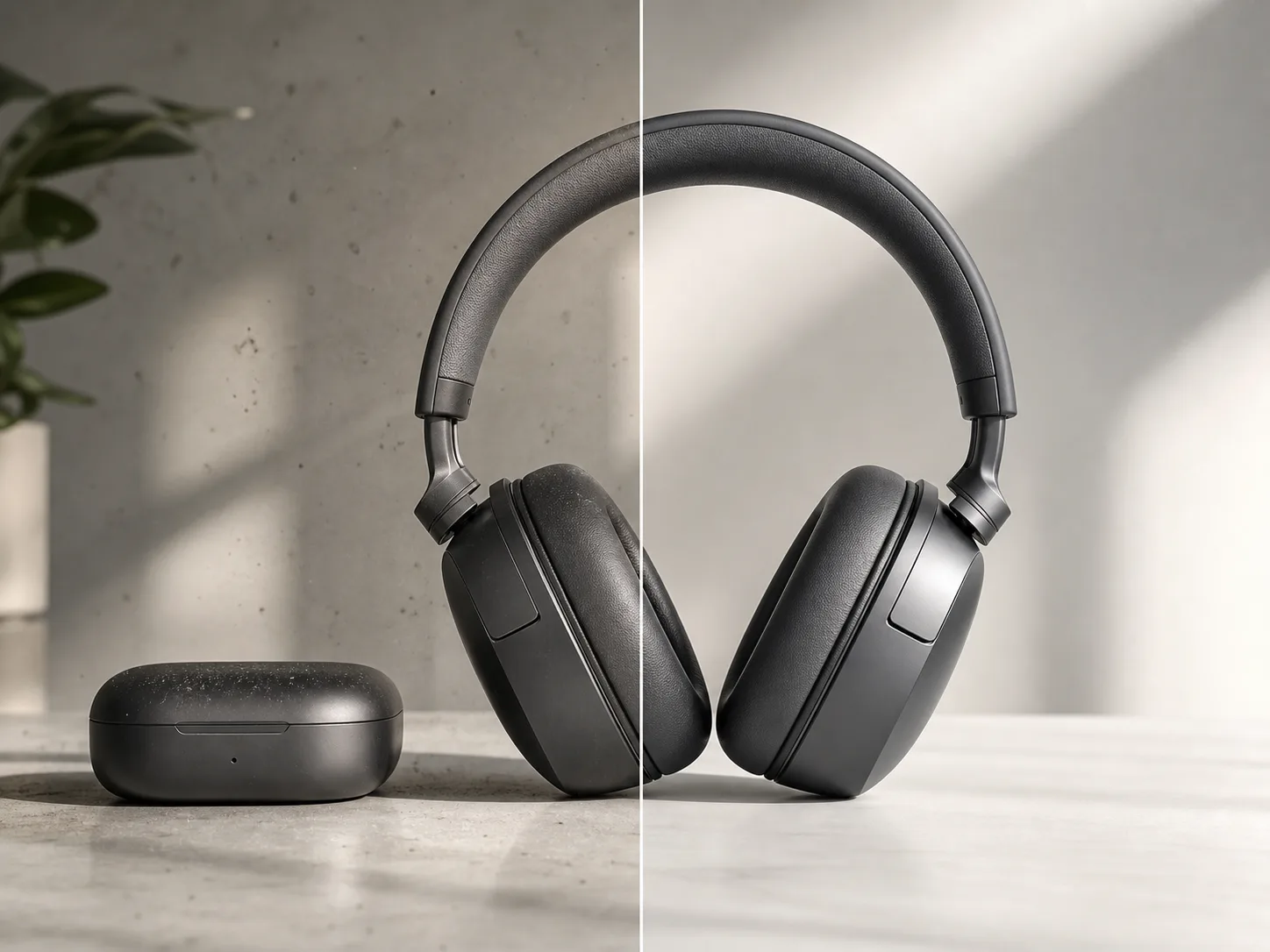
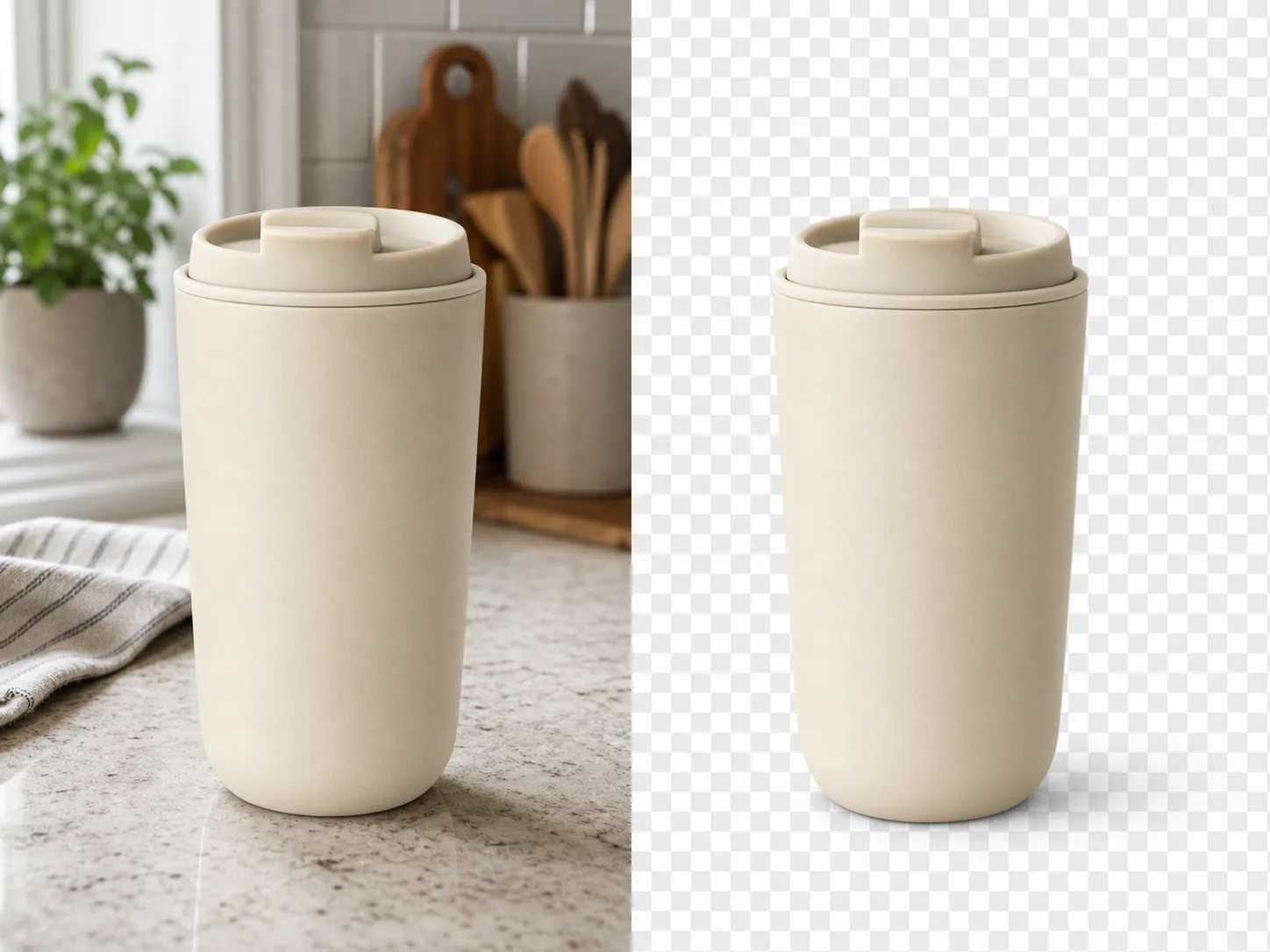
Planlagt eksempel på inndata for bildeutvidelse

Bildeutvidelse styrt av ledetekst

Beskriv motivet, bakgrunnen, stemningen eller scenedetaljene som skal fortsette utenfor den opprinnelige rammen.

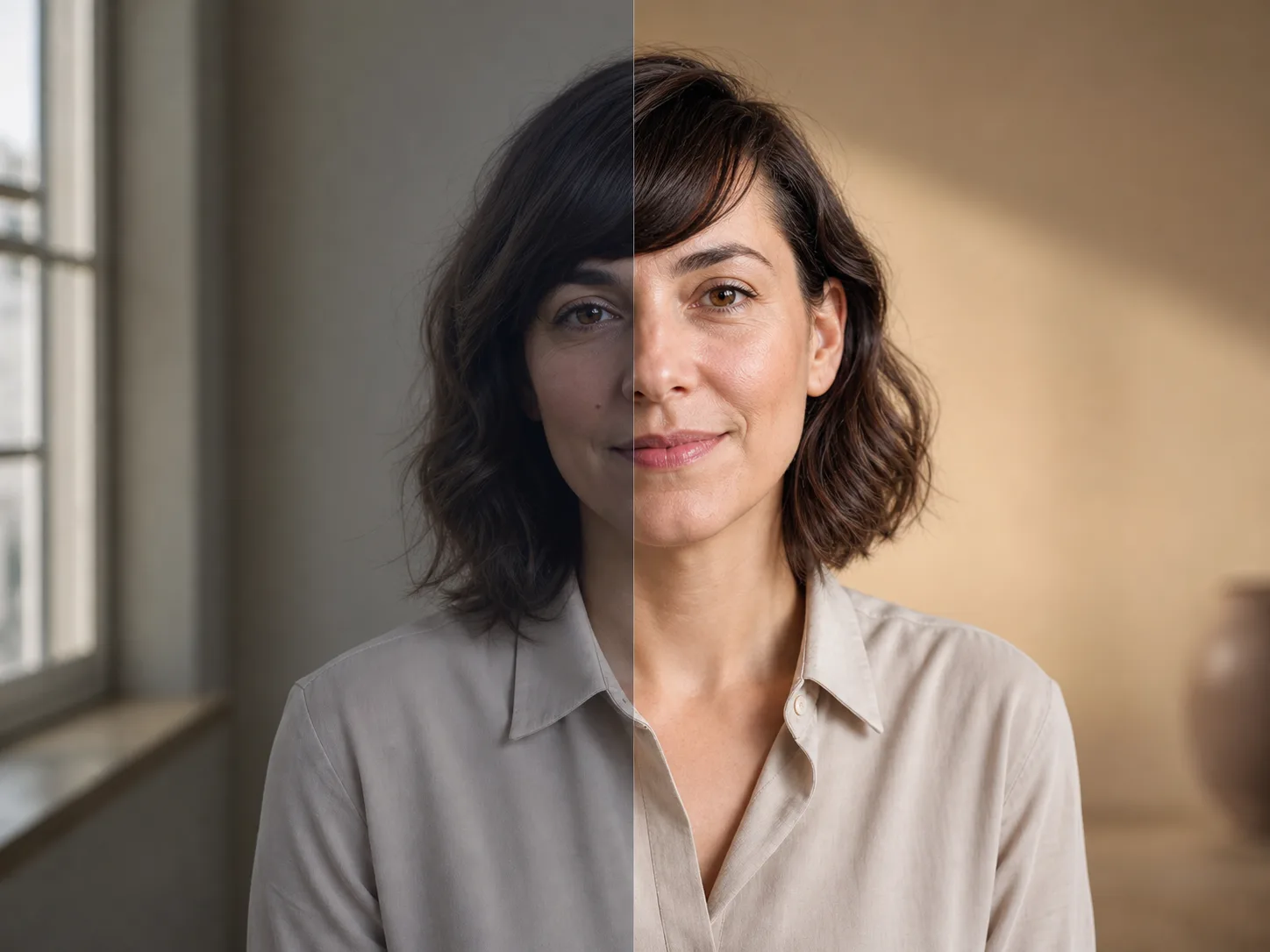
Planlagt eksempel på retning for bildeutvidelse

Retningsstyrt utvidelse av lerret

Velg retning og visuell hensikt for den nye plassen når du vil utvide bildelerretet med AI for en bredere, høyere eller omformatert komposisjon.

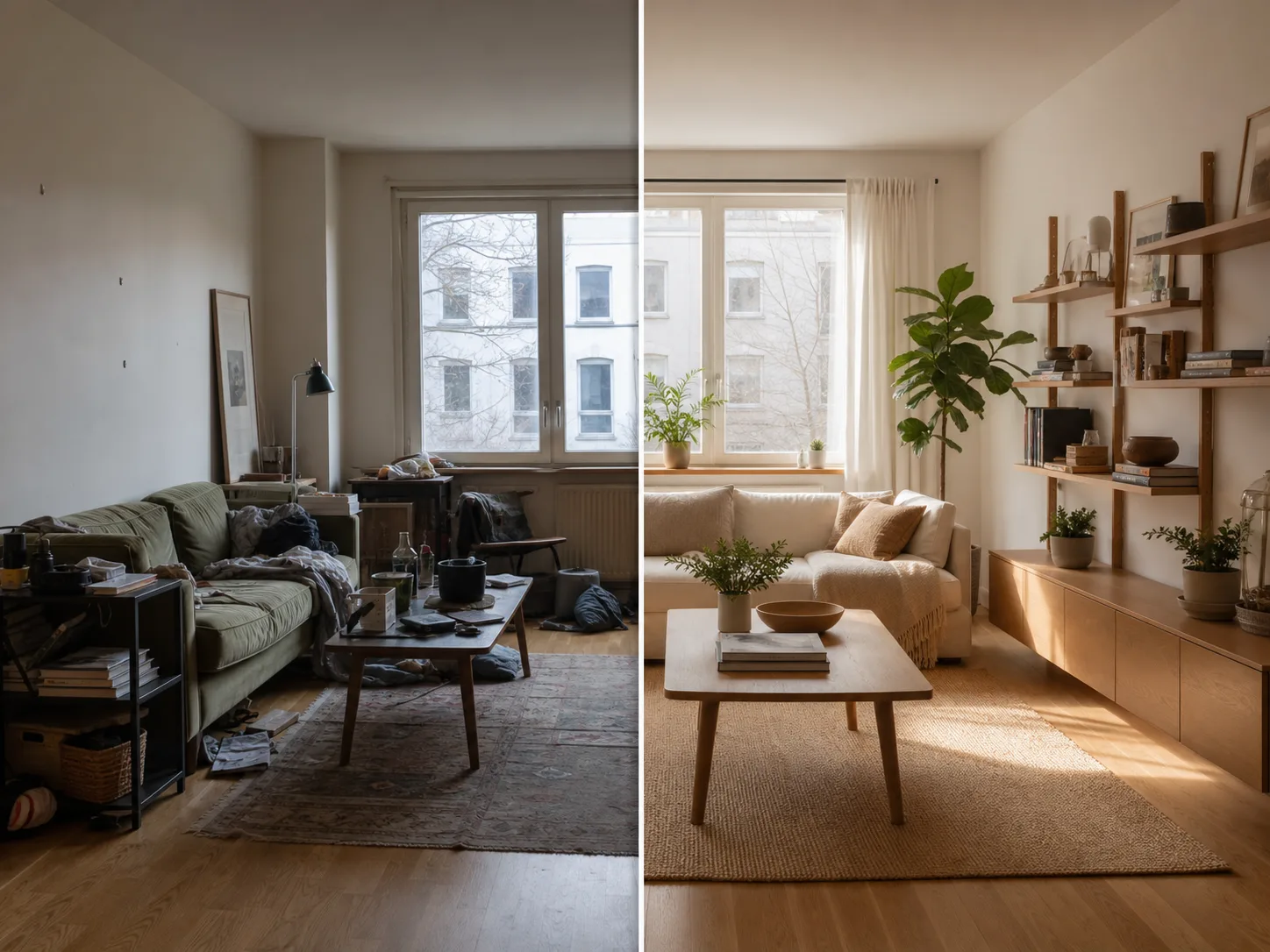
Planlagt eksempel på resultat fra bildeutvidelse

Bilderesultat tilpasset format

Angi målformatet slik at resultatet får formen som passer til plasseringen du har i tankene.

Dette kan du lage med AI-bildeutvider

Lag bilderesultater som tilpasser et eksisterende bilde til en ny layout uten å starte på nytt.

Planlagt eksempel på bruk av bildeutvidelse én

Last opp bildet

Last opp bildet du vil utvide, og bruk utvidelsesretningen for å skape plass rundt den nåværende rammen.

Planlagt eksempel på bruk av bildeutvidelse to

Velg mållayouten

Gjør klar bredere, høyere eller alternative komposisjoner for bannere, innlegg, omslag og presentasjonsflater.

Planlagt eksempel på bruk av bildeutvidelse tre

Beskriv hva som skal bevares

Fortell verktøyet hva som skal holdes konsistent når du utvider bildelerretet med AI, inkludert motiv, miljø, farger og atmosfære.

Kontroller resultater fra AI-bildeutvider før bruk

Før du bruker det utvidede bildet, bør du sammenligne resultatet med oppdraget, det opprinnelige motivet og den endelige plasseringen.

Planlagt eksempel på kontroll av bildeutvidelse

Samsvar med oppdraget

Bekreft at den utvidede komposisjonen fortsatt samsvarer med prosjektmålet, plasseringen og målgruppen.

Viktige detaljer

Kontroller viktige detaljer som ansikter, hender, tekst, produktformer og sammenheng i bakgrunnen.

Målbeskjæring og målformat

Sammenlign den endelige beskjæringen og målformatet med plassen der bildet skal brukes.

Begrensninger for AI-bildeutvider

AI-basert bildeutvidelse har praktiske begrensninger. Resultatene kan variere, og viktige visuelle detaljer kan kreve nøye kontroll før du velger et endelig resultat.

Varierende bilderesultater

Genererte resultater kan være ulike fra forsøk til forsøk, særlig når kildebeskjæringen gir begrenset sammenheng for området som legges til.

Detaljfølsomme avgrensninger

Små objekter, ansikter, tekst, produktkanter og områder som er sensitive for merkevaren, kan kreve ekstra kontroll etter utvidelsen.

Vanlige spørsmål om AI-bildeutvider

Svar på vanlige spørsmål om inndata, kontroller og forventede resultater i AI-bildeutvider.

Hva gjør AI-bildeutvider?
AI-bildeutvider er laget for å utvide et eksisterende bilde i stedet for å starte med et tomt lerret. Du legger inn et kildebilde, velger hvor rammen skal vokse, og gir veiledning for scenen.
Når bør jeg utvide et bilde utover det opprinnelige utsnittet?
Du kan utvide bildekomposisjoner utover det opprinnelige utsnittet for nye layouter, gjøre en produktscene bredere, legge til vertikal plass for et innlegg i sosiale medier eller tilpasse et bilde til et annet målformat.
Hva bør jeg kontrollere etter å ha utvidet et lerret?
Når du utvider et lerret eller et bilde utover det opprinnelige utsnittet, kan det legges til troverdig plass rundt motivet, men små detaljer nær ansikter, tekst, logoer, hender eller produktkanter bør kontrolleres før resultatet brukes.
Hvordan styrer jeg utvidelsen?
Bruk feltet for ledetekstdetaljer til å beskrive hva som skal bevares, hva det nye området skal inneholde, og hvordan motivet og miljøet skal fortsette.

Lag med AI-bildeutvider

Last opp et kildebilde, velg utvidelsesretning og lag med AI-bildeutvider for en komposisjon som passer til den neste layouten din.