
Last opp portrettfotoet
Legg til et tydelig portrettfoto der ansiktsområdet er synlig, og inkluder deretter en beskrivelse som angir områdene med glans du vil redusere.
Lag med ansiktsglansfjerner ved å bruke et portrettfoto og en tydelig redigeringsbeskrivelse. Styr det visuelle uttrykket, motivet, miljøet og målformatet for å få en naturlig portrettredigering til prosjektet ditt.
Ansiktsglansfjerner hjelper deg med å gjøre et portrettfoto og en redigeringsbeskrivelse om til en naturlig portrettredigering. Den er laget for målrettet reduksjon av glans når du trenger et renere ansiktsområde uten å endre hele bildet.
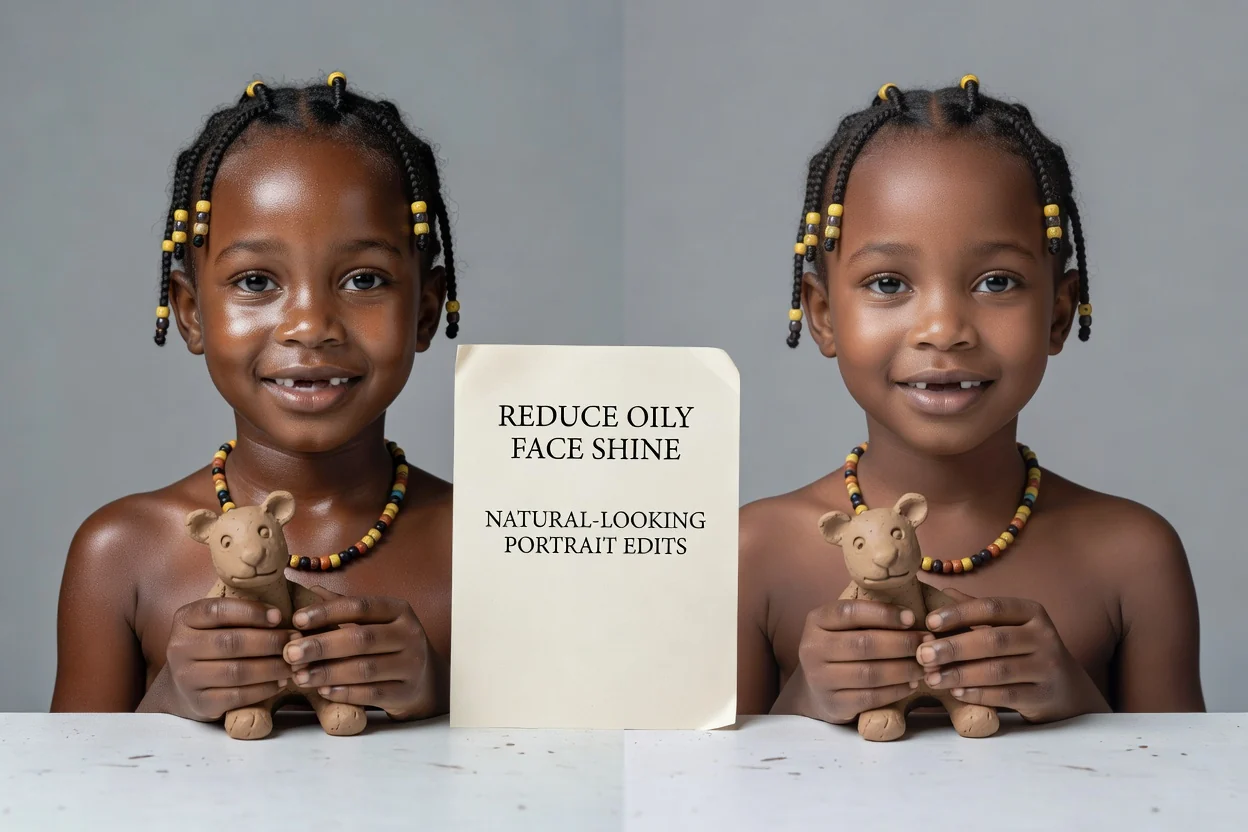
Følg en kort arbeidsflyt fra opplasting av portrettet til et resultat klart for gjennomgang, og bruk beskrivelsen til å styre hvordan ansiktet skal forbedres.
Legg til et tydelig portrettfoto der ansiktsområdet er synlig, og inkluder deretter en beskrivelse som angir områdene med glans du vil redusere.
Beskriv om redigeringen skal se diskret, matt, gjennomført eller studioaktig ut, og nevn motivet og miljøet som kontekst.
Velg målformatet som passer prosjektet ditt, lag deretter redigeringen og se gjennom resultatet før du bruker det.
Bruk målrettede kontroller for å redusere fet ansiktsglans, samtidig som bildets retning passer portrettet du trenger.
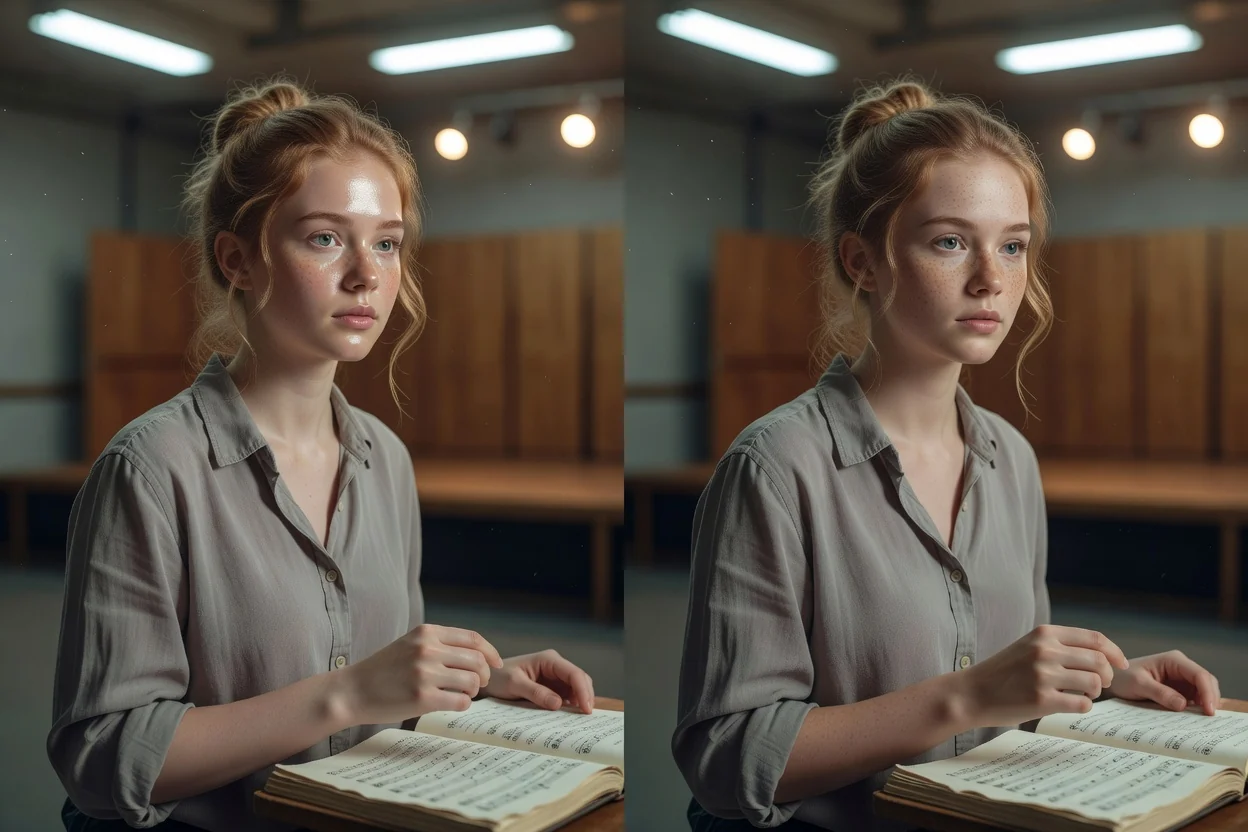
Beskriv hvor glansen vises, hvor diskret redigeringen skal være, og om portrettet skal forbli naturlig, gjennomført eller klart for studio.
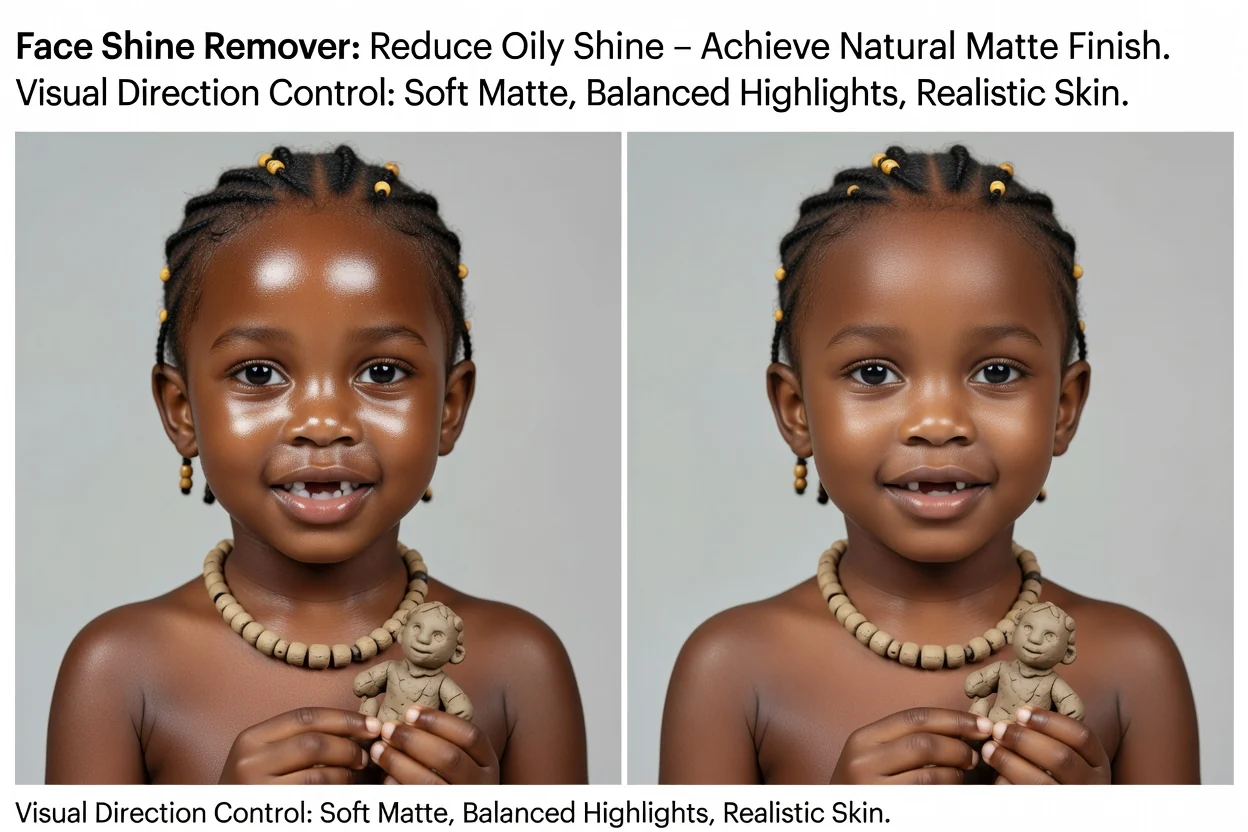
Styr bildet mot en myk matt finish, balanserte høylys og hud som fortsatt ser realistisk ut i stedet for overredigert.
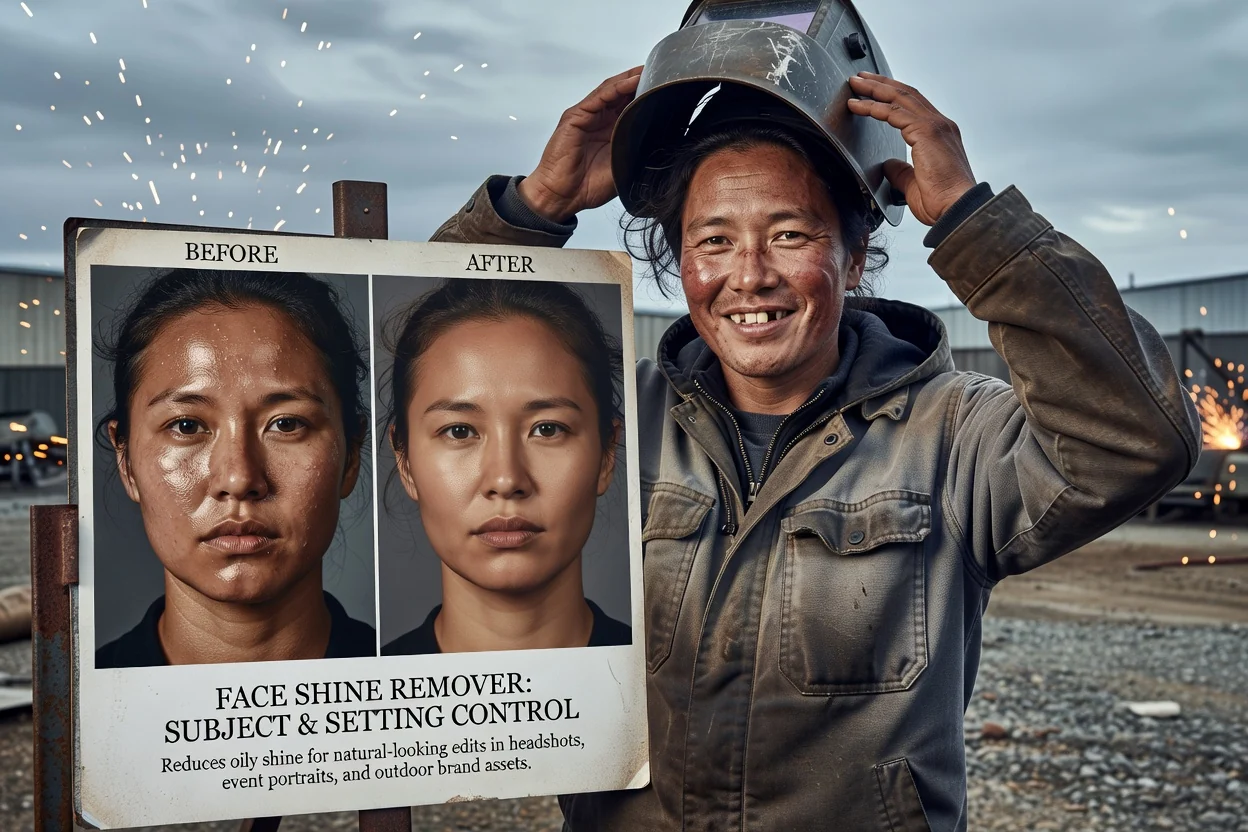
Oppgi motivet og miljøet, slik at redigeringen passer til et profilbilde, et arrangementsportrett, en utendørsscene eller en merkevareprofil.
Lag portrettressurser der et renere ansiktsresultat får motivet til å fremstå mer gjennomført, samtidig som det opprinnelige miljøet bevares.
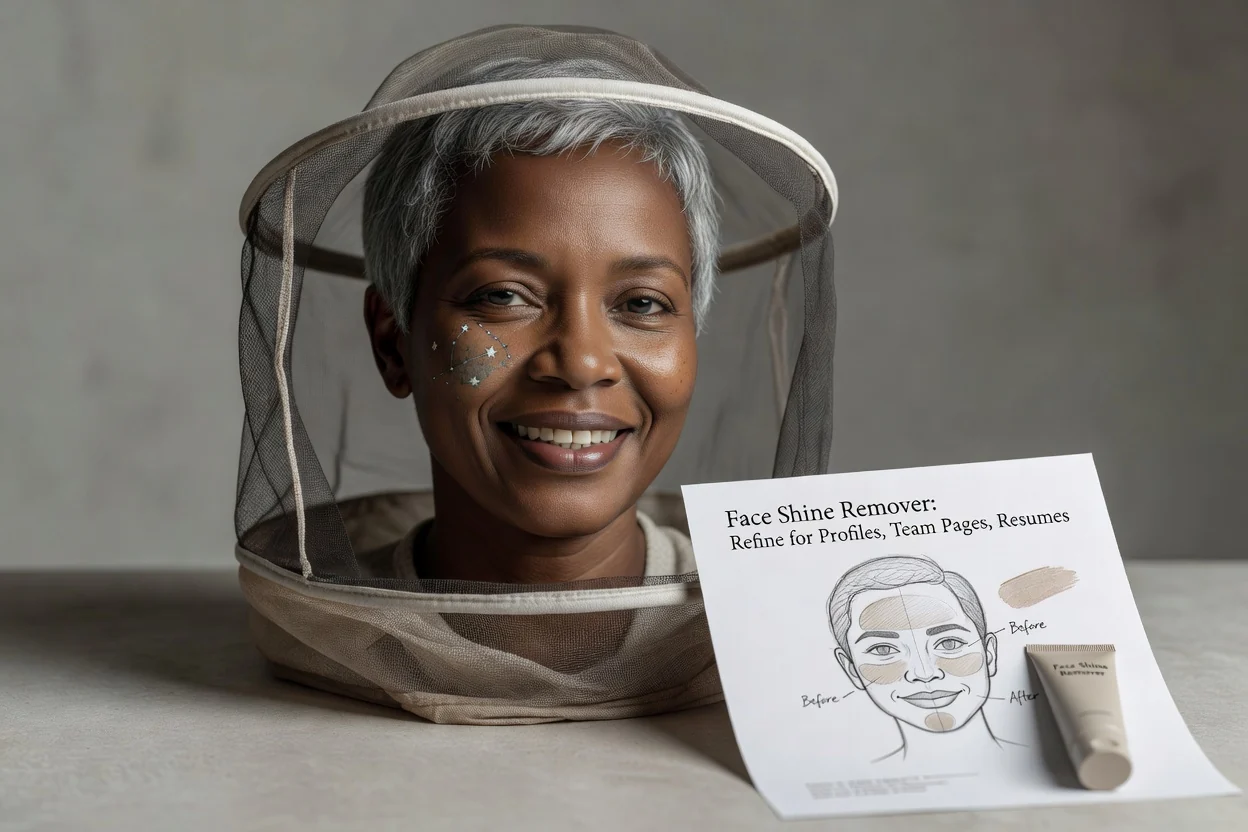
Forbedre et profesjonelt portrett for profiler, teamsider, CV-er eller presentasjonsmateriell der reduksjon av glans må virke naturlig.
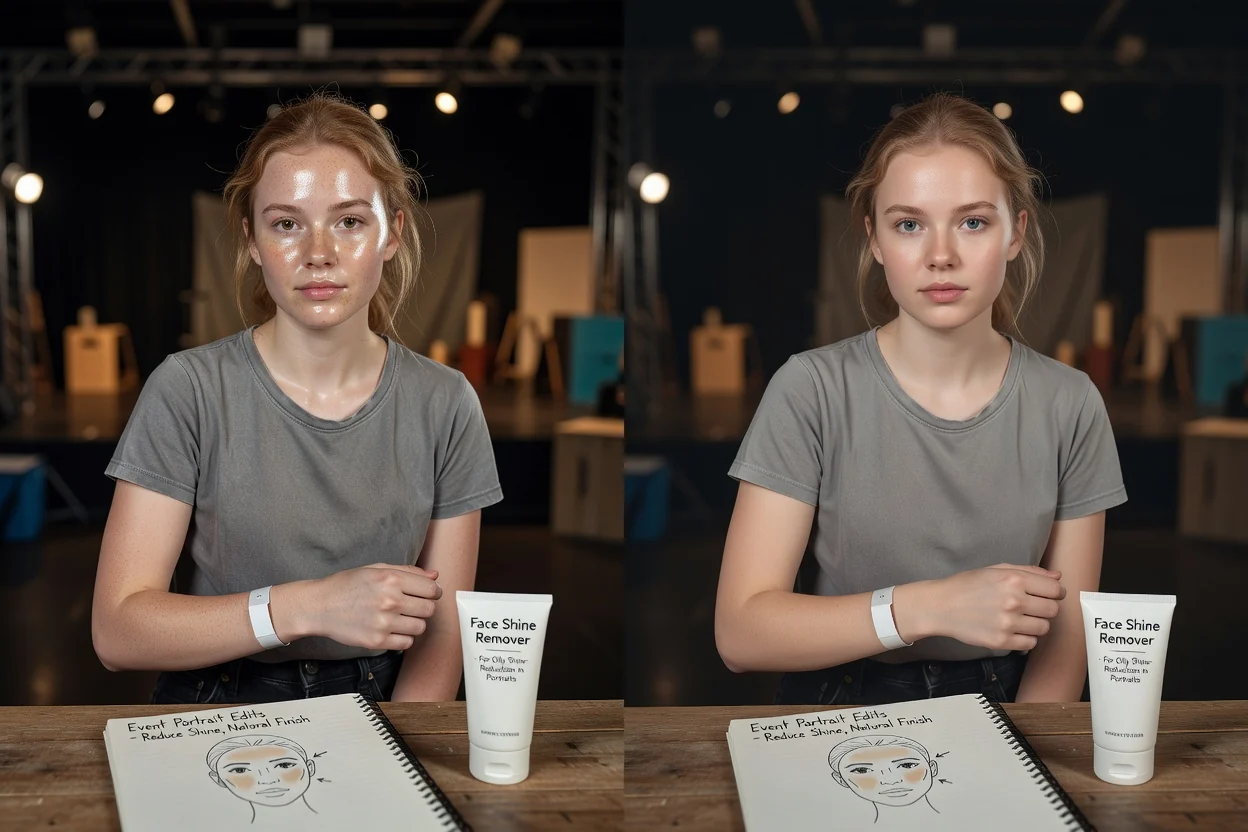
Forbedre portretter fra konferanser, bryllup, fester eller fotograferinger på stedet der blits eller sterkt innelys har skapt synlig glans.
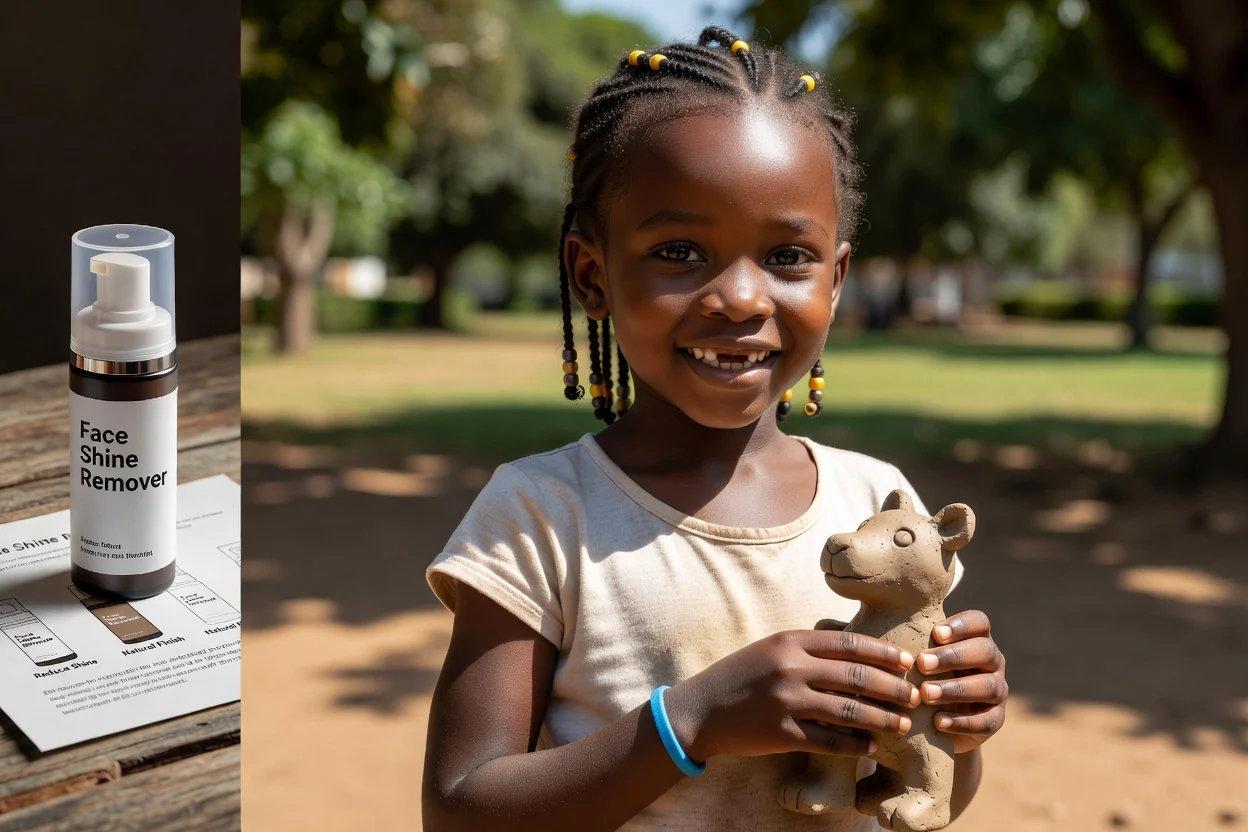
Balansér høylys i portretter i dagslys der sol, fuktighet eller reflekterende hudområder får ansiktet til å se for blankt ut.
Før du bruker det redigerte portrettet, bør du kontrollere ansiktsområdet og detaljene rundt, slik at finishen støtter prosjektet i stedet for å distrahere fra det.
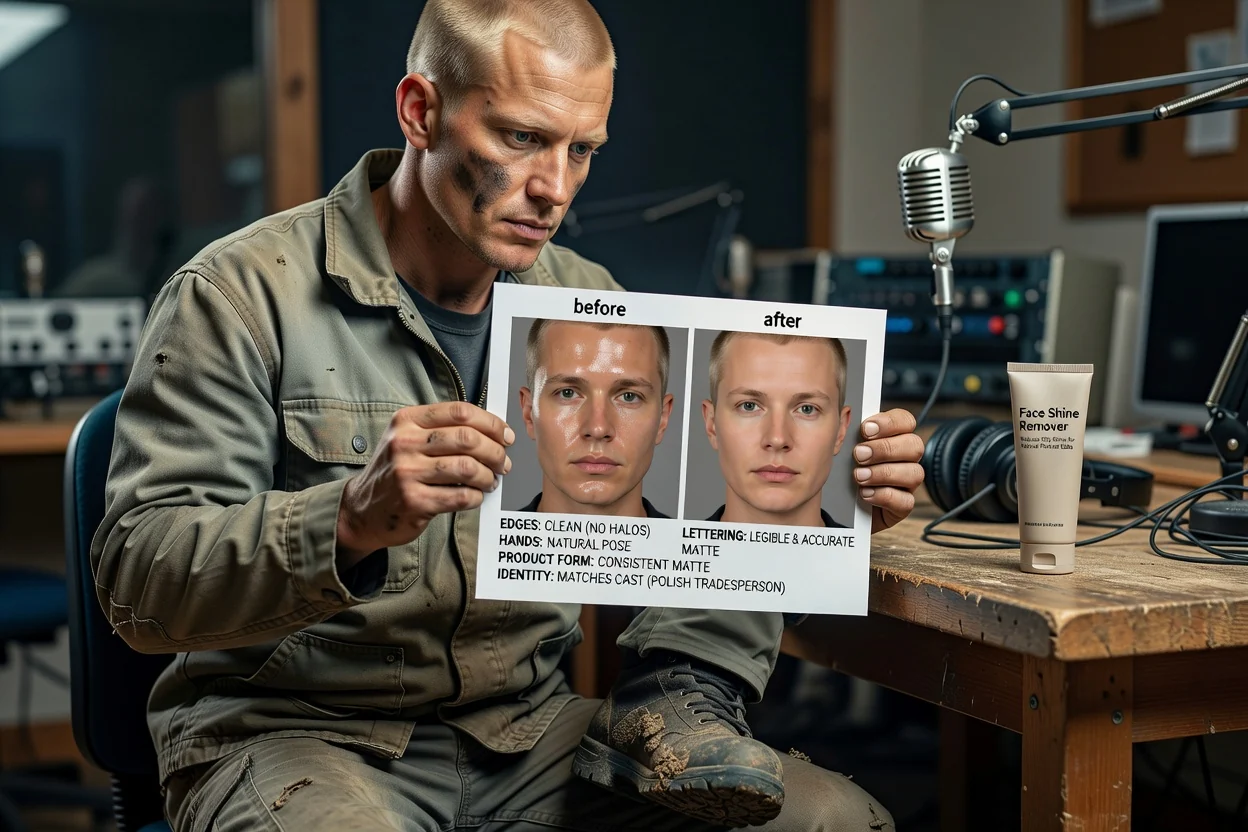
Sammenlign redigeringen med oppdraget ditt, og bekreft at reduksjonen av glans passer den tiltenkte portrettstilen.
Kontroller hudtekstur, uttrykk, øyne, hår, tilbehør og hudtone, slik at viktige detaljer forblir troverdige.
Bekreft at målbeskjæringen og formatet fungerer for den endelige plasseringen, for eksempel en profil, et innlegg, en presentasjon eller et kampanjemateriale.
Redigeringer av ansiktsglans avhenger av kildebildet, lyset og detaljene i beskrivelsen, så hvert resultat bør kontrolleres før bruk.
Genererte resultater kan variere, særlig ved sterke refleksjoner, bilder med lav oppløsning, kraftig sminke eller komplisert lys over ansiktet.
Viktige detaljer som hudtekstur, uttrykk, hårfeste, briller og bakgrunnskanter må gjennomgås etter at redigeringen er laget.
Svar på vanlige spørsmål om ansiktsglansfjerner, støttede inndata og hvordan du styrer redigeringen.
Last opp et portrettfoto, beskriv reduksjonen av glans du ønsker, og lag med ansiktsglansfjerner for et renere portrettresultat.