
Legg til bildet og prompten din
Legg til kildebildet du vil endre, og skriv deretter en oppfølgende prompt som forklarer redigeringen på naturlig språk.
Bruk Chat Image Editor til å styre en redigering fra et kildebilde og en oppfølgende prompt. Beskriv endringen du ønsker, angi visuell retning og lag målrettede redigerte bildevarianter til prosjektet ditt.
Chat Image Editor gjør et kildebilde og en oppfølgende instruksjon om til redigerte bildevarianter. Den er laget for skapere og team som vil beskrive en målrettet visuell endring i stedet for å justere hver redigering manuelt.
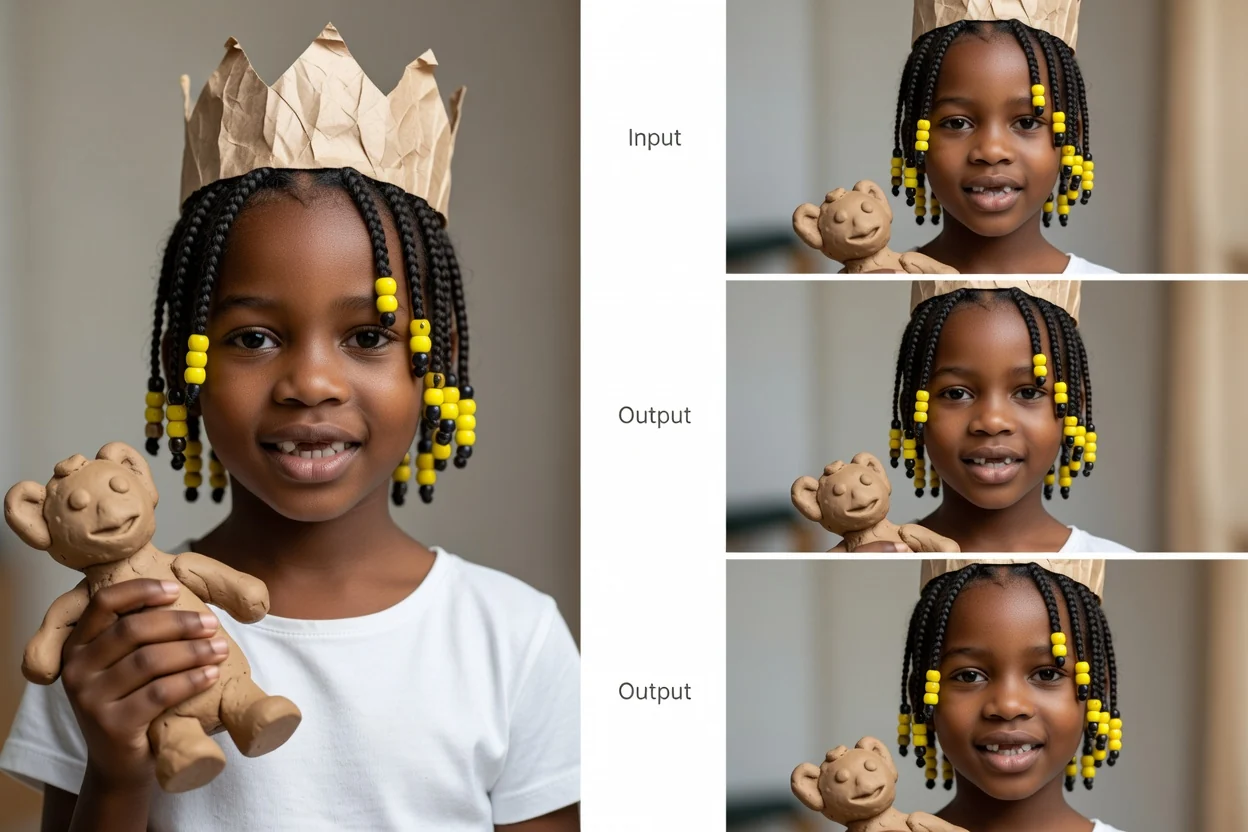
Følg en enkel promptstyrt prosess fra kildebilde til redigerte varianter.
Legg til kildebildet du vil endre, og skriv deretter en oppfølgende prompt som forklarer redigeringen på naturlig språk.
Presiser detaljene i prompten, visuell retning, motiv, miljø og målformat slik at systemet får riktig kreativ kontekst.
Lag med Chat Image Editor, sammenlign de redigerte variantene og velg alternativet som passer best til bruken du har tenkt.
Form redigeringen med naturlig språk og praktiske kontroller som holder bilderesultatet fokusert på oppdraget ditt.
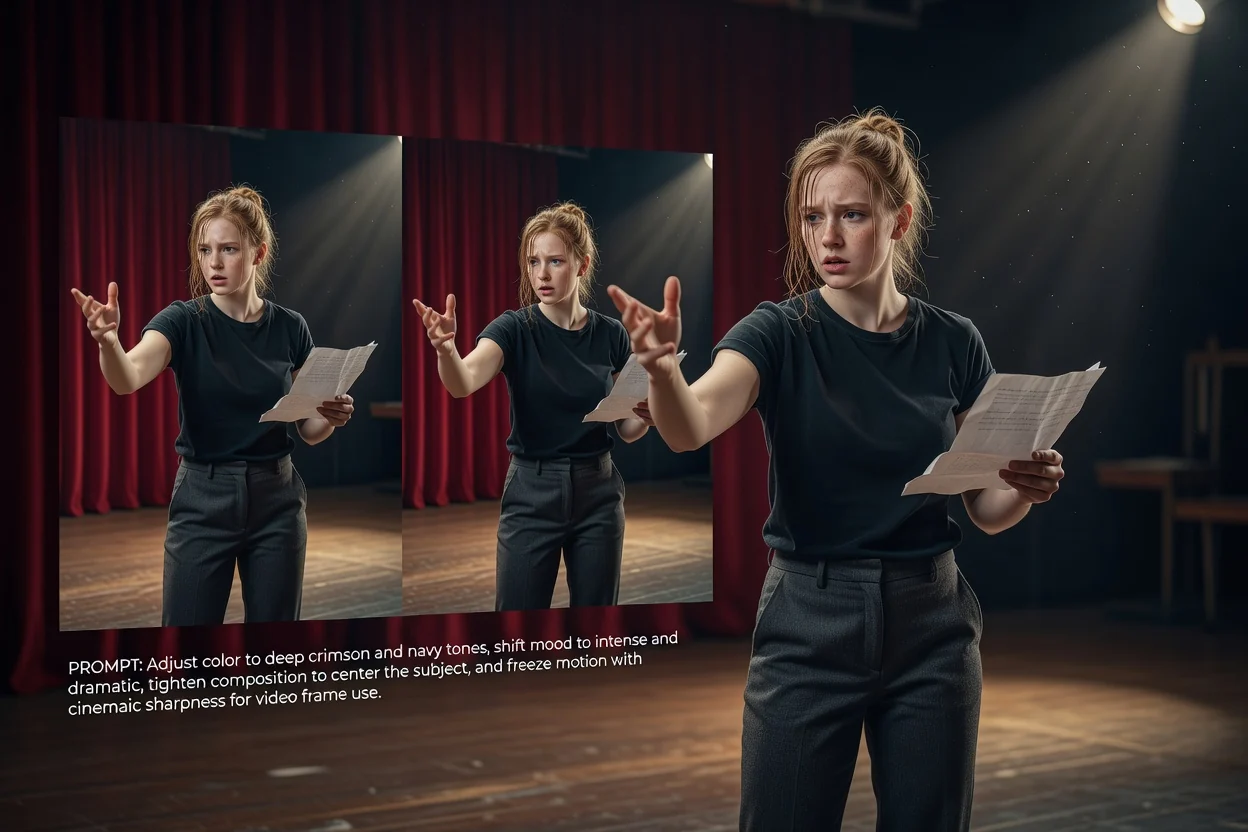
Legg til detaljer i prompten for farge, stemning, komposisjon, objektendringer eller den overordnede visuelle retningen du vil at redigeringen skal følge.
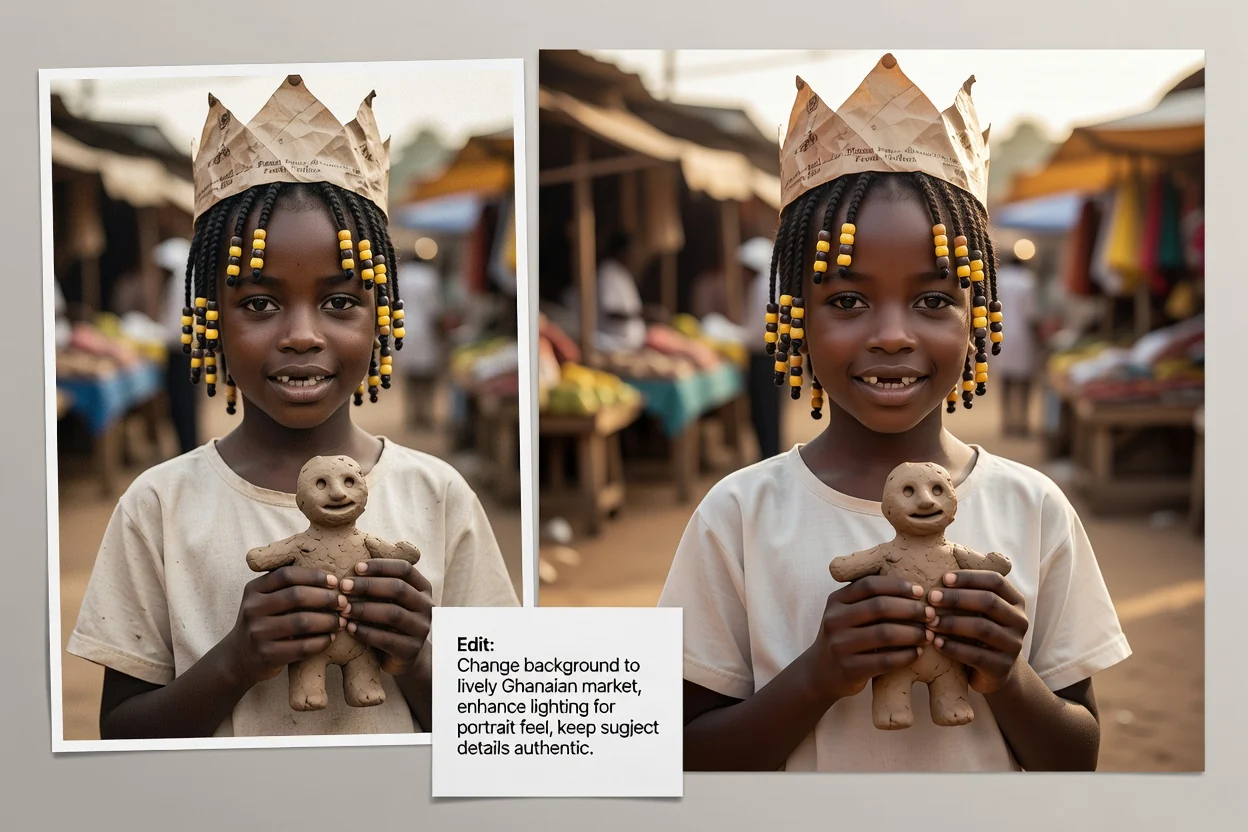
Beskriv motivet og miljøet slik at den samtalebaserte AI-bilderedigereren kan tilpasse den redigerte varianten til scenen du trenger.
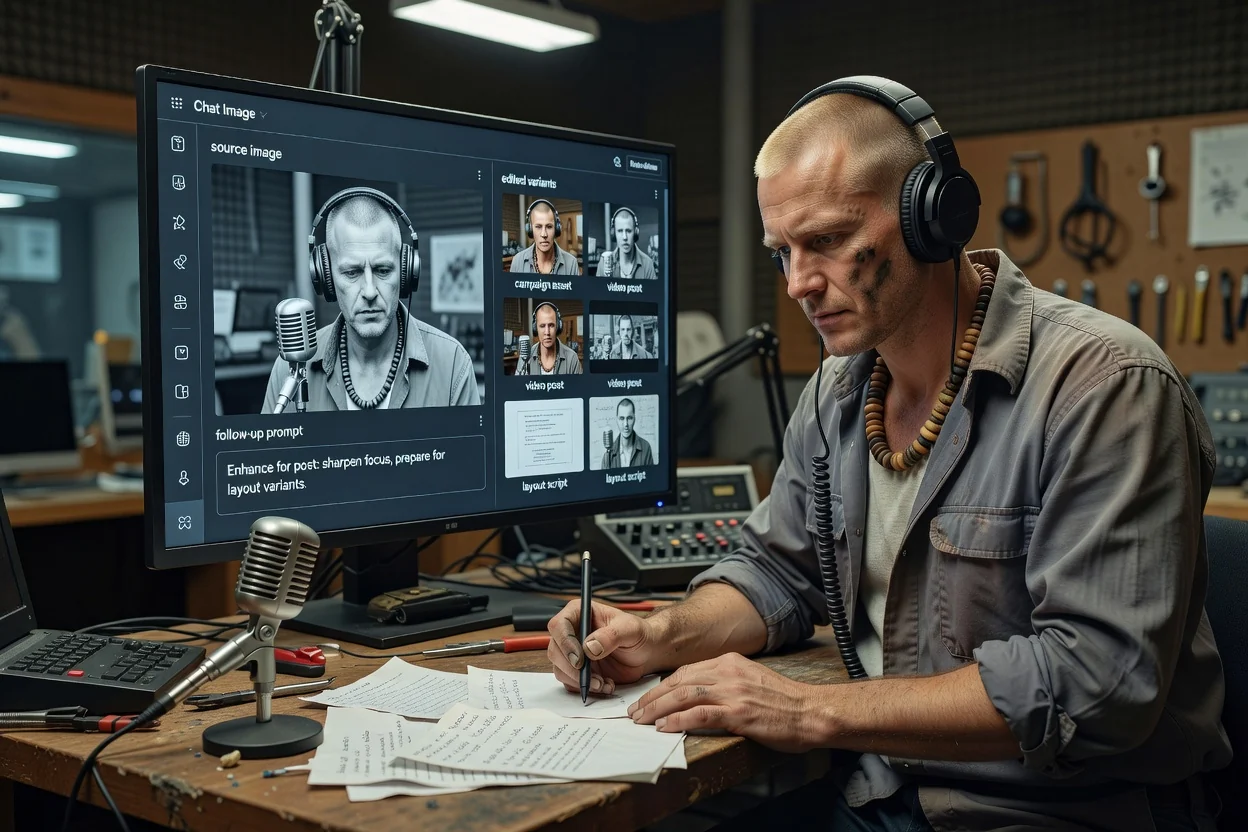
Velg et målformat for å klargjøre bildevarianter for stedet de skal brukes, som et innlegg, en layout eller et kampanjemateriale.
Lag eller bruk et redigert resultat til praktiske visuelle oppgaver der veiledning på naturlig språk er raskere enn å bygge opp materialet fra bunnen av.
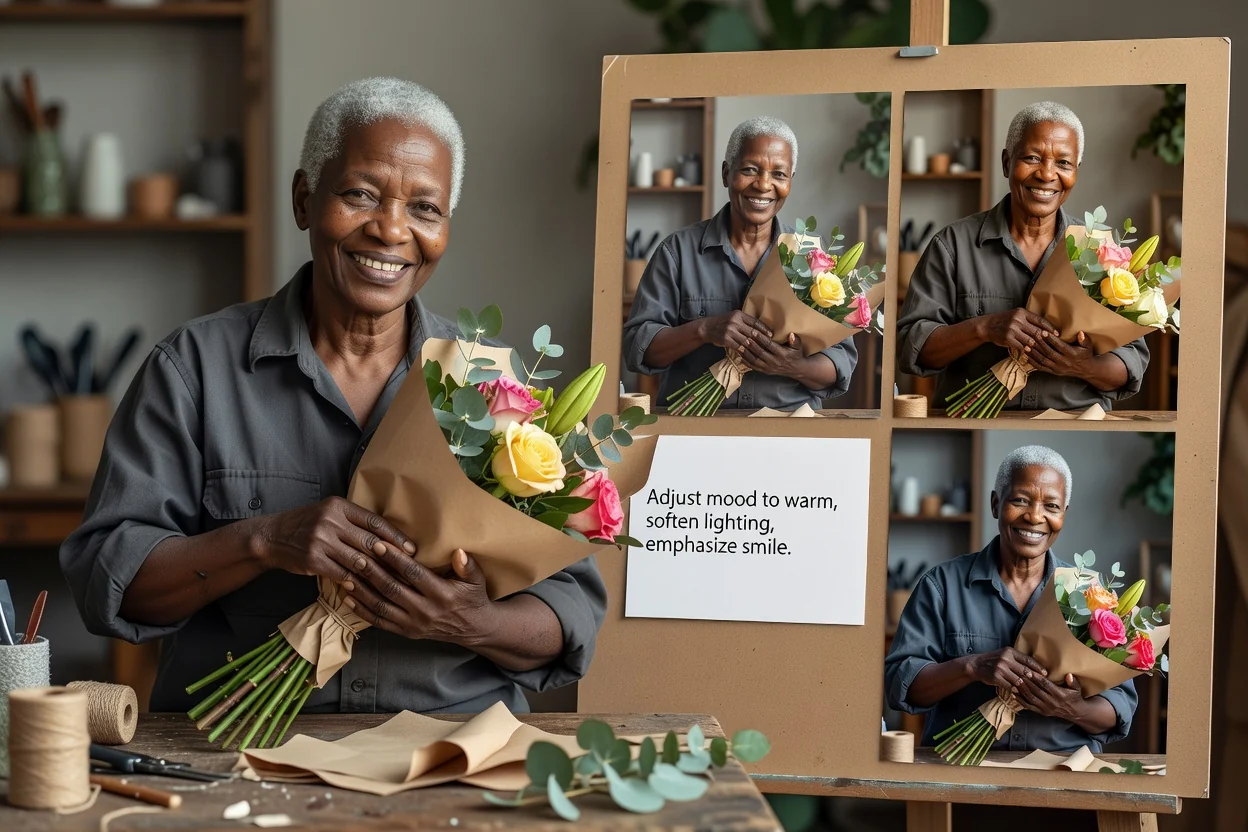
Rediger et bilde med en prompt for enkle endringer som å justere stemning, stil, lys eller vektlegging i et eksisterende bilde.
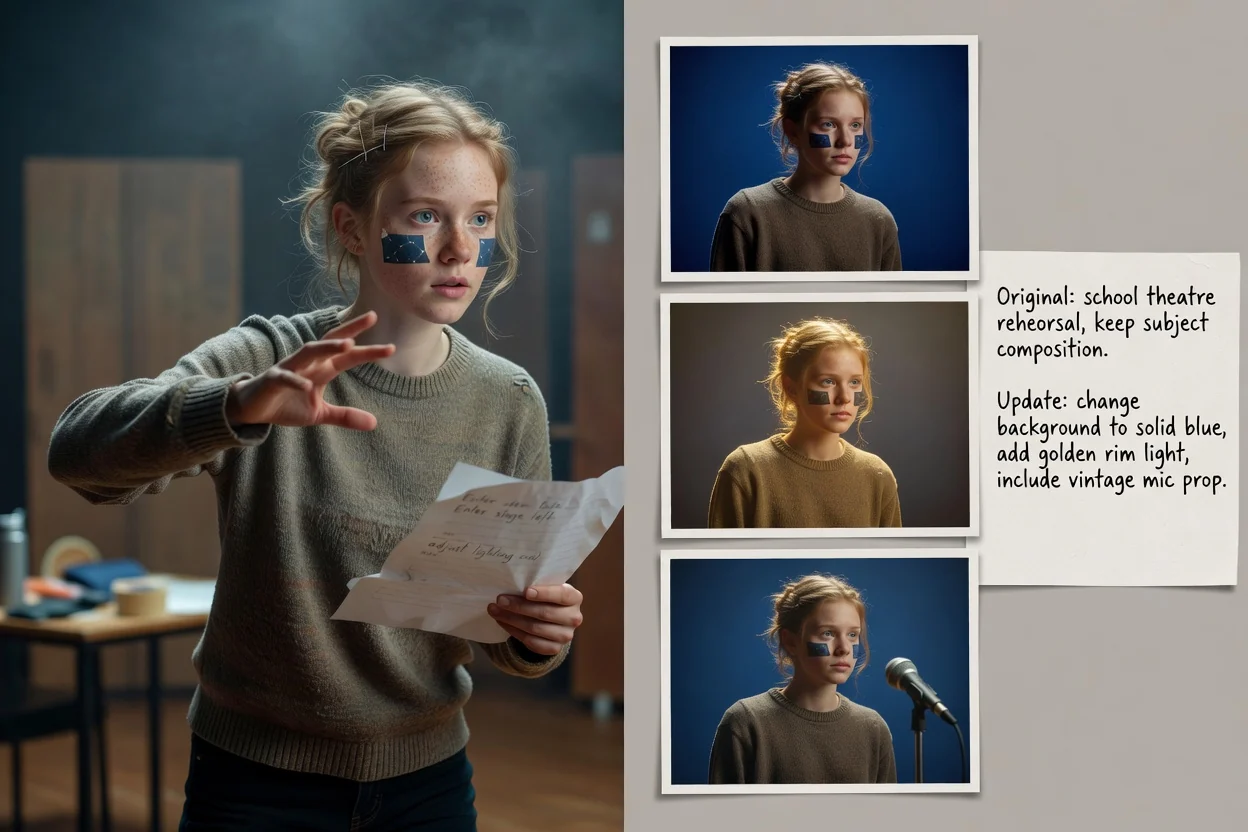
Be om oppdateringer av bakgrunn, endringer i miljøet eller justeringer av objekter, samtidig som du beholder det tiltenkte motivet og komposisjonen i fokus.
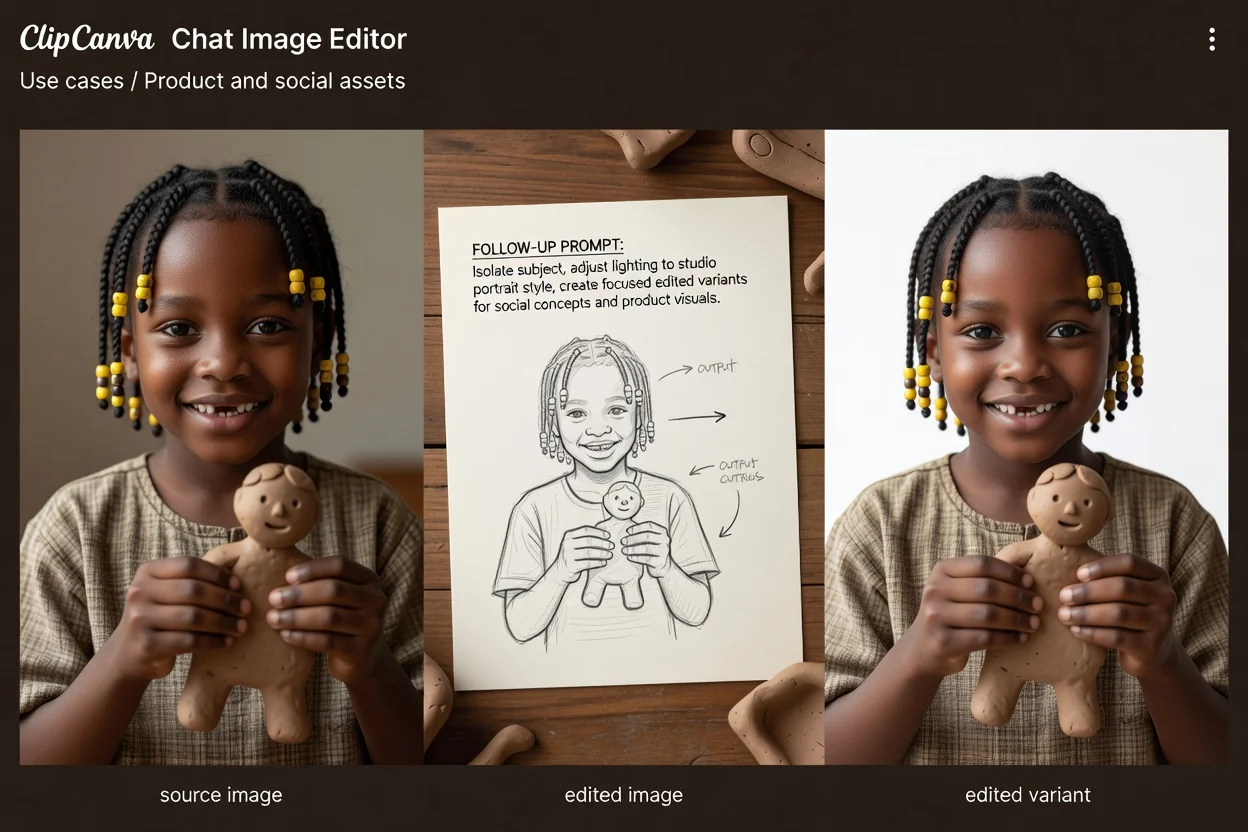
Lag et resultat for produktbilder, konsepter for sosiale medier, kampanjeutkast eller utforsking av layout, med et tydelig målformat i tankene.
Vurder hver variant før du velger den som passer best til målet og målflaten din.
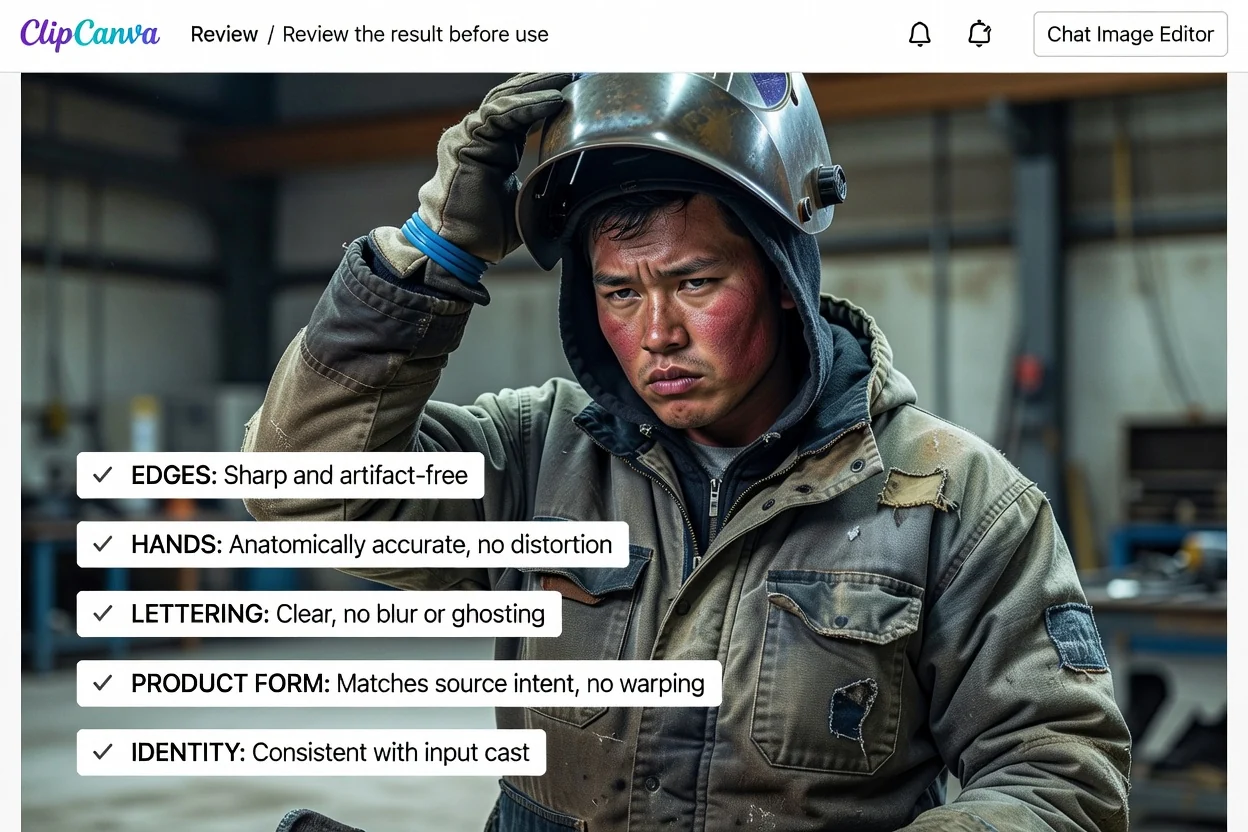
Sammenlign det redigerte bildet med det opprinnelige oppdraget, inkludert ønsket motiv, miljø, stemning og visuell retning.
Undersøk detaljene som betyr mest, som produktform, objektplassering, ansikter, hender, merkevarekjennetegn og tekstlignende elementer.
Kontroller om resultatet fungerer i beskjæringen og formatet for målflaten før du bruker det i et innlegg på sosiale medier, en produktlayout eller kampanjemateriale.
Verktøyet kan gjøre visuell utforsking raskere, men hvert resultat trenger fortsatt menneskelig vurdering før bruk i et aktivt prosjekt.
Genererte resultater kan variere fra prompt til prompt, særlig når den ønskede endringen påvirker komplekse objekter, ansikter, tekst eller fine visuelle sammenhenger.
Viktige detaljer kan trenge vurdering og en ny runde med prompten, særlig for merkevareelementer, produktspesifikasjoner, lesbar tekst eller nøyaktig plassering.
Svar på vanlige spørsmål om bruk av Chat Image Editor til promptstyrte redigeringer.
Last opp et kildebilde, beskriv redigeringen du ønsker, og lag prosjektklare visuelle varianter med Chat Image Editor.