
Legg til kildebilde
Last opp det filtrerte bildet du vil justere, og avgjør hva som skal se mer naturlig ut i resultatbildet.
Lag med AI Filter Removal Tool ved å bruke et filtrert bilde og en tydelig redigeringsbeskrivelse. Veiled utseende, motiv, omgivelser og målformat for å produsere et mer naturlig utseende bilde for prosjektet ditt.
AI Filter Removal Tool hjelper deg med å gjøre et filtrert bilde og en redigeringsbeskrivelse om til en mer naturlig utseende gjenoppbygging. Den er bygget for skapere, markedsførere og team som trenger et fokusert visuelt resultat for et spesifikt prosjekt.
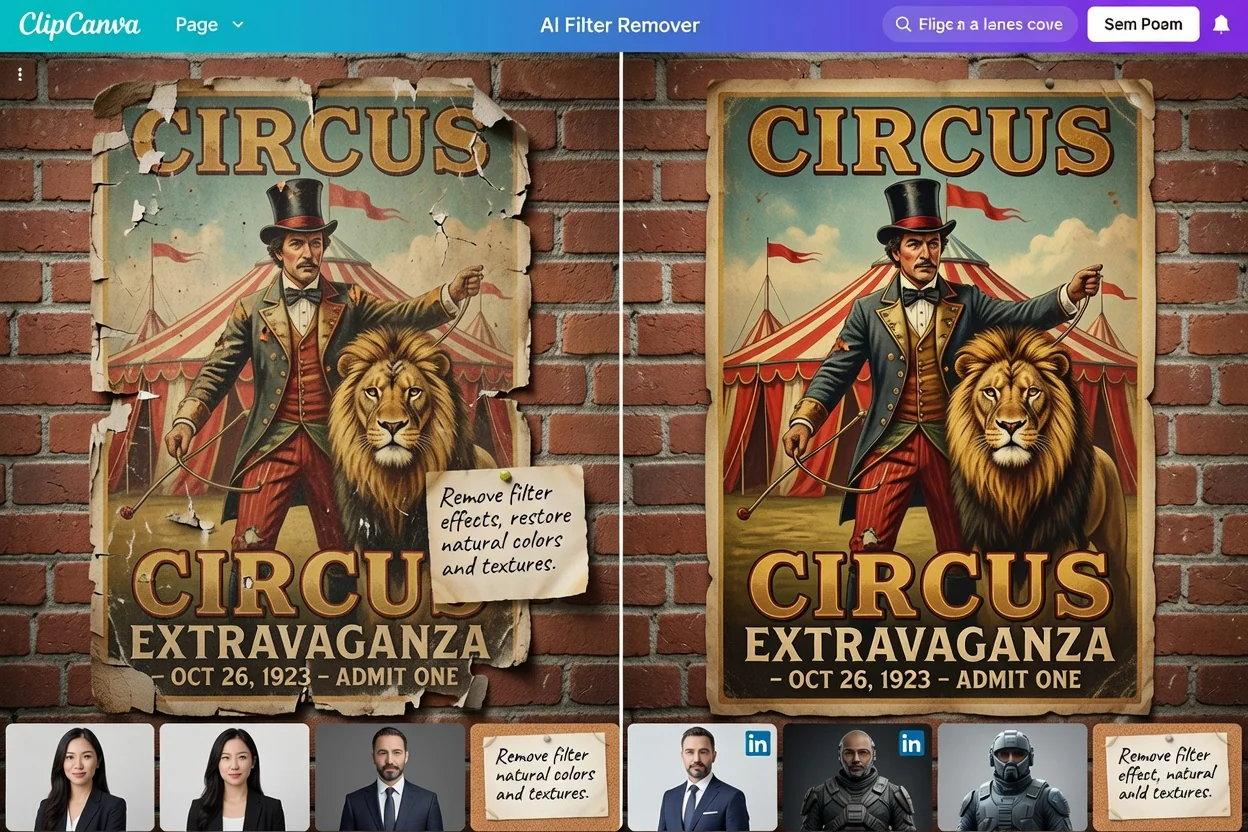
Følg en enkel opprettelsesflyt: angi det filtrerte bildet, beskriv redigeringen, velg visuell retning, og se den genererte gjenoppbyggingen.
Last opp det filtrerte bildet du vil justere, og avgjør hva som skal se mer naturlig ut i resultatbildet.
Skriv en beskrivelse som forklarer motivet, omgivelsene, filterproblemet og den ønskede naturlige redigeringen.
Velg den visuelle retningen og målformatet slik at resultatet passer din kampanje, innlegg, annonse eller presentasjon.
Bruk fokuserte kontroller for å veilede bildet mot et naturlig utseende mens du holder prosjektmålet klart.
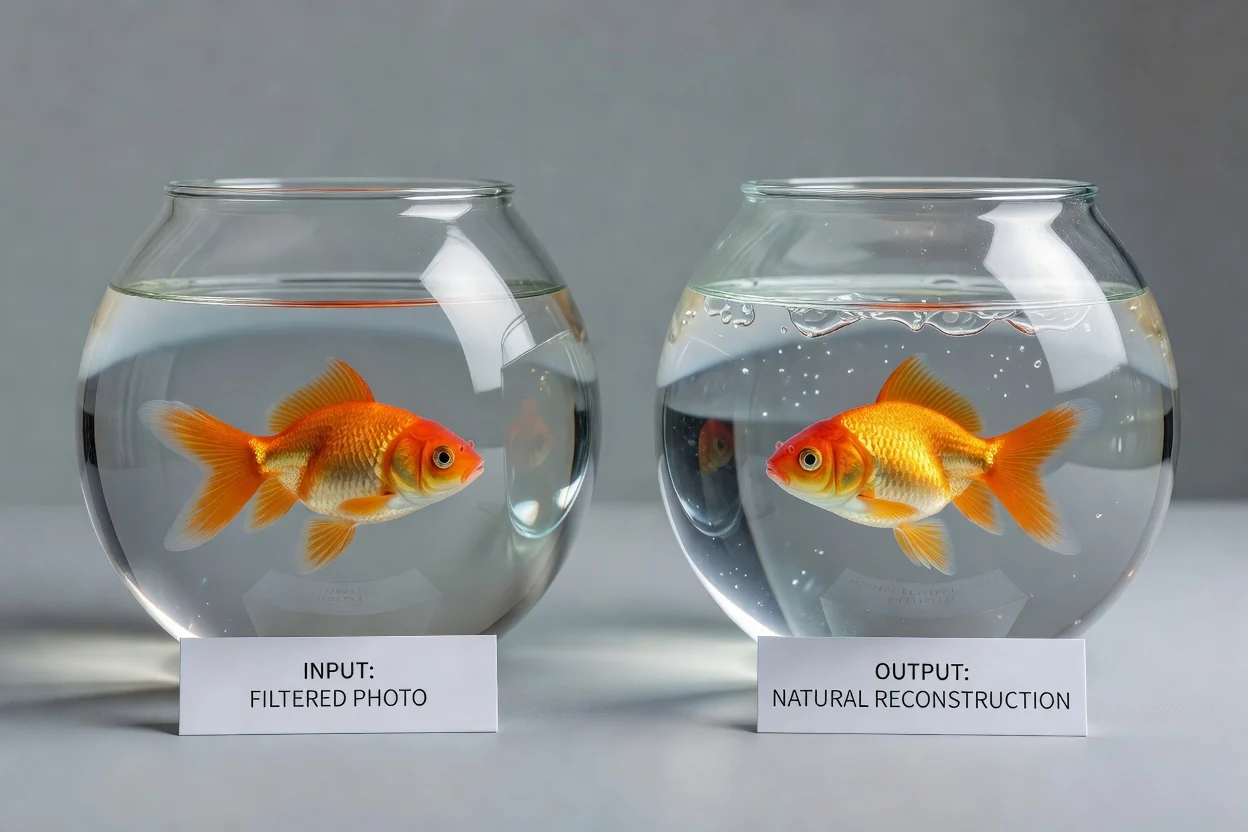
Beskriv hva som skal føles mer realistisk, som hudtekstur, produktfarge, belysning, kontrast eller bakgrunnsbalanse.
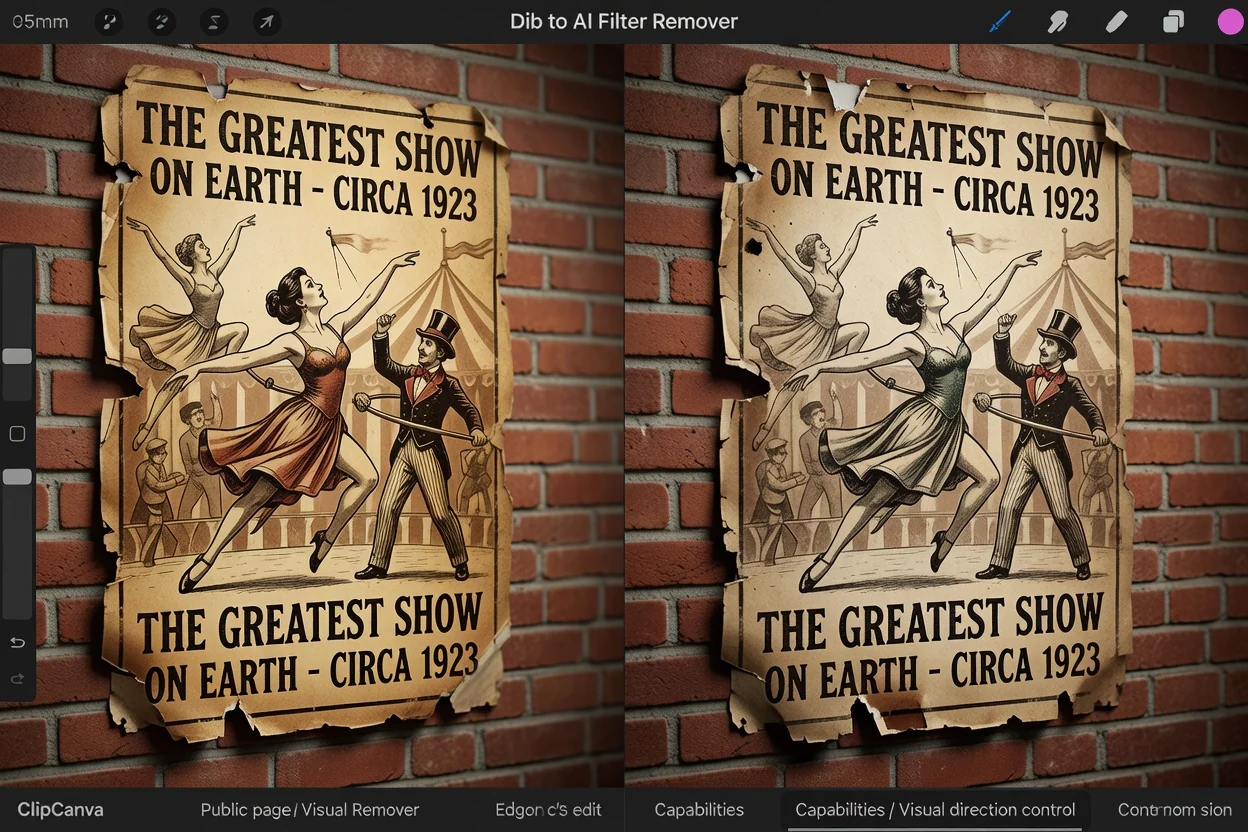
Sett den tiltenkte stemningen, motivbehandlingen og omgivelsene slik at redigeringen følger den kreative retningen du trenger.
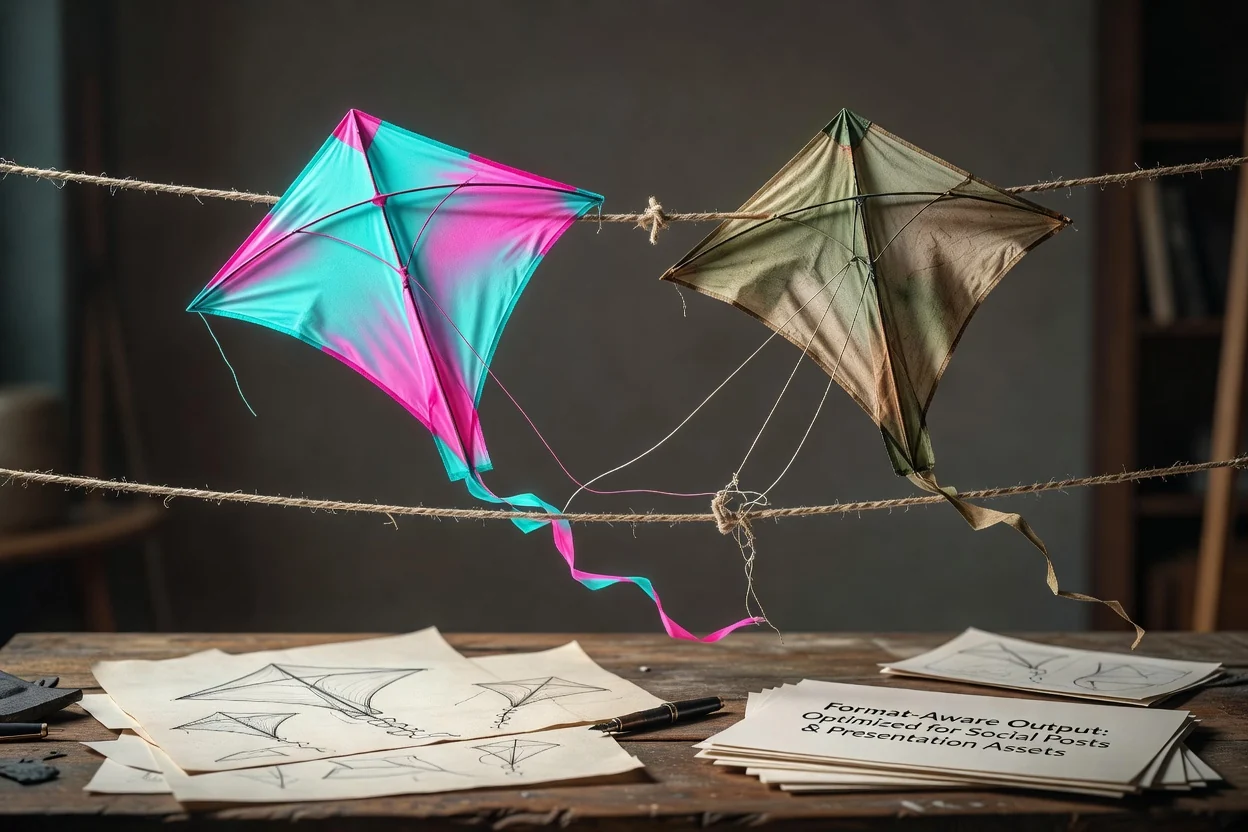
Velg et målformat som passer der det redigerte bildet skal brukes, fra sosiale innlegg til presentasjonsressurser.
Lag eller bruk resultater til praktiske visuelle justeringer der et filtrert utseende må bli mer balansert og naturlig.
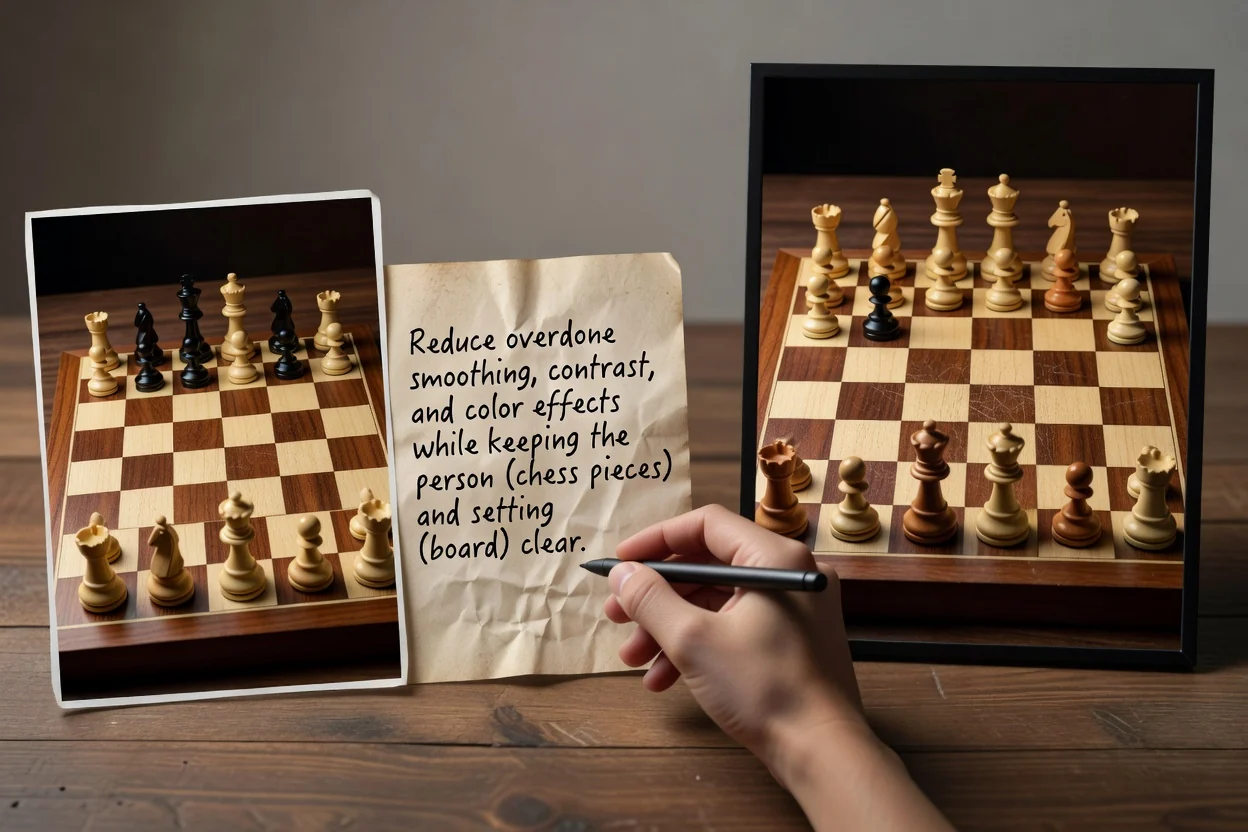
Lag et mykere portrettresultat ved å redusere overdreven utjevning, kontrast eller fargeeffekter samtidig som du holder personen og omgivelsene klart.
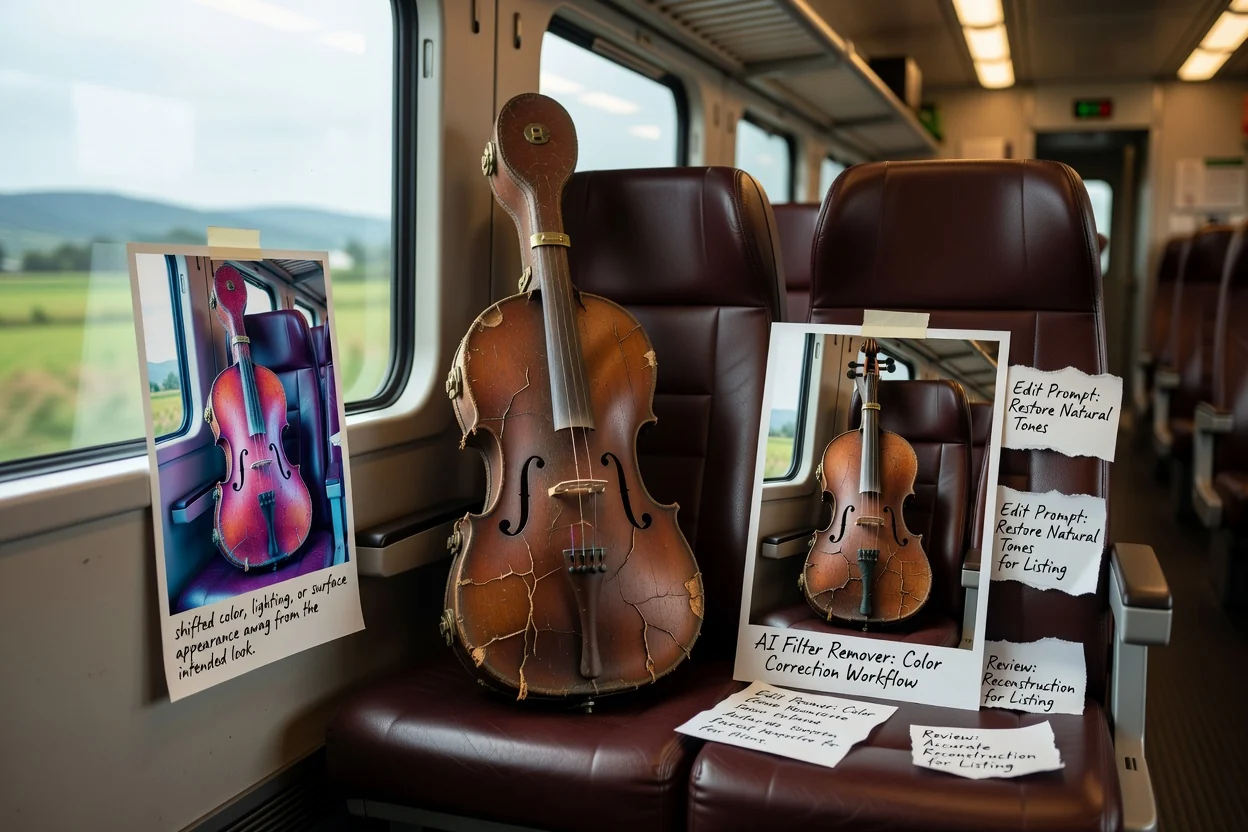
Bruk et mer nøyaktig produktresultat når et filter har forskyvet fargen, belysningen eller overflateutseendet fra den tiltenkte looken.
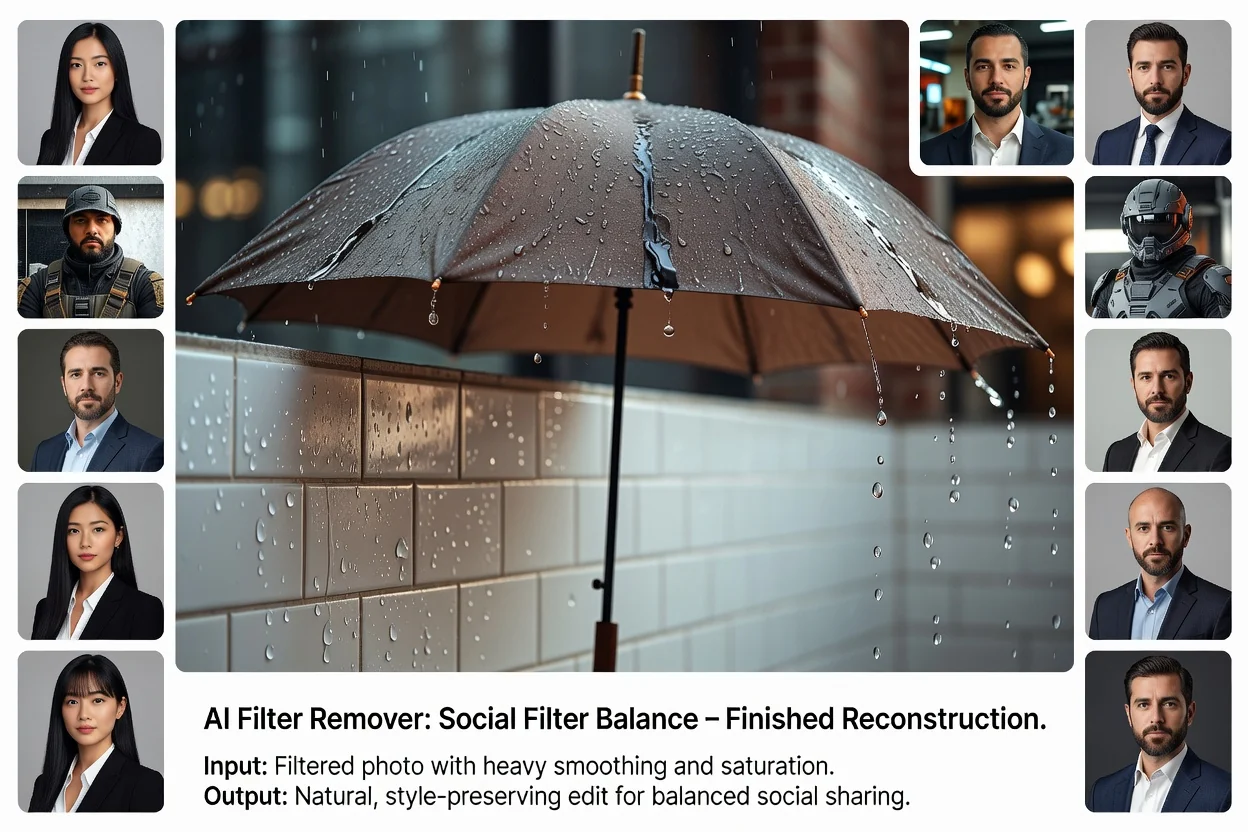
Lag et balansert resultat for sosiale medier som holder stilen naturlig uten at bildet ser overdrevet behandlet ut.
Før du bruker det redigerte bildet, se nøye på detaljene som påvirker tillit, klarhet og plassering i ditt endelige prosjekt.
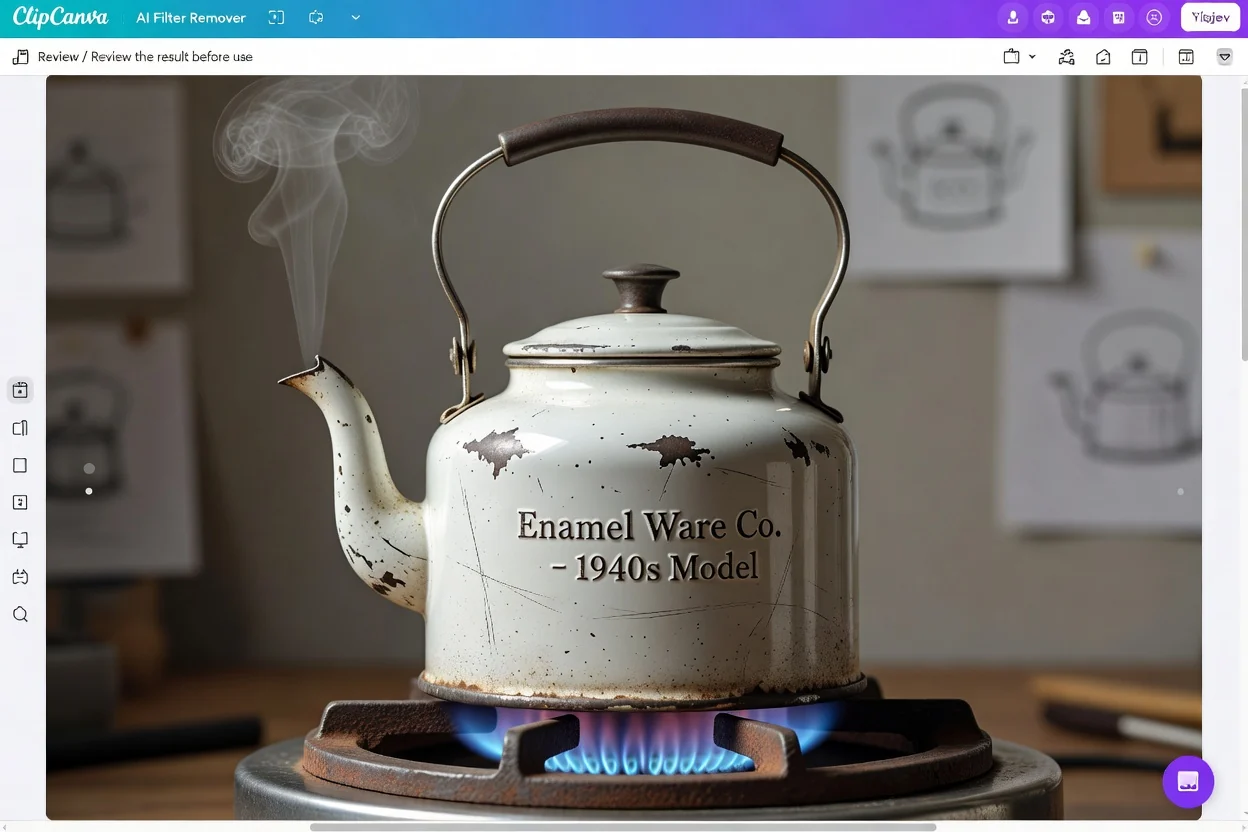
Sammenlign det redigerte bildet med prosjektbeskrivelsen for å bekrefte at tonen, motivet og omgivelsene passer til bruken.
Se nøye på ansikter, hender, produktflater, etiketter, farger og bakgrunselementer som betyr noe for den endelige ressursen.
Sjekk målbeskjæringen og formatet slik at komposisjonen fortsatt fungerer for plassering i sosiale medier, produktbilder eller presentasjoner.
AI-genererte redigeringer er nyttige for rask gjenoppbygging, men resultatene kan variere og viktige detaljer krever gjennomgang.
Resultatet kan avvike fra forventningene dine når kildebildet har sterke filtre, sterk komprimering, uskarphet eller manglende visuell informasjon.
Ansikter, logoer, produktfarger, tekst og små gjenstander bør kontrolleres nøye før det redigerte bildet brukes i en endelig layout.
Svar på vanlige spørsmål om bruk av AI Filter Removal Tool med filtrerte bilder, beskrivelser, gjennomgangstrinn og forventede resultater.
Last opp et filtrert bilde, beskriv redigeringen du vil ha, og veiled resultatet mot et naturlig utseende for ditt neste prosjekt.