
Start med bildet
Last opp eller angi kildebildet, og spesifiser skyggeretningen du vil at redigeringen skal følge.
Opprett med Legg til skygge i bilde ved å angi et kildebilde og skyggeretning. Form et forankret resultat for produktbilder, kampanjemateriell, profilbilder eller scenebilder som trenger tydeligere dybde.
Legg til skygge i bilde er et målrettet opprettingsverktøy som gjør et kildebilde og en skyggeretning om til et bilde med en forankret skygge. Det hjelper skapere og team med å definere lysplassering, motivkontekst og utdataformat før de produserer et visuelt resultat.
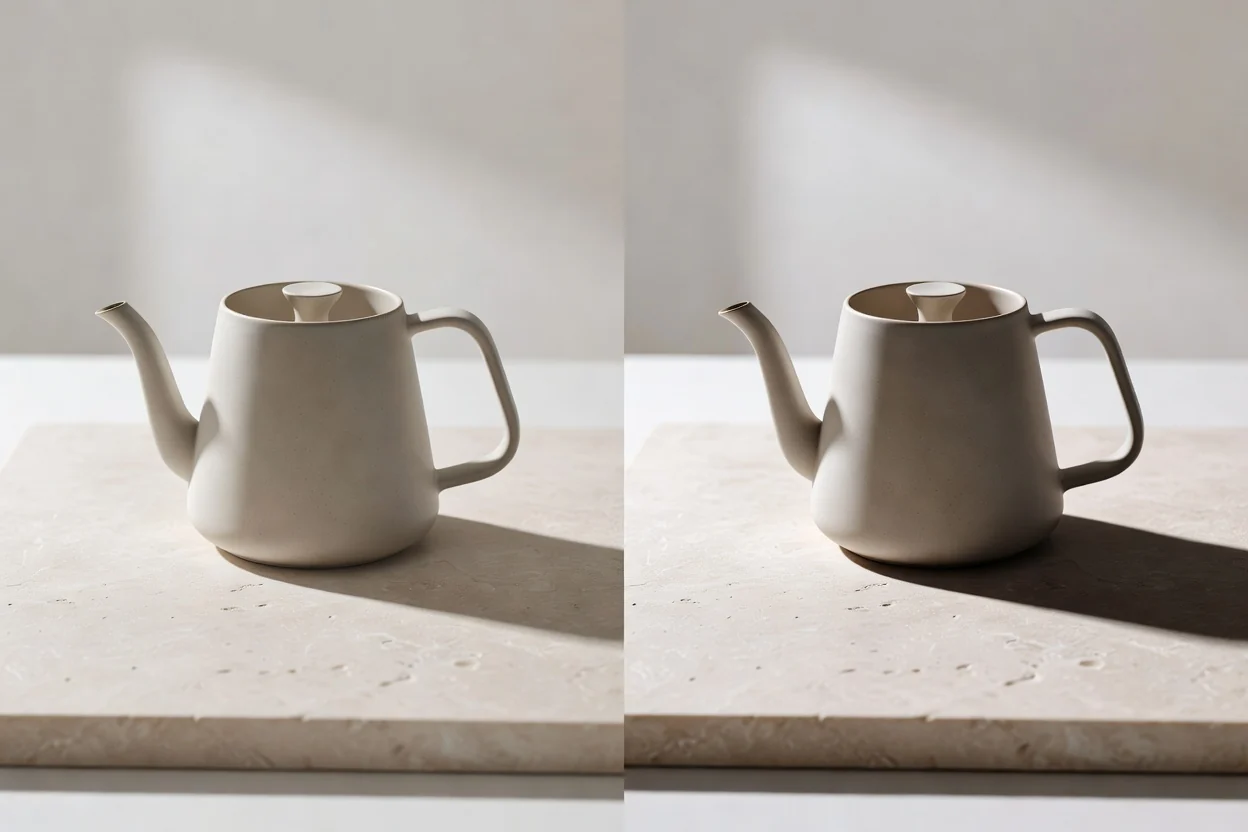
Opprett bildeskyggen ved å starte med kilderessursen, og styr deretter lys- og utdatakravene før du kontrollerer det genererte resultatet.
Last opp eller angi kildebildet, og spesifiser skyggeretningen du vil at redigeringen skal følge.
Legg til detaljer i ledeteksten om lysvinkel, mykhet, opplevd tetthet, motivplassering og scenekontekst når du trenger å legge til realistisk skygge i fotoredigeringer.
Velg målformatet og kontroller resultatet for forankring, beskjæring og viktige visuelle detaljer.
Styr hvordan bildeskyggen skal oppleves, hvor den skal plasseres, og hvordan den ferdige ressursen skal klargjøres for målet.

Beskriv om skyggen skal være myk, skarp, diskret, vinklet eller studiopreget, slik at redigeringen følger ønsket lysstemning.

Bruk kontekst om motivet og miljøet for å legge til realistisk skygge i fotoredigeringer uten å miste hensikten med den opprinnelige scenen.

Klargjør en slagskygge på produktbilder for kataloger, annonser, landingssider eller sosiale oppsett der dybde og tydelig avgrensning er viktig.
Opprett et resultat for praktiske bildearbeidsflyter der en skygge forbedrer dybde, forankring eller tydelig avgrensning av produktet.

Tilpass skyggeretningen til den foreslåtte lyskilden, slik at portretter, objekter eller livsstilsbilder oppleves mer naturlige i scenen.
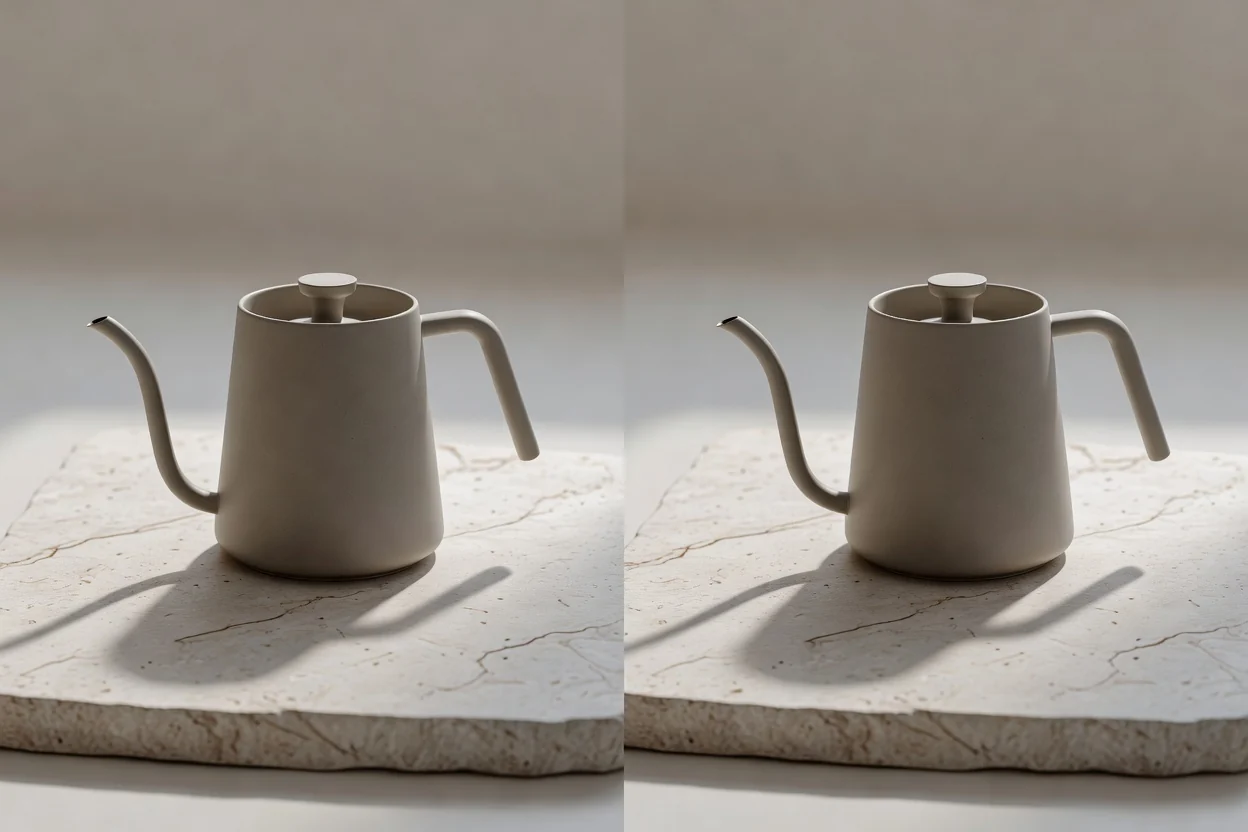
Styr mykhet og tetthet slik at resultatet passer til rene studiouttrykk, mykt dagslys eller mer dramatiske presentasjonsstiler.

Legg en slagskygge på produktbildeoppsett for å hjelpe produkter med å skille seg ut fra flate bakgrunner i butikk-, annonse- eller sammenligningsbilder.
Bruk dette stadiet for bildekontroll til å gjennomgå den genererte redigeringen før publisering eller overlevering. Fokuser på detaljer som påvirker realisme, tydelighet og egnethet for målet.

Sammenlign resultatet med oppdraget, inkludert skyggeretning, plassering av motivet, stemning og om redigeringen støtter det tiltenkte budskapet.
Kontroller kanter, kontaktpunkter, refleksjoner og små detaljer, slik at skyggen virker forankret i stedet for svevende eller frakoblet.
Bekreft beskjæring, sideforhold og målformat før du plasserer bildet i annonser, butikker, presentasjoner eller innlegg i sosiale medier.
Forstå bildebegrensningene før du er avhengig av en endelig ressurs. Genererte resultater kan variere, og viktige detaljer kan trenge kontroll opp mot oppdraget ditt.
Lyssetting, mykhet i kanter og nøyaktig plassering av skyggen kan variere mellom forsøk, særlig når kildescenen har komplekse overflater eller uklare lysindikasjoner.
Små logoer, fine kanter, refleksjoner, gjennomsiktige materialer og kontaktpunkter mot bakgrunnen kan kreve nøye kontroll før resultatet brukes i et oppsett.
Vanlige spørsmål om Legg til skygge i bilde, inkludert inndata, kontroller, kostnadsrelatert ordlyd og når resultatet bør kontrolleres før bruk.
Ta med kildebildet og skyggeretningen din, og opprett med Legg til skygge i bilde for et forankret visuelt resultat.