
Upload je bestand
Kies een JPG-, PNG-, WEBP- of AVIF-afbeelding op je apparaat.
Gebruik een gerichte browsertool om de kleuren van een JPG-, PNG-, WEBP- of AVIF-bestand te inverteren. Upload je afbeelding, bekijk het verwerkte resultaat en sla het voltooide bestand op wanneer het de gewenste uitstraling heeft.
Bronafbeelding
Kies een afbeelding om het bronvoorbeeld te bekijken.
Resultaat
Afbeeldingskleuren inverteren betekent dat elke zichtbare pixel wordt omgezet naar zijn RGB-tegenhanger, waardoor een negatiefachtige versie van de oorspronkelijke afbeelding ontstaat. Deze tool is voor die ene taak gemaakt: upload een ondersteund bestand, pas kleurinversie op de hele afbeelding toe en bekijk het resultaat voordat je het opslaat.
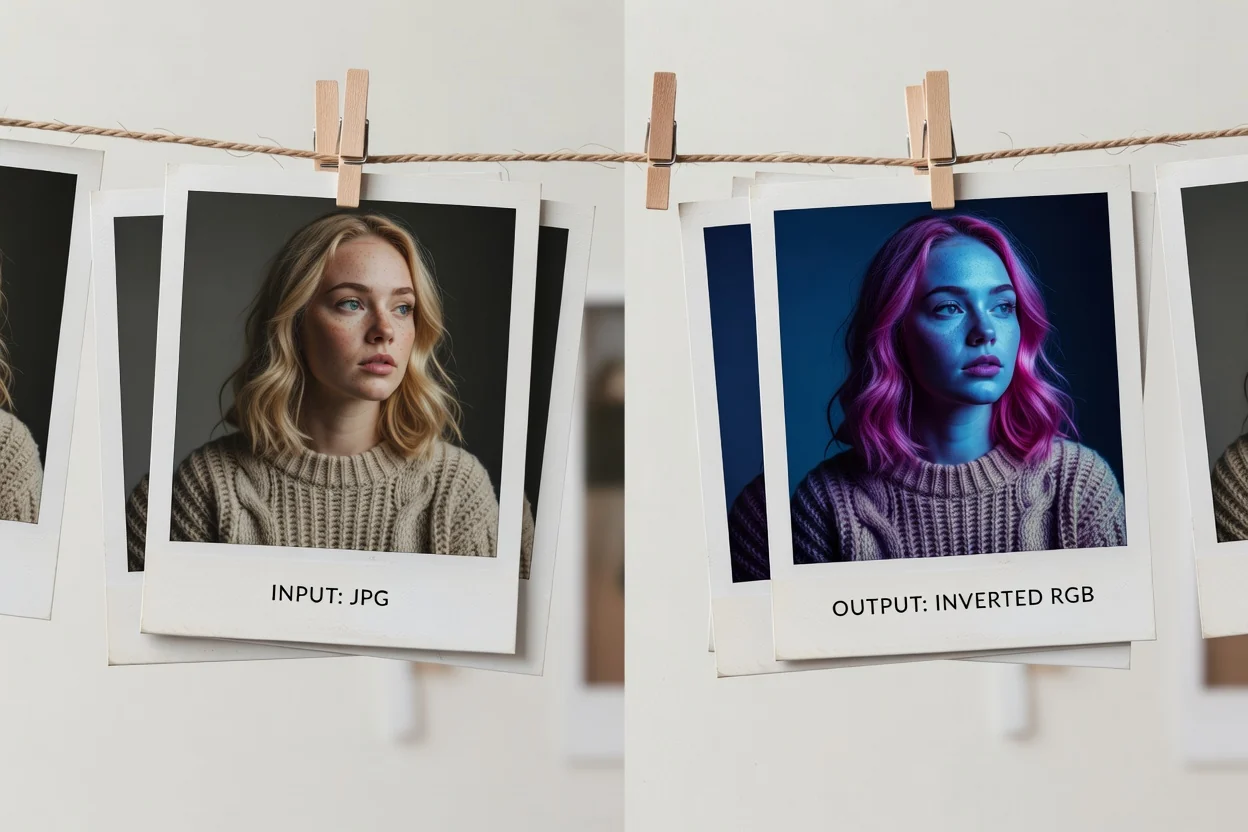
Verwerk een afbeelding in een paar eenvoudige stappen met een online tool voor afbeeldingskleuren inverteren.
Kies een JPG-, PNG-, WEBP- of AVIF-afbeelding op je apparaat.
De kleurinvertering past RGB-kleurtegenhangers toe op de volledige afbeelding en behoudt daarbij transparantie.
Controleer het verwerkte resultaat om te bevestigen dat de geïnverteerde uitstraling klopt.
De tool accepteert ondersteunde afbeeldingsbestanden en produceert een verwerkt resultaat dat je vóór het opslaan kunt bekijken.
Upload een JPG-, PNG-, WEBP- of AVIF-afbeelding.
De uitvoer is een afbeelding met geïnverteerde kleuren die je kunt bekijken, gevolgd door een downloadbaar uitvoerbestand.
De ondersteunde instellingen zijn vast: RGB-kleurtegenhangers, volledige afbeeldingsdekking en behoud van transparantie. Er zijn geen instellingen voor intensiteit, kanalen, maskers of gebieden.
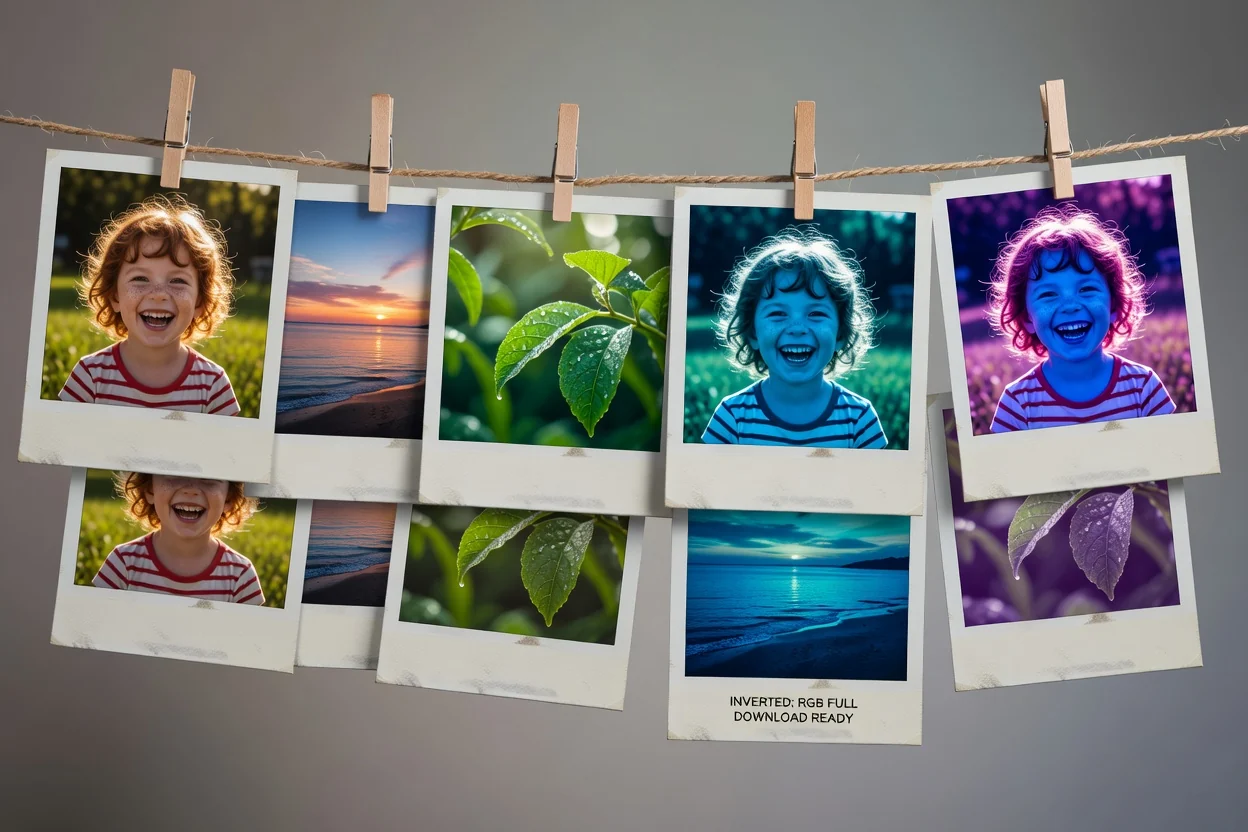
De kleurinvertering is ontworpen voor een direct, controleerbaar resultaat zonder extra bewerkingsstappen.
Zichtbare pixels worden omgezet naar hun RGB-tegenhangers, wat een duidelijk effect met geïnverteerde kleuren voor het hele bestand creëert.
De inversie wordt van rand tot rand toegepast, zodat het resultaat de volledige bronafbeelding weerspiegelt in plaats van een geselecteerd gebied.
Afbeeldingen met transparantie behouden hun transparante gebieden, terwijl de zichtbare kleurgegevens worden geïnverteerd.
Na de verwerking kun je het resultaat bekijken voordat je het uitvoerbestand opslaat.
Gebruik de online workflow voor afbeeldingskleuren inverteren wanneer je snel de kleuren van de hele afbeelding wilt transformeren, met voorspelbare verwerking van zichtbare pixels en transparantie.
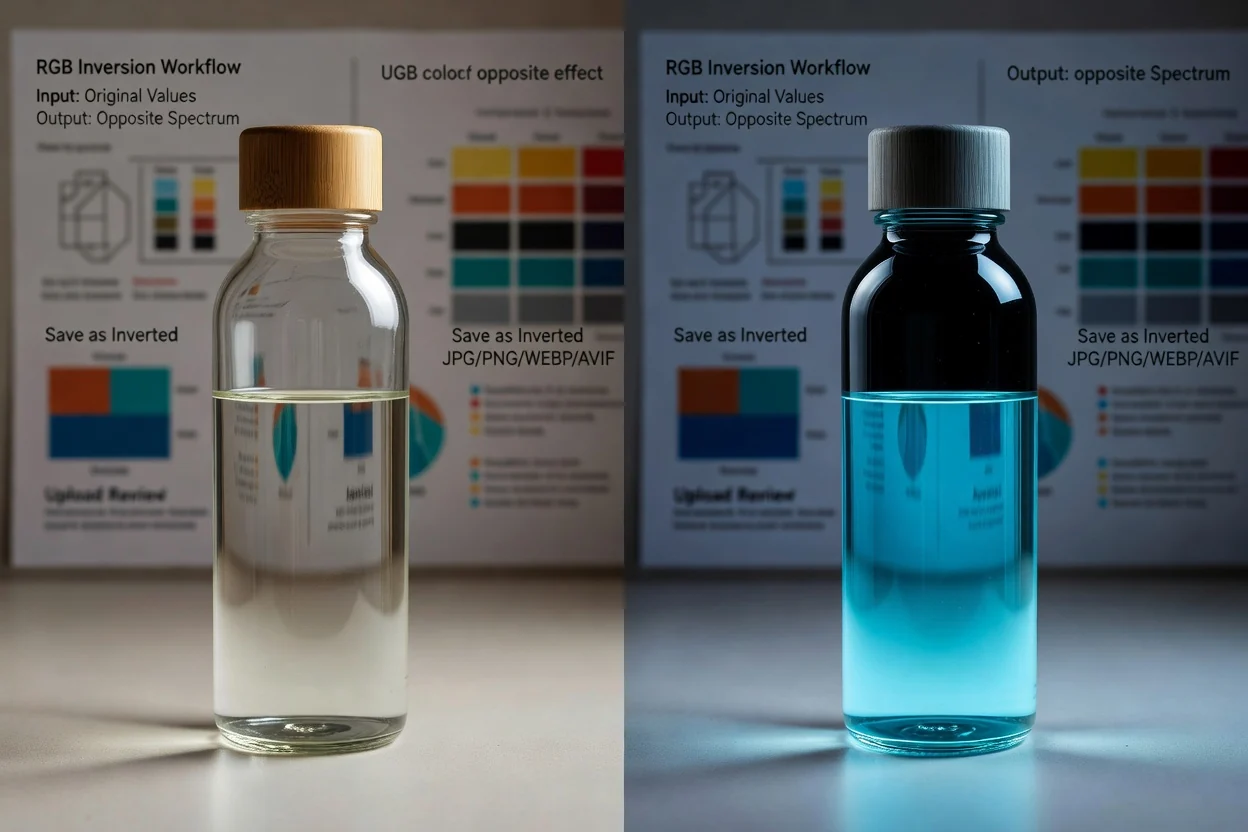
Maak een negatiefachtige afbeelding door zichtbare RGB-waarden om te zetten naar hun kleurtegenhangers.
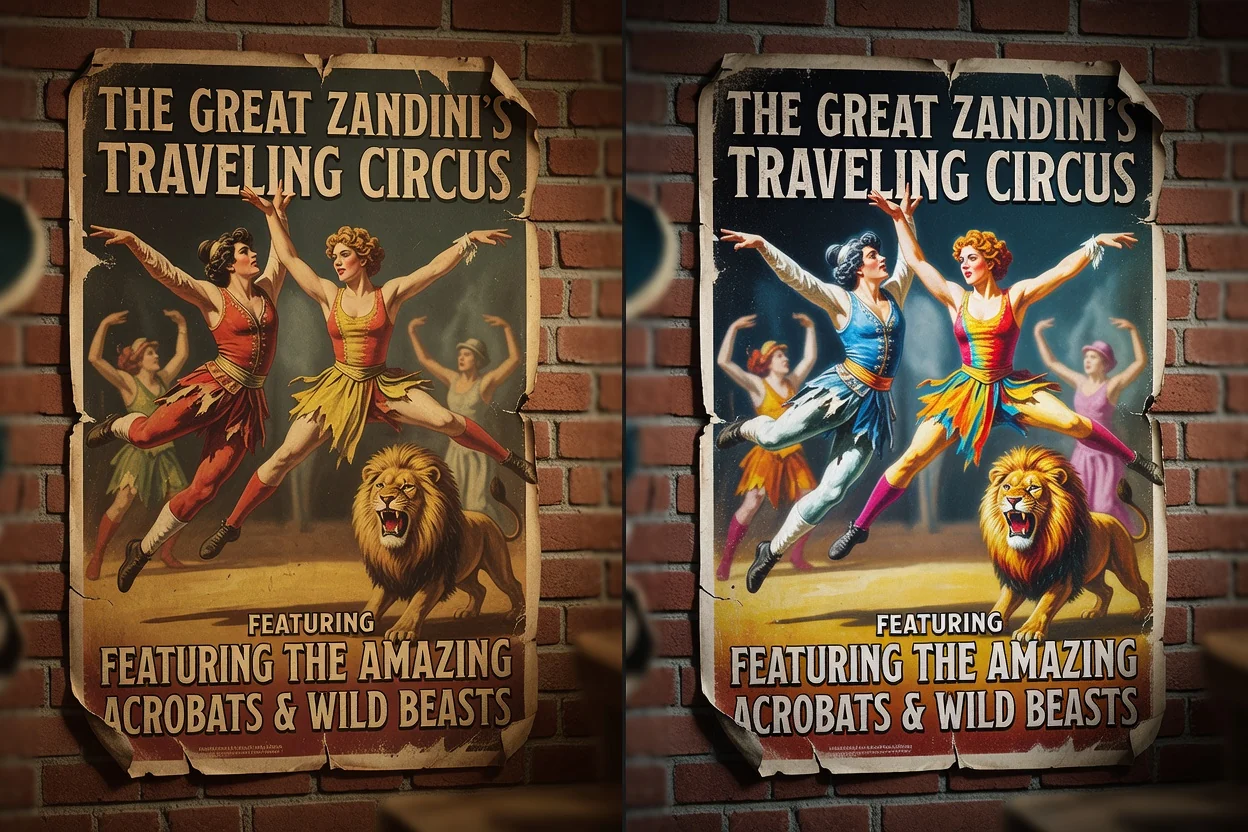
Pas dezelfde transformatie toe op de hele afbeelding voor afbeeldingen, mock-ups, voorvertoningen of campagnemateriaal.
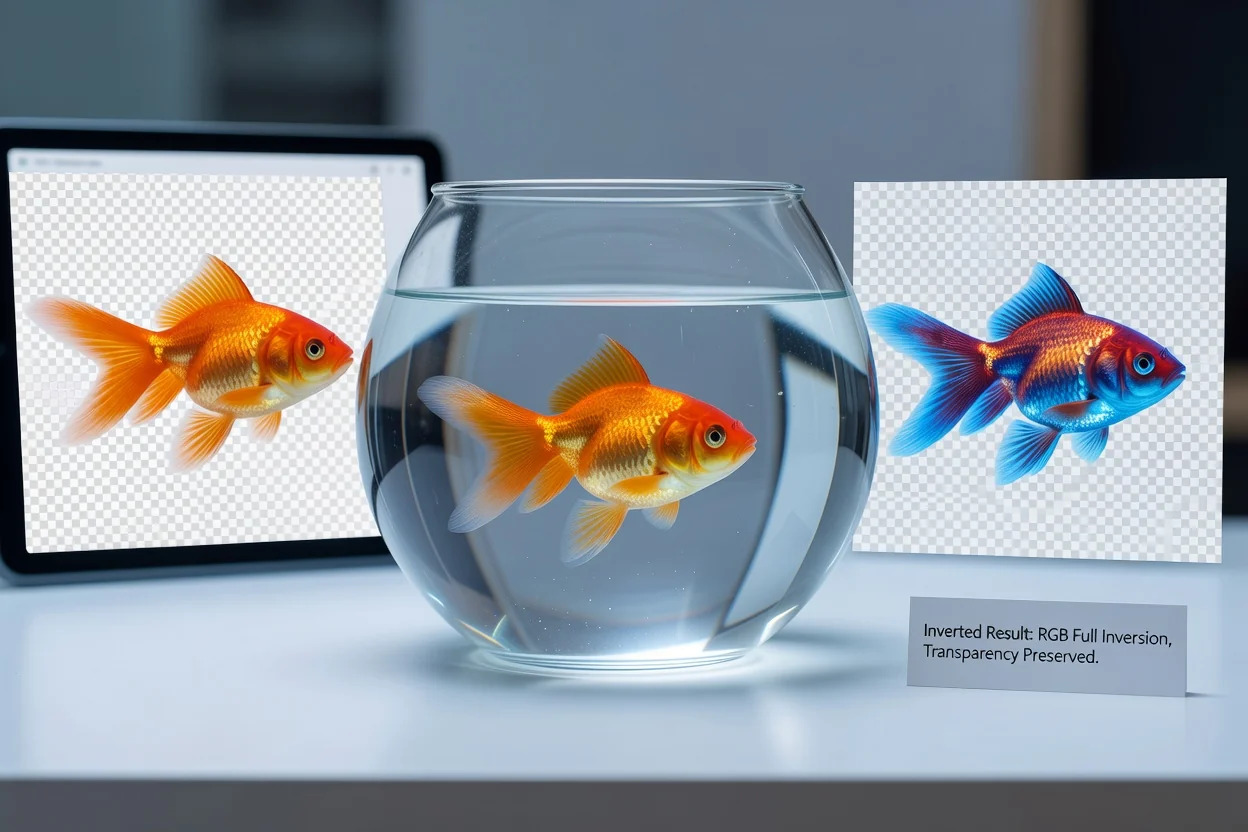
Verwerk transparant PNG- of WEBP-illustratiewerk terwijl transparante gebieden in het resultaat intact blijven.
Deze tool is bewust beperkt, zodat de bronafbeelding met één consistente inversiemethode wordt verwerkt.
De tool voert één vaste RGB-inversie uit en biedt geen aanpassing van de sterkte of afzonderlijke bediening van rode, groene en blauwe kanalen.
De inversie wordt op de volledige bronafbeelding toegepast. Selectieve maskering, bewerkingen met een penseel en verwerking per gebied zijn niet beschikbaar.
Alleen JPG, PNG, WEBP en AVIF worden ondersteund als invoer. Andere bronformaten moeten vóór gebruik worden geconverteerd.
Antwoorden op veelgestelde vragen over het gebruik van de tool om afbeeldingskleuren te inverteren.
Andere gerichte hulpmiddelen kunnen helpen om afbeeldingsbestanden binnen dezelfde workflow voor te bereiden of af te werken.
Upload een ondersteunde afbeelding, pas volledige RGB-inversie toe, bekijk het resultaat en sla het verwerkte bestand op.