01
Upload een toegestane bronafbeelding
Kies een afbeelding die van jou is of die je mag bewerken, met het hoofdonderwerp duidelijk zichtbaar.
Verwijder met AI achtergronden uit productfoto’s, portretten en logo’s. Controleer transparante randen voordat je de uitsnede downloadt.
Standaardmodus
Klaar om te uploaden
Voorbeeld bekijken, vergelijken en downloaden
Verwijder met AI achtergronden uit productfoto’s, portretten en logo’s. Controleer transparante randen voordat je de uitsnede downloadt.
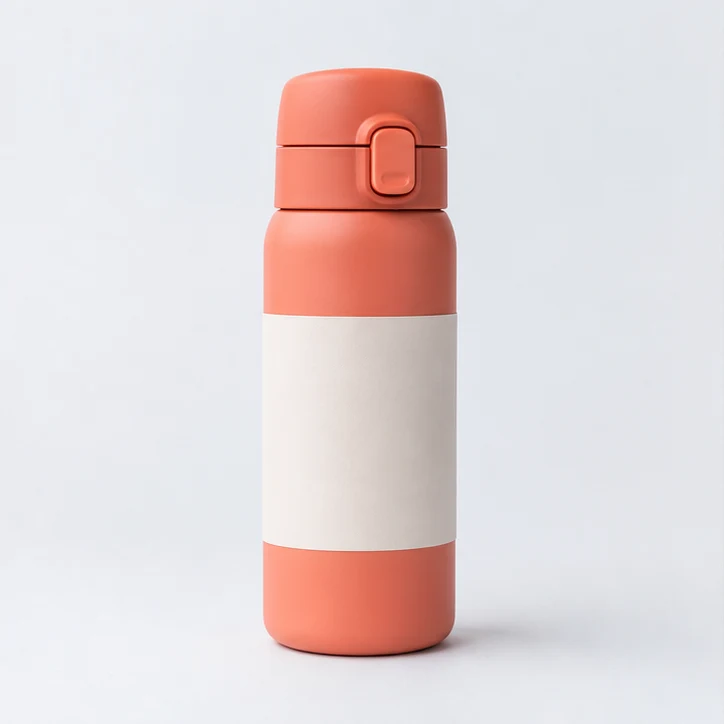
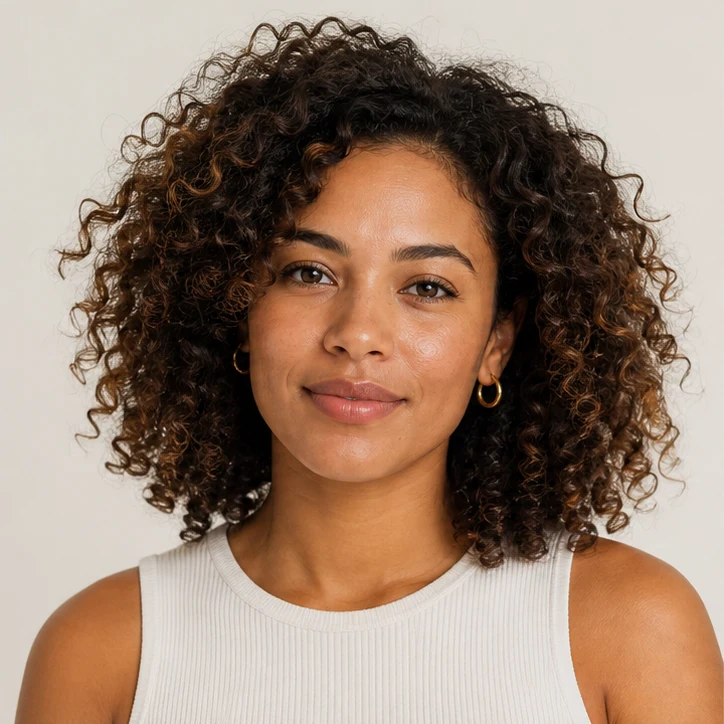

Verwijder met AI achtergronden uit productfoto’s, portretten en logo’s. Controleer transparante randen voordat je de uitsnede downloadt.
Kies een afbeelding die van jou is of die je mag bewerken, met het hoofdonderwerp duidelijk zichtbaar.
De standaardverwerking maakt een afbeelding zonder achtergrond met transparante gebieden. Controleer de randen van het onderwerp vóór het downloaden.
Controleer de rand van het onderwerp en transparante gebieden vóór publicatie en vergelijk het resultaat met het origineel. Broncontrast en resolutie beïnvloeden fijne details.
Gebruik een duidelijke, goed belichte afbeelding waarop het hoofdonderwerp losstaat van de achtergrond. Een hogere resolutie helpt bij dunne randen.
De standaardverwerking maakt een afbeelding zonder achtergrond met transparante gebieden. Controleer de randen van het onderwerp vóór het downloaden.
Gebruik een duidelijk logo met hoge resolutie en vergelijk de gegenereerde transparante rand vóór publicatie met het origineel.
Controleer de rand van het onderwerp en transparante gebieden vóór publicatie en vergelijk het resultaat met het origineel. Broncontrast en resolutie beïnvloeden fijne details.
Verken meer ClipCanva tools voor het maken en bewerken van afbeeldingen
Gratis afbeeldingen bevatten een watermerk. Upgrade voor schone outputs, snellere generatie en commercieel gebruik.
Startpakket
Een eenmalige credit pack voor het proberen van beeld, muziek en korte video generatie.
Maker
Maandelijks plan · 1500 kredieten worden elke maand verlengd
GPT Image 2 Unlimited
Voer code FOUNDING6 in bij Stripe Checkout: $19/maand gedurende de eerste 6 maanden, daarna $29/maand.
Pro
Maandelijks plan · 4.000 kredieten te verlengen per maand
Studio
Maandelijks plan · 12.000 kredieten per maand te verlengen
Veilig afrekenen · Abonnementen worden automatisch verlengd · Bekijk de terugbetalingsvoorwaarden
Team
Voor agentschappen, productieteams, en aangepaste volume behoeften.
Verwijder met AI achtergronden uit productfoto’s, portretten en logo’s. Controleer transparante randen voordat je de uitsnede downloadt.
Verwijder met AI achtergronden uit productfoto’s, portretten en logo’s. Controleer transparante randen voordat je de uitsnede downloadt.