ClipCanva
Visuele effecten op basis van prompts voor korte clips

AI-video-effectgenerator

Maak een korte clip met effecten op basis van een gerichte tekstprompt. Beschrijf het onderwerp, de omgeving, de beweging en de doelindeling en gebruik vervolgens de live AI-video-effectgenerator om een visuele richting voor je project te bepalen.

0 / 2000
  • Begin met een tekstprompt
  • Stuur onderwerp, omgeving en beweging aan
  • Bereid korte videoclips voor in een doelindeling
Definitie

Wat is een AI-video-effectgenerator?

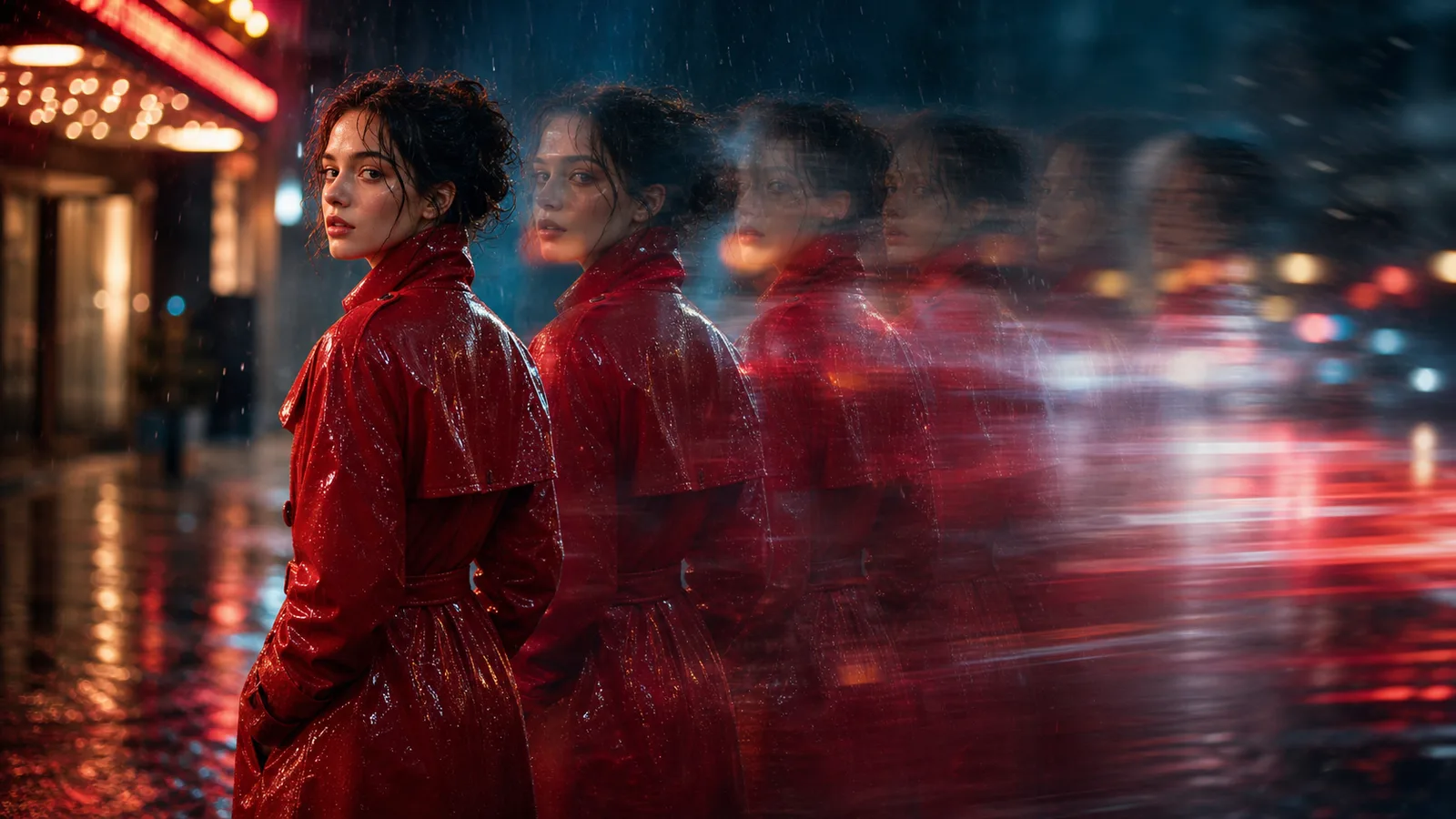
De AI-video-effectgenerator zet een tekstprompt om in een korte clip met effecten. De tool is geschikt voor makers, marketeers en teams die een specifiek visueel resultaat nodig hebben in plaats van een uitgebreide bewerkingsomgeving.

Invoer
Tekstprompt
Uitvoer
Korte videoclips
Het beste voor
Gerichte clips met effecten
Gepland voorbeeld van de definitie van video-effecten
Voorbeelduitvoer

De AI-video-effectgenerator gebruiken

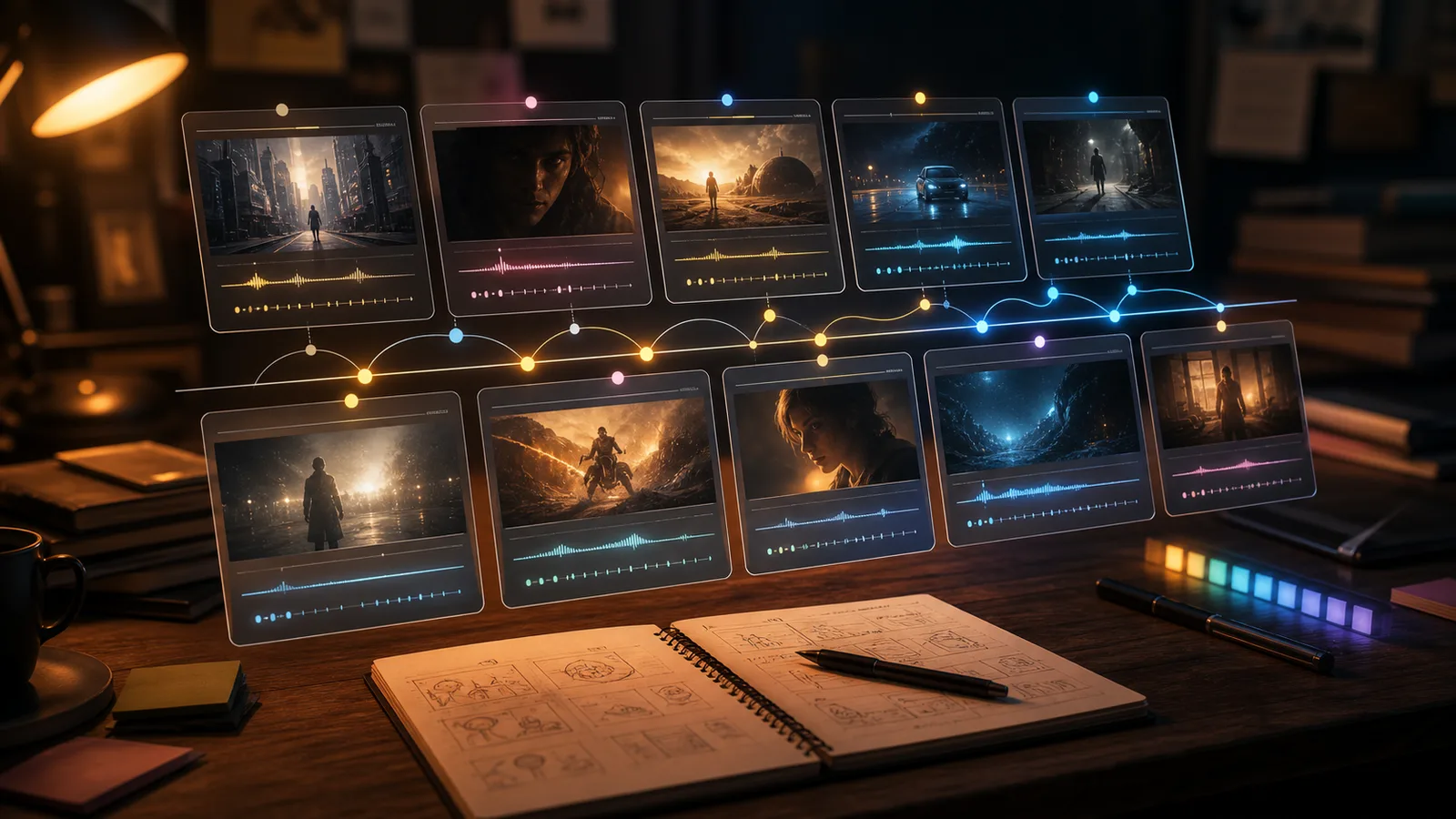
Volg een eenvoudig proces op basis van prompts om een korte clip met een duidelijke visuele richting te maken.

1

Videoprompt opstellen

Schrijf een prompt die het onderwerp, de omgeving, het gewenste effect, de beweging en de boodschap noemt die de clip moet ondersteunen.

2

Richting voor videobeweging

Voeg visuele aanwijzingen toe, zoals sfeer, tempo, cameragevoel, belichting of actie, zodat de tool een duidelijker doel heeft.

3

Video-indeling kiezen

Kies de doelindeling die het beste past bij waar de korte clip wordt gebruikt of beoordeeld.

Bediening van de AI-video-effectgenerator

De tool is gemaakt voor videogeneratie op basis van prompts, waarbij de briefing, visuele stijl, het onderwerp en de omgeving met elkaar verbonden moeten blijven.

Gepland voorbeeld van invoer voor videofuncties met effecten

Richting via videoprompt

Gebruik details in de prompt om te beschrijven wat er moet verschijnen, hoe het moet bewegen en welke sfeer of uitstraling de scène moet bepalen.

Gepland voorbeeld van richting voor videofuncties met effecten

Video-onderwerp en omgeving

Omschrijf het onderwerp en de omgeving duidelijk, zodat AI-video-effecten de beoogde focus volgen in plaats van een vaag scène-idee.

Gepland voorbeeld van resultaat voor videofuncties met effecten

Richtlijnen voor video-indeling

Stel een doelindeling in, zodat de clip wordt gemaakt met de beoogde uitsnede, het kanaal of de plaatsing in het project in gedachten.

Wat je kunt maken met de AI-video-effectgenerator

Maak of gebruik korte clips wanneer je een visueel resultaat nodig hebt dat door een specifieke prompt wordt gevormd, in plaats van een algemeen asset in stockstijl.

Gepland eerste voorbeeld van een toepassing van video-effecten

Visuele video-effecten

Zet een beknopt scène-idee om in een resultaat met effecten voor advertenties, sociale berichten, presentaties of campagneconcepten.

Gepland tweede voorbeeld van een toepassing van video-effecten

Richting voor videobeweging

Beschrijf het cameragevoel, de beweging en actie, zodat de clip energie, tempo of sfeer overbrengt.

Gepland derde voorbeeld van een toepassing van video-effecten

Beoordeling van videoclip

Bereid een korte clip voor op beoordeling voordat je beslist of deze past bij het project, kanaal of de volgende bewerking.

Beoordeel resultaten van de AI-video-effectgenerator vóór gebruik

Gebruik de beoordelingsstap om de gemaakte clip te controleren voordat deze naar een bewerking, goedkeuringsproces of publicatieplan gaat.

Gepland voorbeeld van beoordeling van video-effecten

Aansluiting bij de videobriefing

Vergelijk de clip met de oorspronkelijke briefing: onderwerp, omgeving, toon, actie en het doel van het project.

Controle van videodetails

Controleer belangrijke details, zoals objecten in beeld, visuele consistentie en elementen die van de boodschap kunnen afleiden.

Controle van video-indeling

Bevestig dat de doeluitsnede en indeling overeenkomen met de plek waar de clip moet verschijnen, vooral bij plaatsingen voor korte video's.

Beperkingen van de AI-video-effectgenerator

Gegenereerde resultaten kunnen verschillen en belangrijke details moeten nog steeds door een mens worden gecontroleerd voordat de clip wordt gebruikt in een campagne, presentatie of bewerking.

Videoresultaten kunnen verschillen

Dezelfde briefing kan verschillende resultaten opleveren. Vergelijk de clip daarom met de beoogde uitstraling, beweging en boodschap.

Grenzen aan videodetails

Namen, kleine objecten, tekstachtige elementen of merkgevoelige details kunnen nauwkeuriger moeten worden gecontroleerd voordat de clip bij de briefing past.

Veelgestelde vragen over de AI-video-effectgenerator

Veelgestelde vragen over het gebruik van de AI-video-effectgenerator voor AI-video-effecten en videogeneratie op basis van prompts.

Wat doet de AI-video-effectgenerator?
De AI-video-effectgenerator maakt een korte clip op basis van een tekstprompt. Je beschrijft het visuele idee, onderwerp, de omgeving, beweging en de doelindeling, zodat de uitvoer een gerichte briefing volgt.
Kan ik de tool online gebruiken?
Ja. Het creatieproces is gebaseerd op het web, zodat je online vanaf de pagina kunt werken en de promptdetails kunt verfijnen voordat je de clip maakt.
Is het gratis te gebruiken?
De pagina bevestigt geen onvoorwaardelijke belofte voor gratis gebruik. Controleer de live productervaring op de actuele toegangsvoorwaarden voordat je erop vertrouwt voor een project.
Welk soort prompt werkt het beste?
De tool werkt het beste met specifieke prompts die het onderwerp, de omgeving, actie, bewegingsstijl en beoogde indeling benoemen. Duidelijkere aanwijzingen helpen het resultaat beter bij de briefing te laten aansluiten.

Creëer met de AI-video-effectgenerator

Open de live tool, voer een gerichte prompt in en creëer met de AI-video-effectgenerator je volgende korte clip met effecten.