


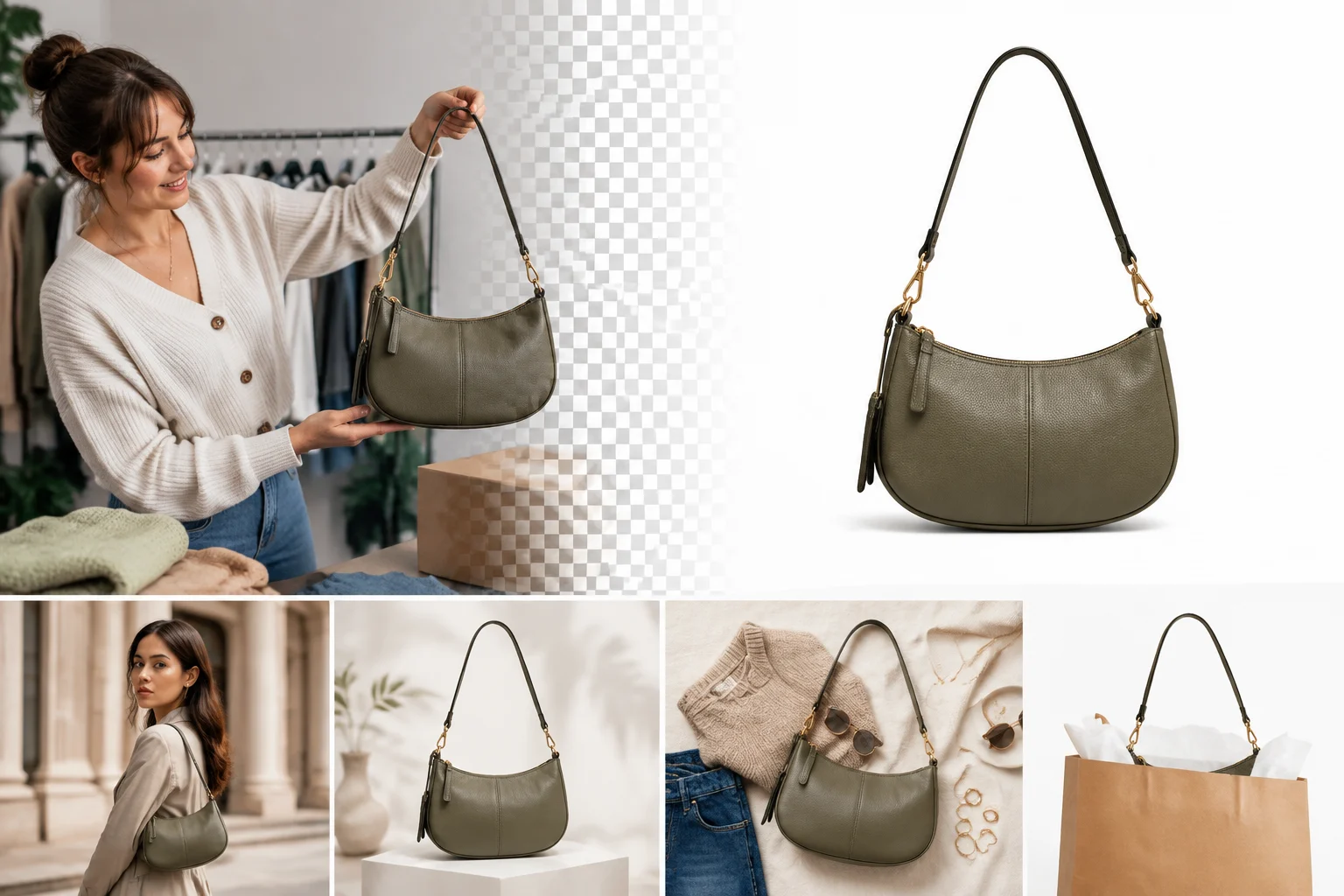
Heb je al materiaal?
Heb je niets om mee te beginnen, gebruik dan een generator. Heb je een bestand, gebruik dan een editor zodat je behoudt wat al werkt.
Toolgids
Doorzoek alle AI-tools, filter op categorie en open de tool die bij je taak past. Elke tool vermeldt vooraf wat je invoert en wat je ontvangt.
Gebruik de filters en het zoekvak om de gids te verfijnen en open vervolgens rechtstreeks een tool.
Kies een live werkblad of voorbeeld van wat er nu komt.
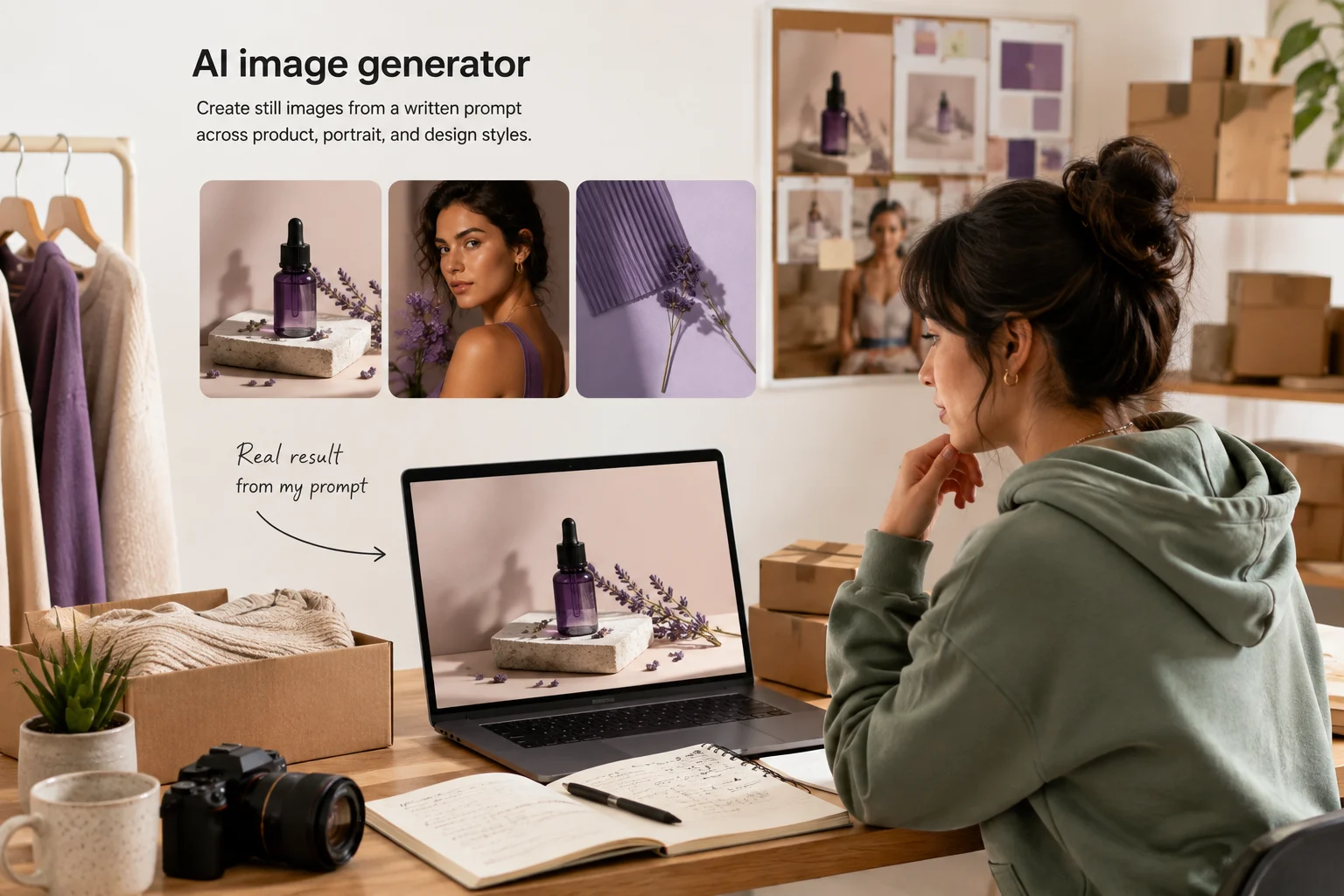
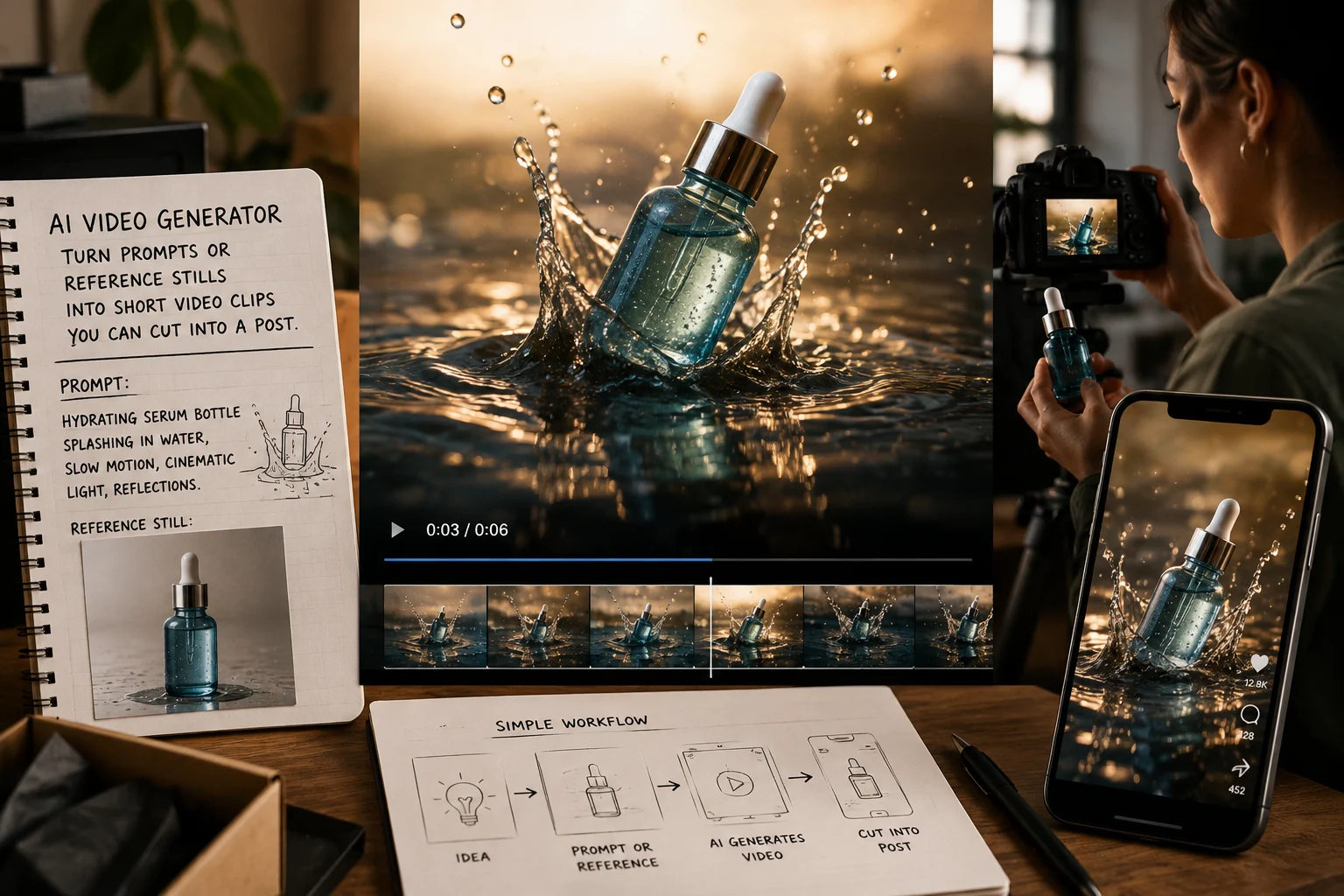
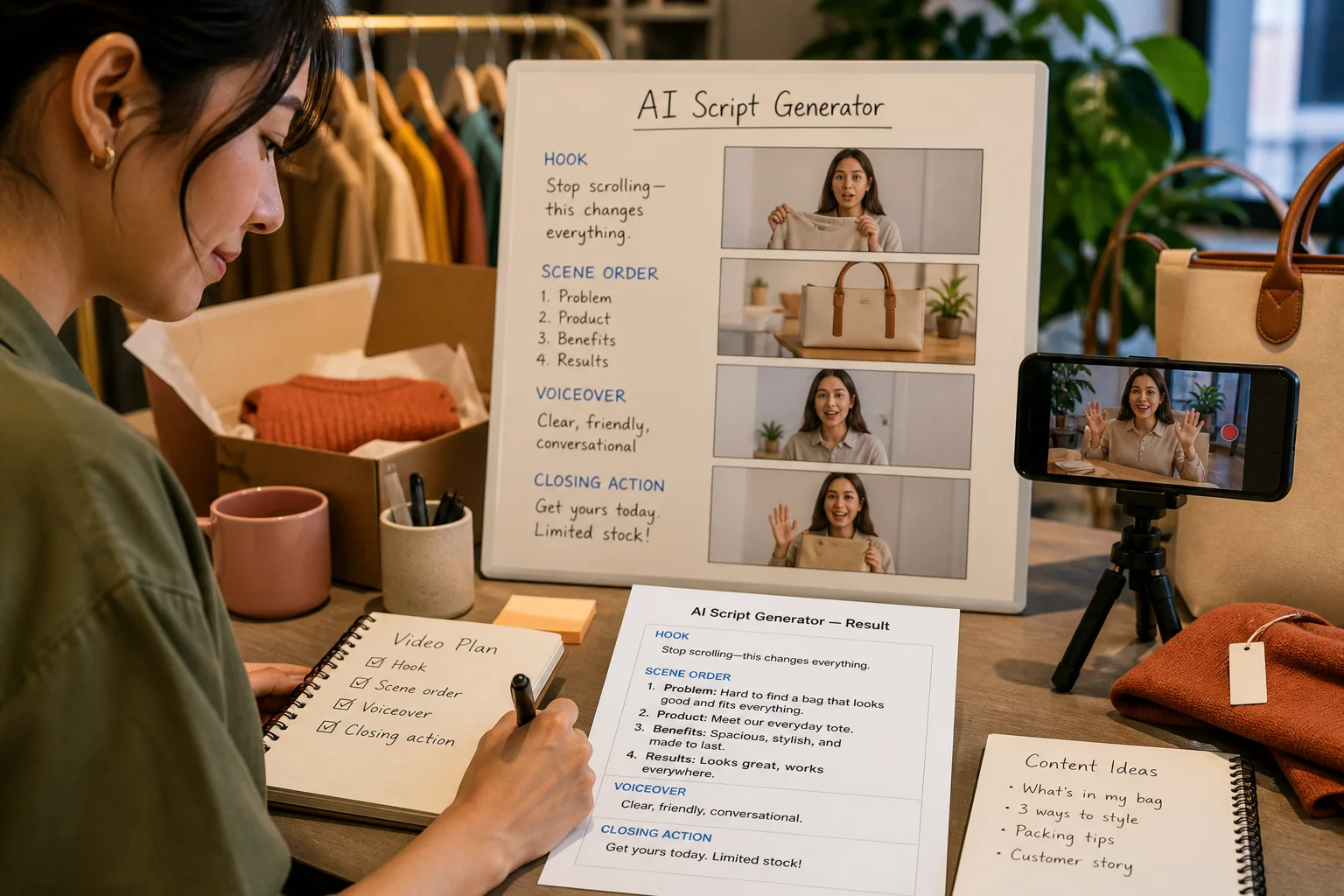
Begin met live ClipCanva tools voor het genereren van afbeeldingen, video creatie, script schrijven en bewerken van workflows.
Dit is de index van alle openbare ClipCanva-tools: generators die nieuw materiaal maken, editors die een bestaand bestand wijzigen en converters die een formaat veranderen. De gids vermeldt de tool, de categorie en wat deze produceert, zodat je op taak kiest in plaats van op naam.
Begin bij het soort werk dat je doet.
Kies de tool die past bij wat je al hebt.
De tools die mensen als eerste openen wanneer een project nog geen materiaal heeft.
Drie vragen die je meestal naar de juiste pagina leiden.
Heb je niets om mee te beginnen, gebruik dan een generator. Heb je een bestand, gebruik dan een editor zodat je behoudt wat al werkt.
Bepaal eerst de uitvoer. Een verticale clip, een vierkante afbeelding voor een productvermelding en een podcastintro hebben verschillende tools nodig.
Kun je het resultaat nog niet beschrijven, plan dan eerst het script of de prompt. Genereren is goedkoper zodra de briefing duidelijk is.
Voor een herhaalbare uitstraling voor veel materialen begin je met een sjabloon in plaats van telkens een nieuwe prompt te schrijven.
Veelgestelde vragen over het vinden van de juiste tool.
Doorzoek de gids met AI-tools op naam of filter op werk met afbeeldingen, video, audio en e-commerce.