
Kies een afbeelding
Selecteer een JPG-, PNG-, WEBP-, AVIF- of JFIF-afbeelding waarvan je het formaat wilt wijzigen.
Gebruik de afbeeldingsresizer om een ondersteunde afbeelding aan te passen voor een lay-out, bericht, profiel, miniatuur of uploadvereiste. Stel pixelafmetingen in, behoud verhoudingen wanneer nodig en bekijk het verwerkte resultaat voordat je het uitvoerbestand opslaat.
Bronafbeelding
Kies een afbeelding om het bronvoorbeeld te bekijken.
Resultaat
Een afbeeldingsresizer wijzigt de pixelafmetingen van een afbeelding met een gerichte werkwijze: kies een bestand, stel het formaat in, verwerk het en controleer het resultaat. Dit is nuttig wanneer een ontwerpvak, websiteveld, marktplaatsvermelding of sociaal kanaal een specifieke breedte en hoogte vereist.
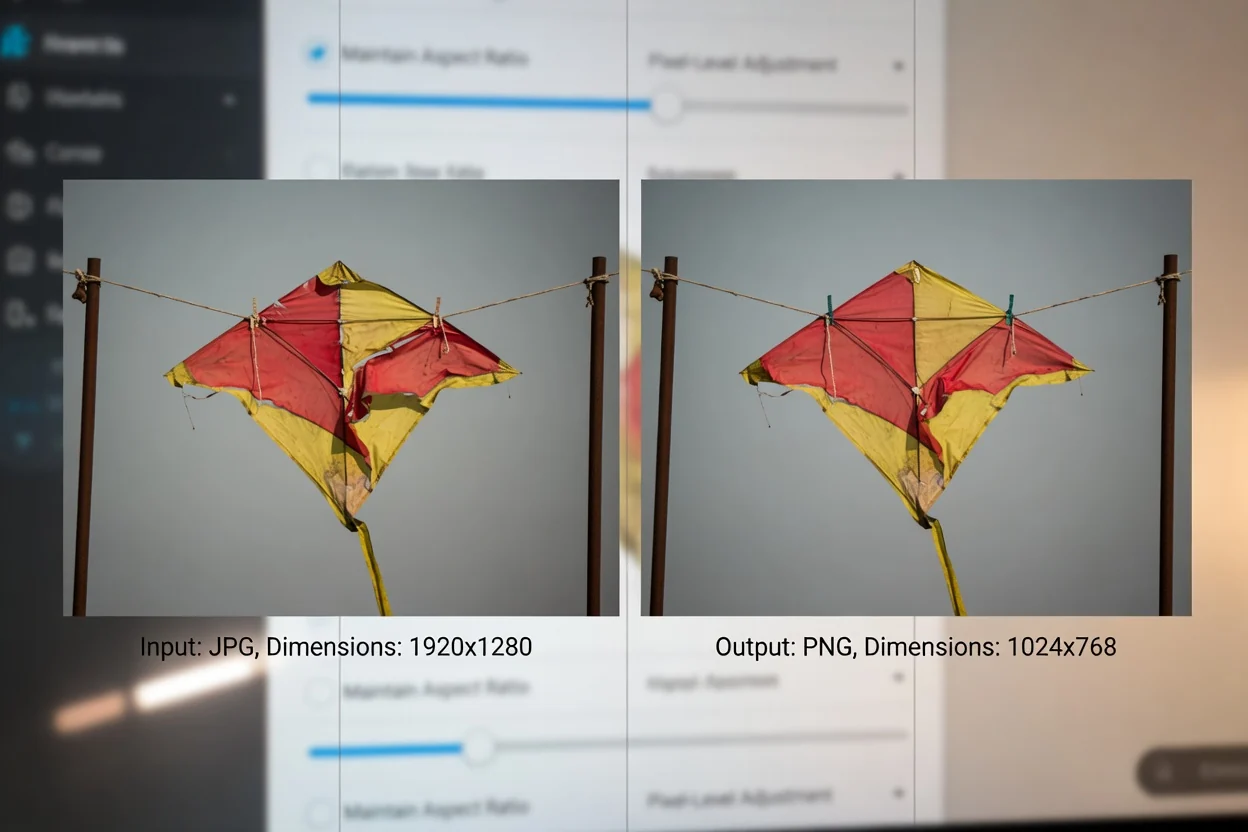
Een eenvoudige browsergebaseerde werkwijze om online de afbeeldingsgrootte te wijzigen en het resultaat te controleren.
Selecteer een JPG-, PNG-, WEBP-, AVIF- of JFIF-afbeelding waarvan je het formaat wilt wijzigen.
Voer de doelbreedte en -hoogte in pixels in. Houd verhoudingen vergrendeld als de afbeelding de oorspronkelijke beeldverhouding moet behouden.
Verwerk een afbeelding om het aangepaste resultaat te maken.
De taak voor het wijzigen van afbeeldingsgrootte wordt bepaald door ondersteunde invoerformaten, instellingen voor afmetingen en een controleerbare uitvoer.
Accepteert afbeeldingsbestanden in JPG, PNG, WEBP, AVIF en JFIF.
Levert een verwerkt resultaat op dat je kunt controleren, met een downloadbaar uitvoerbestand.
Pixelnauwkeurige controle voor breedte en hoogte, verhoudingsbehoud om de beeldverhouding te bewaren en een verwerkingsproces zonder afbeeldingsupload dat in je browser blijft.
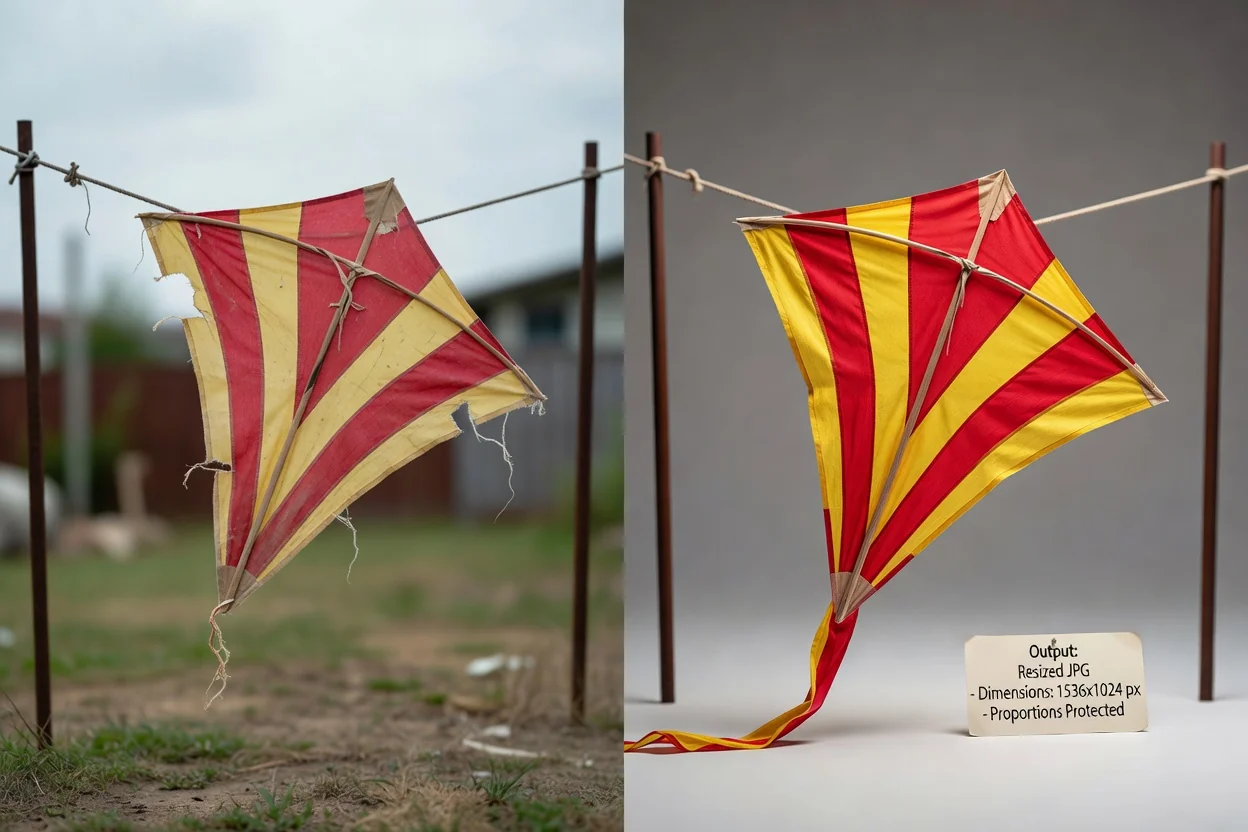
Functies voor nauwkeurig schalen en een controleerbaar resultaat.
Voer specifieke pixelwaarden in zodat de afbeelding past in een vereist canvas, advertentievak, avatarframe, productvermelding of contentsjabloon.
Vergrendel verhoudingen om de oorspronkelijke beeldverhouding te behouden terwijl je één afmeting wijzigt, waardoor ongewenst uitrekken minder waarschijnlijk wordt.
Verwerk de afbeelding en controleer het resultaat voordat je het downloadbare uitvoerbestand in je volgende stap gebruikt.
Wijzig de afbeeldingsgrootte online in je browser zonder extra creatieve effecten of niet-gerelateerde bewerkingsstappen toe te voegen.
Veelvoorkomende redenen om online de afbeeldingsgrootte te wijzigen met duidelijke pixelcontrole.
Stel een afbeelding in op de exacte breedte en hoogte die vereist zijn voor een websitebanner, CMS-veld, e-mailblok of ontwerpoverdracht.
Bereid profielfoto's, miniaturen, voorvertoningen en sociale visuals voor en gebruik verhoudingsbehoud om de afbeelding natuurlijk te houden.
Wijzig de afbeeldingsgrootte tot exacte pixels voor marktplaatsvermeldingen, appschermen, documentatie of teamsjablonen die consistente afmetingen vereisen.
De tool wijzigt afmetingen op basis van de bronafbeelding en de waarden die je kiest.
Het vergroten van de breedte of hoogte wijzigt de pixelafmetingen, maar de bron krijgt niet alleen door formaatwijziging nieuwe fotografische details of extra scherpte.
Als je verhoudingsbehoud uitschakelt en onafhankelijke waarden voor breedte en hoogte invoert, kan de afbeelding bewust worden uitgerekt of samengedrukt.
Deze tool richt zich op formaatwijziging. Hij voegt geen achtergrondverwijdering, retouchering, kleurcorrectie of creatieve generatie toe aan de bronafbeelding.
Antwoorden op veelgestelde vragen over het gebruik van de afbeeldingsresizer en het controleren van het aangepaste resultaat.
Andere ClipCanva-hulpprogramma's die afbeeldingen en visuele middelen voorbereiden voor publicatieworkflows.
Kies een ondersteunde afbeelding, stel het gewenste pixelformaat in, verwerk deze en controleer het aangepaste resultaat.