
Upload een afbeelding
Voeg een JPG-, PNG-, WEBP- of AVIF-afbeelding toe aan de werkruimte.
Gebruik de kleurkiezer voor afbeeldingen om een gerenderde pixel uit een ondersteunde afbeelding te bemonsteren en de kleurwaarden te bekijken voordat je het verwerkte resultaat opslaat.
Beweeg over de afbeelding of sleep op een aanraakscherm om een pixel te bekijken. Gebruik de pijltjestoetsen om nauwkeurig te verplaatsen en druk daarna op Enter of de spatiebalk om de kleur vast te zetten.
Een kleurkiezer voor afbeeldingen is een gerichte beeldverwerkingstool waarmee je een specifieke pixel uit een geüploade afbeelding selecteert en de kleurwaarden uitleest. Dit is nuttig wanneer je een exacte kleur uit een ontwerp, productfoto, schermafbeelding of merkmateriaal nodig hebt, in plaats van een automatisch gegenereerd palet.
Een eenvoudige workflow helpt je een kleur uit afbeeldingsbestanden te kiezen en de waarde te bevestigen voordat je het resultaat opslaat.
Voeg een JPG-, PNG-, WEBP- of AVIF-afbeelding toe aan de werkruimte.
Beweeg over de afbeelding om live kleurvoorbeelden te bekijken en zet vervolgens de pixel vast die je wilt behouden.
Bekijk de HEX-, RGB-, HSL- en HSV-waarden, inclusief uitvoer die rekening houdt met alfa wanneer beschikbaar.
De tool accepteert gangbare afbeeldingsformaten voor het web, verwerkt het geselecteerde voorbeeld en biedt uitvoer die je kunt controleren voordat het uiteindelijke bestand wordt opgeslagen.
Upload een JPG-, PNG-, WEBP- of AVIF-afbeelding als bronbestand voor kleurbemonstering.
De uitvoer is een verwerkt resultaat ter controle, met een downloadbaar uitvoerbestand dat de geselecteerde kleurinformatie weergeeft.
De bedieningselementen omvatten live en vastgezette voorbeelden, uitlezingen van HEX, RGB, HSL en HSV, en verwerking van uitvoer die rekening houdt met alfa wanneer transparantie-informatie aanwezig is.
Ontworpen voor nauwkeurige, controleerbare bemonstering uit één afbeeldingsresultaat, met kleurindelingen die je eenvoudig kunt kopiëren naar ontwerp- en productiewerk.
Beweeg over de afbeelding om een live voorbeeld te bekijken en zet de kleur vast zodra je de pixel hebt gevonden die je wilt behouden.
Gebruik de uitlezing van de HEX-kleurkiezer voor afbeeldingen voor HEX, of wissel naar RGB-, HSL- en HSV-waarden wanneer je workflow een andere indeling nodig heeft.
Uitvoer die rekening houdt met alfa helpt informatie over transparantie te behouden wanneer de bronafbeelding alfagegevens bevat.
Bekijk na de verwerking de geselecteerde kleurinformatie en het gegenereerde uitvoerbestand voordat je het in je volgende stap gebruikt.
Gebruik de tool wanneer een project een betrouwbare kleurstaal uit een afbeelding nodig heeft in plaats van een gegenereerd palet.
Kies een kleur uit beeldmateriaal zoals campagneafbeeldingen, sociale berichten of schermafbeeldingen om ondersteunende beelden consistent te houden.
Lees HEX-, RGB-, HSL- of HSV-waarden uit een afbeelding wanneer je een geselecteerde kleur doorgeeft aan teamgenoten in ontwerp, ontwikkeling of marketing.
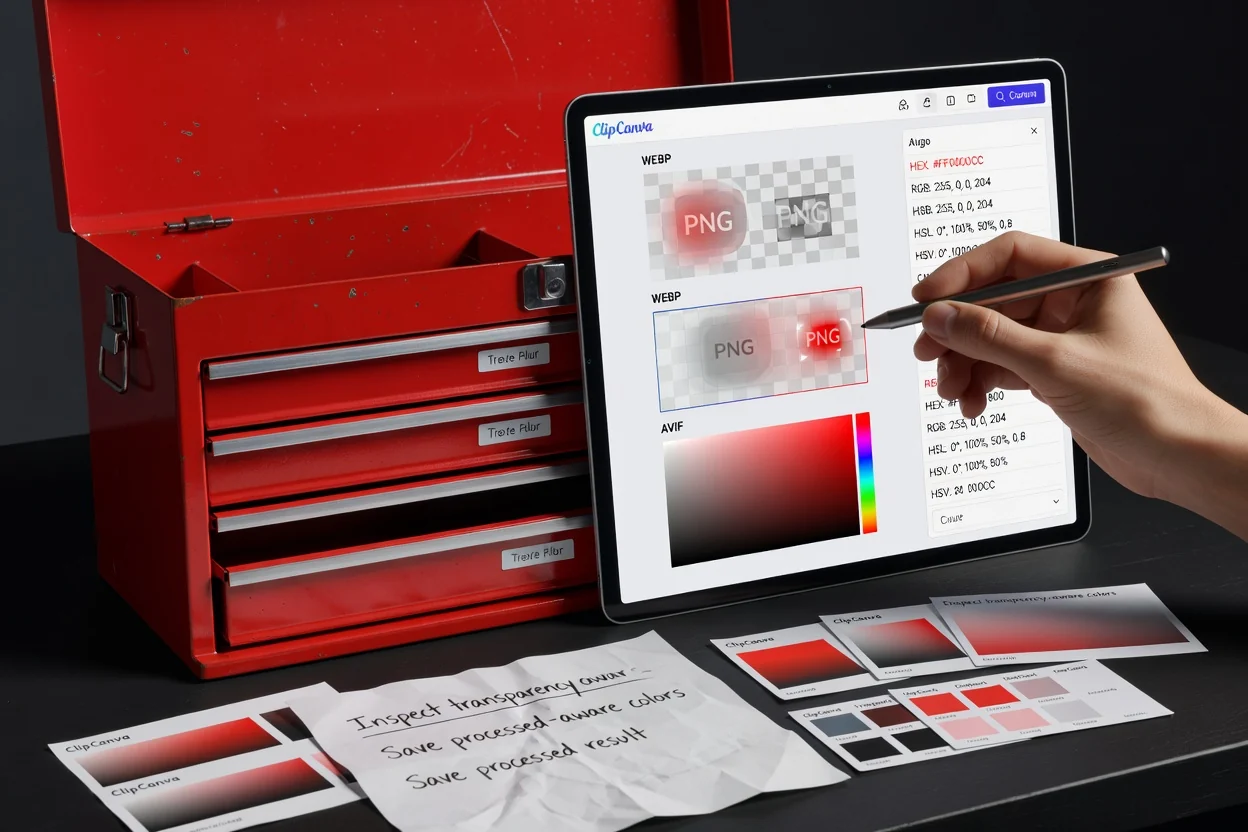
Controleer uitvoer die rekening houdt met alfa bij het bemonsteren van transparante logo's, overlays of interfaceopnamen die informatie over dekking kunnen bevatten.
De tool is ontworpen voor directe pixelbemonstering uit de bronafbeelding en heeft daarom duidelijke grenzen.
Elke selectie bemonstert één gerenderde pixel uit de bron; de tool berekent geen gemiddelde van aangrenzende pixels en herkent geen kleuren per object.
De tool genereert geen automatisch palet en exporteert geen verzameling kleurstalen uit het bronbestand.
Visuele verschillen kunnen optreden als de bron compressieartefacten, schaling, transparantie of verschillen in kleurbeheer bevat in de gerenderde weergave.
Veelgestelde vragen over het gebruik van de kleurkiezer voor afbeeldingen en het interpreteren van het bemonsterde resultaat.
Andere ClipCanva-tools kunnen helpen een afbeelding voor of na het bemonsteren van een kleur voor te bereiden of te inspecteren.
Upload een ondersteunde afbeelding, bemonster de pixel die je nodig hebt, bekijk de kleurwaarden en sla het verwerkte resultaat op.