
Upload een afbeelding
Kies een JPG-, PNG-, WEBP- of AVIF-afbeelding op je apparaat.
Gebruik de tool voor rond bijsnijden om een ondersteunde foto of afbeelding in je browser om te zetten in een nette ronde uitsnede. Upload een JPG-, PNG-, WEBP- of AVIF-afbeelding, pas het kader aan en bekijk het resultaat voordat je het verwerkte bestand opslaat.
Bronafbeelding
Kies een afbeelding om het bronvoorbeeld te bekijken.
Resultaat
Met een tool voor rond bijsnijden snijd je de geselecteerde afbeelding uit in een vaste cirkelvorm. Dit is handig als je een ronde profielfoto, avatar, pictogram of visueel element nodig hebt zonder handmatig een masker te maken in een ontwerpapp.
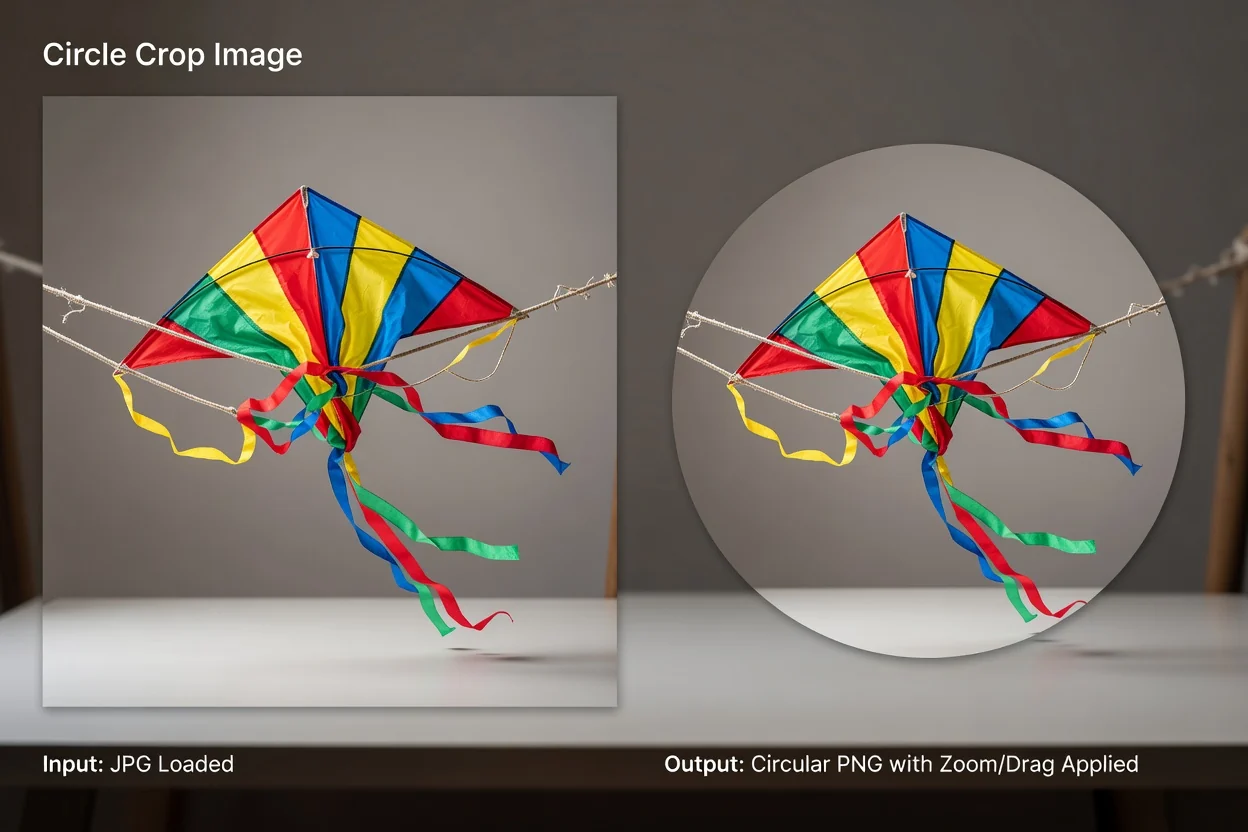
Met deze eenvoudige online werkwijze upload je een afbeelding, kader je deze, controleer je het resultaat en sla je de verwerkte afbeelding op.
Kies een JPG-, PNG-, WEBP- of AVIF-afbeelding op je apparaat.
Gebruik 100%–400% zoom om in te stellen hoeveel van de afbeelding binnen de cirkel verschijnt.
Versleep de afbeelding of gebruik positionering met het toetsenbord om het onderwerp precies te plaatsen waar je het wilt.
De verwerker accepteert veelgebruikte webafbeeldingsformaten en maakt een ronde uitvoer die je kunt bekijken en opslaan.
Ondersteunde invoerformaten zijn JPG, PNG, WEBP en AVIF.
De uitvoer is een verwerkt rond resultaat dat je kunt bekijken voordat je het als downloadbaar uitvoerbestand opslaat.
Beschikbare bedieningselementen zijn 100%–400% zoom, positionering door slepen, positionering met het toetsenbord en transparante PNG-uitvoer.
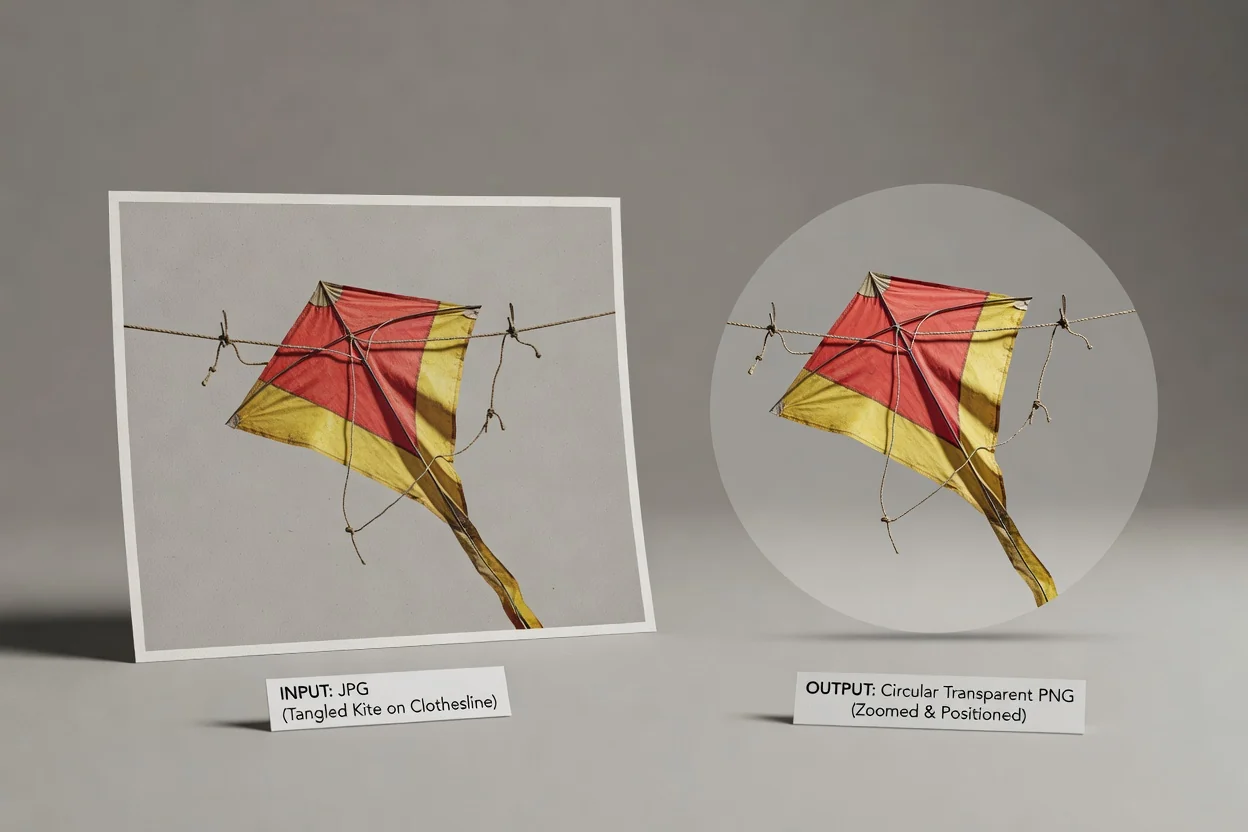
De tool richt zich op de bedieningselementen die nodig zijn om een rond resultaat duidelijk te kadreren voordat je het opslaat.
Zoom van 100% tot 400% om het onderwerp dichterbij te halen of meer ruimte eromheen binnen de cirkel te laten.
Verplaats de afbeelding door te slepen of gebruik positionering met het toetsenbord voor kleinere aanpassingen aan het kader.
Maak een ronde uitsnede als transparante PNG wanneer je voor profielen, lay-outs of ontwerpvoorbeelden een rond element met transparante hoeken nodig hebt.
Bekijk het verwerkte resultaat, zodat je het kader kunt bevestigen voordat je het uiteindelijke bestand bewaart.
Gebruik de tool wanneer je een afbeelding voor een specifieke visuele toepassing netjes binnen een cirkel wilt kadreren.
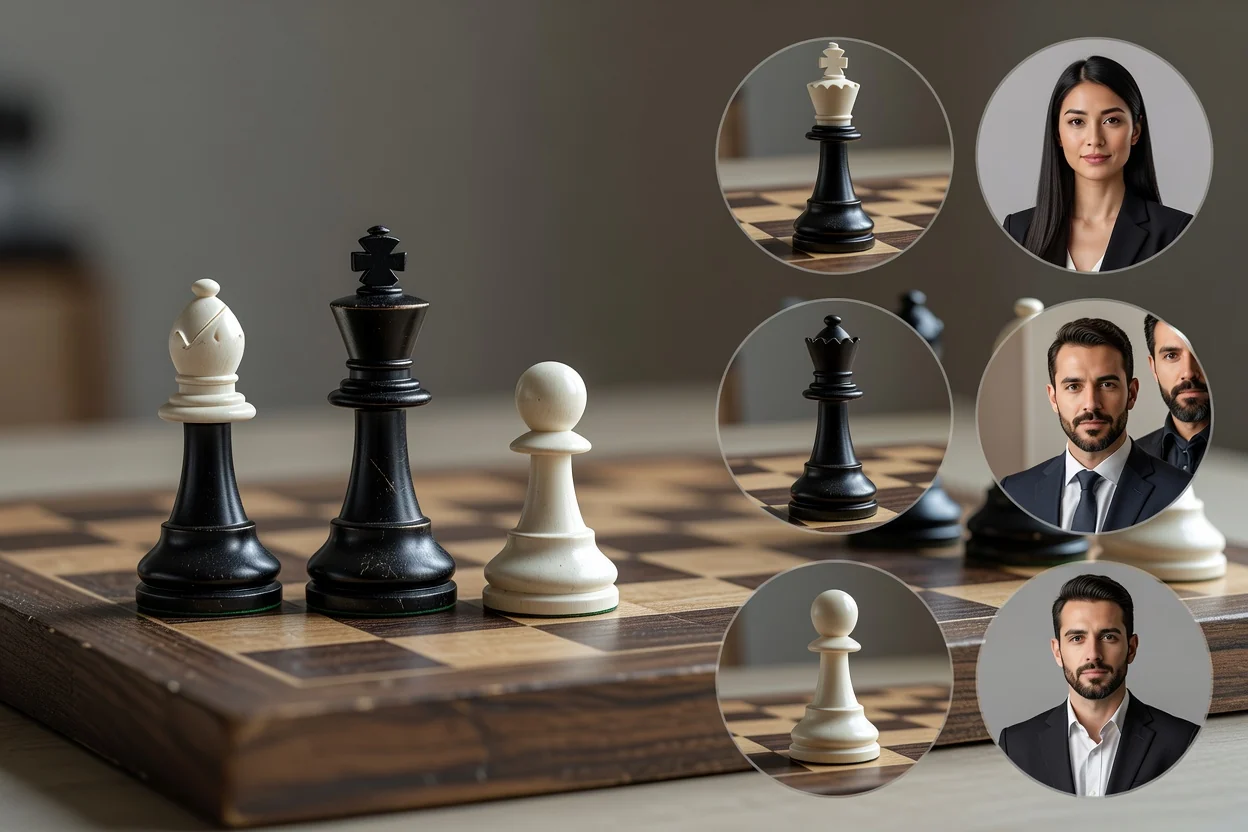
Maak een ronde profielafbeelding door tussen 100% en 400% in te zoomen totdat het gezicht of onderwerp gecentreerd is.
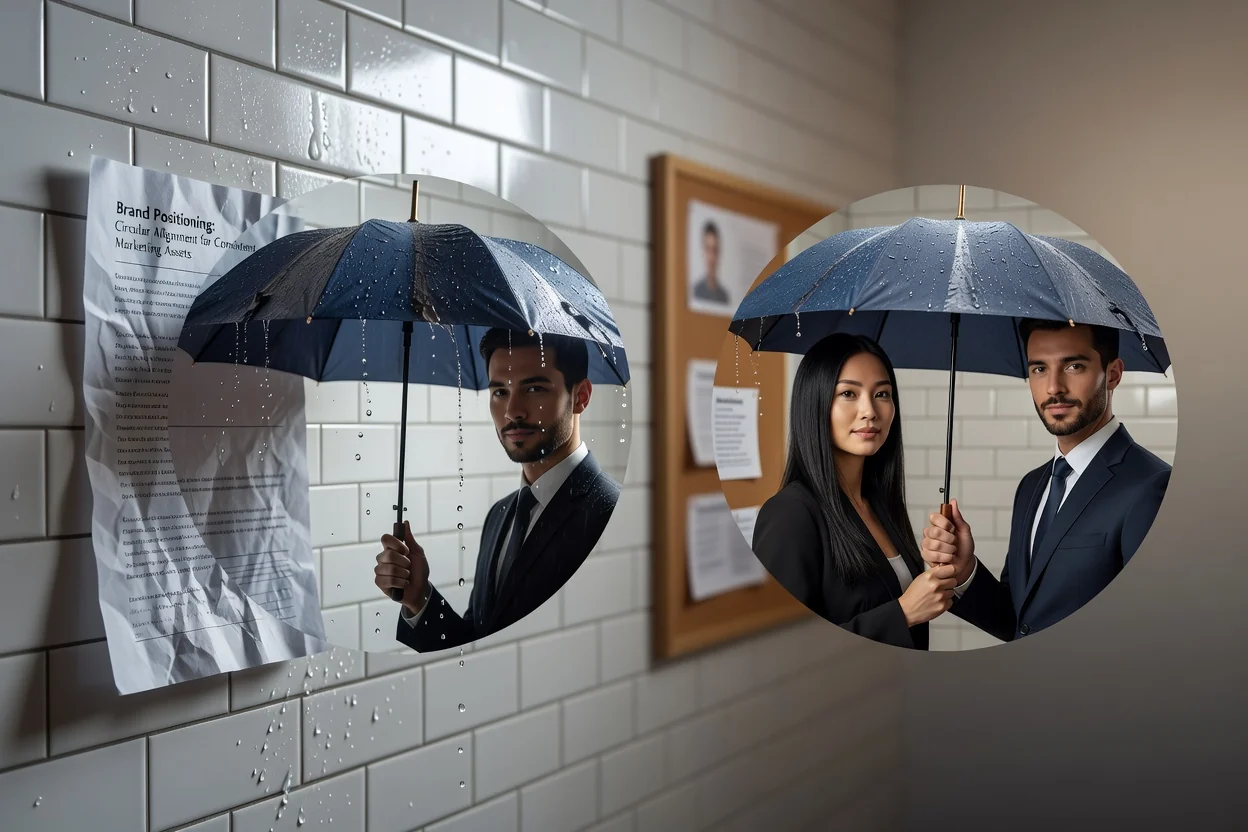
Gebruik verslepen en positionering met het toetsenbord om een product, logo of persoon consequent binnen een rond kader uit te lijnen.
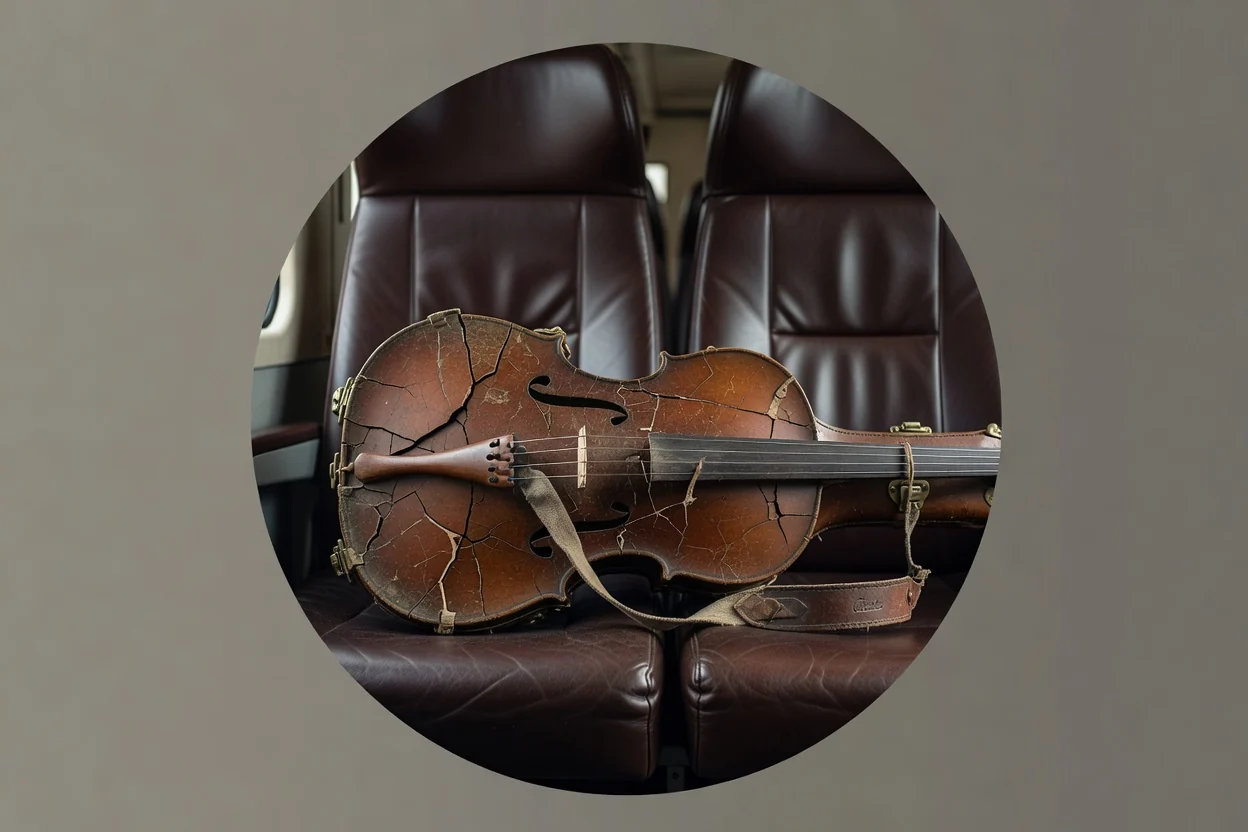
Maak een ronde uitsnede als transparante PNG voor lay-outs waarin de ronde afbeelding netjes op verschillende achtergronden moet liggen.
De tool is bedoeld voor eenvoudig rond bijsnijden. De bronafbeelding en het gekozen kader bepalen daarom wat in het uiteindelijke bestand verschijnt.
De uitvoervorm is een vaste cirkel. Aangepaste ovalen, randen en vrije maskers zijn niet beschikbaar.
De tool verwijdert geen achtergrond selectief binnen de cirkel. Elke pixel binnen de ronde uitsnede blijft afkomstig uit de bron.
Als het bronbestand een lage resolutie heeft, sterk gecomprimeerd is of slecht is gekadreerd, kan zoomen geen ontbrekende details aan de uitvoer toevoegen.
Antwoorden op veelgestelde vragen over het gebruik van de tool voor rond bijsnijden en het resultaat ervan.
Gebruik gerelateerde afbeeldingshulpmiddelen wanneer je taak een andere uitsnedevorm, een stap voor formaatwijziging of formaatconversie nodig heeft.
Upload een ondersteunde afbeelding, kader het onderwerp binnen de cirkel en verwerk de afbeelding tot een nette ronde uitsnede.