
Upload een afbeelding
Kies een JPG-, PNG- of WEBP-afbeelding vanaf je apparaat.
Gebruik de tool om afbeeldingen te vervagen en verzacht één geselecteerd gebied in een JPG-, PNG- of WEBP-bestand. Bekijk het verwerkte resultaat in je browser.
Bronafbeelding
Kies een afbeelding om het bronvoorbeeld te bekijken.
Resultaat
Een tool om afbeeldingen te vervagen past een verzachtend effect toe op een deel van een afbeelding, zodat details in het geselecteerde gebied minder zichtbaar worden. Deze functie is ontworpen voor een gerichte bewerking: kies een ondersteund bestand, markeer één rechthoekig gebied, verwerk de wijziging en bekijk het resultaat.
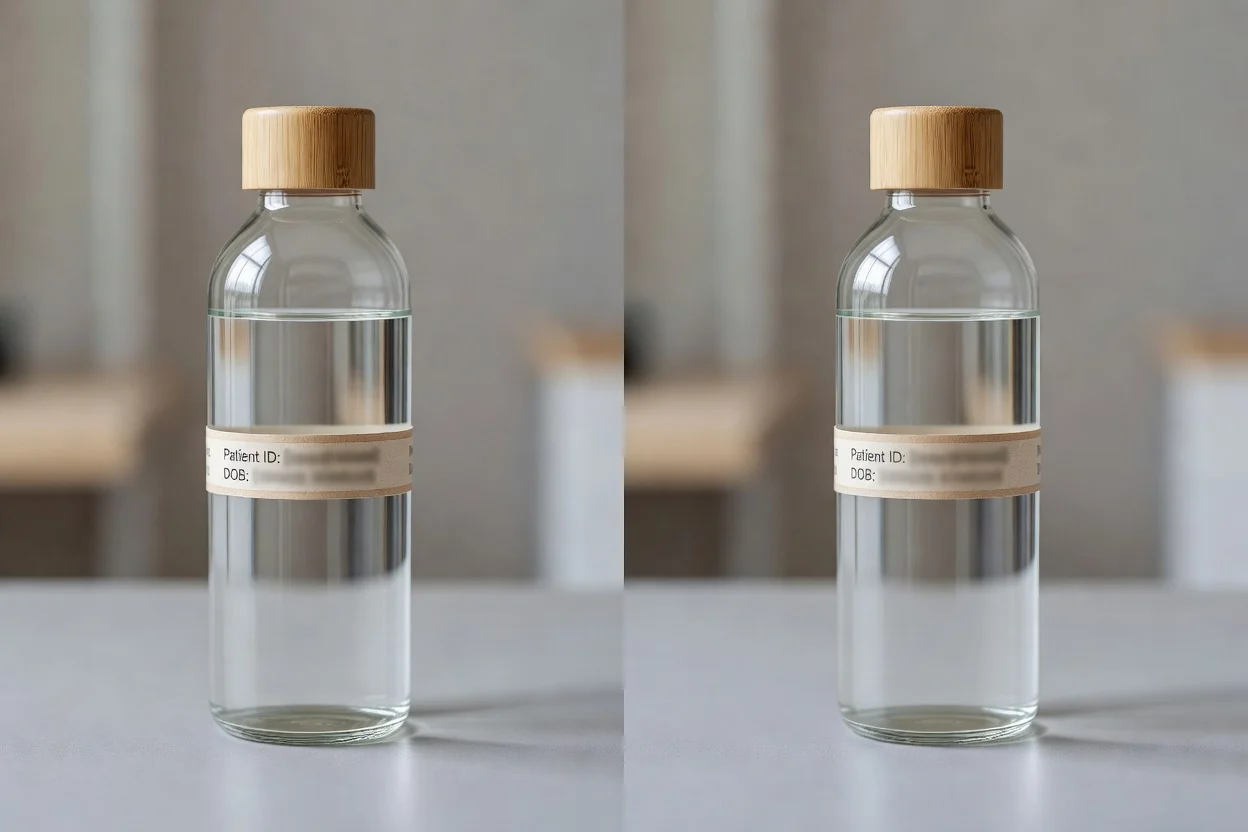
Vervaag online een deel van een afbeelding in een kort proces dat je kunt controleren.
Kies een JPG-, PNG- of WEBP-afbeelding vanaf je apparaat.
Sleep om het rechthoekige gebied te markeren waarop je het vervagingseffect wilt toepassen.
Verwerk de bewerking zodat het geselecteerde gebied in de voorvertoning wordt verzacht.
Technische werking voor invoerbestanden, verwerkingsopties en het downloadbare uitvoerbestand.
Upload een JPG-, PNG- of WEBP-afbeelding om te beginnen met vervagen.
De tool maakt een verwerkt uitvoerbestand dat je kunt bekijken nadat het geselecteerde gebied is vervaagd.
Met de bedieningselementen kun je één rechthoekig gebied selecteren, het resultaat verwerken en lokale verwerking in de browser gebruiken.
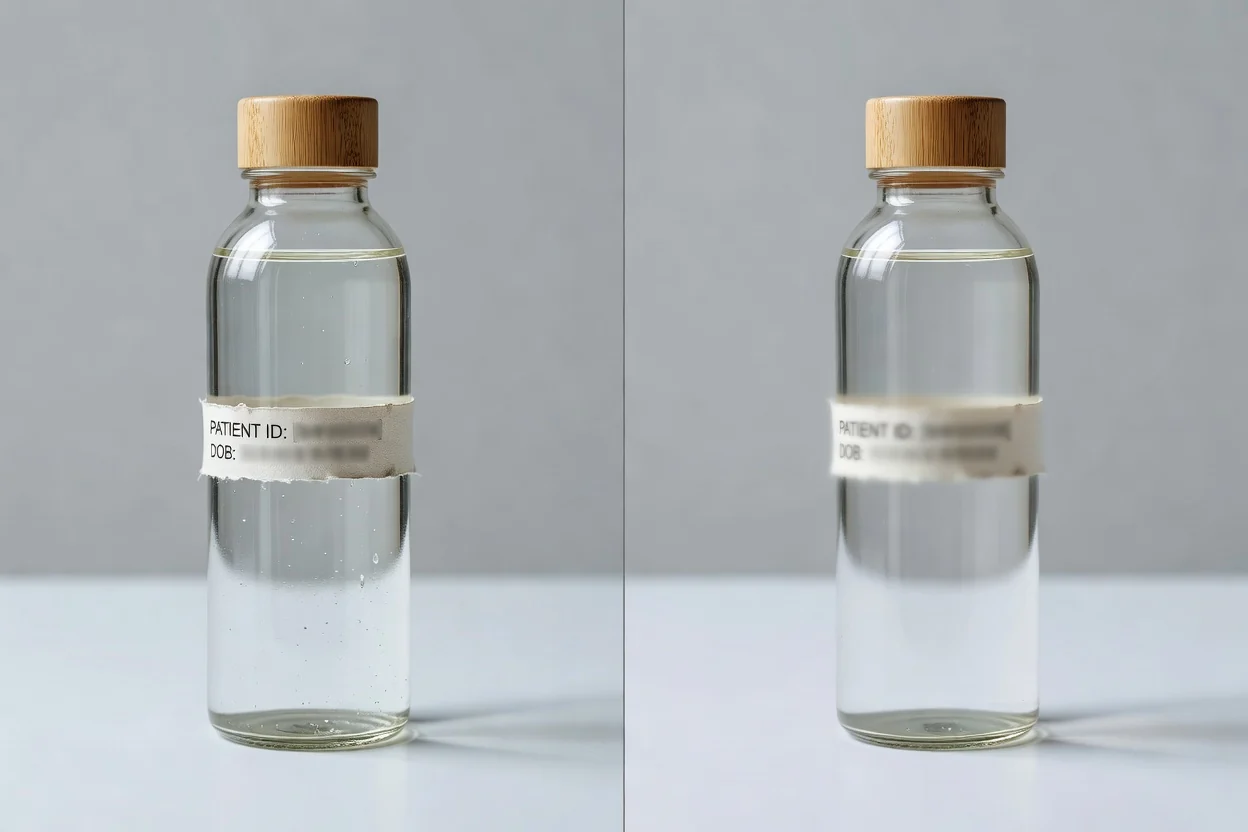
Met gerichte bedieningselementen vervaag je een deel van een afbeelding zonder een complexe editor in te stellen.
Markeer één rechthoekig gebied op de afbeelding en pas de vervaging alleen toe op dat gekozen gebied.
Verwerk de bewerking en controleer het resultaat voordat je het verwerkte bestand opslaat.
Verwerk de afbeelding lokaal in de browser voor een eenvoudige online workflow.
Gebruik gangbare afbeeldingsindelingen, waaronder JPG, PNG en WEBP, voor het vervagen.
Praktische manieren waarop makers, marketeers en teams de tool gebruiken wanneer ze snel een afbeelding willen aanpassen.
Vervaag één geselecteerd gebied van een afbeelding om minder aandacht te trekken naar een detail in de achtergrond, een label of een kleine visuele afleiding.
Bereid een verwerkt resultaat voor een presentatie, campagneconcept of interne beoordeling voor, waarbij één gebied minder prominent moet zijn.
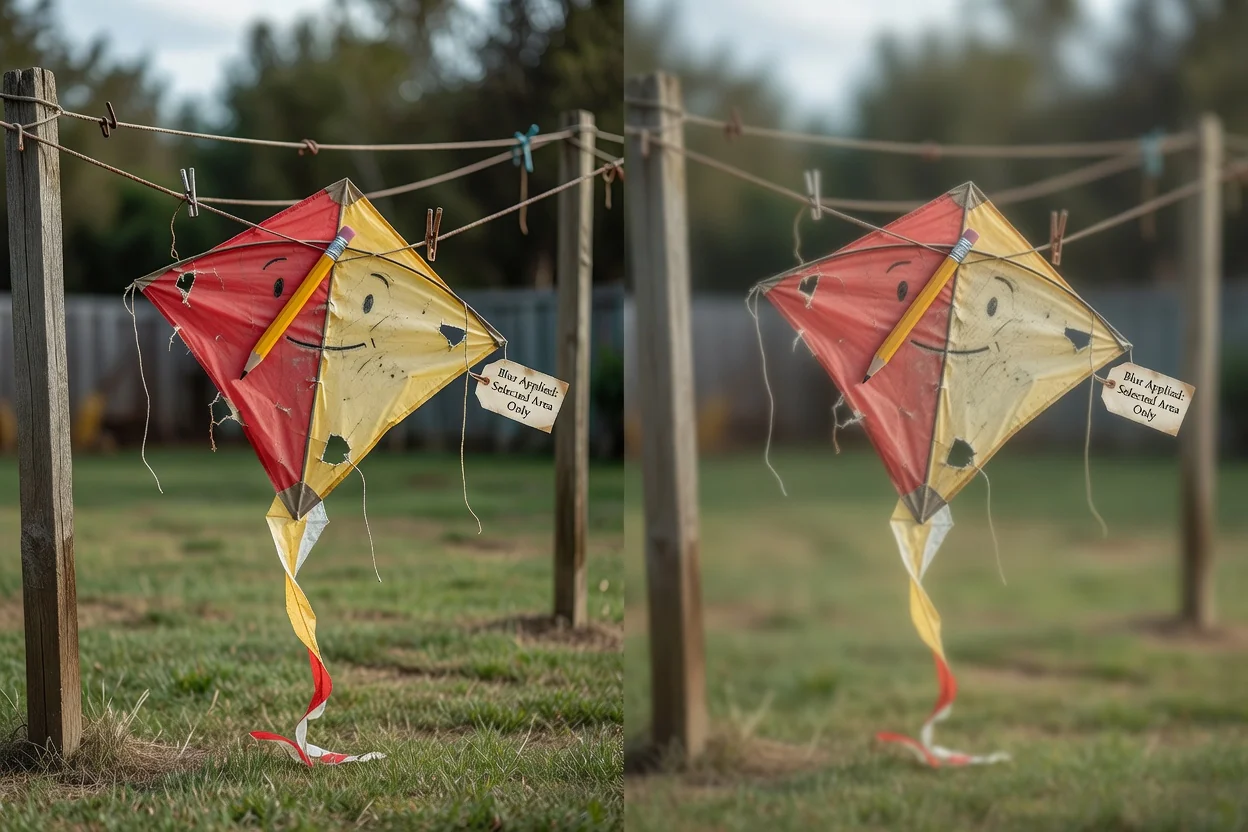
Verwerk een afbeelding lokaal in de browser wanneer de taak bestaat uit een eenvoudige vervaging van een geselecteerd gebied in plaats van een volledige bewerkingssessie.
Begrijp deze beperkingen voordat je een vervaagde bronafbeelding als afgerond beschouwt.
Per uitvoerbestand kun je één rechthoekig gebied selecteren. Herhaal het proces als je afzonderlijke vervaagde gebieden in verschillende resultaten nodig hebt.
Vervaging kan details moeilijker leesbaar maken, maar is geen gegarandeerde veilige methode om zeer gevoelige informatie in het bronbestand af te schermen.
Het uiteindelijke uiterlijk hangt af van de inhoud van de oorspronkelijke afbeelding, het geselecteerde gebied en de verwerking van de vervaging.
Veelgestelde vragen over het gebruik van de tool om afbeeldingen te vervagen en wat je van het resultaat kunt verwachten.
Andere ClipCanva-hulpprogramma's voor verwante taken bij afbeeldingsbewerking.
Upload een ondersteunde afbeelding, selecteer het te verzachten gebied, verwerk de bewerking en bekijk het verwerkte resultaat.