
Sube una imagen
Elige una imagen JPG, PNG, WEBP o AVIF desde tu dispositivo.
Usa la herramienta de recorte circular de imágenes para convertir una foto o gráfico compatible en un recorte redondo limpio en tu navegador. Sube una imagen JPG, PNG, WEBP o AVIF, ajusta el encuadre y revisa el resultado antes de guardar el archivo procesado.
Imagen original
Elige una imagen para ver la vista previa original.
Resultado
Una herramienta de recorte circular de imágenes recorta tu imagen seleccionada en una forma circular fija. Es útil cuando necesitas una imagen de perfil redonda, un avatar, un ícono o un elemento visual sin tener que crear manualmente una máscara en una aplicación de diseño.
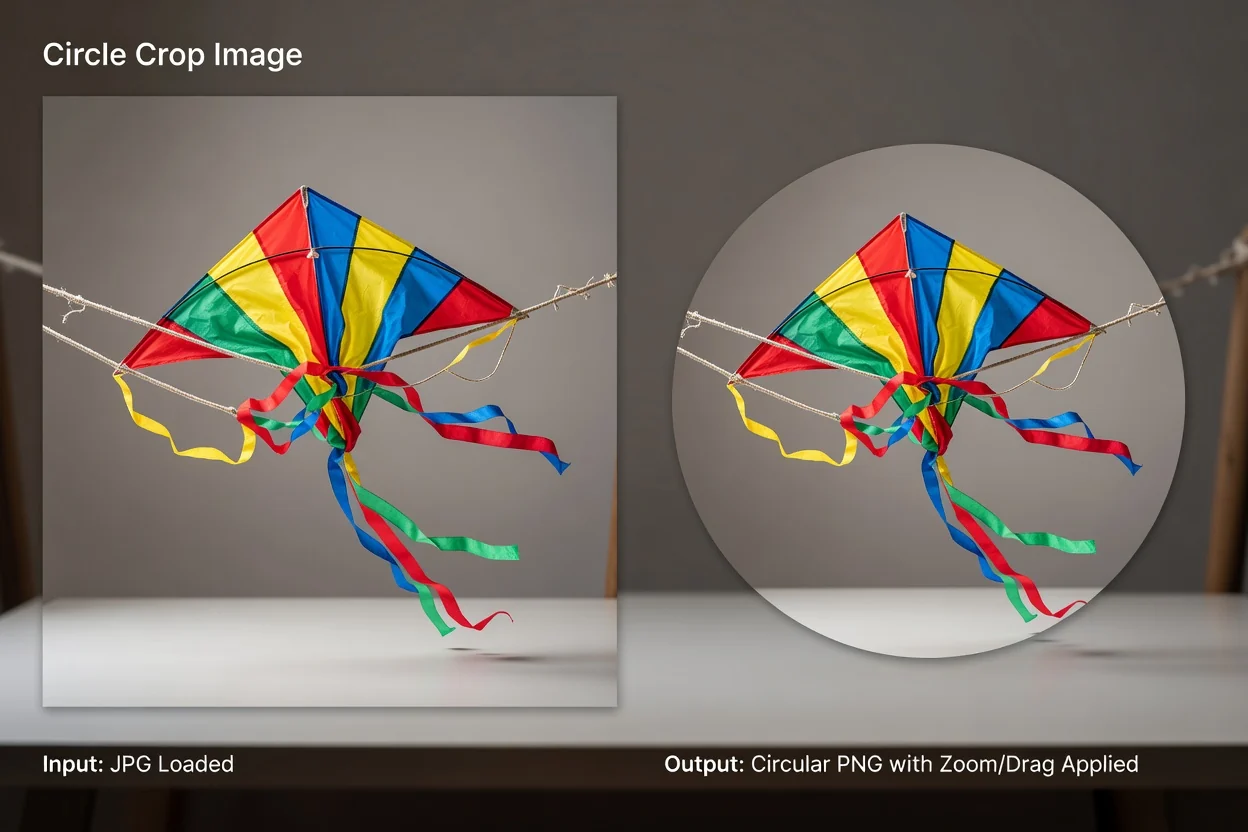
Un flujo de trabajo simple de recorte circular de imágenes en línea te ayuda a subir, enmarcar, inspeccionar y guardar la imagen procesada.
Elige una imagen JPG, PNG, WEBP o AVIF desde tu dispositivo.
Usa un zoom del 100% al 400% para establecer cuánto de la imagen aparece dentro del círculo.
Arrastra la imagen o usa el posicionamiento con teclado para colocar el sujeto exactamente donde lo deseas.
El procesador acepta formatos de imagen web comunes y crea un resultado circular para revisar y guardar.
Los formatos de entrada admitidos son JPG, PNG, WEBP y AVIF.
El resultado es un recorte circular procesado que puedes revisar antes de guardarlo como un archivo de resultado descargable.
Los controles disponibles incluyen zoom del 100% al 400%, posicionamiento por arrastre, posicionamiento con teclado y resultado en PNG con transparencia.
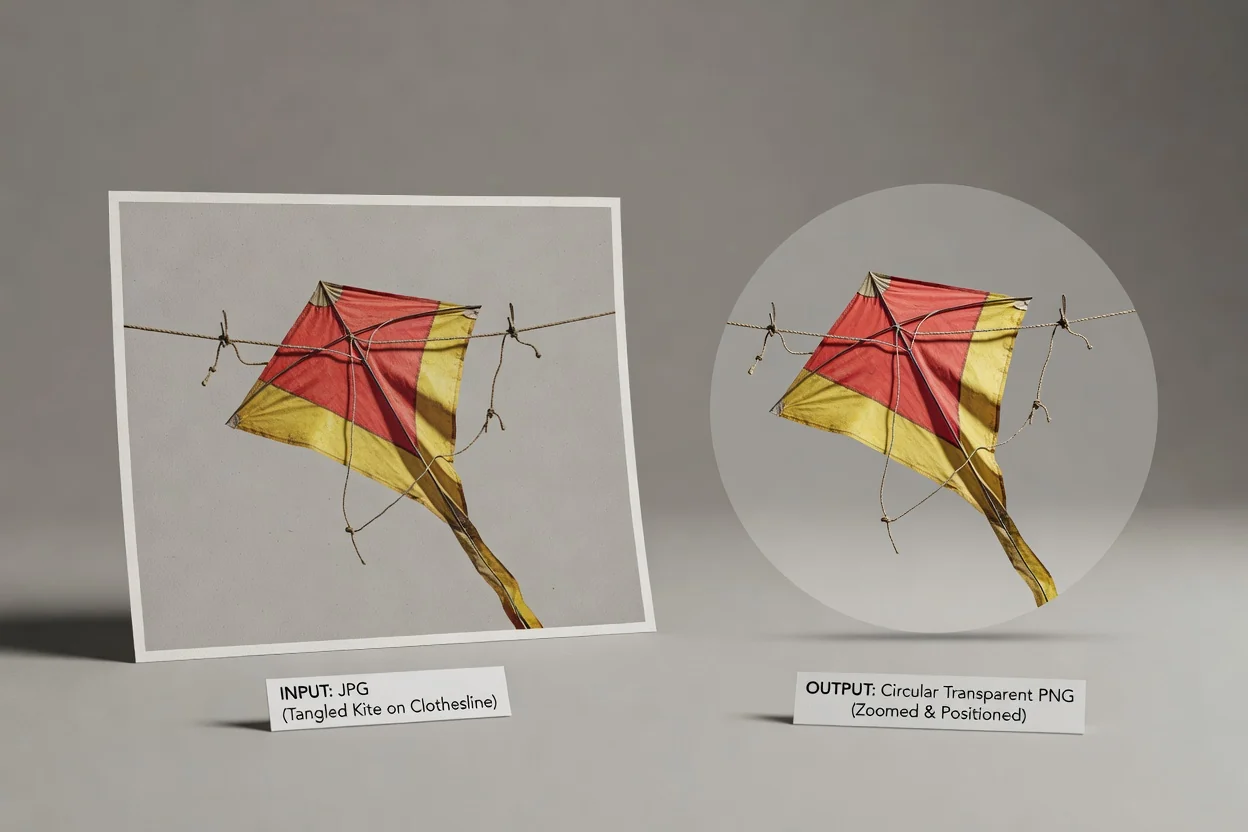
La herramienta se centra en los controles necesarios para enmarcar un resultado circular de forma clara antes de guardarlo.
Amplía la imagen desde el 100% hasta el 400% para acercar el sujeto o dejar más espacio circundante dentro del círculo.
Mueve la imagen arrastrándola o usa el posicionamiento con teclado para realizar ajustes de encuadre más pequeños.
Crea un recorte circular en PNG con transparencia cuando necesites un recurso circular con esquinas transparentes para perfiles, maquetas o composiciones de diseño.
Revisa el resultado procesado para que puedas confirmar el encuadre antes de conservar el archivo final.
Usa la herramienta cuando necesites una imagen enmarcada limpiamente dentro de un círculo para un trabajo visual específico.

Crea una imagen de perfil redonda ampliando entre el 100% y el 400% hasta que el rostro o el sujeto esté centrado.

Usa el arrastre y el posicionamiento con teclado para alinear un producto, logotipo o persona de manera consistente dentro de un marco circular.
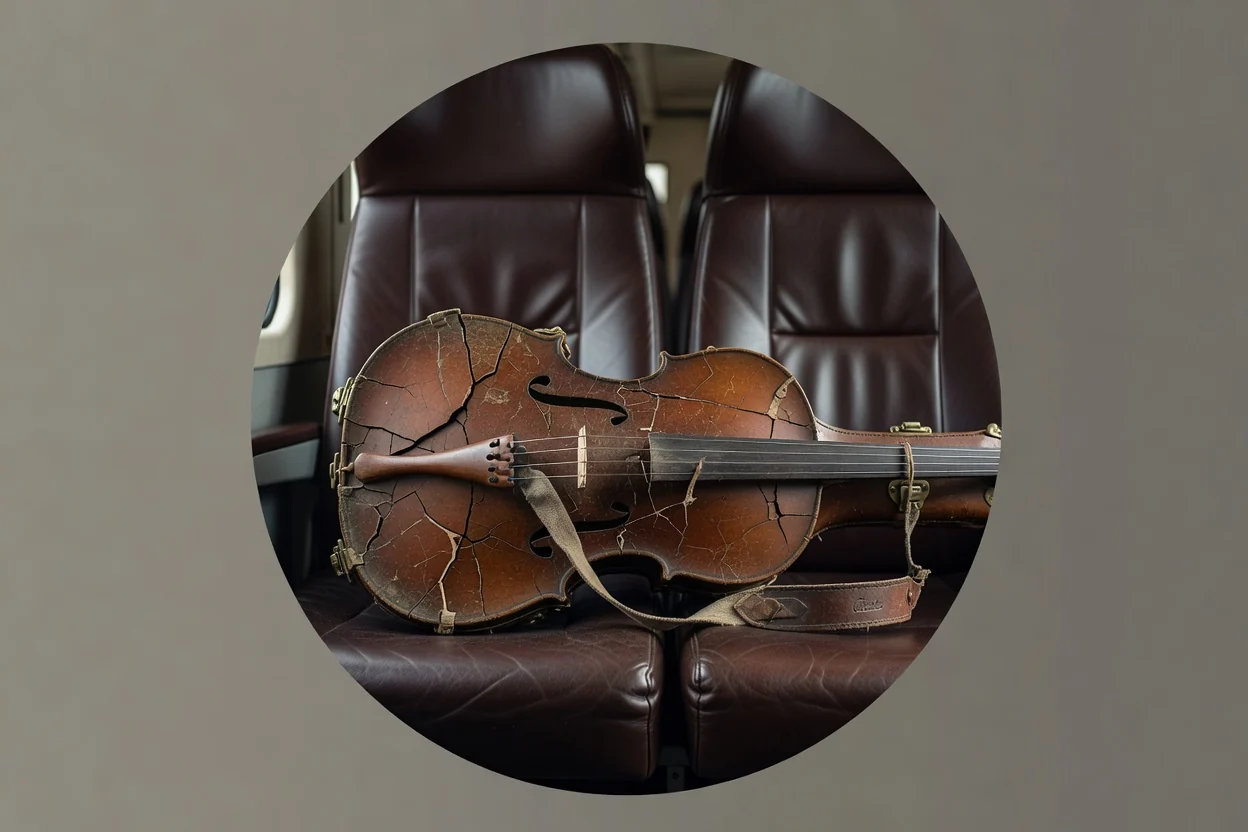
Crea un recorte circular en PNG transparente para maquetas donde la imagen circular debe colocarse limpiamente sobre diferentes fondos.
La herramienta está diseñada para un recorte circular directo, por lo que la imagen de origen y el encuadre seleccionado determinan lo que aparece en el archivo final.
La forma del resultado es un círculo fijo. No están disponibles las elipses personalizadas, los bordes ni las máscaras de forma libre.
La herramienta no elimina selectivamente un fondo dentro del círculo. Cada píxel dentro del recorte circular se mantiene a partir de la fuente original.
Si el archivo de origen tiene baja resolución, está muy comprimido o está mal encuadrado, el zoom no puede añadir detalles faltantes al resultado.
Respuestas a preguntas comunes sobre el uso de la herramienta de recorte circular de imágenes y la comprensión de su resultado.
Usa utilidades de imagen relacionadas cuando tu tarea requiera una forma de recorte diferente, un cambio de tamaño o una conversión de formato.
Sube una imagen compatible, enmarca el sujeto dentro del círculo y procesa una imagen para obtener un resultado circular limpio.