
Elige una imagen
Selecciona una imagen JPG, PNG, WEBP, AVIF o JFIF para redimensionarla.
Usa el redimensionador de imágenes para adaptar una imagen compatible a un diseño, una publicación, un perfil, una miniatura o un requisito de carga. Define las dimensiones en píxeles, conserva las proporciones cuando sea necesario y revisa el resultado procesado antes de guardar el archivo de salida.
Imagen original
Elige una imagen para ver la vista previa original.
Resultado
Un redimensionador de imágenes cambia las dimensiones en píxeles de una imagen mediante una tarea sencilla: elegir un archivo, definir el tamaño, procesarlo y comprobar el resultado. Es útil cuando un espacio de diseño, un campo de un sitio web, un anuncio de una plataforma de comercio o un canal social requiere una anchura y una altura específicas.
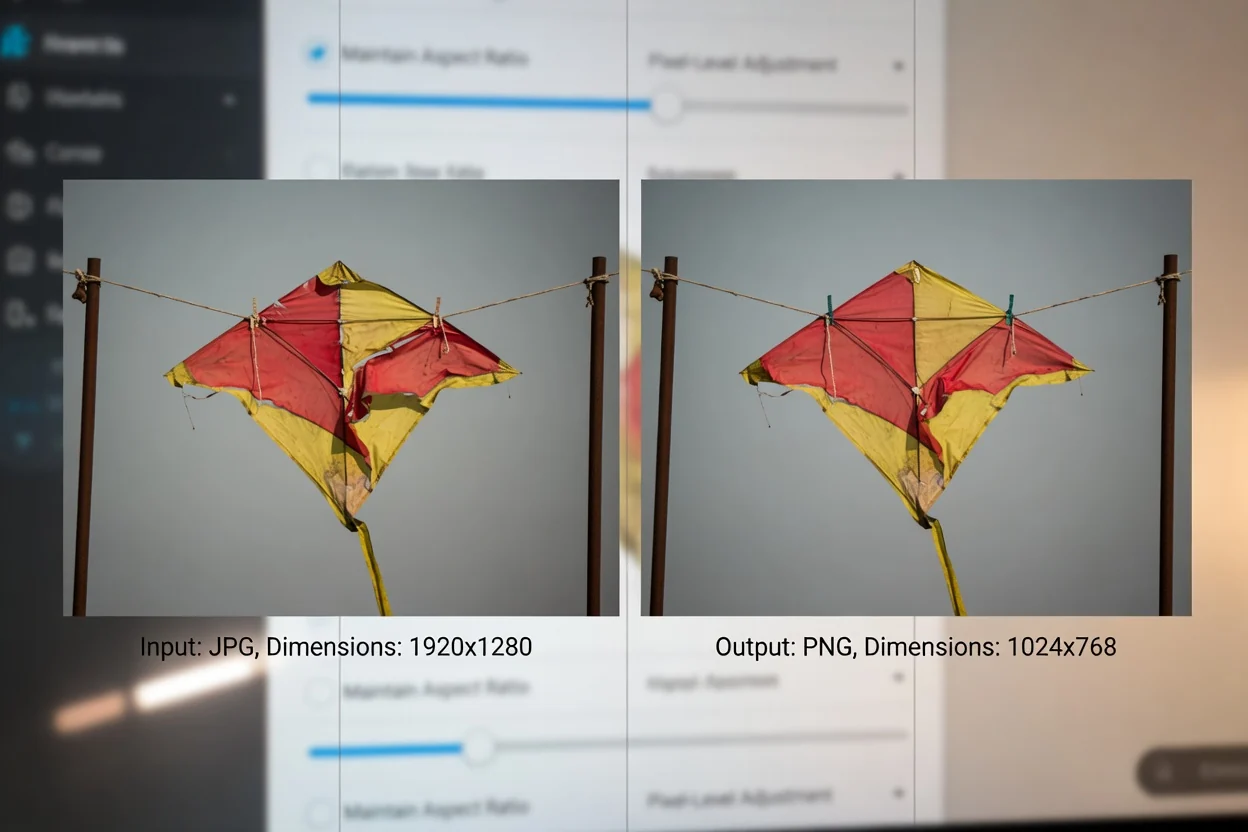
Un flujo sencillo desde el navegador para redimensionar una imagen en línea y comprobar el resultado.
Selecciona una imagen JPG, PNG, WEBP, AVIF o JFIF para redimensionarla.
Introduce la anchura y la altura de destino en píxeles. Mantén bloqueadas las proporciones si la imagen debe conservar su relación de aspecto original.
Procesa la imagen para crear el resultado redimensionado.
La tarea de redimensionamiento se define mediante los formatos de entrada compatibles, los controles de dimensiones y un resultado que puedes revisar.
Admite archivos de imagen JPG, PNG, WEBP, AVIF y JFIF.
Crea un resultado procesado que puedes revisar y proporciona un archivo de salida descargable.
Control de anchura y altura a nivel de píxel, bloqueo de proporciones para conservar la relación de aspecto y un flujo de procesamiento que no sube la imagen y se ejecuta en tu navegador.
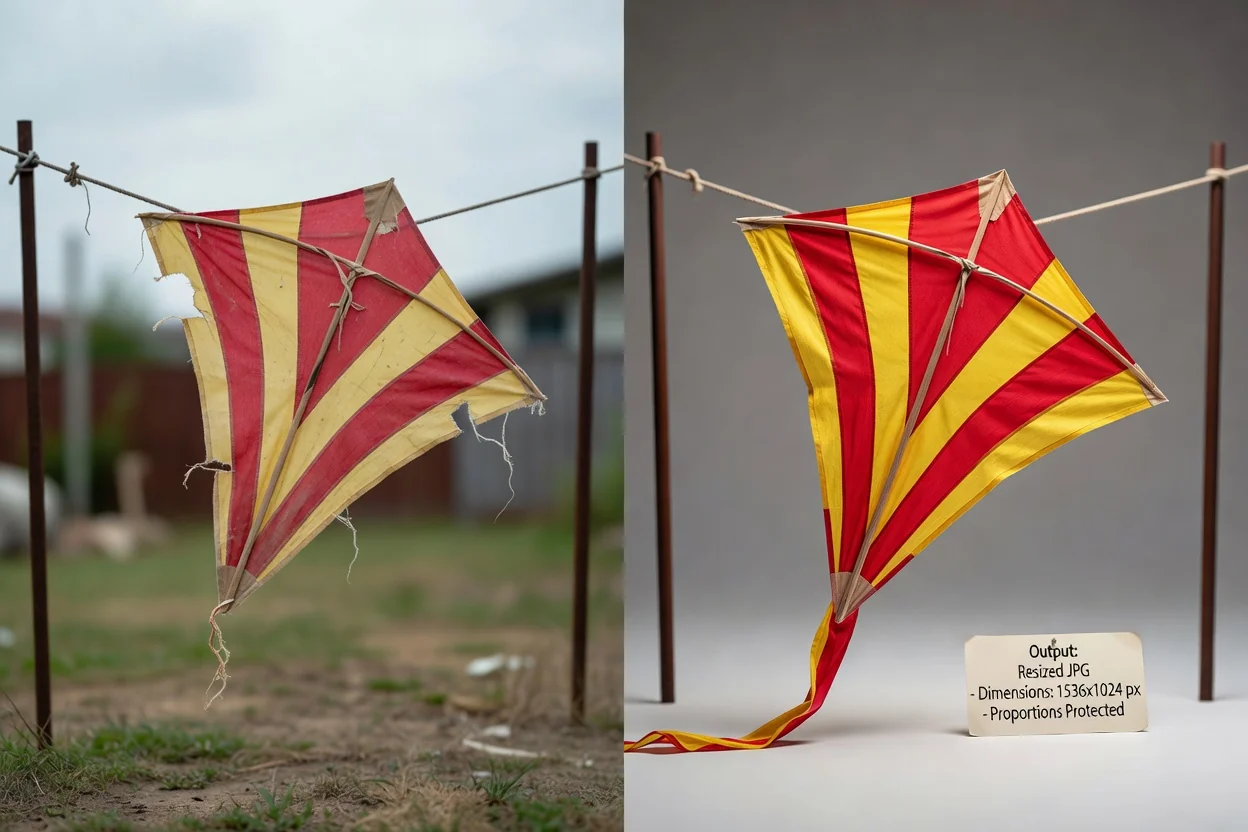
Controles diseñados para redimensionar con precisión y obtener un resultado que puedas revisar.
Introduce valores específicos en píxeles para que la imagen encaje en un lienzo, espacio publicitario, marco de avatar, anuncio de producto o plantilla de contenido con medidas determinadas.
Bloquea las proporciones para conservar la relación de aspecto original al cambiar una dimensión y reducir el riesgo de estiramientos no deseados.
Procesa la imagen e inspecciona el resultado antes de usar el archivo de salida descargable en el siguiente paso.
Redimensiona imágenes en línea desde el navegador sin añadir efectos creativos ni pasos de edición que no estén relacionados.
Motivos habituales para redimensionar imágenes en línea con un control claro de los píxeles.
Ajusta una imagen a la anchura y la altura exactas que requiere el banner de un sitio web, un campo de un CMS, un bloque de correo electrónico o una entrega de diseño.
Prepara fotos de perfil, miniaturas, vistas previas y elementos visuales para redes sociales utilizando el bloqueo de proporciones para mantener un aspecto natural.

Redimensiona imágenes a píxeles exactos para anuncios de plataformas de comercio, pantallas de aplicaciones, documentación o plantillas de equipo que requieran dimensiones uniformes.
La herramienta cambia las dimensiones según la imagen original y los valores que elijas.
Aumentar la anchura o la altura cambia las dimensiones en píxeles, pero el redimensionamiento por sí solo no aporta nuevos detalles fotográficos ni más nitidez a la imagen original.
Si desactivas el bloqueo de proporciones e introduces valores independientes de anchura y altura, la imagen puede estirarse o comprimirse de forma intencionada.
Esta herramienta se centra en el redimensionamiento. No añade eliminación de fondos, retoques, corrección de color ni generación creativa a la imagen original.
Respuestas a preguntas habituales sobre el uso del redimensionador de imágenes y la revisión del resultado redimensionado.
Otras utilidades de ClipCanva que ayudan a preparar imágenes y recursos visuales para los flujos de publicación.
Elige una imagen compatible, define el tamaño en píxeles que necesitas, procésala y revisa el resultado redimensionado.