


Generación de texto a video
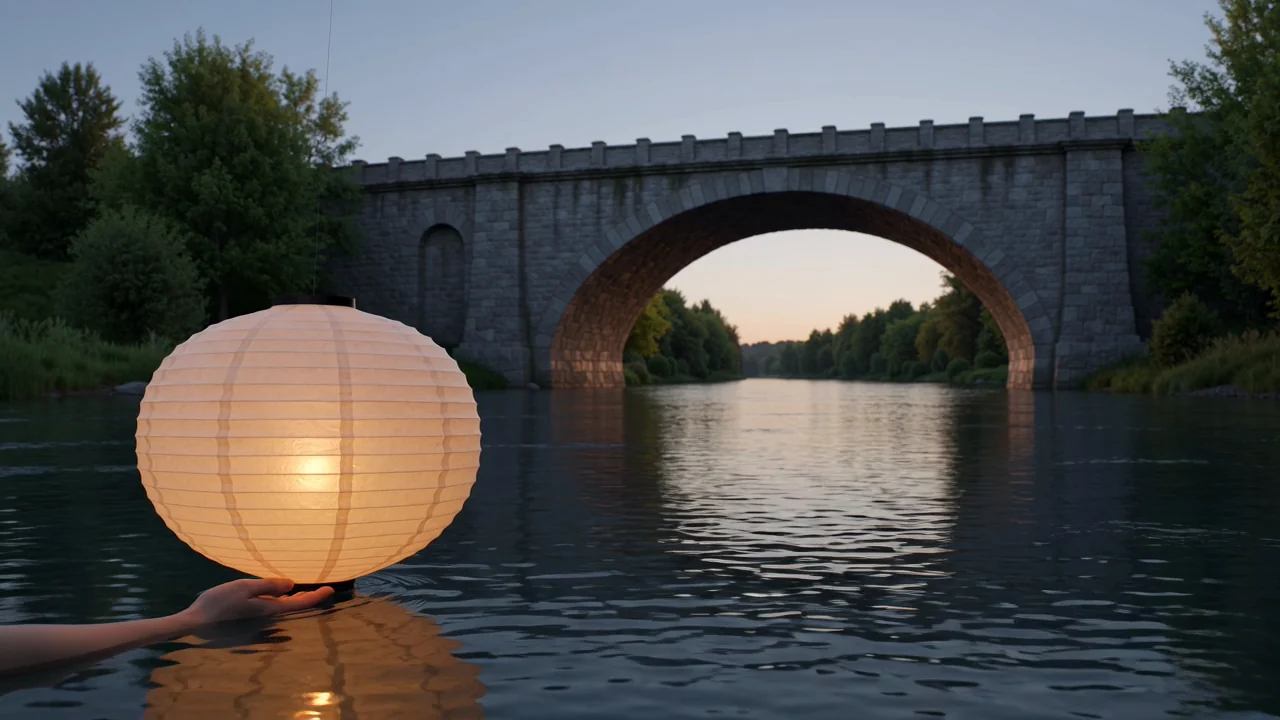
Genera videos a partir de un prompt escrito que define el sujeto, entorno, acción, estilo y dirección visual deseada.
Revisa las capacidades, entradas, controles, resultados y disponibilidad de MiniMax H3 antes de planificar una tarea de generación de video.
MiniMax H3 es un modelo multimodal de video con IA para generar clips guiados por prompts y secuencias de video orientadas por referencias.
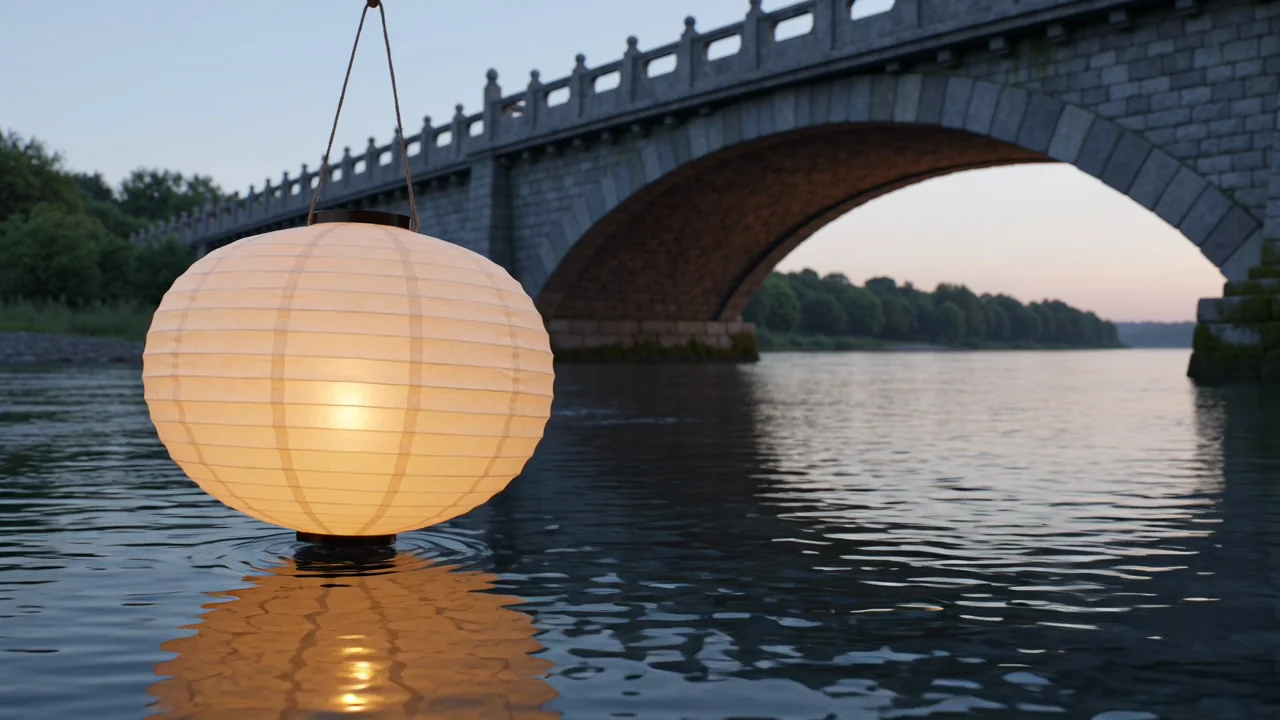
Comprende las capacidades del modelo a partir de fuentes verificadas y evalúa cada clip generado frente a tu encargo de producción.
Genera videos a partir de un prompt escrito que define el sujeto, entorno, acción, estilo y dirección visual deseada.
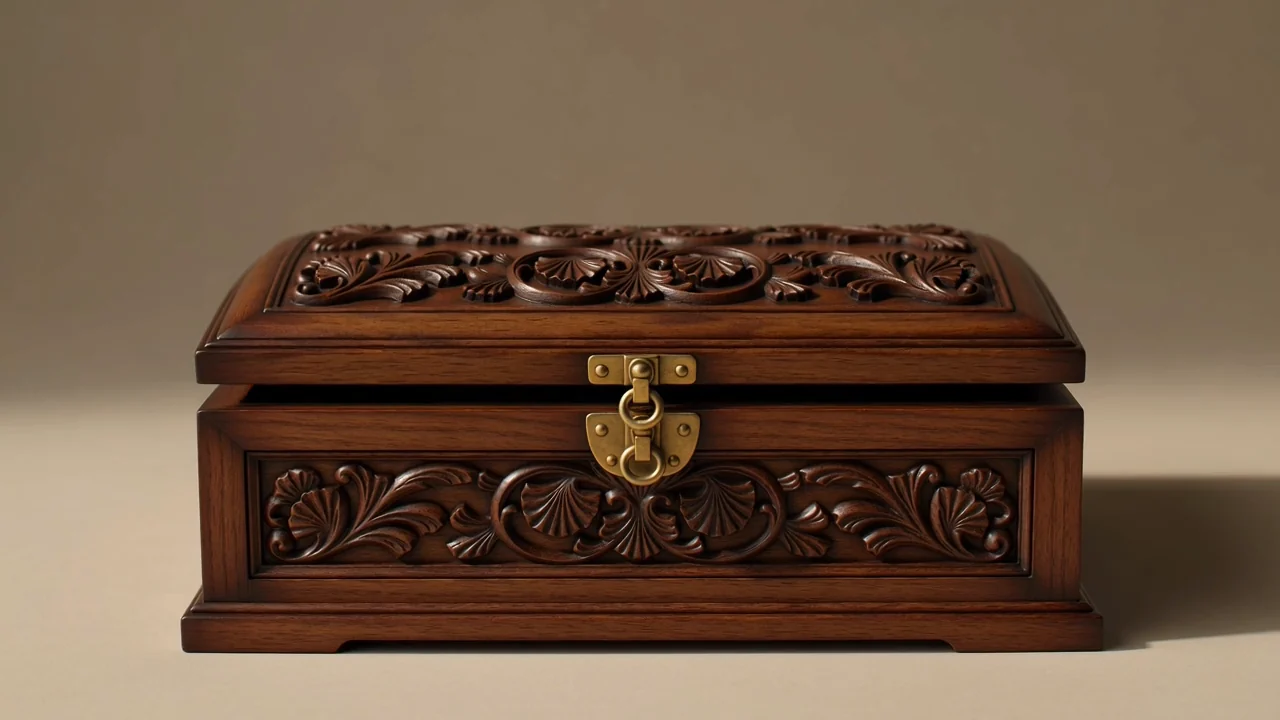
Usa la guía de primer y último fotograma cuando la tarea requiera una transición planificada entre las imágenes inicial y final.
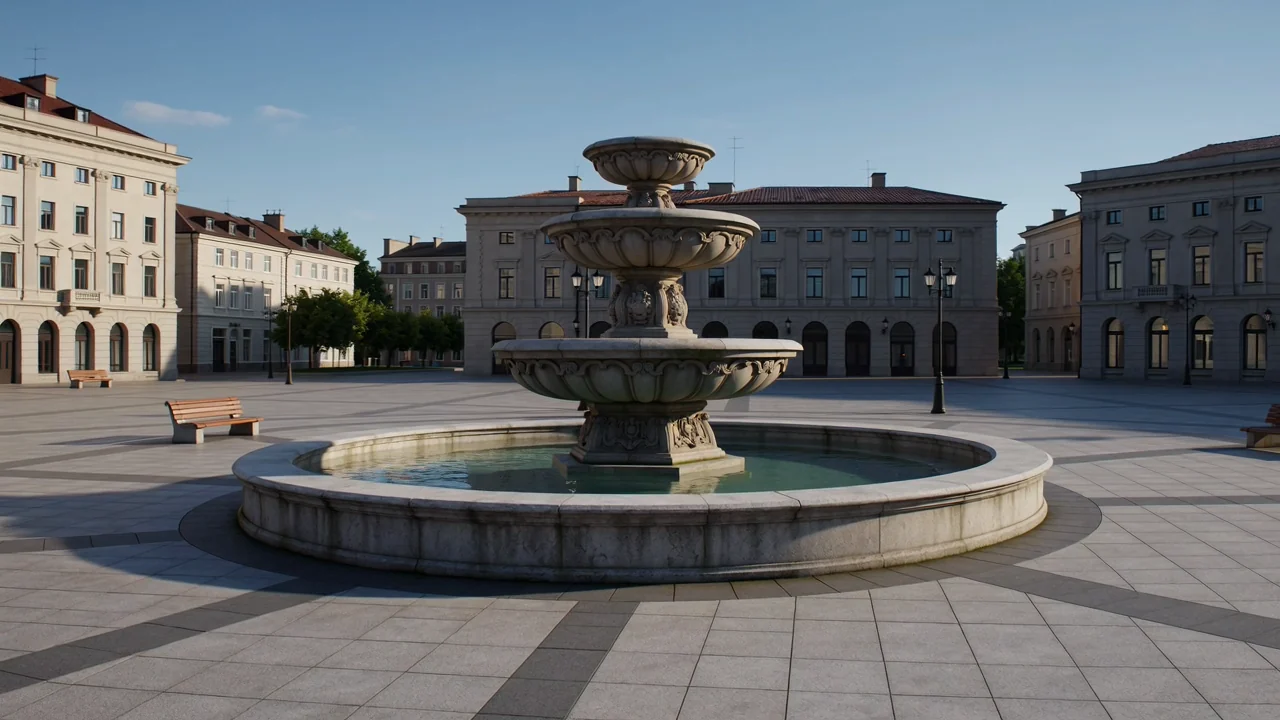
Combina las indicaciones del prompt con referencias visuales para guiar la composición, atmósfera, movimiento y comportamiento del sujeto en la escena.
Evalúa el comportamiento nativo de video en alta resolución como capacidad del modelo y revisa los ajustes de salida mostrados antes de enviarlo.
Diferencia la entrada que proporcionas de los controles expuestos actualmente, porque el generador activo define la configuración ejecutable.
Comienza con un prompt específico y añade imágenes de referencia cuando la toma o transición necesite orientación visual.
Usa el selector de modelo, la relación de aspecto, la duración, la resolución y los controles de imagen de referencia que aparecen antes del envío.
Espera clips de video generados o videos guiados por referencias y compáralos con el encargo antes de publicarlos.
Sigue un flujo de trabajo práctico guiado por prompts que se ajuste a las entradas y controles disponibles antes de revisar el resultado.
Define el propósito del video, la audiencia, el sujeto, el entorno, el movimiento y el destino final antes de abrir el generador.
Escribe un prompt conciso y reúne imágenes de referencia solo cuando la tarea se beneficie de orientación visual.
Configura el selector de modelo, la relación de aspecto, la duración, la resolución y las opciones de imagen de referencia que ClipCanva expone actualmente.
Genera videos con MiniMax H3, compara alternativas y revisa la instrucción o referencia más débil si es necesario.
Los casos de uso son más sólidos cuando el prompt, el material de referencia, la audiencia, el formato y el criterio de revisión se definen desde el inicio.
Crea planos generales cinematográficos para campañas, guiones gráficos, presentaciones o reels conceptuales que necesiten atmósfera.
Planifica transiciones de primer a último fotograma cuando una secuencia necesite un cambio visual guiado entre dos estados de fotograma.
Prepara clips de actuación de personajes que exploren gestos, estado de ánimo, acción y comportamiento de cámara antes de la selección final.
Desarrolla conceptos de música y atmósfera en los que la iluminación, el ritmo, el entorno y la emoción requieran una exploración visual temprana.
Trata cada video generado como un borrador y completa una revisión antes de incorporarlo a producción o publicación.
Confirma que el prompt, el sujeto, el movimiento, el encuadre y la dirección de escena coincidan con el resultado previsto.
Inspecciona si los personajes, productos, entornos y transiciones se mantienen coherentes a lo largo del clip generado.
Verifica los elementos de marca, detalles de productos, afirmaciones y referencias factuales frente al material fuente aprobado.
Comprueba la duración, relación de aspecto, resolución, recorte y requisitos de entrega antes de avanzar el recurso.
Mantén separadas la disponibilidad, los controles expuestos, el comportamiento del modelo y la responsabilidad de publicación al planificar trabajos de producción.
MiniMax H3 está conectado en ClipCanva hoy, y las opciones visibles antes del envío definen la disponibilidad actual.
Los resultados varían entre ejecuciones, por lo que se requiere revisión humana antes de usar cualquier video generado en una campaña o publicación.
El flujo de trabajo conectado acepta hasta dos imágenes de fotogramas y solo expone sus controles actuales de duración y salida.
Datos verificados
Las respuestas aclaran la identidad, entradas, controles, disponibilidad, flujo de trabajo, revisión de resultados y límites de planificación de MiniMax H3.
Compara otros modelos de video con IA según modos de entrada, controles visibles, comportamiento de salida, necesidades de revisión y disponibilidad verificada.
Empieza con un prompt definido, confirma los controles disponibles hoy y reserva tiempo para revisar cuidadosamente cada video generado.