
哪些部分會改變
- 將上傳的照片轉換為具有可見筆觸、更豐富色彩、分層紋理和藝廊風格質感的繪畫風格藝術品。
- 在保留主體形狀、構圖和關鍵色彩的同時,添加油畫、壓克力或水彩風格的紋理。
- 精煉光影,使圖像感覺更像是完成的作品,而非普通照片。
- 創建適合用於貼文、模型圖、參考圖、簡報或客戶方向審查的視覺草圖。
Apply the Photo to Painting effect to the uploaded image. Preserve the main subject identity or object shape, pose/layout, key colors, and composition. Convert the photo into a painting-style artwork with visible brushwork, richer color, layered texture, refined light and shadow, canvas-like surface detail, and gallery-ready finish. Keep the uploaded subject recognizable through the painting style.
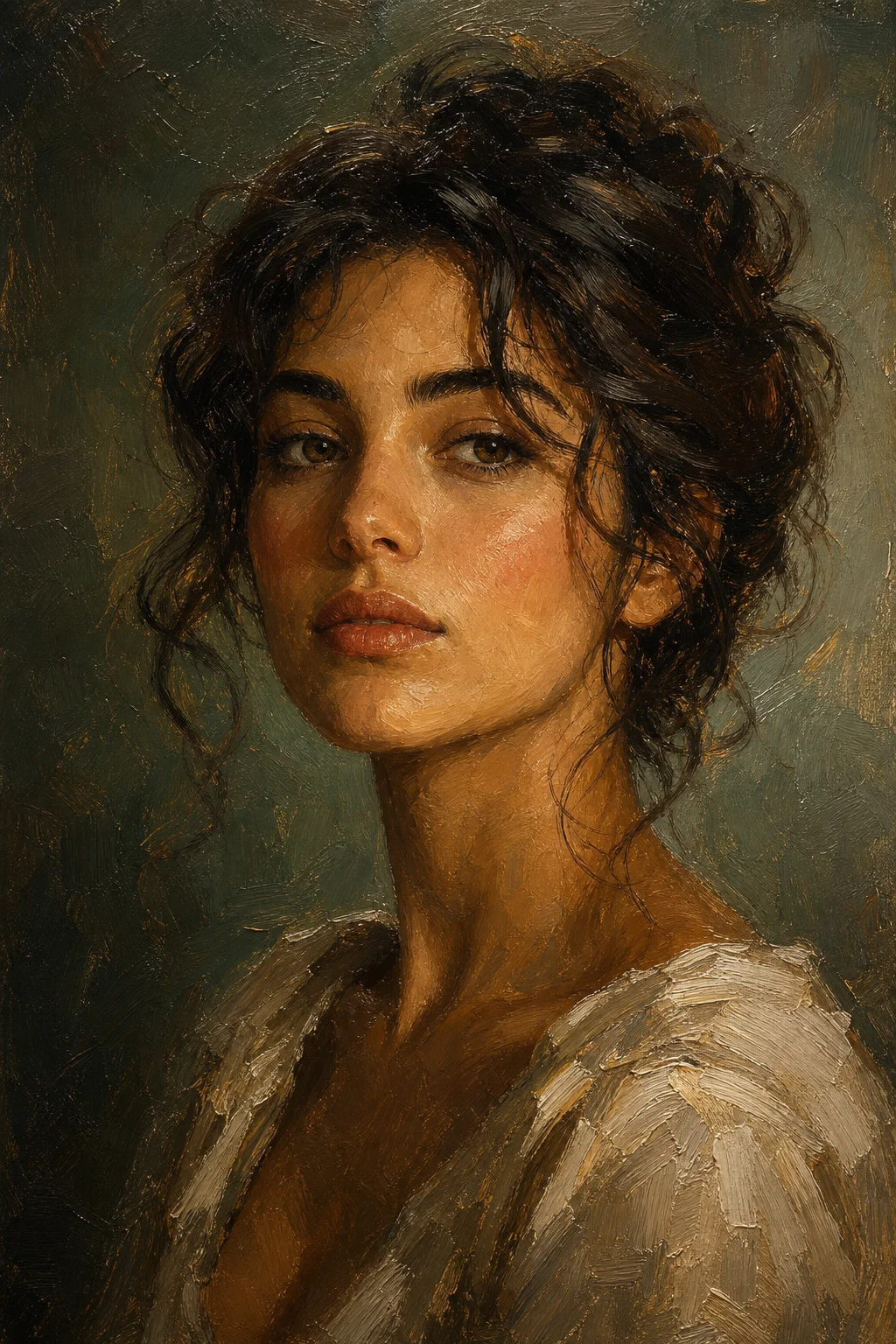
照片轉繪畫轉換器能將普通影像轉化為受油畫、壓克力或水彩技術啟發的繪畫藝術品。它適用於肖像、產品照、寵物照片、風景和創意參考圖,當您希望在不失原始構圖的情況下,獲得更豐富的色彩、可見的筆觸、畫布般的表面細節和完整的藝術效果時,這項工具便能派上用場。
此效果將圖像的表面、色彩和光影轉向繪畫藝術品風格,同時保留原始照片中可辨識的結構。
遵循簡單的流程來創建您圖像的繪畫版本,並檢查最終的藝術品是否符合原始來源。
選擇一張主要主體、姿態、定義性色彩和構圖都清晰明瞭的銳利照片。
套用「照片轉繪畫轉換器」效果,並選擇最適合您專案的視覺方向,例如油畫、壓克力或水彩風格的紋理。
在使用圖像前,檢查主體身分、輪廓、關鍵細節、筆觸、色彩和諧度以及背景過渡。
如果細節看起來不夠清晰,請嘗試使用更銳利的來源圖像,或添加更具體的風格描述,然後創建另一個版本進行比較。
探索從大膽紋理到柔和色彩混合等不同的繪畫處理方式,同時保持來源主體的可辨識性。
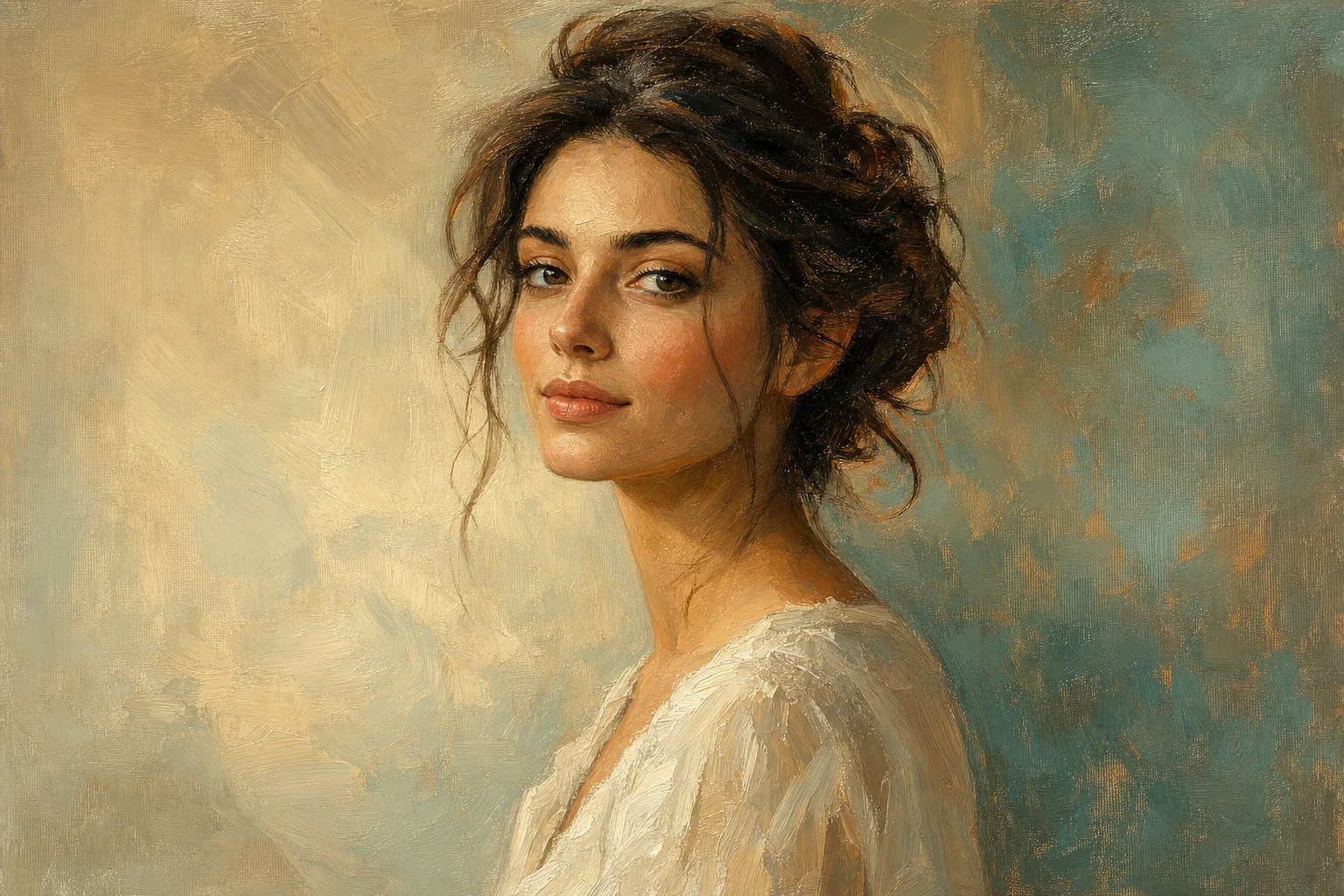
帶有可見筆觸、更強烈色彩和如畫廊般精緻質感的豐富繪畫風格結果。
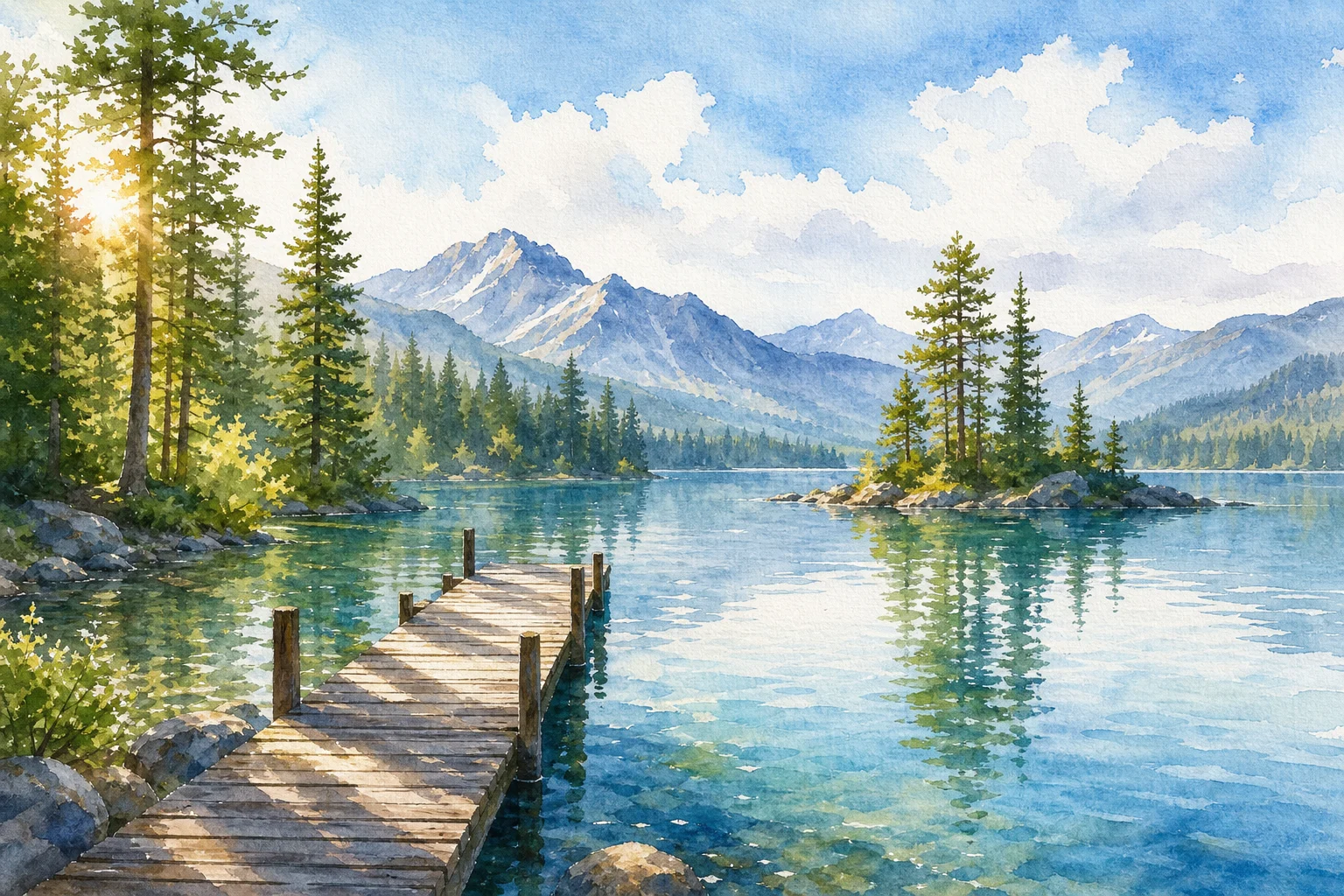
一種強調分層筆觸、精緻光影和富有表現力的表面細節的紋理詮釋。
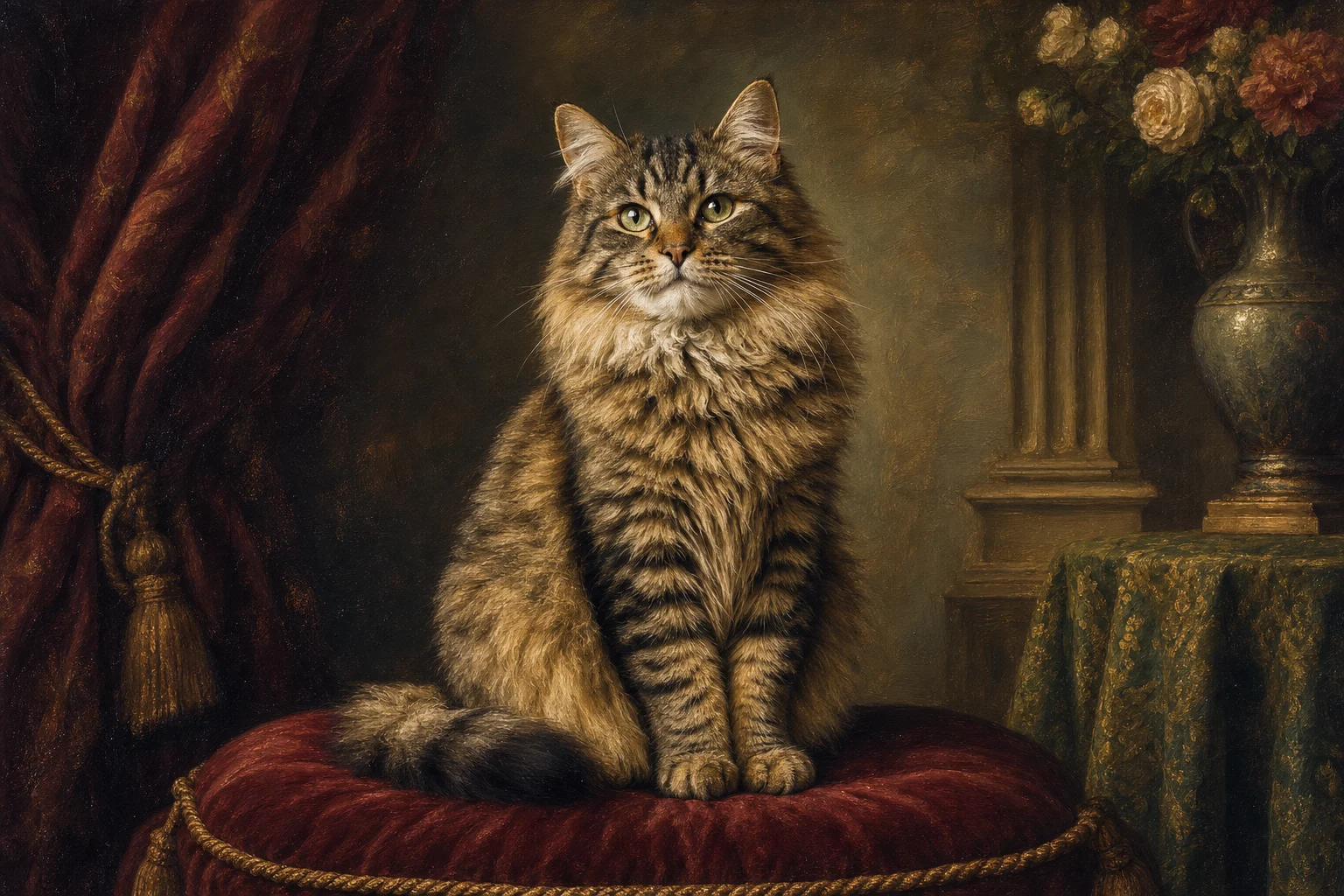
一種更精緻的藝術作品方向,在可辨識的主體細節與更豐富的繪畫色彩之間取得平衡。
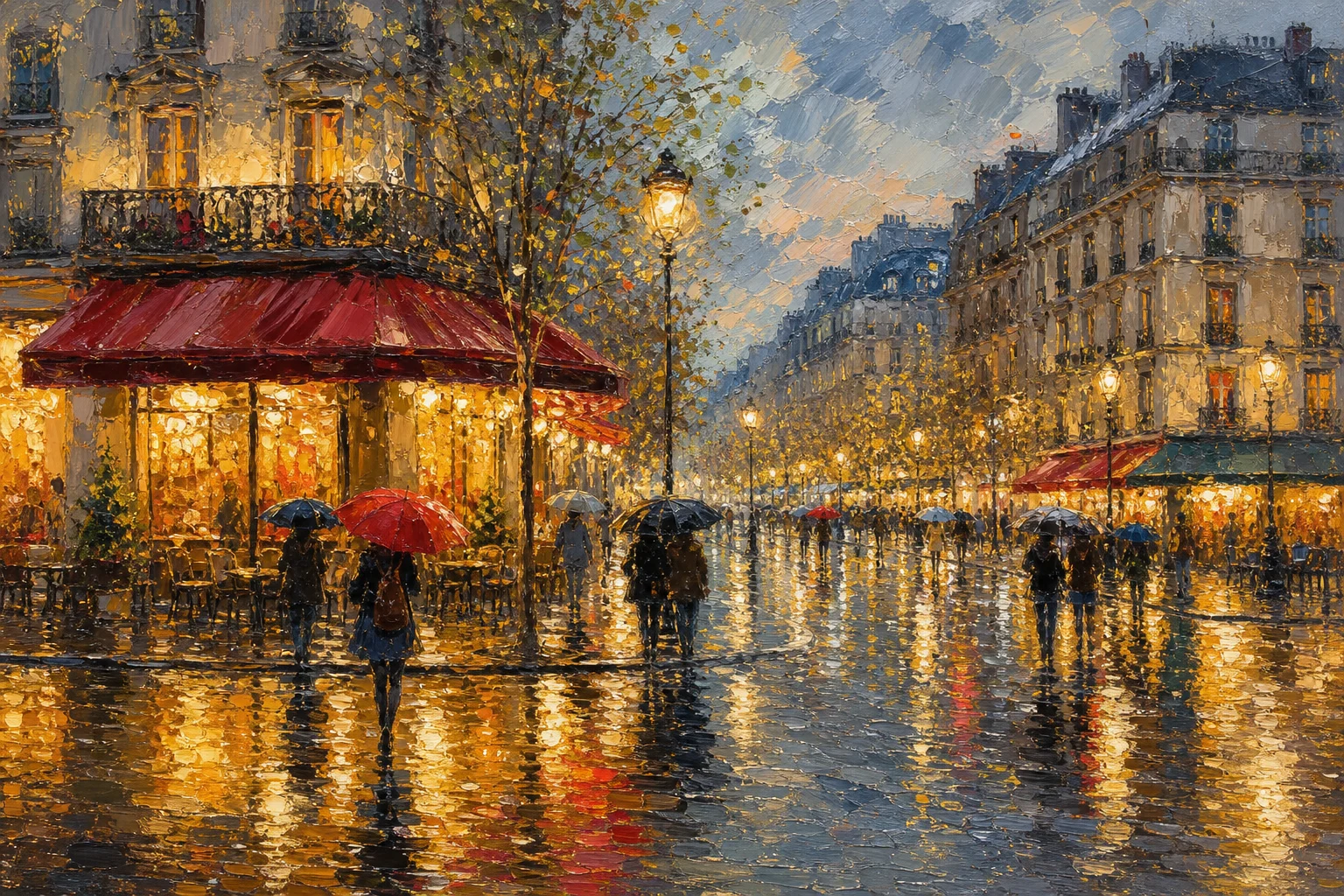
一種用於比較氛圍、紋理強度和背景柔和度的創意照片轉繪畫風格變化。
當您需要從現有圖像快速獲得繪畫方向,同時保持原始主體與構圖完整時,請使用此範本。
將肖像、寵物照片、產品圖或風景轉換為第一個繪畫版本,以供快速創意審查。
嘗試油畫、壓克力或水彩風格外觀,測試哪種處理方式最適合貼文、模型圖、參考圖或簡報。
若想要更柔和的質感、更強烈的筆觸、更溫暖的打光效果或更戲劇化的色彩,可以使用更明確的風格描述來生成另一個版本進行比較。
為個人的藝術創作想法、靈感圖板或創意概念製作一個聚焦的照片轉繪畫轉換器預覽圖。
在精修、分享或呈現視覺方向之前,先將繪畫結果與原始圖像進行比較。
一張內容紮實的來源圖像能為效果提供足夠的視覺資訊,以便在添加繪畫紋理的同時,保留身分、姿態、輪廓和重要細節。
描述您想要的繪畫媒介與質感,例如具有厚塗筆觸的油畫、柔和的水彩紋理,或壓克力顏料的色彩深度。請包含氛圍、光影、背景處理方式,以及任何必須保持清晰的細節描述。
在下載或使用圖像前,請確認繪畫風格改善了照片,但沒有模糊最重要的細節部分。
將結果與原始照片進行比較,確保主體身分、姿態、輪廓和定義性特徵仍能清晰辨識。
檢查主體與背景是否具有一致的筆觸、更豐富的色彩、分層紋理以及連貫的繪畫質感。
仔細檢查臉部、手部、文字、邊緣、小物件和背景過渡處,因為這些區域可能顯示瑕疵或不明顯的細節。
每次生成的細節可能有所不同,因此在分享、呈現或將其用作專案參考之前,請務必仔細審查圖像。
關於準備來源圖像、選擇繪畫外觀以及審查完成結果的常見問題解答。